
Prima: Cos'è il Design delle Schermate? Come si usa la scheda Generale ?
La scheda Animazioni (con l'unica sezione Animazioni video) consente di impostare brevi video o immagini da riprodurre nei quattro momenti chiave del flusso di scatto: schermata di attesa (Cattura attenzione), subito prima della foto (Sorridi), prima del conto alla rovescia (Prima della cattura) e dopo lo scatto (Dopo l'acquisizione). Per ogni momento carichi il tuo media, lo attivi/disattivi con l'interruttore della riga, lo anteprimi o lo ripristini al valore predefinito.
- Un evento deve essere stato creato ed essere selezionato (attivo) — se nessun evento è selezionato, le modifiche di attivazione/caricamento in questa scheda NON VENGONO SALVATE (etkinlik-olusturma)
- La sezione Impostazioni → Design → pagina Schermate deve essere aperta
- Il breve video (es. mp4/mov) o l'immagine (es. jpg/png) che vuoi caricare deve essere già pronto sul dispositivo e deve essere inferiore a 50 MB
Passo per passo
Passo 1 · Apri la scheda Animazioni
Schermate → Animazioni
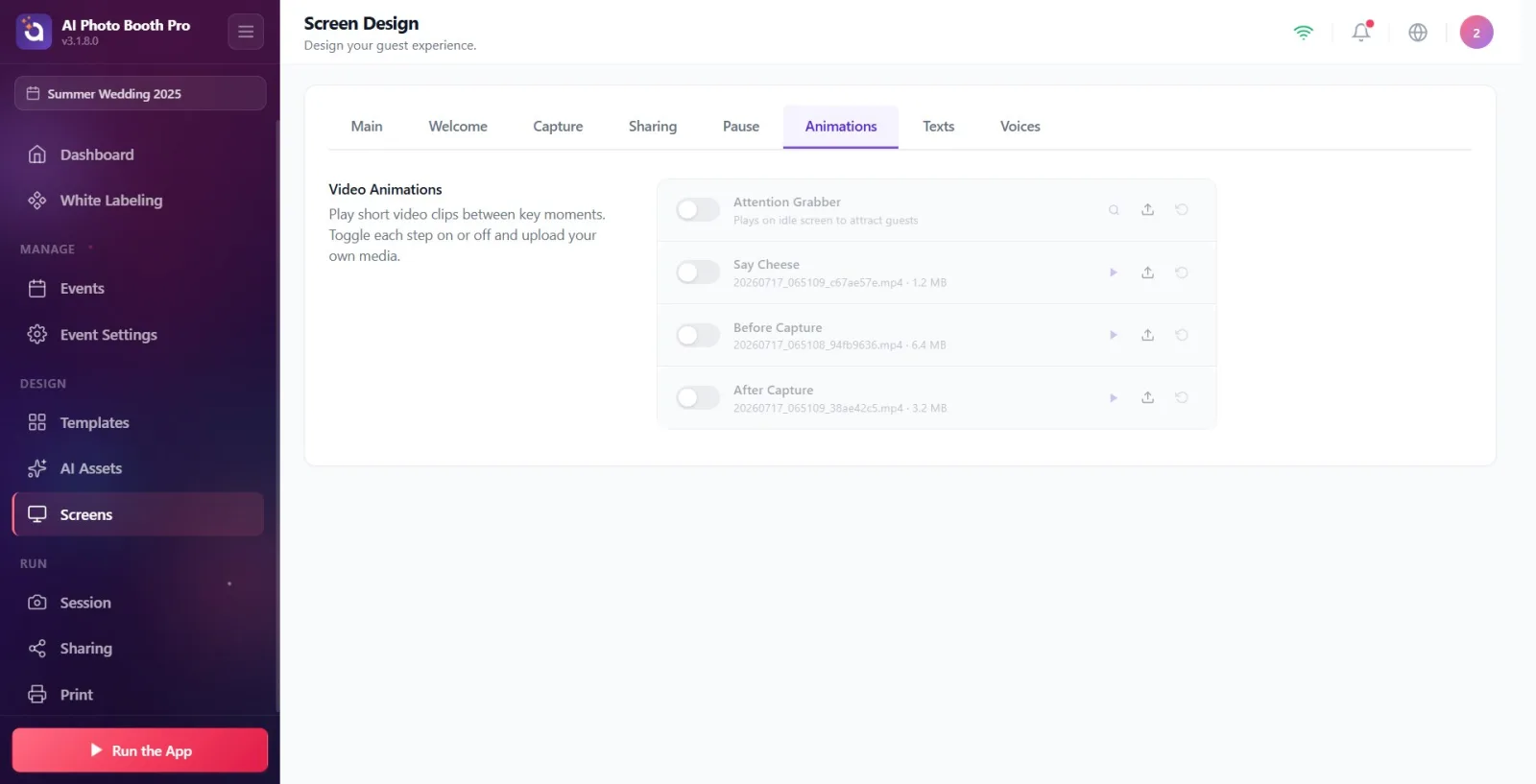
Nel menu laterale, clicca su Schermate sotto l'intestazione Design. Nella barra delle schede in alto nella pagina che si apre, passa alla scheda Animazioni. La barra delle schede è ordinata da sinistra a destra così: Generale, Benvenuto, Scatto, Design di condivisione, Pausa, Animazioni, Testi, Voci. Assicurati che l'evento sia selezionato (attivo); altrimenti le modifiche non saranno permanenti.
🔎 Elementi a schermo: Menu laterale: intestazione sezione Design + voce Schermate; in alto nella pagina la barra delle schede, con la scheda attiva Animazioni.
Passo 2 · Conosci la sezione Animazioni video e i pulsanti della riga
Schermate → Animazioni
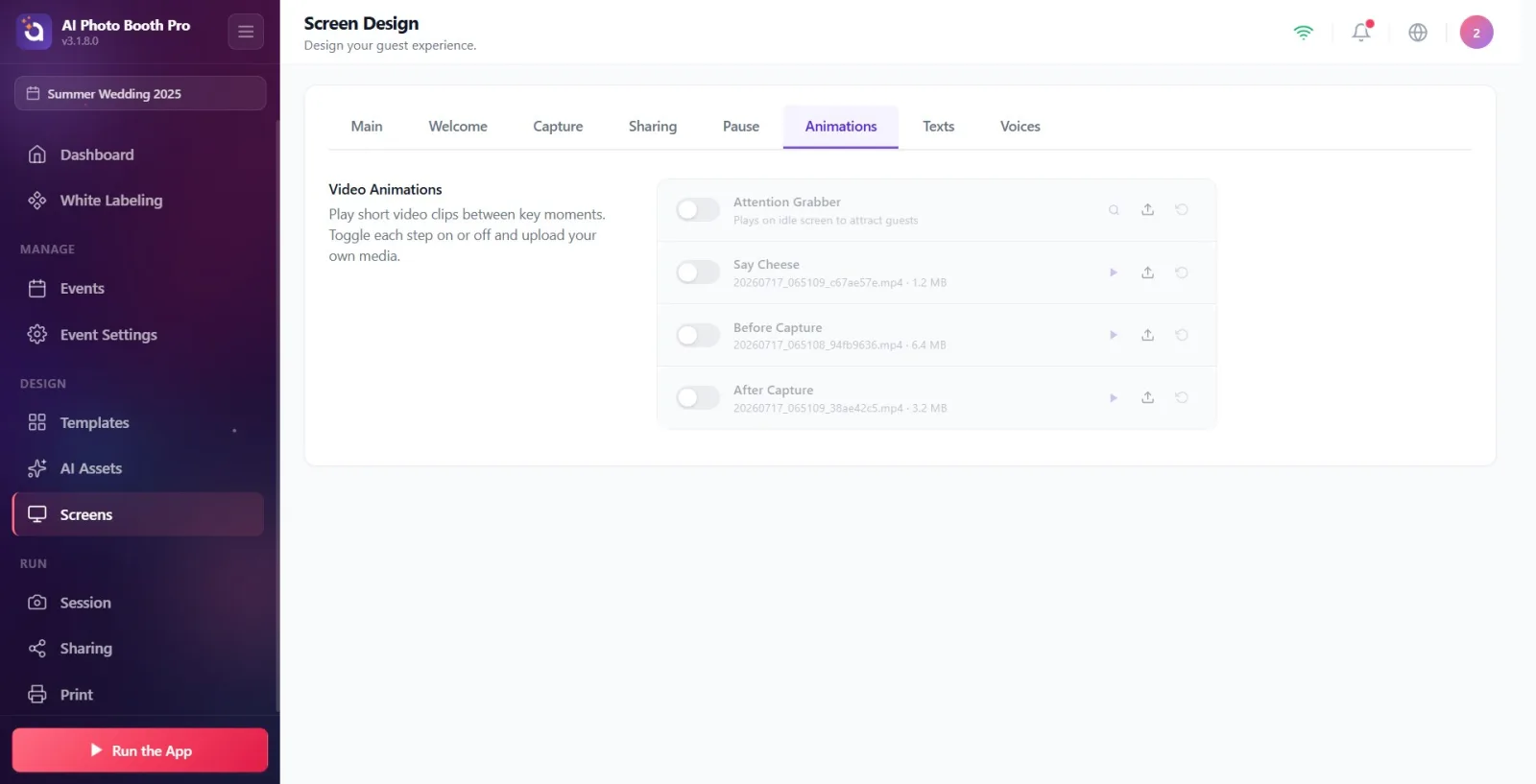
Nella scheda c'è un'unica sezione: Animazioni video. Descrizione: 'Riproduci brevi clip video tra i momenti chiave. Attiva/disattiva ogni passaggio e carica il tuo media.' Sotto ci sono quattro righe corrispondenti ai quattro momenti del flusso di scatto: Cattura attenzione, Sorridi, Prima della cattura e Dopo l'acquisizione. A sinistra di ogni riga c'è un interruttore di attivazione, a destra tre pulsanti: anteprima (icona lente/play), caricamento (icona freccia in su) e ripristino (icona freccia circolare). Durante il caricamento appare una barra di avanzamento sulla riga.
🔎 Elementi a schermo: Titolo sezione Animazioni video + riga di descrizione; 4 righe; ogni riga con interruttore a sinistra, nome + descrizione/nome file al centro, pulsanti anteprima + caricamento + ripristino a destra; barra di avanzamento durante il caricamento.
Passo 3 · Attiva o disattiva un momento animazione
Schermate → Animazioni
Tocca l'interruttore a sinistra della riga desiderata. Quando l'interruttore è acceso, quel momento si attiva e durante lo scatto viene riprodotto il media caricato; quando è spento, la riga appare sbiadita (disattivata) e in quel momento non viene riprodotto nulla. La modifica viene salvata immediatamente; non esiste un pulsante Salva separato. Disattivare l'interruttore NON ELIMINA il media caricato, lo disattiva soltanto.
🔎 Elementi a schermo: Interruttore di attivazione a sinistra della riga; quando è spento la riga appare sbiadita.
Passo 4 · Carica un media (video o immagine)
Schermate → Animazioni
Tocca il pulsante di caricamento (icona freccia in su) a destra della riga interessata. Nel selettore file nativo (locale) che si apre, scegli un video o un'immagine. Il tipo di file viene rilevato automaticamente dall'estensione (video o immagine). Durante l'importazione del file, sulla riga appare una barra di avanzamento; al termine, al posto della descrizione vengono scritti il nome e la dimensione del file. Limite: il file non può superare 50 MB — se è più grande, l'importazione restituisce l'errore 'File too large' (File troppo grande).
🔎 Elementi a schermo: Pulsante di caricamento (freccia in su); selettore file nativo che si apre; barra di avanzamento; dopo l'operazione, nome file + testo della dimensione sulla riga.
Passo 5 · Anteprima del media caricato
Schermate → Animazioni
Tocca il pulsante di anteprima a destra della riga (icona lente per l'immagine, icona play per il video). L'immagine o il video si apre in una finestra a schermo intero; il video include i controlli di riproduzione. Per chiudere, tocca il pulsante di chiusura (X) nell'angolo oppure lo sfondo della finestra.
🔎 Elementi a schermo: Pulsante di anteprima (lente/play); finestra di anteprima a schermo intero + pulsante di chiusura (X).
Passo 6 · Ripristina un momento / rimuovi il media
Schermate → Animazioni
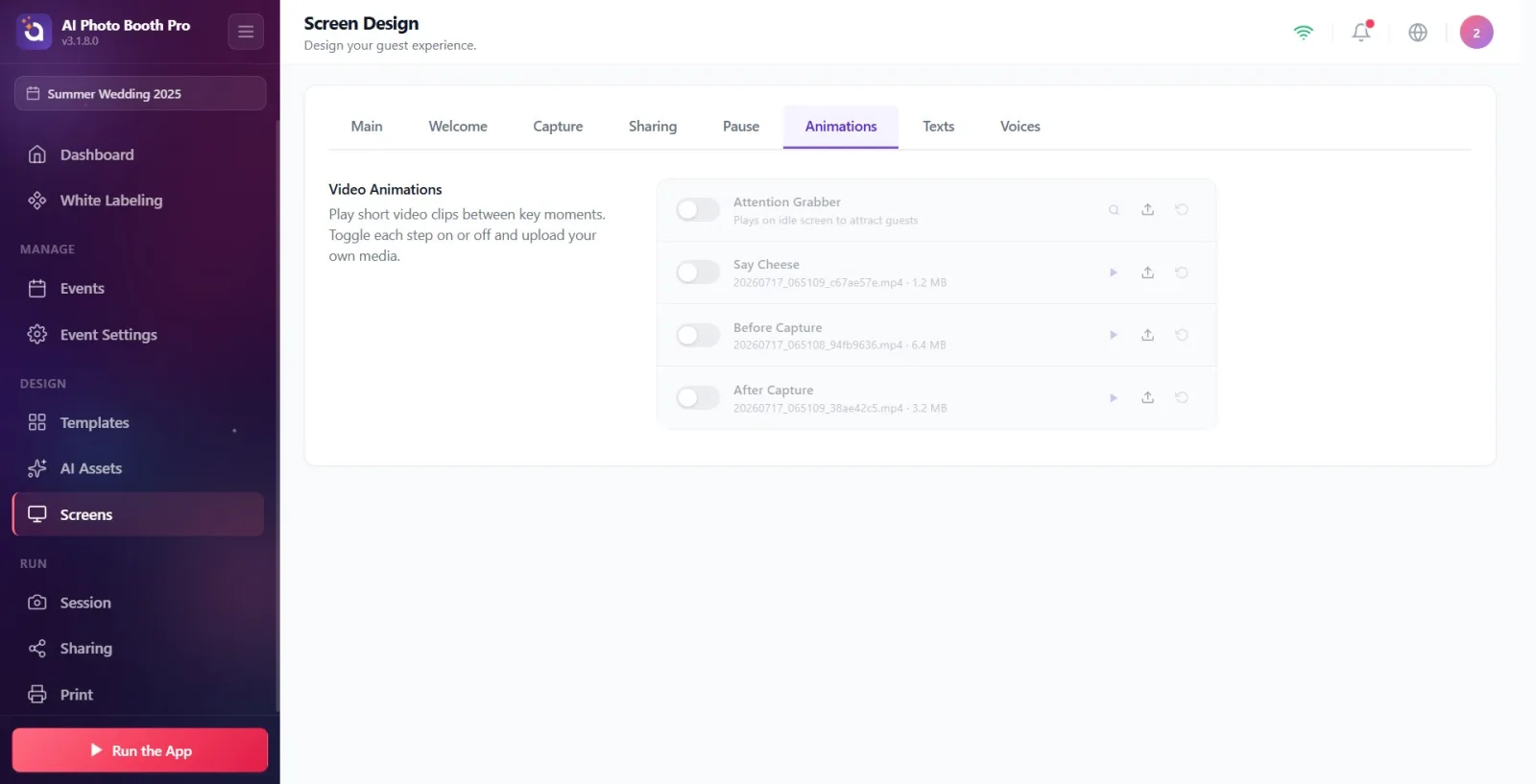
Tocca il pulsante di ripristino (icona freccia circolare) a destra della riga. Questo riporta la riga al valore predefinito: il media caricato viene rimosso e l'interruttore si spegne. Se vuoi solo disattivare temporaneamente senza eliminare il media, spegni semplicemente l'interruttore; per rimuovere completamente il media usa il pulsante di ripristino.
🔎 Elementi a schermo: Pulsante di ripristino (freccia circolare, Reset).
Passo 7 · Cattura attenzione — schermata di attesa
Schermate → Animazioni
La prima riga è Cattura attenzione. Descrizione: Riproduci nella schermata di attesa per attirare gli ospiti. Usa questa riga per un video/immagine accattivante da mostrare nella schermata di attesa quando nessuno sta usando il booth. Attiva l'interruttore e carica il media (Passi 3 e 4).
🔎 Elementi a schermo: Riga Cattura attenzione; interruttore + pulsanti caricamento/anteprima/ripristino.
Passo 8 · Sorridi — subito prima della foto
Schermate → Animazioni
La seconda riga è Sorridi. Descrizione: Riproduci subito prima dello scatto della foto. Usa questa riga per una breve clip/immagine che prepara l'ospite a posare subito prima dello scatto. Attiva l'interruttore e carica il media.
🔎 Elementi a schermo: Riga Sorridi; interruttore + pulsanti caricamento/anteprima/ripristino.
Passo 9 · Prima della cattura — prima del conto alla rovescia
Schermate → Animazioni
La terza riga è Prima della cattura. Descrizione: Riproduci subito prima dell'inizio del conto alla rovescia. Usa questa riga per una clip/immagine di preparazione da mostrare prima dell'inizio del conto alla rovescia. Attiva l'interruttore e carica il media.
🔎 Elementi a schermo: Riga Prima della cattura; interruttore + pulsanti caricamento/anteprima/ripristino.
Passo 10 · Dopo l'acquisizione — dopo lo scatto
Schermate → Animazioni
La quarta riga è Dopo l'acquisizione. Descrizione: Riproduci dopo lo scatto della foto. Usa questa riga per una clip di festeggiamento/ringraziamento da mostrare dopo lo scatto della foto, prima di passare alla schermata risultato/condivisione. Attiva l'interruttore e carica il media.
🔎 Elementi a schermo: Riga Dopo l'acquisizione; interruttore + pulsanti caricamento/anteprima/ripristino.
A schermo le righe appaiono in questo ordine: Cattura attenzione, Sorridi, Prima della cattura, Dopo l'acquisizione. L'ordine di riproduzione reale è invece cronologico: in attesa Cattura attenzione → prima del conto alla rovescia Prima della cattura → subito prima della foto Sorridi → dopo lo scatto Dopo l'acquisizione.
Anche se la sezione si chiama Animazioni video, per ogni riga puoi caricare anche un'immagine fissa invece di un video (sono accettati sia video che immagini).
I quattro momenti sono indipendenti l'uno dall'altro; attiva solo quelli che vuoi e lascia gli altri disattivati.
Le modifiche vengono salvate immediatamente; non esiste un pulsante di salvataggio separato.
Per una riproduzione fluida, mantieni i file brevi e sotto il limite di 50 MB.
Con il pulsante di anteprima puoi controllare il media caricato senza uscire dalla schermata delle impostazioni; il video si apre con i controlli di riproduzione.
Modificare le impostazioni senza selezionare un evento: se nessun evento è selezionato, l'attivazione e i caricamenti non vengono salvati — sembra che la modifica sia avvenuta ma non è permanente.
Provare a caricare un file più grande di 50 MB: l'importazione viene rifiutata con l'errore 'File too large' (File troppo grande); usa un file più piccolo/breve.
Pensare che spegnendo l'interruttore il media venga eliminato: spegnerlo disattiva solo quel momento; per rimuovere completamente il media usa il pulsante di ripristino (freccia circolare).
Confondere i momenti Sorridi e Prima della cattura: Prima della cattura viene riprodotto prima dell'inizio del conto alla rovescia, mentre Sorridi viene riprodotto subito prima della foto (alla fine del conto alla rovescia).
Aspettarsi che l'animazione venga riprodotta nella schermata delle impostazioni: questi media vengono riprodotti nel flusso di scatto dal vivo (booth); nella pagina delle impostazioni sono visibili solo tramite il pulsante di anteprima.
Aspettarsi una finestra browser/HTML per la selezione del file: si apre il selettore file nativo (locale) — scegli il file desiderato dalla finestra file del dispositivo stesso.
Argomenti correlati
Schermata di benvenuto Schermata di pausa Voci Schermate (Design schermate)
