
Prima: Come creare un evento?
Il Design delle Schermate (visibile nell'app con il titolo Schermate) è la sezione Design in cui personalizzi l'aspetto delle schermate del booth — colori, tema, logo, sfondi e opacità — ed è composta da 8 schede. La prima scheda, Generale, ti permette di gestire da un unico posto le impostazioni di aspetto comuni a tutte le schermate del booth (colori/tema, logo, sfondo, icona del pannello di controllo, sfondi personalizzati per schermata e opacità); le modifiche vengono salvate automaticamente senza un pulsante di salvataggio separato e sono visibili immediatamente nell'anteprima dal vivo.
- Deve esistere un evento creato e selezionato (attivo) — la voce Schermate nel menu laterale è accessibile solo quando un evento è selezionato
- Devi avere accesso alla schermata Impostazioni e al gruppo Design
Passo per passo
Passo 1 · Apri la pagina Schermate
Impostazioni → Design
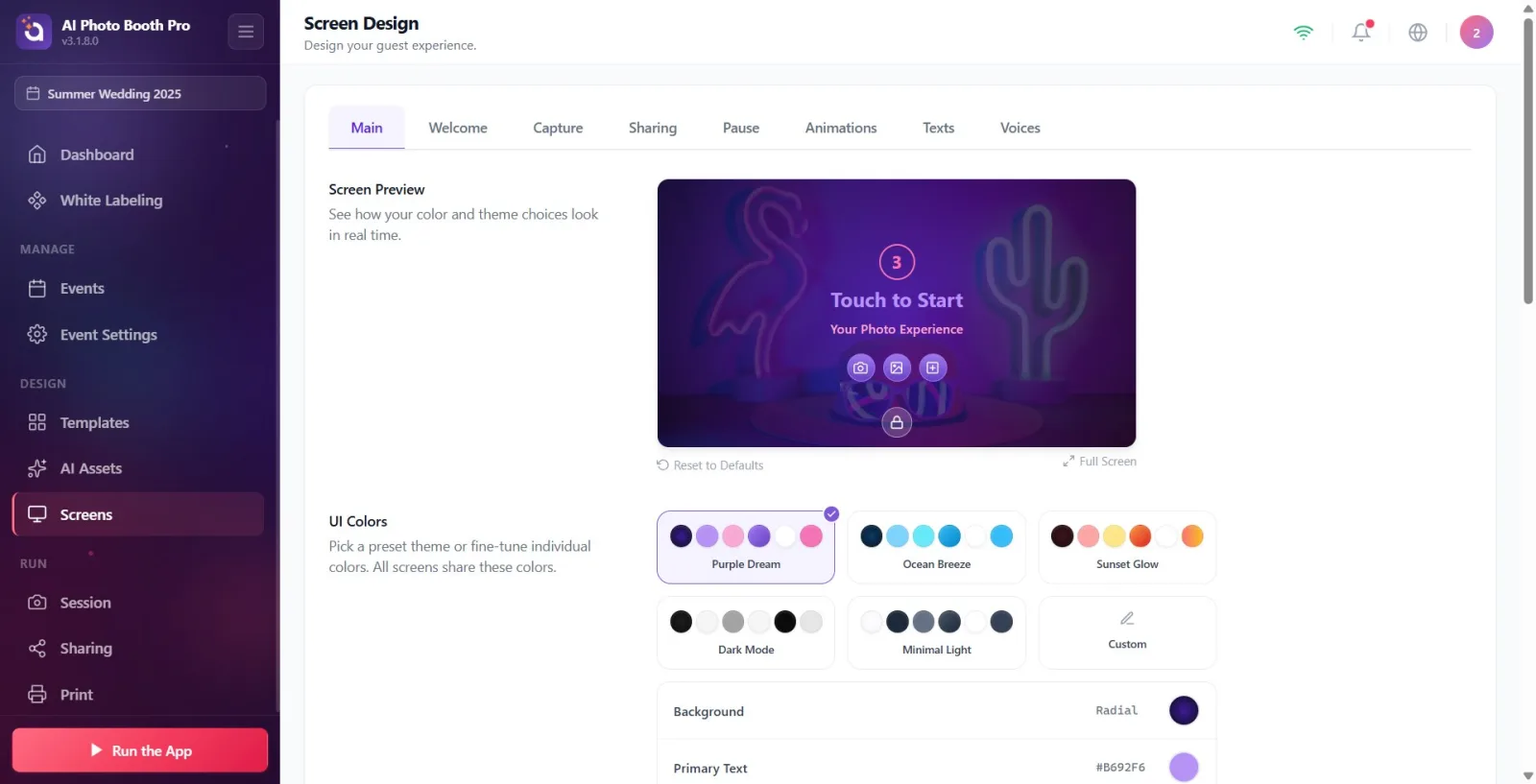
Nel menu laterale delle Impostazioni, tocca la voce Schermate (con l'icona dello schermo) sotto il gruppo Design. Quando la pagina si apre, in alto vedrai il titolo Schermate e sotto la descrizione Progetta l'esperienza degli ospiti. Nota: questa voce è accessibile solo quando un evento è selezionato; se nessun evento è selezionato, non è attiva nel menu.
🔎 Elementi sullo schermo: gruppo Design nel menu laterale → voce Schermate; titolo della pagina Schermate, sottotitolo Progetta l'esperienza degli ospiti.
Passo 2 · Panoramica della struttura a schede
Schermate
Nella parte superiore della pagina c'è una barra con 8 schede. Nell'ordine: Generale, Benvenuto, Acquisizione, Design Condivisione, Pausa, Animazioni, Testi e Voci. Ogni scheda personalizza una parte diversa dell'esperienza del booth. Quando la pagina si apre per la prima volta, viene mostrata di default la scheda Generale; la scheda selezionata viene ricordata e alla successiva apertura viene mostrata l'ultima scheda aperta.
🔎 Elementi sullo schermo: barra delle schede: Generale | Benvenuto | Acquisizione | Design Condivisione | Pausa | Animazioni | Testi | Voci (la scheda attiva è evidenziata)

Passo 3 · Comprendi l'ambito della scheda Generale
Schermate → Generale
La scheda Generale contiene le impostazioni di aspetto comuni a tutte le schermate del booth. Dall'alto verso il basso le sezioni sono: Anteprima schermo, Colori dell'interfaccia utente, Logo predefinito, Sfondo predefinito, Icona del pannello di controllo, Sfondi personalizzati e Opacità sfondi. Ogni modifica in queste sezioni viene salvata automaticamente e si riflette immediatamente nell'anteprima dal vivo in alto.
🔎 Elementi sullo schermo: titoli delle sezioni: Anteprima schermo, Colori dell'interfaccia utente, Logo predefinito, Sfondo predefinito, Icona del pannello di controllo, Sfondi personalizzati, Opacità sfondi
Passo 4 · Usa la sezione Anteprima schermo
Schermate → Generale
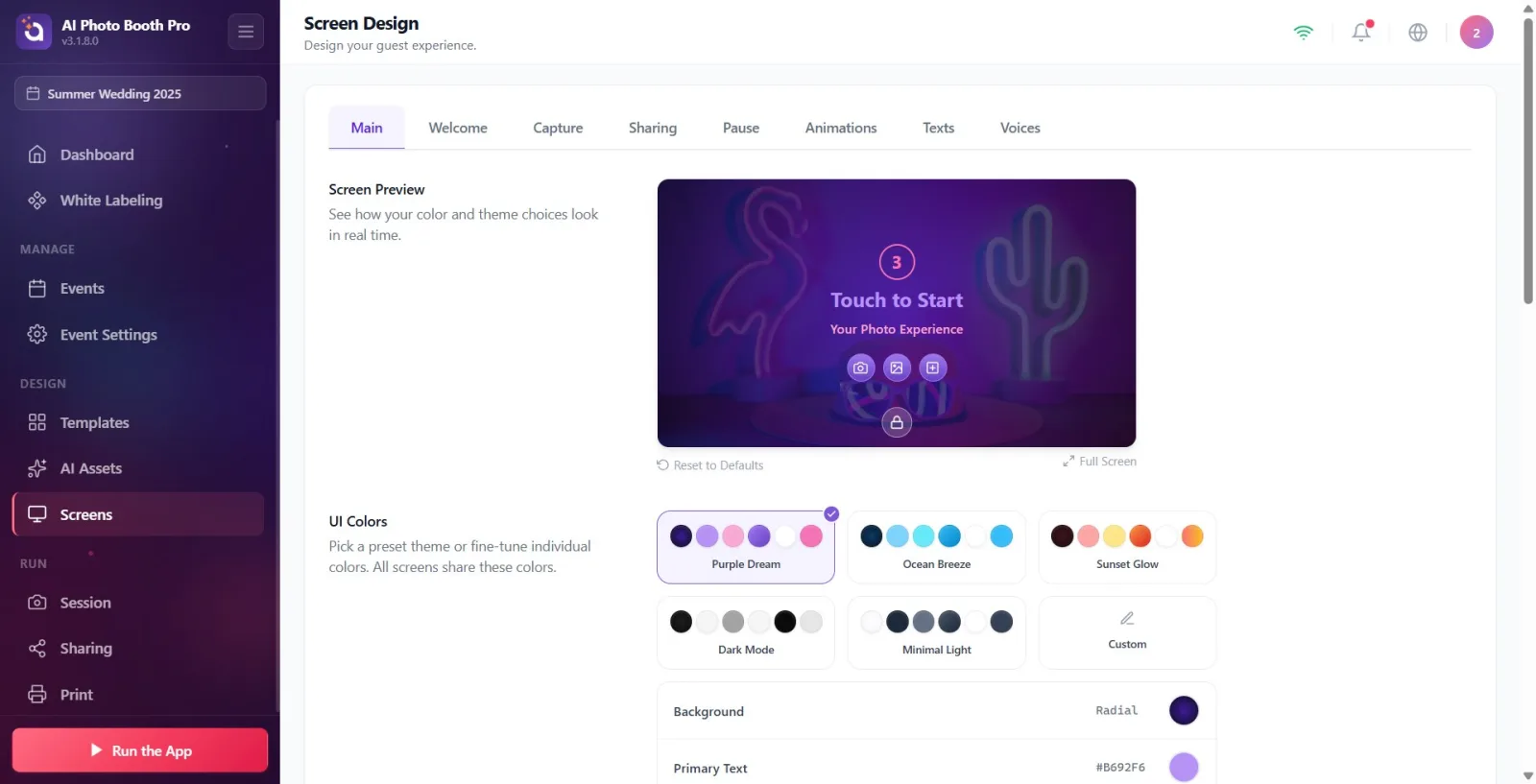
In cima alla scheda si trova la sezione Anteprima schermo (descrizione: Scopri in tempo reale come appaiono le tue scelte di colori e tema.). Questa scheda mostra in tempo reale i colori, il tema, lo sfondo, il logo e l'icona del pannello di controllo che hai scelto. Sotto la scheda ci sono due azioni: Ripristina predefiniti (link) e Schermo Intero (pulsante). Schermo Intero apre l'anteprima a grandezza maggiore; per chiuderla tocca l'icona di chiusura (X) nell'angolo.
🔎 Elementi sullo schermo: titolo Anteprima schermo + scheda di anteprima; azioni sottostanti: link Ripristina predefiniti e pulsante Schermo Intero
Passo 5 · Colori dell'interfaccia utente — scegli un tema pronto
Schermate → Generale
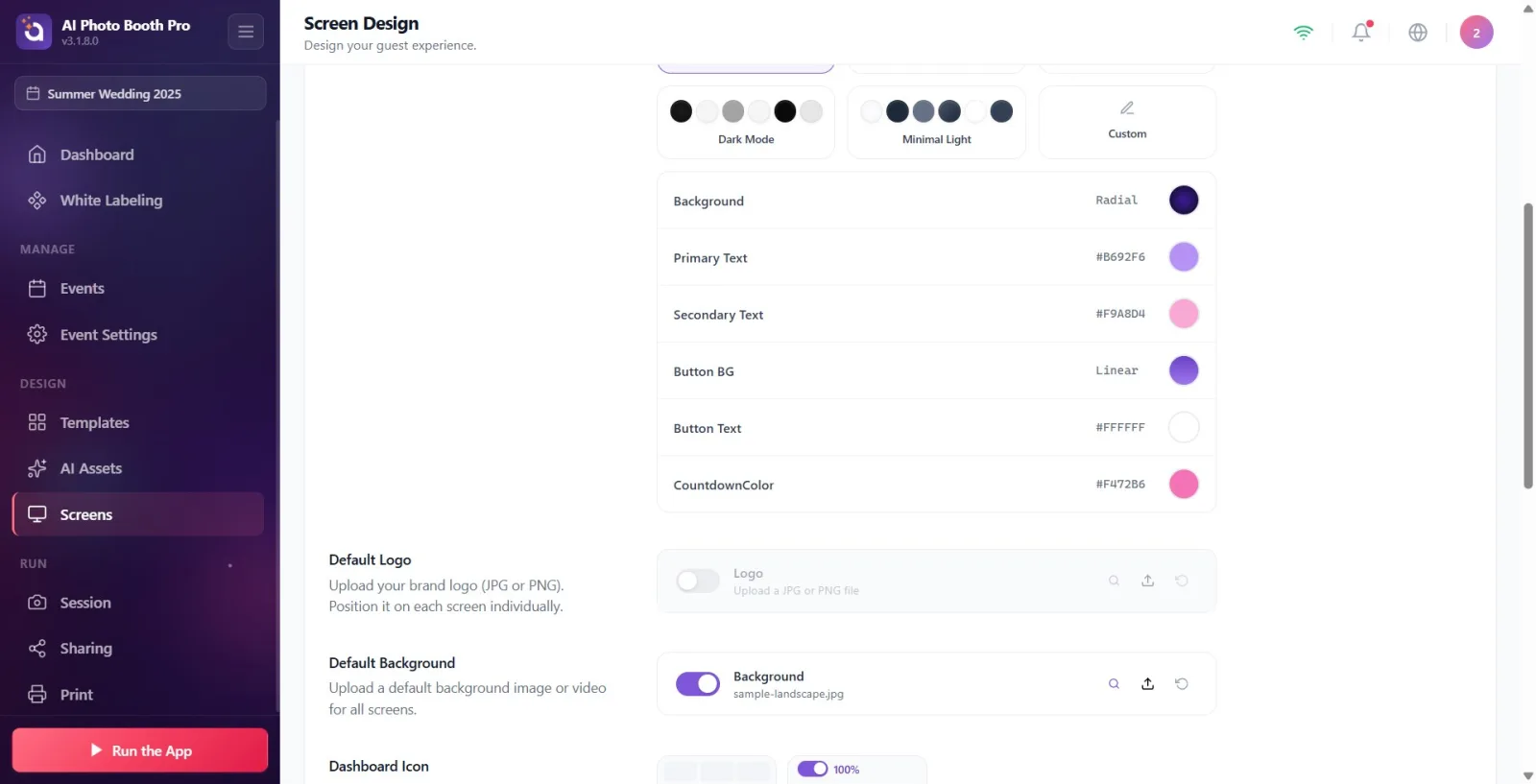
Nella sezione Colori dell'interfaccia utente (descrizione: "Scegli un tema pronto oppure imposta i colori uno per uno. Tutte le schermate condividono questi colori.") ci sono sei schede di temi pronti: "Sogno Viola" (predefinito), "Brezza marina", "Bagliore del Tramonto", "Modalità scura", "Chiaro Minimale" e "Personalizzato". Toccando un tema sostituisci tutti e sei i colori con la palette di quel tema. La scheda Personalizzato contrassegna semplicemente i colori attuali come personalizzati, senza modificarli.
🔎 Elementi sullo schermo: schede tema: Sogno Viola | Brezza marina | Bagliore del Tramonto | Modalità scura | Chiaro Minimale | Personalizzato (la scheda selezionata è evidenziata)
Passo 6 · Colori dell'interfaccia utente — imposta i colori uno per uno
Schermate → Generale
Sotto le schede tema ci sono sei righe di colore: Colore di sfondo, Testo principale, Testo secondario, Sfondo pulsante, Testo pulsante e il colore del conto alla rovescia (questa riga, per una traduzione mancante, appare con l'etichetta "CountdownColor" — imposta il colore del numero del conto alla rovescia). Toccando la casella colore di una riga si apre il selettore colore; puoi scegliere un colore pieno o un gradiente. Il colore scelto viene salvato immediatamente e si riflette nell'anteprima. Questi colori sono comuni a tutte le schermate del booth.
🔎 Elementi sullo schermo: righe colore: Colore di sfondo, Testo principale, Testo secondario, Sfondo pulsante, Testo pulsante, "CountdownColor" (colore del conto alla rovescia); ogni riga ha un'etichetta con il valore del colore + una casella colore
Passo 7 · Carica il Logo predefinito (di default disattivato)
Schermate → Generale
Nella sezione Logo predefinito (descrizione: Carica un logo) c'è una riga di selezione file intitolata Logo (Carica un'immagine logo). In questa sezione c'è un interruttore, disattivato di default — perché il tuo logo sia visibile devi prima attivare l'interruttore e caricare un'immagine. È accettato solo un file immagine. Puoi usare il pulsante di ripristino per riportare il file caricato al valore predefinito.
🔎 Elementi sullo schermo: titolo Logo predefinito; selettore file Logo (descrizione Carica un'immagine logo), interruttore (disattivato di default), pulsante di ripristino — solo immagine
Passo 8 · Imposta lo Sfondo predefinito (di default attivo)
Schermate → Generale
Nella sezione Sfondo predefinito (descrizione: Carica uno sfondo predefinito) c'è un selettore file intitolato Contesto (Carica un'immagine o video di sfondo personalizzato). Questo interruttore è ATTIVO di default e all'inizio mostra una foto di sfondo di esempio. Puoi caricare un'immagine o un video. Se disattivi l'interruttore non viene mostrato alcuno sfondo, resta visibile solo il colore/gradiente.
🔎 Elementi sullo schermo: titolo Sfondo predefinito; selettore file Contesto (descrizione Carica un'immagine o video di sfondo personalizzato), interruttore (attivo di default), pulsante di ripristino — immagine o video
Passo 9 · Imposta posizione e visibilità dell'Icona del pannello di controllo
Schermate → Generale
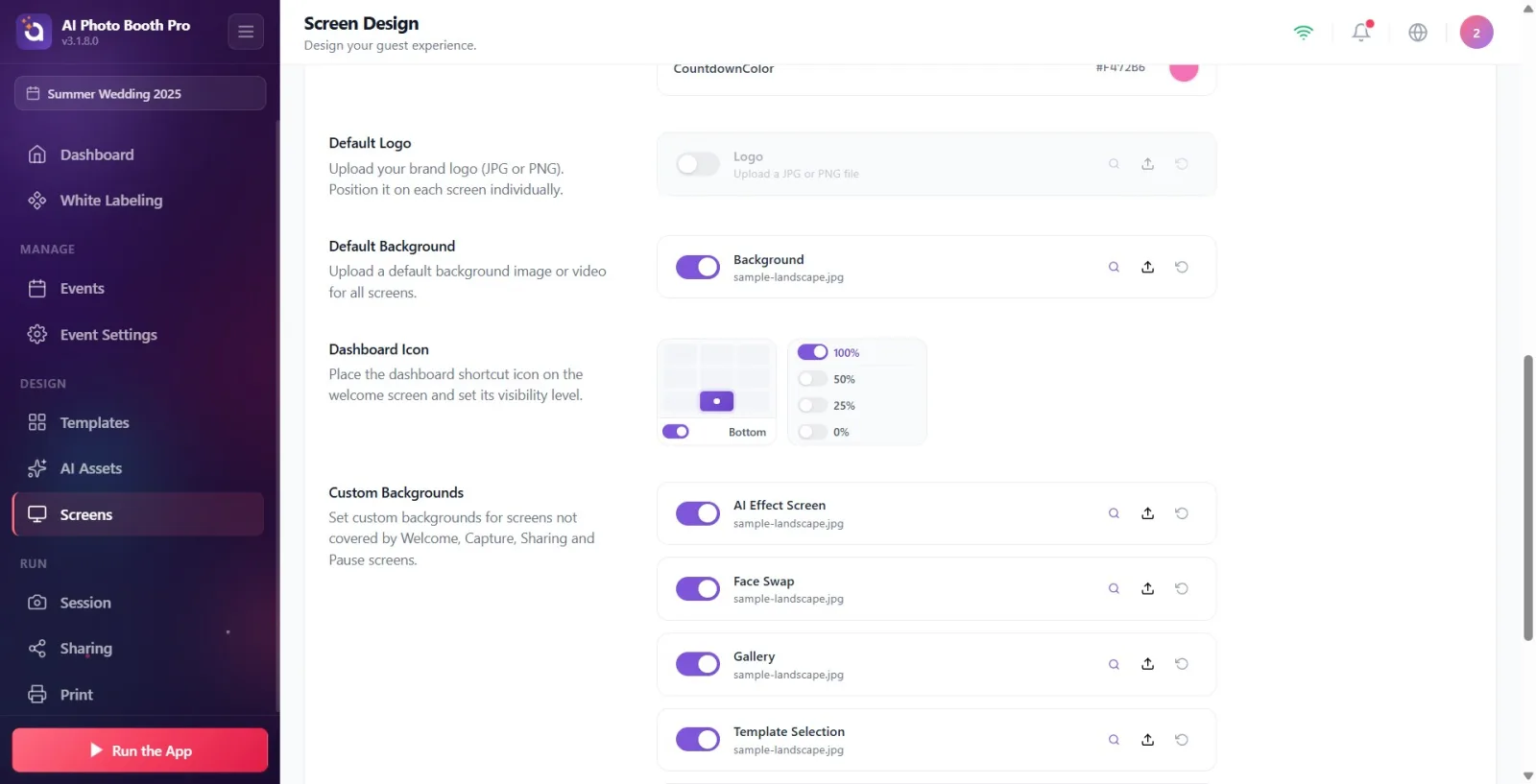
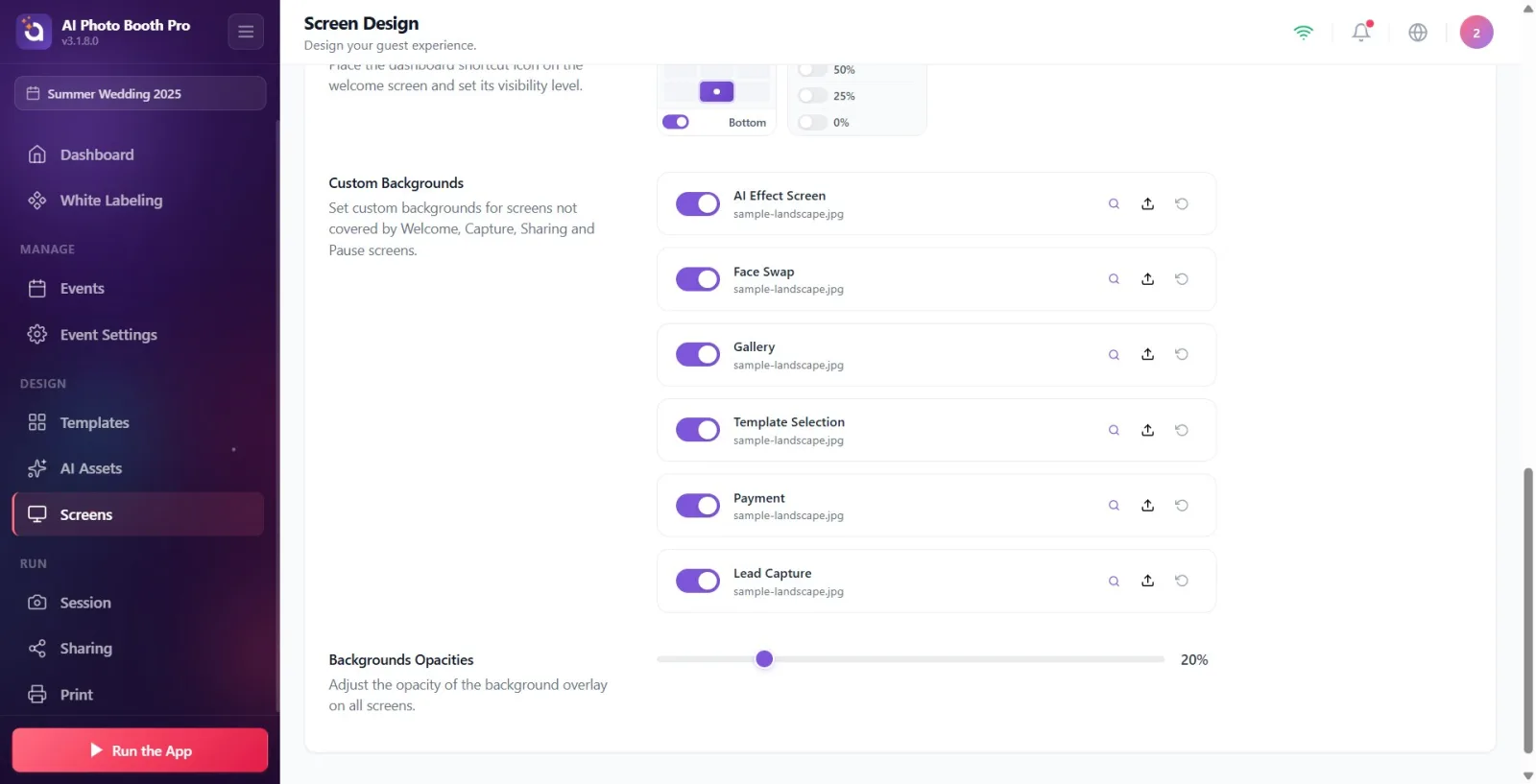
La sezione Icona del pannello di controllo (descrizione: "Posiziona l'icona di scorciatoia del pannello di gestione nella schermata di benvenuto e regola il livello di visibilità.") contiene due controlli: una griglia di posizione e un selettore di opacità. Toccando una cella della griglia posizioni l'icona, toccando di nuovo la stessa cella la rimuovi. L'opzione di opacità accetta i valori "100%", "50%", "25%" o "0%" (0% nasconde completamente l'icona). Questa è la scorciatoia dell'operatore per accedere rapidamente al pannello di gestione dalla schermata di benvenuto.
🔎 Elementi sullo schermo: griglia di posizione (tocca la cella per posizionare / tocca di nuovo per rimuovere) + selettore di opacità: "100%" | "50%" | "25%" | "0%"
Passo 10 · Imposta uno sfondo per schermata con gli Sfondi personalizzati
Schermate → Generale
La sezione Sfondi personalizzati (descrizione: Aggiungi immagine o video di sfondo personalizzato per schermata) ti permette di definire uno sfondo separato per sei schermate distinte: Schermata effetti IA, Face Swap, Galleria, Selezione modello, la schermata di pagamento (per una traduzione mancante l'etichetta appare come "Payment") e Acquisizione di lead. Ogni riga ha il proprio interruttore, attivo di default; se disattivi lo sfondo di una schermata, quella schermata torna automaticamente allo Sfondo predefinito. Ogni riga accetta un'immagine o un video.
🔎 Elementi sullo schermo: righe del selettore file: Schermata effetti IA, Face Swap, Galleria, Selezione modello, "Payment" (schermata di pagamento), Acquisizione di lead — ognuna con interruttore + ripristino, immagine/video
Passo 11 · Regola l'intensità dello sfondo con Opacità sfondi
Schermate → Generale
Nella sezione Opacità sfondi (descrizione: Regola il livello di opacità della sovrapposizione dello sfondo su tutte le schermate.) c'è un cursore da 0 a 100 e un valore percentuale. Spostando il cursore regoli quanto sarà visibile lo sfondo (valore predefinito 20%). Se non c'è uno sfondo attivo (Sfondo predefinito disattivato) il cursore rimane disabilitato.
🔎 Elementi sullo schermo: cursore da 0 a 100 + valore percentuale (es. "20%"); disabilitato quando non c'è sfondo
Passo 12 · Ripristina l'aspetto di base con Ripristina predefiniti
Schermate → Generale
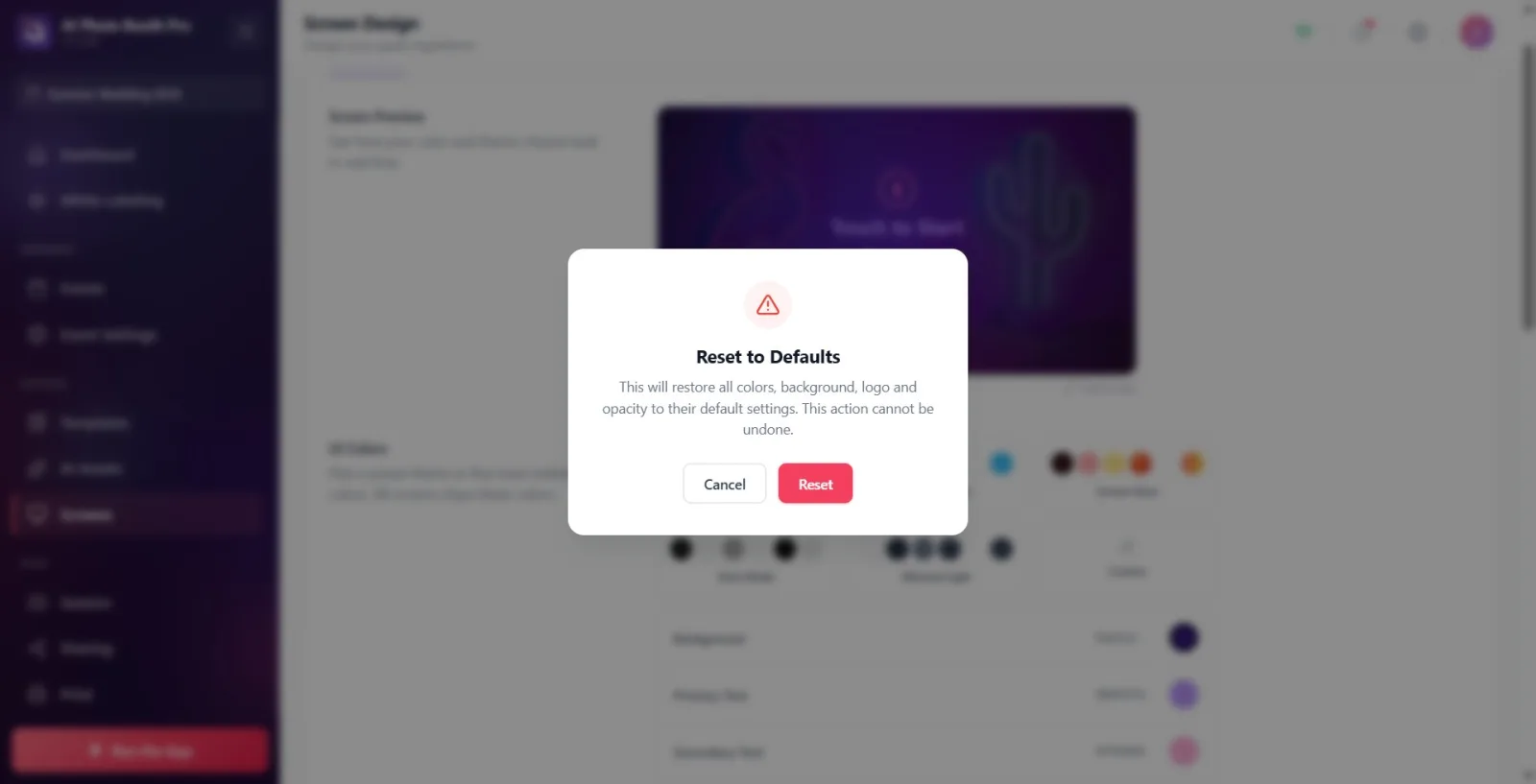
Tocca il link Ripristina predefiniti sotto la scheda di anteprima. Si apre un avviso di conferma — titolo Ripristina predefiniti, messaggio: "Questo ripristinerà tutti i colori, lo sfondo, il logo e l'opacità alle impostazioni predefinite. Questa operazione non può essere annullata." Tocca "Ripristina" per confermare, "Annulla" per rinunciare. Il ripristino riporta il tema a "Sogno Viola", lo sfondo al valore predefinito (attivo + foto di esempio), il logo a disattivato e l'opacità al 20%. Nota: l'Icona del pannello di controllo e gli Sfondi personalizzati NON sono interessati da questo ripristino.
🔎 Elementi sullo schermo: finestra di conferma Ripristina predefiniti: titolo Ripristina predefiniti, pulsanti Ripristina (primario) e Annulla (secondario)
Passo 13 · Le modifiche vengono salvate automaticamente
Schermate → Generale
Non esiste un pulsante Salva separato. Tutte le modifiche a colori, tema, logo, sfondo, icona del pannello di controllo, sfondo personalizzato e opacità vengono salvate automaticamente nel momento in cui vengono apportate e applicate a tutte le relative schermate del booth. L'anteprima dal vivo mostra le modifiche istantaneamente.
Colori e tema sono comuni a tutte le schermate del booth ("Tutte le schermate condividono questi colori") — non è possibile assegnare colori diversi a schermate singole; la personalizzazione per schermata avviene solo a livello di sfondo tramite Sfondi personalizzati.
Scegliere un tema pronto sovrascrive tutti e sei i colori. Per una regolazione fine, tocca prima un tema e poi la riga colore che vuoi modificare.
Logo predefinito è DISATTIVATO di default; perché il tuo logo sia visibile devi prima attivare l'interruttore e caricare un'immagine (è accettato solo un file immagine).
Sfondo predefinito è attivo di default e mostra una foto di esempio; se lo disattivi resta solo il colore/gradiente.
Il cursore Opacità sfondi funziona solo quando c'è uno sfondo attivo; è disabilitato quando lo sfondo è disattivato (valore predefinito 20%).
In Sfondi personalizzati, disattivare una schermata non la lascia completamente vuota — quella schermata torna allo Sfondo predefinito.
La scheda selezionata viene ricordata: la prossima volta che apri la pagina Schermate viene mostrata l'ultima scheda che hai lasciato aperta.
Per vedere le modifiche in grande usa il pulsante Schermo Intero nella scheda di anteprima; per chiudere tocca la X nell'angolo.
Pensare che Ripristina predefiniti ripristini tutto — ripristina solo colori, sfondo predefinito, logo e opacità; l'Icona del pannello di controllo e gli Sfondi personalizzati non sono interessati.
Provare ad accedere alla pagina Schermate senza aver selezionato un evento — la voce nel menu laterale è accessibile solo quando un evento è selezionato.
Lamentarsi che il logo non è visibile — Logo predefinito è disattivato di default; è necessario prima attivare l'interruttore.
Disattivare lo sfondo e stupirsi che il cursore dell'opacità non funzioni — il cursore è disabilitato quando non c'è uno sfondo.
Aspettarsi un colore di testo/pulsante separato per ogni schermata — i colori sono globali; per schermata è regolabile solo lo sfondo.
Scambiare l'etichetta "CountdownColor" nella riga colore o "Payment" nell'elenco degli sfondi per un malfunzionamento — sono solo etichette con traduzione mancante; impostano rispettivamente il colore del conto alla rovescia e lo sfondo della schermata di pagamento.
Cercare di premere manualmente Salva — non esiste un pulsante del genere; tutte le modifiche vengono salvate automaticamente.
Argomenti correlati
Benvenuto (Schermata di Benvenuto) Schermata di Acquisizione Design Condivisione Pausa Animazioni Testi Voci
