
Prima: Come creare un evento?
La scheda 'Camera' (Fotocamera) di Event Settings è il punto in cui selezioni e colleghi la fotocamera per il chiosco, controlli l'anteprima live e configuri luminosità / rotazione / specchio / flash (per le DSLR anche impostazioni di esposizione avanzate come ISO, otturatore, diaframma). La scheda è composta da due sezioni: in alto Aggiungi fotocamera, in basso Impostazioni fotocamera.
- Deve essere stato creato un evento e deve essere aperto in modifica (la schermata Event Settings deve essere visibile)
- La fotocamera che vuoi usare deve essere fisicamente collegata: USB per webcam/DSLR, Bluetooth per GoPro (solo Windows), l'applicazione sorgente deve essere aperta e in streaming per la fotocamera virtuale (OBS, ecc.)
- Al primo utilizzo potrebbe essere richiesto il permesso della fotocamera (Android/iOS) — se il permesso non viene concesso la fotocamera non può aprirsi
- Per le impostazioni avanzate DSLR e per Imposta le impostazioni con l'AI è necessaria una DSLR supportata (Canon / Nikon, ecc.) collegata
Passo dopo passo
Passo 1 · Apri la scheda Fotocamera
Impostazioni → Event Settings → 'Camera'
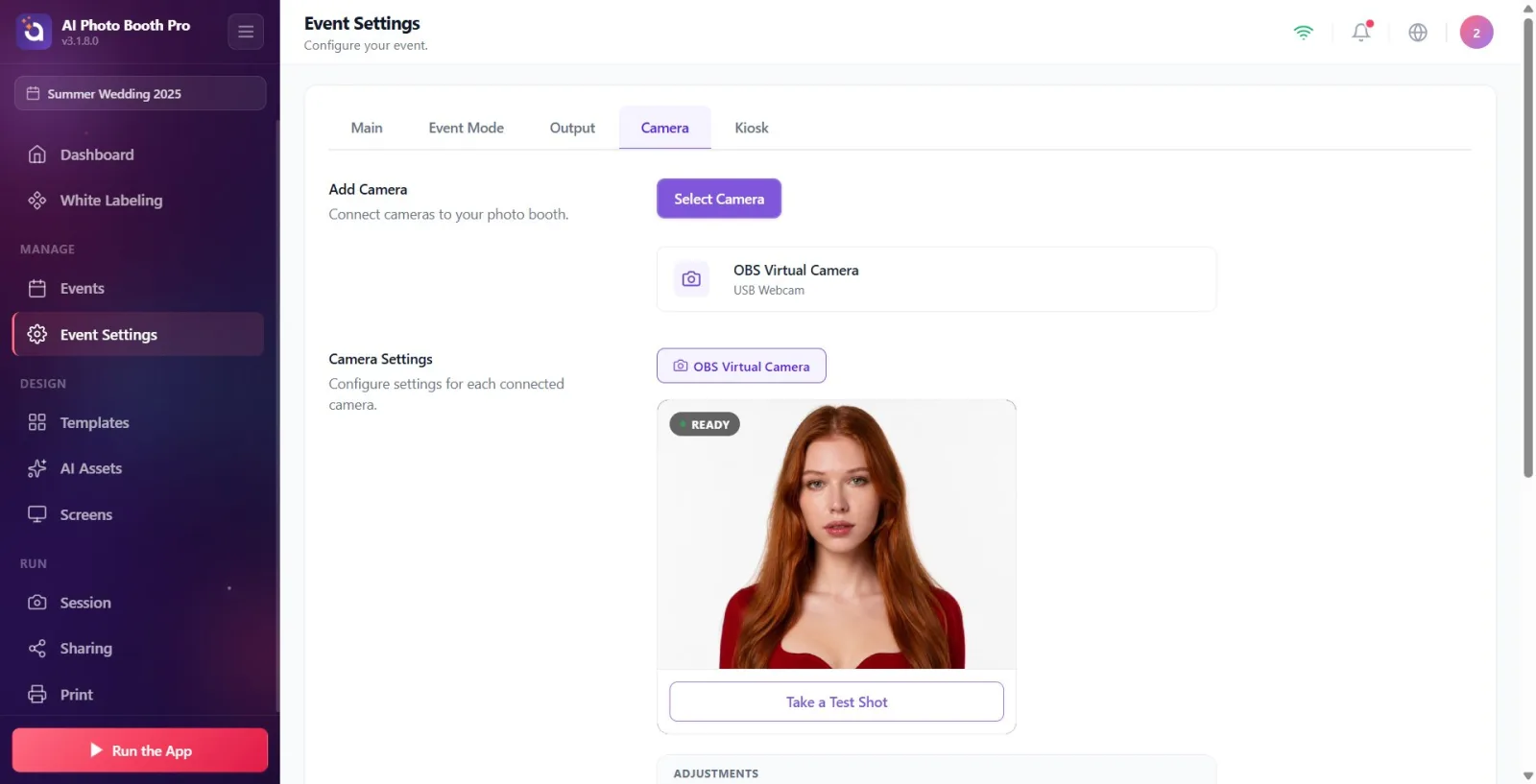
Apri Event Settings dalle Impostazioni e tocca la scheda Fotocamera nella barra delle schede in alto (ordine schede: 'Generale' · Modalità evento · Output · Fotocamera · Chiosco). La scheda mostra due sezioni: in alto Aggiungi fotocamera, in basso Impostazioni fotocamera. (Il tour di onboarding arriva direttamente a questa schermata tramite il link '/eventsettings?tab=camera'.)
🔎 Elementi a schermo: Barra delle schede in alto: scheda Fotocamera (etichetta: Fotocamera); due sezioni principali: Aggiungi fotocamera e Impostazioni fotocamera.
Passo 2 · Apri la finestra di aggiunta fotocamera con Seleziona fotocamera
Impostazioni → Event Settings → 'Camera' (finestra Aggiungi fotocamera)
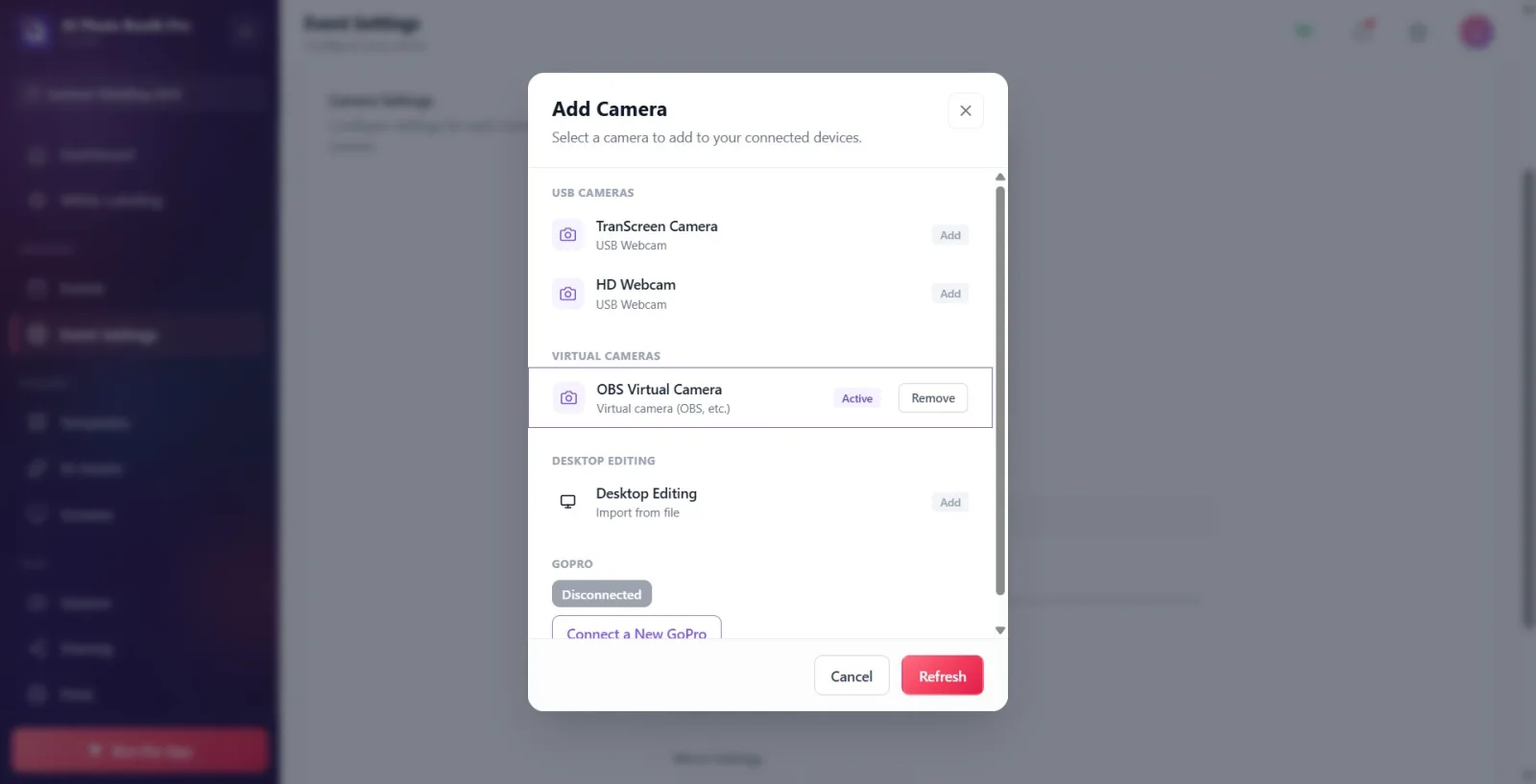
Tocca il pulsante viola Seleziona fotocamera nella sezione Aggiungi fotocamera. Si apre una finestra intitolata Aggiungi fotocamera; il sottotitolo è Seleziona una fotocamera da aggiungere ai dispositivi collegati. La finestra elenca tutte le fotocamere collegate raggruppate per tipo.
🔎 Elementi a schermo: titolo Aggiungi fotocamera + descrizione Collega fotocamere al tuo fotobooth.; pulsante Seleziona fotocamera; modale che si apre con titolo Aggiungi fotocamera, sottotitolo Seleziona una fotocamera da aggiungere ai dispositivi collegati.
Passo 3 · Seleziona una fotocamera dall'elenco e aggiungila
Impostazioni → Event Settings → 'Camera' (finestra Aggiungi fotocamera)
Tocca la riga della fotocamera desiderata tra i gruppi della finestra. Il tocco aggiunge quella fotocamera all'elenco e la rende anche attiva (mostrata nell'anteprima live). Gruppi: Fotocamere integrate (dettaglio Fotocamera integrata), Fotocamere USB (le webcam con dettaglio 'USB Webcam', le DSLR con dettaglio Fotocamera USB (DSLR)), Fotocamere Virtuali (OBS/ManyCam ecc., dettaglio Fotocamera virtuale (OBS, ecc.)) e Modifica desktop (dettaglio Importa da file — importazione da file invece della fotocamera). Il badge a destra di ogni riga indica lo stato: Attivo (in uso al momento), Aggiunto (in elenco ma non attivo) o Aggiungi (non ancora aggiunto).
🔎 Elementi a schermo: Gruppi: Fotocamere integrate / Fotocamere USB / Fotocamere Virtuali / Modifica desktop; badge di riga: Attivo, Aggiunto, Aggiungi; pulsante Rimuovi sulle righe aggiunte.
Passo 4 · Collega una GoPro (solo Windows)
Impostazioni → Event Settings → 'Camera' (finestra Aggiungi fotocamera · GoPro)
Su Windows, nella parte inferiore della finestra 'Aggiungi fotocamera' la sezione 'GoPro' è sempre visibile (dettaglio 'GoPro · Bluetooth'). Per una nuova GoPro premi il pulsante 'Connetti una nuova GoPro' — l'applicazione esegue una scansione Bluetooth. Se la connessione si interrompe o è necessario riconnettersi al WiFi, compare il pulsante 'Riconnetti'. L'etichetta di stato colorata nella sezione mostra in tempo reale la fase di connessione (all'inizio Disconnesso); durante una connessione prolungata scorre in basso un log di eventi/registrazione in tempo reale. (La sezione GoPro non è visibile su piattaforme diverse da Windows.)
🔎 Elementi a schermo: titolo del gruppo GoPro; etichetta di stato colorata (es. Disconnesso); pulsante Connetti una nuova GoPro; pulsante condizionale Riconnetti; log in tempo reale.
Passo 5 · Chiudi la finestra / aggiorna l'elenco
Impostazioni → Event Settings → 'Camera' (finestra Aggiungi fotocamera)
Se un dispositivo appena collegato non appare nell'elenco, premi il pulsante Aggiorna in basso — le fotocamere vengono nuovamente rilevate e i badge Aggiunto/Attivo vengono aggiornati. Per rimuovere una fotocamera dall'elenco usa il pulsante Rimuovi sulla sua riga (se rimuovi la fotocamera attiva si passa automaticamente alla successiva). Al termine chiudi la finestra con Annulla (se selezioni una fotocamera la finestra si chiude già da sola).
🔎 Elementi a schermo: In basso nella finestra i pulsanti Annulla e Aggiorna; pulsante Rimuovi sulle righe aggiunte.
Passo 6 · Leggi lo stato della fotocamera collegata (offline / ricerca — fotocamera fissa)
Impostazioni → Event Settings → 'Camera' (Aggiungi fotocamera · fotocamera collegata)
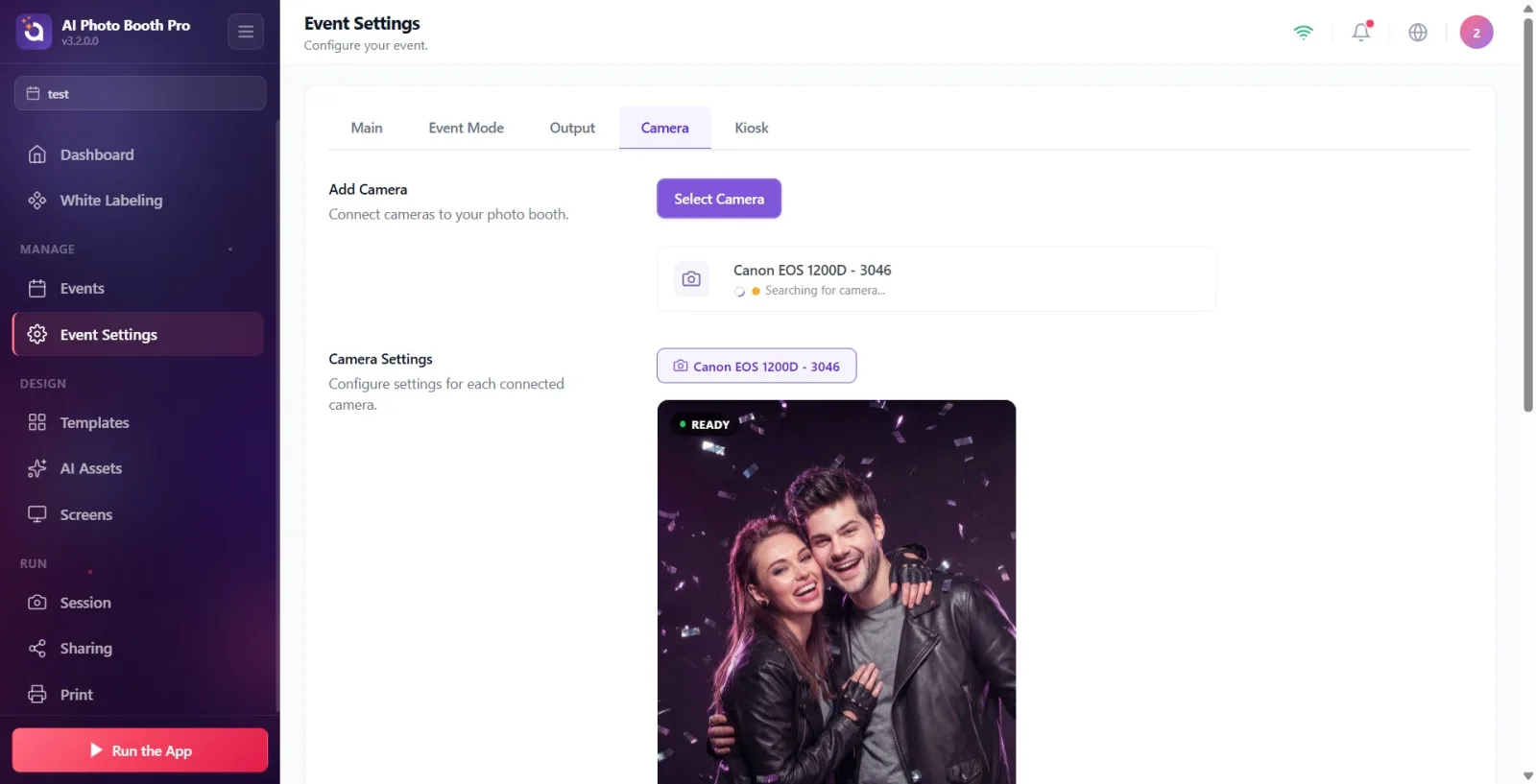
Nella scheda della fotocamera collegata, sotto la sezione Aggiungi fotocamera, vedi la fotocamera selezionata, il suo nome e il tipo (con l'icona webcam / DSLR / GoPro / desktop). Se non è stata selezionata nessuna fotocamera compare Nessuna fotocamera selezionata. Se la fotocamera selezionata perde temporaneamente la connessione, la scheda resta 'fissa' (non salta a un'altra fotocamera): mostra Disconnesso con un punto arancione; mentre l'applicazione tenta automaticamente di riconnettersi compare un'icona rotante e il testo Ricerca fotocamera... Quando la fotocamera torna disponibile, l'anteprima riprende da sola.
🔎 Elementi a schermo: Scheda fotocamera collegata: icona del tipo + nome fotocamera + dettaglio; se vuota Nessuna fotocamera selezionata; in stato offline punto arancione + Disconnesso; durante la ricerca spinner + Ricerca fotocamera...
Passo 7 · Osserva l'anteprima live e la scheda fotocamera
Impostazioni → Event Settings → 'Camera' (Impostazioni fotocamera)
La sezione Impostazioni fotocamera (descrizione: Configura le impostazioni per ogni fotocamera collegata.) mostra una scheda con il nome della fotocamera attiva e sotto la scheda dell'anteprima live. Nell'angolo della scheda il badge verde con puntino Pronto indica che lo streaming live è attivo. Se hai aggiunto più fotocamere, per cambiare quella attiva apri la finestra Seleziona fotocamera del passo 5 e tocca un'altra fotocamera (l'anteprima passa alla nuova fotocamera).
🔎 Elementi a schermo: titolo Impostazioni fotocamera + descrizione; scheda della fotocamera (nome della fotocamera attiva); scheda dell'anteprima live; badge Pronto (puntino verde).
Passo 8 · Scatta una foto di prova
Impostazioni → Event Settings → 'Camera' (Impostazioni fotocamera)
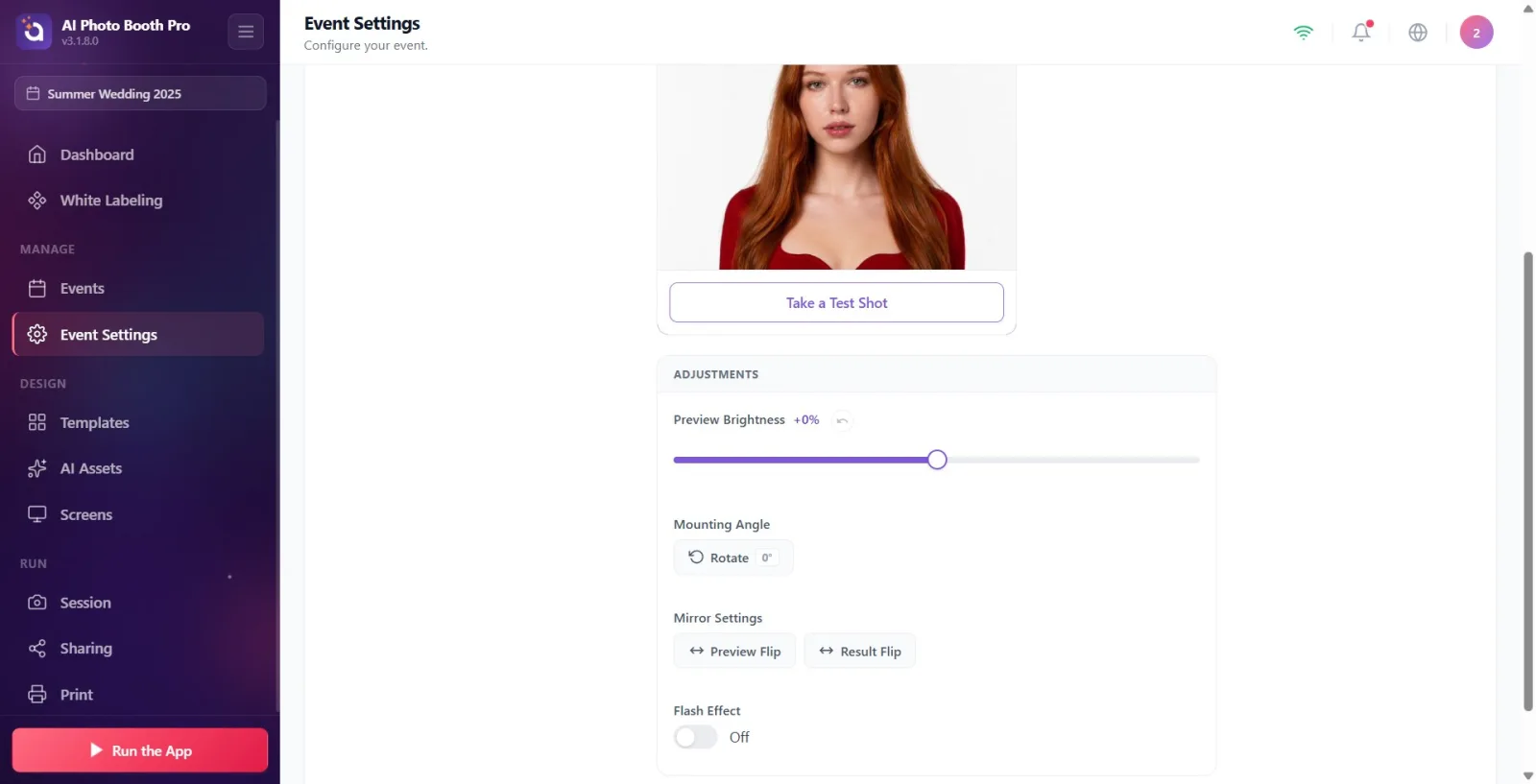
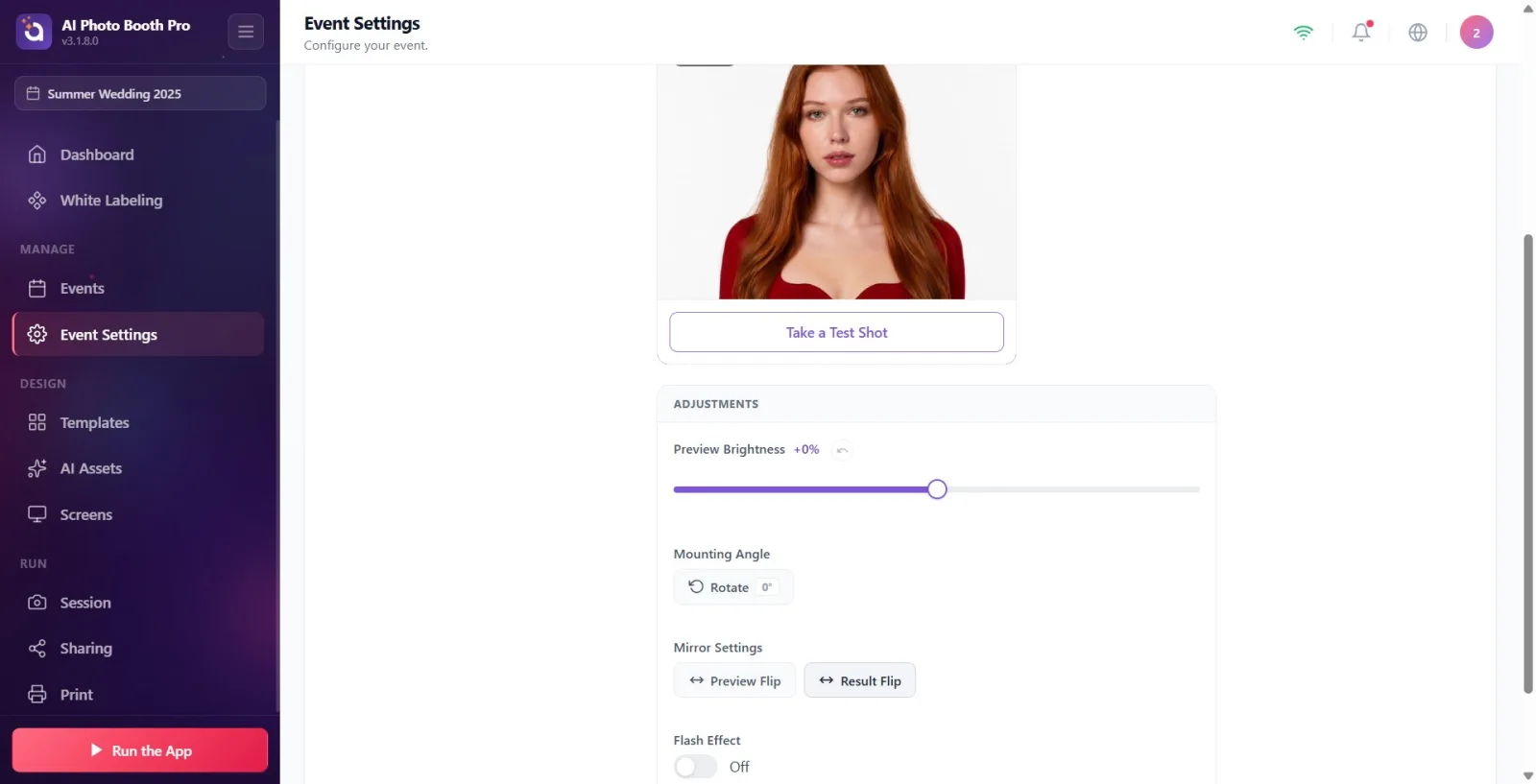
Premi il pulsante Scatta una foto di prova sotto l'anteprima. Parte un conto alla rovescia fisso di 3 secondi (anello + cifra), suona il verso dell'otturatore; se Effetto flash è attivo, durante lo scatto si illumina una cornice di luce ai bordi dell'anteprima. Dopo lo scatto la foto si blocca nell'anteprima e il pulsante diventa Riprova — per riprovare tocca Riprova. È il modo più rapido per verificare inquadratura, luce e colori prima dello scatto reale.
🔎 Elementi a schermo: pulsante Scatta una foto di prova (disattivato durante lo scatto); anello del conto alla rovescia + cifra; dopo lo scatto pulsante Riprova.
Passo 9 · Regolazioni — Anteprima luminosità
Impostazioni → Event Settings → 'Camera' (Regolazioni)
Nel pannello Regolazioni trascina il cursore Anteprima luminosità per schiarire/scurire l'anteprima. Il valore percentuale accanto all'etichetta viene mostrato in tempo reale (es. '+0%'). Il pulsante Reimposta con l'icona di ripristino riporta il valore a 0 (è disattivato se il valore è già 0). La luminosità viene salvata separatamente e in modo permanente per ogni fotocamera; non si azzera cambiando scheda/fotocamera.
🔎 Elementi a schermo: titolo del pannello Regolazioni; etichetta Anteprima luminosità + indicatore percentuale; cursore; pulsante Reimposta (rotondo, con icona freccia).
Passo 10 · Regolazioni — Angolo di montaggio (Ruota)
Impostazioni → Event Settings → 'Camera' (Regolazioni)
Se la fotocamera è montata inclinata/capovolta, premi il pulsante Ruota nella riga Angolo di Montaggio. Ogni pressione ruota l'immagine di uno scatto e il badge sul pulsante mostra l'angolo corrente: 0° → 90° → 180° → 270° → 0°. Quando l'anteprima diventa verticale (ritratto), anche la cornice dell'anteprima passa al formato verticale.
🔎 Elementi a schermo: etichetta Angolo di Montaggio; pulsante Ruota + badge dell'angolo (0°/90°/180°/270°).
Passo 11 · Regolazioni — Impostazioni specchio (Capovolgi anteprima / Capovolgi risultato)
Impostazioni → Event Settings → 'Camera' (Regolazioni)
Nella riga Impostazioni specchio ci sono due pulsanti distinti: Capovolgi anteprima riflette orizzontalmente solo l'anteprima live sullo schermo (effetto specchio — così l'ospite si vede come allo specchio); Capovolgi risultato determina invece il ribaltamento orizzontale della foto salvata/stampata. Il pulsante attivo viene evidenziato. Sono indipendenti: puoi specchiare l'anteprima e mantenere dritto il risultato (o viceversa).
🔎 Elementi a schermo: etichetta Impostazioni specchio; pulsante Capovolgi anteprima (evidenziato se attivo); pulsante Capovolgi risultato (evidenziato se attivo).
Passo 12 · Regolazioni — Effetto flash
Impostazioni → Event Settings → 'Camera' (Regolazioni)
Se imposti l'interruttore nella riga Effetto flash su Attivo, al momento dello scatto si illumina una morbida cornice di luce ai bordi dell'anteprima (edge-light); se lo imposti su Inattivo questo effetto viene disattivato. Questo effetto flash a schermo si applica sia allo scatto di prova qui sopra sia allo scatto reale.
🔎 Elementi a schermo: etichetta Effetto flash; interruttore Attivo/Inattivo (Attivo / Inattivo).
Passo 13 · Impostazioni Avanzate DSLR (solo su DSLR supportate)
Impostazioni → Event Settings → 'Camera' (Impostazioni Avanzate)
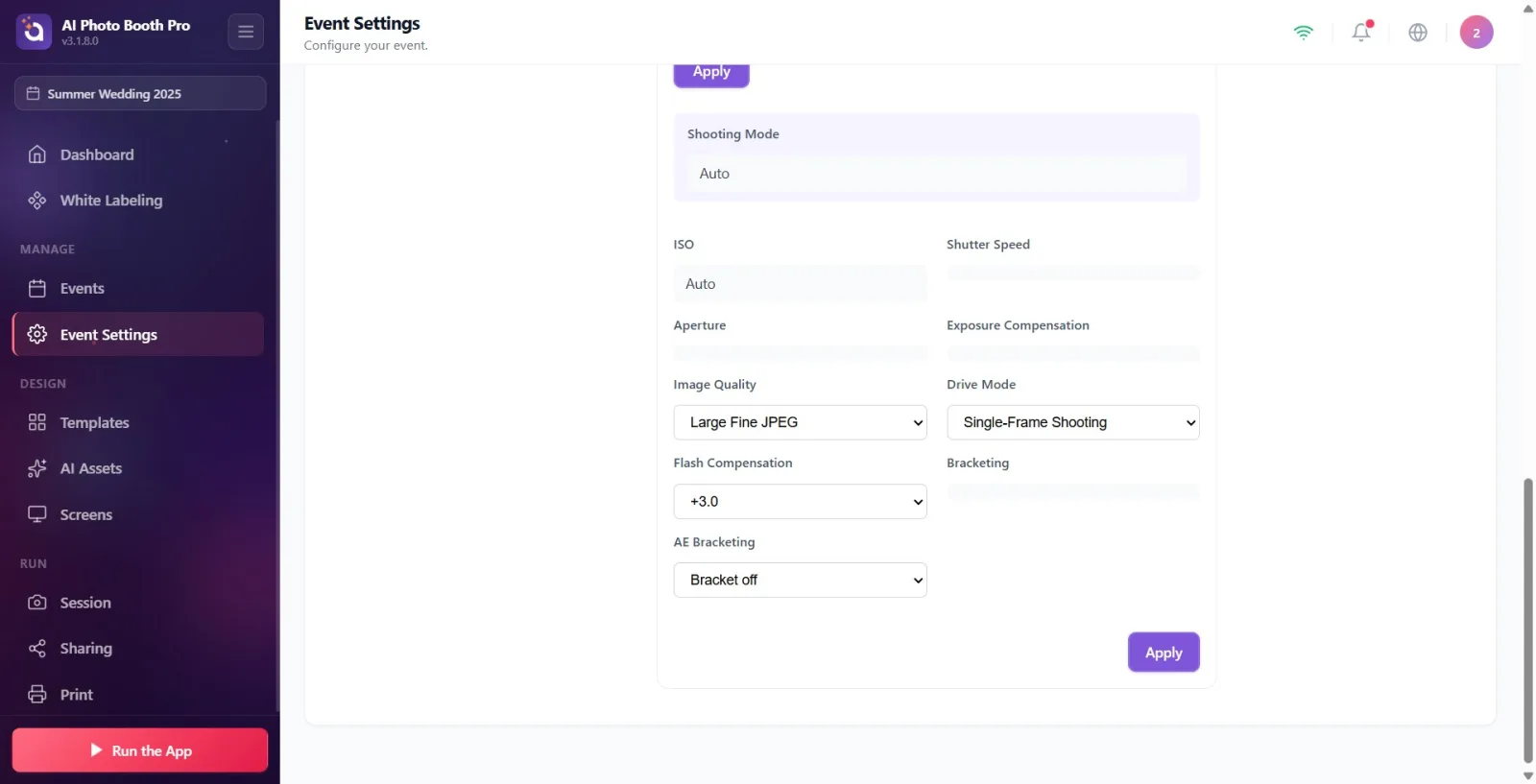
Se la fotocamera attiva è una DSLR configurabile, sotto Regolazioni compare il pannello Impostazioni Avanzate (nel titolo può comparire anche la percentuale della batteria). Da qui scegli dai menu a tendina la modalità di scatto e valori come ISO, Velocità dell'otturatore, Diaframma, Bilanciamento del bianco, Compensazione dell'esposizione, Modalità di messa a fuoco, Qualità immagine, Modalità di misurazione. Ogni valore selezionato diventa prima una 'bozza' (il menu mostra un bordo arancione e l'etichetta 'camera: X' con la differenza rispetto al valore attuale della fotocamera); per scriverlo sulla fotocamera premi il pulsante Applica — il pulsante mostra il numero di modifiche in sospeso (es. 'Applica (3)') e durante l'applicazione appare Applicazione impostazioni... Su alcune fotocamere (es. i corpi Nikon consumer) le modifiche fisiche sulla fotocamera non si riflettono automaticamente; in tal caso usa il pulsante Leggi stato per aggiornare i valori dalla fotocamera, oppure attiva l'interruttore Lettura automatica per aggiornarli automaticamente ogni pochi secondi.
🔎 Elementi a schermo: titolo Impostazioni Avanzate + badge della batteria (Batteria della fotocamera); menu a tendina della modalità (riga evidenziata); menu a tendina ISO/Otturatore/Diaframma/Bilanciamento del bianco ecc.; pulsante Leggi stato; interruttore Lettura automatica; pulsante Applica (con numero in sospeso); indicatore Applicazione impostazioni...
Passo 14 · DSLR — Imposta le impostazioni con l'AI (opzionale, 2 crediti)
Impostazioni → Event Settings → 'Camera' (Impostazioni fotocamera · DSLR)
Dopo aver scattato prima una foto di prova su una fotocamera DSLR, sotto Riprova compare il pulsante Imposta le impostazioni con l'AI (con accanto l'etichetta '2 Crediti'). Questo pulsante fa analizzare lo scatto dall'intelligenza artificiale (Analisi delle impostazioni…) e scrive automaticamente in bozza i valori suggeriti come ISO/otturatore/diaframma; mostra inoltre in alto un commento generale (luce/composizione). I suggerimenti non vengono applicati direttamente — esaminali, mantieni quelli che vuoi e usa Applica per scriverli sulla fotocamera. Se i crediti non bastano si apre la schermata di acquisto crediti.
🔎 Elementi a schermo: pulsante Imposta le impostazioni con l'AI + etichetta '(2 Crediti)'; durante l'analisi Analisi delle impostazioni…; icona suggerimento AI nei menu; in alto la barra del commento AI (si chiude con Ignora).
La logica di ogni riga della scheda: prima AGGIUNGI + rendi ATTIVA la fotocamera dalla finestra Seleziona fotocamera, poi regola con precisione anteprima + impostazioni in Impostazioni fotocamera sotto.
Scatta una foto di prova è il modo più rapido per verificare inquadratura/luce/colore prima di passare allo scatto reale; su DSLR è anche il prerequisito del suggerimento AI (serve prima uno scatto di prova).
La fotocamera è 'fissa': se la fotocamera selezionata si scollega temporaneamente, l'applicazione non salta a un'altra fotocamera, mostra Disconnesso + Ricerca fotocamera... e tenta automaticamente di riconnettersi.
Capovolgi anteprima (specchio a schermo) e Capovolgi risultato (foto salvata) sono indipendenti — se vuoi che l'ospite si veda come allo specchio ma l'output resti dritto, attiva solo Capovolgi anteprima.
La luminosità viene salvata separatamente per ogni fotocamera ed è permanente; non si perde cambiando scheda/fotocamera.
Su DSLR i valori selezionati sono prima in bozza (bordo arancione + 'camera: X'); per scriverli sulla fotocamera devi sempre premere 'Applica'.
Su alcune DSLR come i corpi Nikon consumer, le rotazioni fisiche sul corpo macchina non si riflettono immediatamente a schermo — aggiorna con Leggi stato o attiva Lettura automatica.
Se su DSLR selezioni alta risoluzione/RAW compare una scheda di avviso gialla (il trasferimento rallenta); per un flusso più rapido si consiglia una risoluzione più bassa (Small) o JPEG.
Per la fotocamera virtuale (OBS), avvia prima lo streaming nell'applicazione sorgente con Start Virtual Camera; altrimenti la fotocamera risulta collegata ma l'immagine non arriva.
Modifica desktop non è una fotocamera; è una modalità di importazione foto da file al posto della fotocamera (Importa da file).
Aggiungere la fotocamera dalla finestra Seleziona fotocamera senza renderla attiva: toccare la riga aggiunge e rende attiva la fotocamera contemporaneamente; una fotocamera con badge Aggiunto non è attiva e non appare nell'anteprima live.
Rifiutare il permesso quando viene richiesto: senza permesso l'applicazione passa alla modalità Modifica desktop (Autorizzazione della fotocamera negata. Passato alla modalità di modifica desktop.) e la fotocamera reale non si apre.
Ignorare l'errore 'Fotocamera non disponibile': la fotocamera deve essere collegata e non scollegata (controlla il cavo/USB).
Errore 'Un'altra applicazione sta usando la fotocamera': riprovare senza chiudere l'altra applicazione che sta occupando la webcam (Zoom, app fotocamera, ecc.).
Provare a connettersi a OBS/fotocamera virtuale senza aver avviato lo streaming: compare l'avviso 'Fotocamera virtuale installata ma non in streaming'; avvia la fotocamera virtuale nell'applicazione sorgente e riprova.
Cambiare un valore dal menu a tendina su DSLR e non premere 'Applica': la modifica resta in bozza e non viene scritta sulla fotocamera.
Cercare Imposta le impostazioni con l'AI senza aver scattato una foto di prova: il pulsante si attiva solo dopo uno scatto di prova e consuma 2 crediti; i suggerimenti non si applicano automaticamente, serve Applica.
Cercare la sezione GoPro/fotocamera virtuale fuori da Windows: GoPro e Fotocamere Virtuali sono visibili solo su Windows.
Dimenticare Capovolgi risultato e attivare solo Capovolgi anteprima (o viceversa): l'anteprima appare specchiata ma la foto stampata resta dritta — scegli il pulsante giusto in base al comportamento desiderato.
Argomenti correlati
Configurazione fotocamera e OBS Event Settings → Chiosco Event Settings → Output
