
Prima: Come accedere all'applicazione?
Il Pannello di controllo è la schermata principale che si apre dopo l'accesso; da qui visualizzi il riepilogo di abbonamento/crediti/eventi, passi a tutte le sezioni dell'applicazione tramite il menu laterale, avvii il chiosco ed esegui il logout.
- Devi aver effettuato l'accesso (login) all'applicazione — il Pannello di controllo è visibile solo quando la sessione è aperta
- Per avere valori aggiornati nelle metriche (Crediti IA, abbonamento) è consigliata una connessione internet — senza connessione i valori possono restare su '—' o su un valore precedente
Passo dopo passo
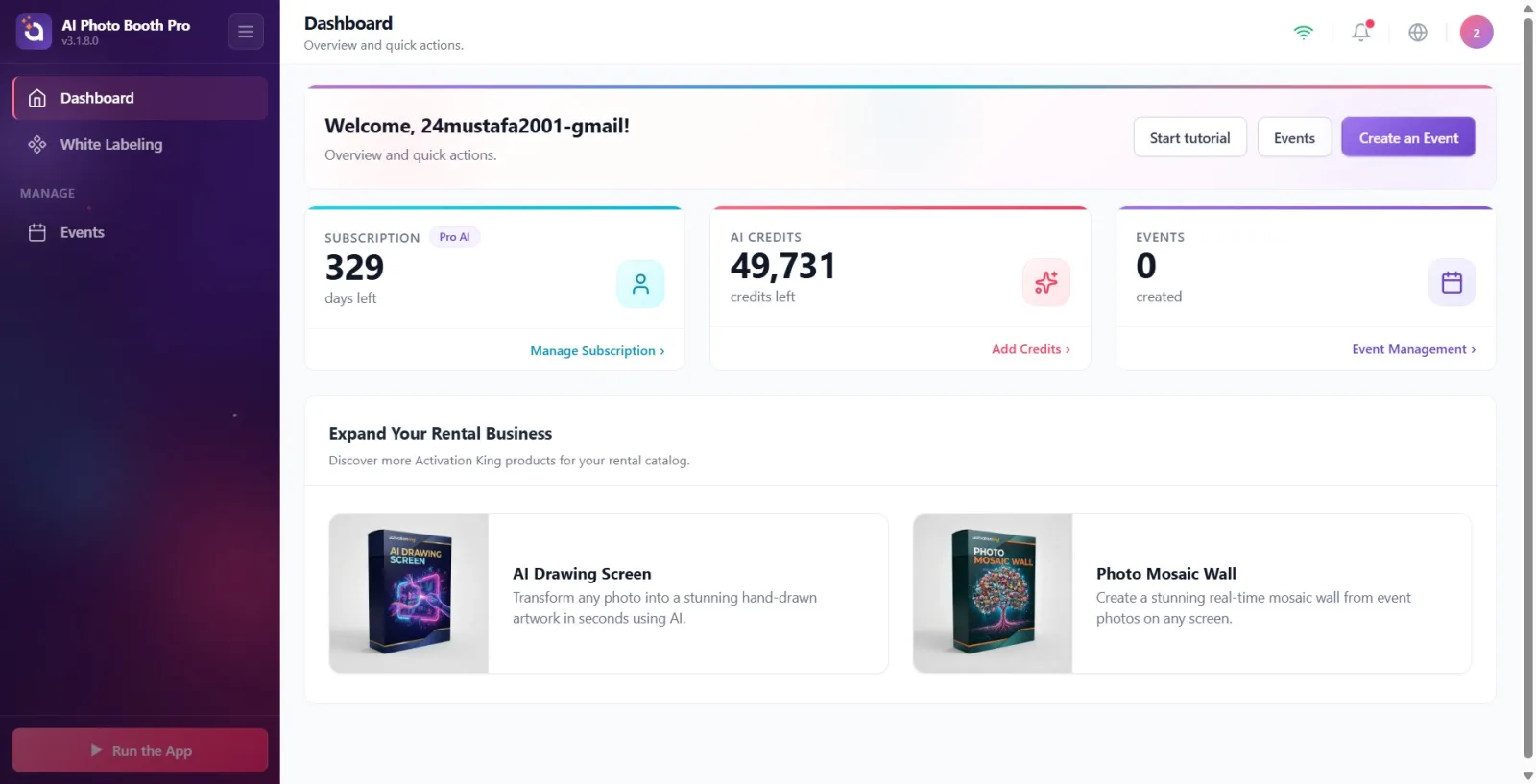
Passo 1 · Panoramica del Pannello di controllo
Pannello di controllo
Dopo l'accesso si apre direttamente il Pannello di controllo (schermata principale). In alto lo striscione di benvenuto, sotto gli striscioni informativi (prova/aggiornamento), poi tre schede metriche (Abbonamento, Crediti IA, Evento) e in fondo la sezione prodotto Espandi il tuo business di noleggio. Sul lato sinistro il menu laterale, in alto una barra superiore (stato WiFi, notifiche, lingua, menu utente).
🔎 Elementi a schermo: striscione di benvenuto + 3 schede metriche + sezione prodotto; a sinistra il menu laterale, in alto la barra superiore
Passo 2 · Primo accesso: la finestra di benvenuto "Nessun evento ancora"
Pannello di controllo → Finestra di benvenuto
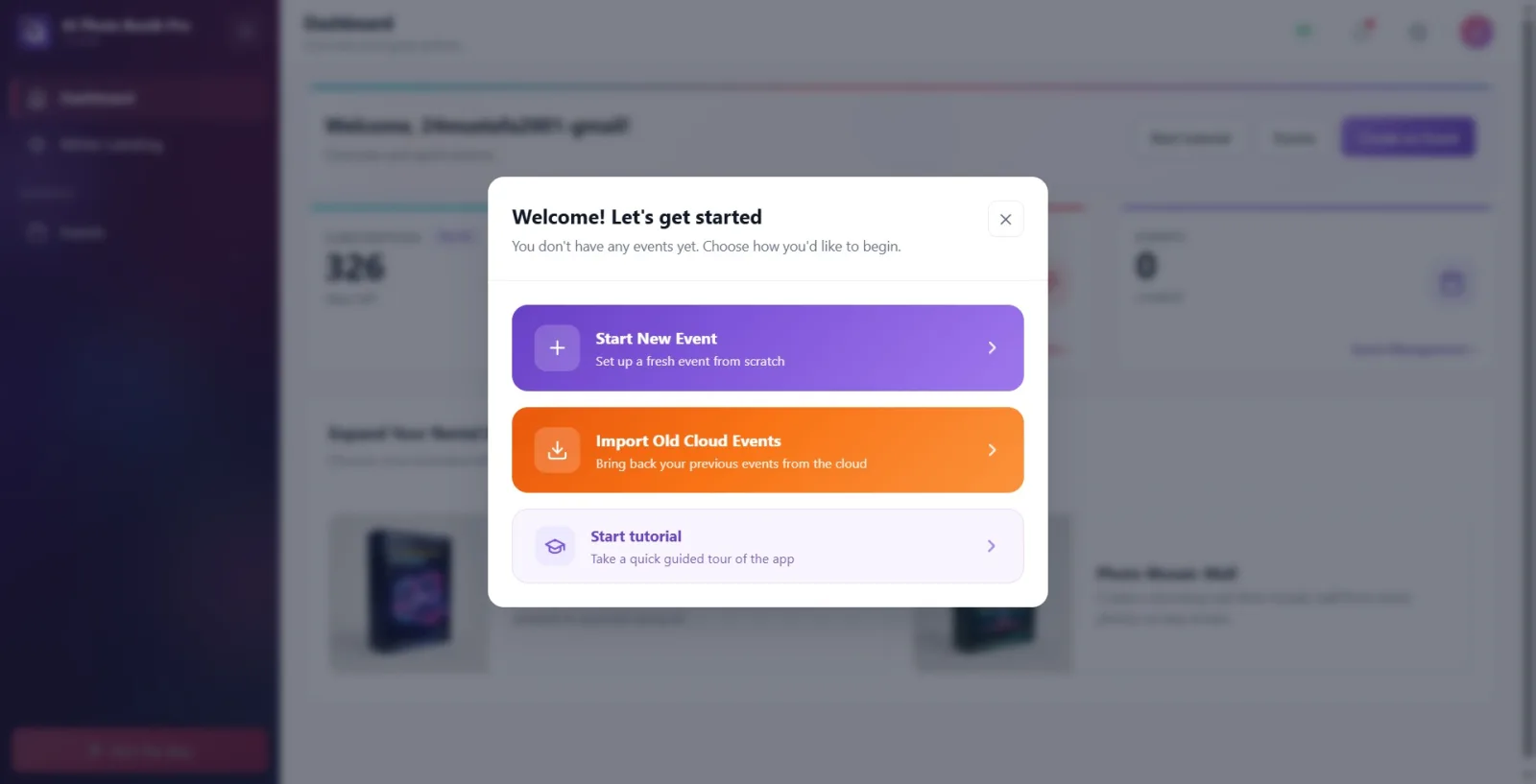
Se sul dispositivo non è presente alcun evento (nuova installazione/nuovo utente), non appena si apre il Pannello di controllo vi si sovrappone automaticamente una finestra modale di benvenuto: con il titolo Benvenuto! Iniziamo e il sottotitolo Non hai ancora eventi. Scegli come vuoi iniziare. (entrambi già in italiano). Sotto sono elencate tre schede opzione: quella viola Crea un nuovo evento ('Configura un evento da zero' — apre direttamente la procedura guidata di creazione del Documento 09), quella arancione Importa vecchi eventi dal cloud ('Recupera i tuoi eventi precedenti dal cloud' — apre la finestra di importazione dal cloud) e quella viola chiaro Avvia il Tutorial ('Fai un rapido tour guidato dell'app' — avvia il tour introduttivo guidato). La finestra modale può essere chiusa con la X in alto a destra o toccando fuori da essa; se viene chiusa, compare il Pannello di controllo vuoto e le stesse tre opzioni restano raggiungibili in seguito nei modi consueti (i pulsanti dello striscione di benvenuto del Passo 1, il menu a sinistra).
🔎 Elementi sullo schermo: titolo della finestra modale Benvenuto! Iniziamo + sottotitolo (in italiano); tre schede: Crea un nuovo evento (viola) / Importa vecchi eventi dal cloud (arancione) / Avvia il Tutorial (viola chiaro); in alto a destra il pulsante di chiusura (X)
Passo 3 · Striscione di benvenuto e pulsanti di azione rapida
Pannello di controllo
Lo striscione in alto ti accoglie con il titolo Benvenuto (se il tuo nome è registrato, nella forma 'Benvenuto, {nome}!'); sotto compare Panoramica e azioni rapide. Sul lato destro ci sono tre pulsanti: 'Avvia il Tutorial' (avvia il tour introduttivo guidato), 'Evento' (apre la schermata di Gestione eventi) e il pulsante viola 'Crea evento' (apre direttamente il flusso di creazione di un nuovo evento).
🔎 Elementi a schermo: titolo Benvenuto + pulsanti 'Avvia il Tutorial' | 'Evento' | 'Crea evento'
Passo 4 · Striscioni informativi: Prova e Aggiornamento
Pannello di controllo
Sotto lo striscione di benvenuto possono comparire condizionalmente due striscioni. Se hai un periodo di prova (trial) attivo, compare lo striscione 'Prova gratuita — {giorni} giorni rimanenti'; il pulsante Ottieni accesso completo apre la schermata di acquisto dell'abbonamento. Se è disponibile una nuova versione dell'applicazione, compare lo striscione 'Aggiornamento disponibile — {versione}'; toccando lo striscione o il pulsante Visualizza aggiornamento mostra le note di rilascio. Questi striscioni sono visibili solo quando si verifica la condizione corrispondente (non vengono mostrati se non restano giorni di prova o se non c'è un aggiornamento).
🔎 Elementi a schermo: striscione 'Prova gratuita … giorni rimanenti' + Ottieni accesso completo; striscione Aggiornamento disponibile + Visualizza aggiornamento
Passo 5 · Schede metriche: Abbonamento, Crediti IA, Evento
Pannello di controllo
Tre schede di riepilogo mostrano il tuo stato. Scheda Abbonamento: badge del piano (es. Trial/Pro/Ultimate) + numero di giorni rimanenti con giorni rimanenti, sotto il collegamento Gestisci abbonamento (apre la schermata di abbonamento/acquisto). Scheda Crediti IA: crediti rimanenti + crediti rimanenti, sotto il collegamento Aggiungi crediti (apre la schermata di acquisto crediti). Scheda Evento: numero di eventi creati + creati, sotto il collegamento Gestione eventi (apre la schermata Eventi). Il valore dei Crediti IA compare come '—' finché non arriva dal server.
🔎 Elementi a schermo: Abbonamento + Gestisci abbonamento | Crediti IA + Aggiungi crediti | Evento + Gestione eventi

Passo 6 · Sezione prodotto Espandi il tuo business di noleggio
Pannello di controllo
La sezione Espandi il tuo business di noleggio in fondo alla pagina (con la descrizione 'Scopri altri prodotti Activation King per il tuo catalogo di noleggio.') presenta ulteriori prodotti Activation King (es. 'AI Drawing Screen', 'Photo Mosaic Wall'). Toccare una scheda prodotto non apre una funzione all'interno dell'applicazione; apre nel browser del dispositivo la relativa pagina di presentazione del prodotto (activationking.com).
🔎 Elementi a schermo: titolo Espandi il tuo business di noleggio + schede prodotto ('AI Drawing Screen', 'Photo Mosaic Wall')
Passo 7 · Navigazione con il menu laterale (menu sinistro)
Pannello di controllo
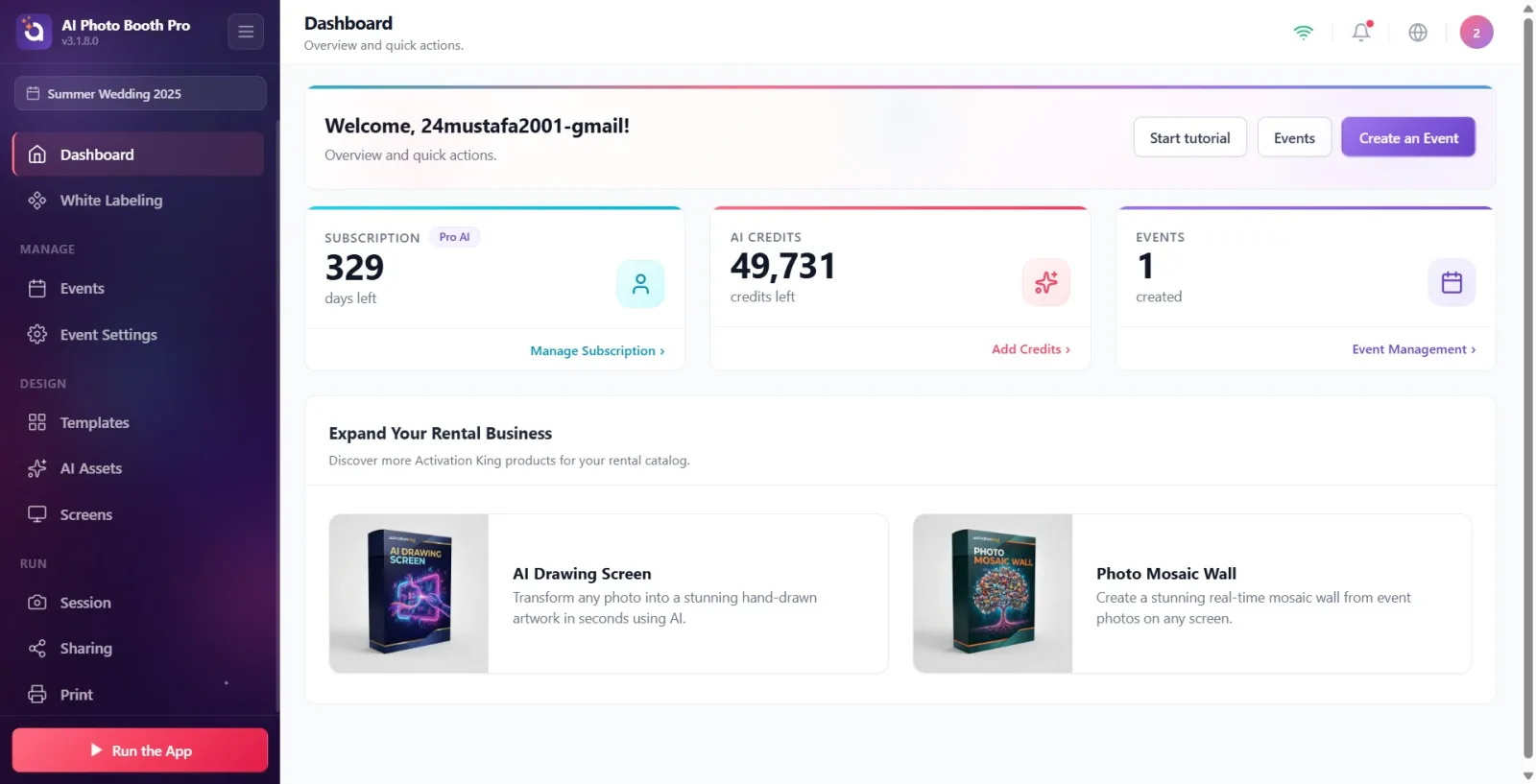
Il menu laterale sinistro permette di passare a tutte le sezioni. In alto, senza gruppo, Pannello di controllo (e, se autorizzato, Marca Bianca), seguito da schede raggruppate: gruppo Gestisci (Eventi, Impostazioni evento), gruppo Design (Modelli, Schermate, Risorse AI), gruppo Esegui (Sessione, Condivisione, Stampa). Quando selezioni un evento, in cima al menu laterale compare un'etichetta con il nome di quell'evento. Su desktop/tablet il menu resta fisso; su mobile si apre come un pannello scorrevole da sinistra (si apre con l'icona menu/freccia in alto).
🔎 Elementi a schermo: gruppi del menu laterale: Gestisci | Design | Esegui; in alto l'etichetta con il nome dell'evento attivo; nell'angolo inferiore il pulsante per comprimere il menu
Passo 8 · Schede legate all'evento — nascoste finché non si seleziona un evento
Pannello di controllo
Quando nessun evento è selezionato, nel menu laterale sono visibili solo Pannello di controllo, Eventi (e, se autorizzato, Marca Bianca). Le schede Impostazioni evento, Modelli, Schermate, Risorse AI, Sessione, Condivisione e Stampa non vengono mai mostrate finché non si seleziona un evento — non è un errore, è un comportamento intenzionale. Per vedere queste schede crea prima un evento oppure seleziona un evento dalla schermata Eventi; una volta effettuata la selezione le schede relative compaiono automaticamente.
🔎 Elementi a schermo: schede nascoste senza evento selezionato: Impostazioni evento, Modelli, Schermate, Risorse AI, Sessione, Condivisione, Stampa
Passo 9 · Barra superiore: stato connessione, notifiche, lingua e menu utente
Pannello di controllo
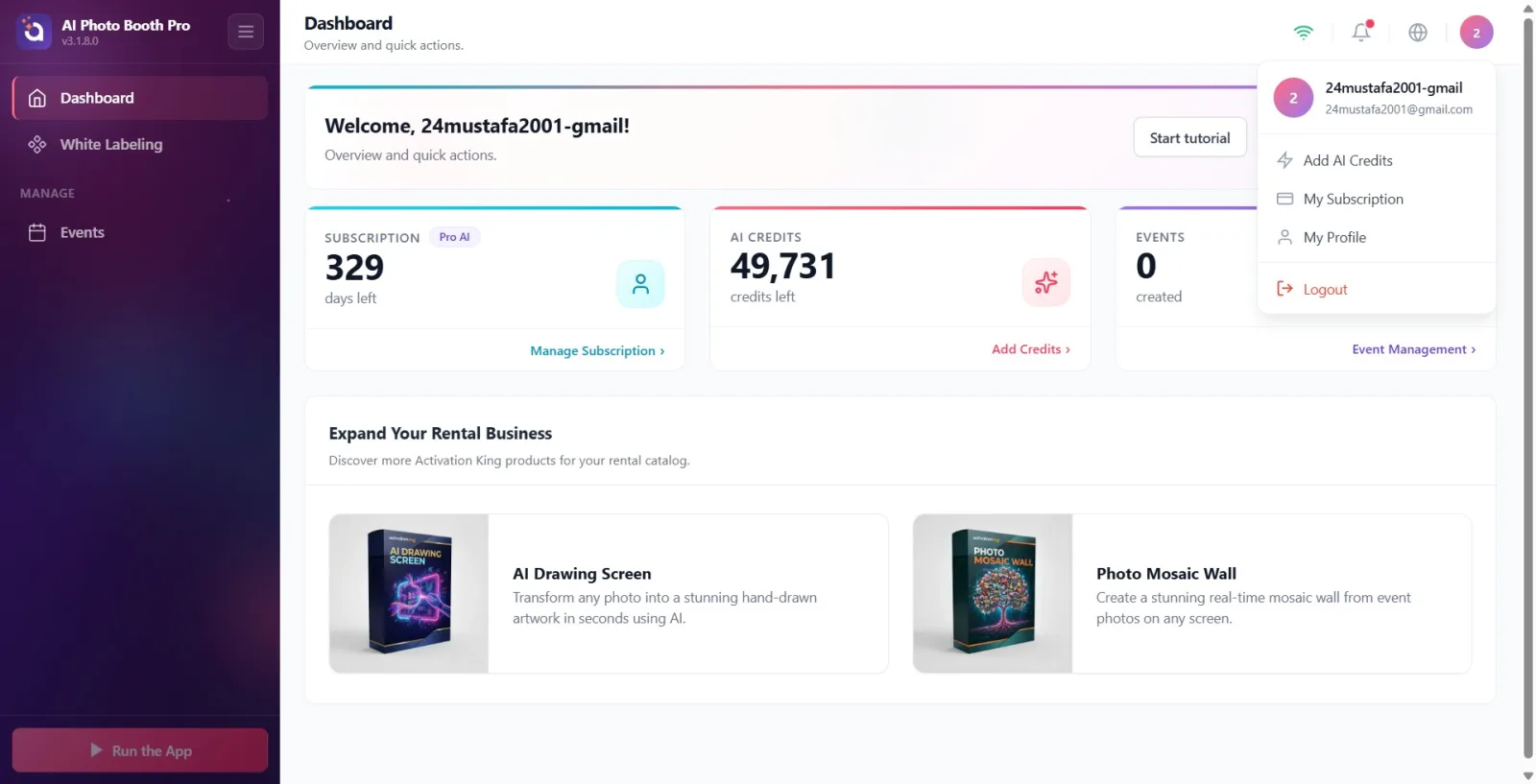
Nella barra superiore in alto a destra: l'icona WiFi indica lo stato online/offline (Connected / Nessun Internet); l'icona campana apre l'elenco Notifiche (se ci sono elementi non letti compare un punto rosso); l'icona globo apre il selettore di lingua (11 lingue incluso il turco); il badge con l'iniziale (avatar) all'estrema destra apre il menu utente. Nel menu utente trovi Aggiungi crediti IA, Il mio abbonamento, Il mio profilo e in basso Esci.
🔎 Elementi a schermo: stato WiFi | Notifiche | selettore lingua | avatar → menu utente (Aggiungi crediti IA, Il mio abbonamento, Il mio profilo, Esci)
Passo 10 · Avvia l'applicazione — avviare il chiosco/la sessione
Pannello di controllo → Avvia l'applicazione
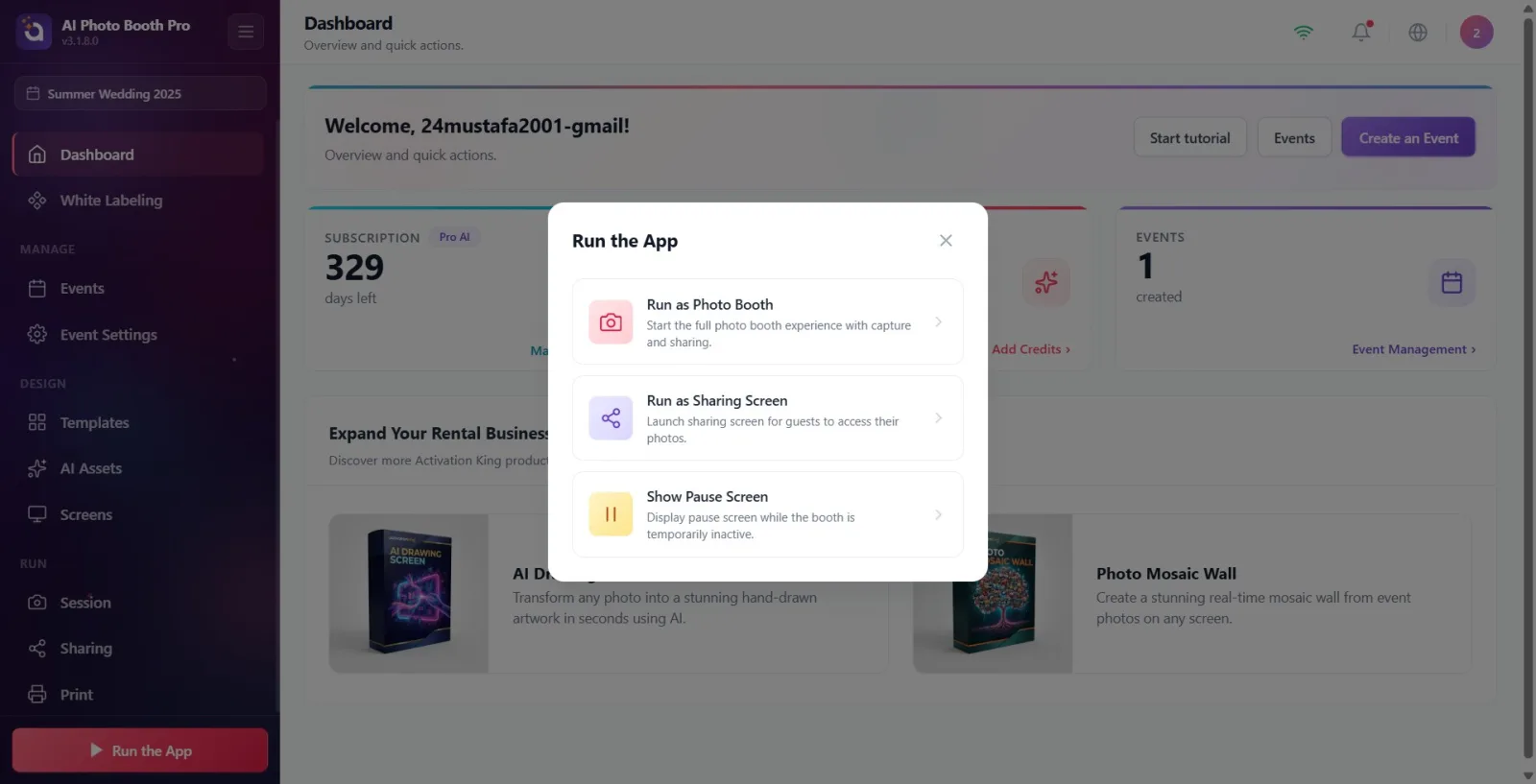
Il pulsante Avvia l'applicazione con l'icona play (triangolo) sotto il menu laterale (su mobile il pulsante play flottante in basso a destra) apre la finestra di avvio del chiosco. Questo pulsante è attivo solo quando è selezionato un evento — senza evento selezionato è pallido/disattivato e non si apre. Nella finestra che si apre sono presenti tre opzioni: Avvia come Photo Booth ('Avvia l'esperienza completa del photo booth con scatto e condivisione.'), 'Avvia come Schermo di Condivisione' ('Avvia lo schermo di condivisione dove gli ospiti possono accedere alle loro foto.') e 'Mostra Schermo di Pausa' ('Visualizza lo schermo di pausa quando il chiosco non è temporaneamente in uso.'). Toccando un'opzione si esce dal Pannello di controllo e si passa alla modalità operativa selezionata.
🔎 Elementi a schermo: pulsante Avvia l'applicazione (disattivato senza evento) → nella finestra Avvia come Photo Booth | Avvia come Schermo di Condivisione | Mostra Schermo di Pausa
Passo 11 · Uscita (Logout)
Pannello di controllo
Per uscire tocca il badge avatar in alto a destra e nell'menu utente che si apre tocca l'opzione rossa Esci in fondo. Compare la finestra di conferma Sei sicuro di voler uscire?; con Sì l'uscita viene completata (torni alla schermata di accesso), con No si annulla.
🔎 Elementi a schermo: menu utente → Esci → finestra di conferma Sei sicuro di voler uscire? (Sì / No)
È normale che alcune schede non siano visibili nel menu sinistro: Impostazioni evento, Modelli, Schermate, Risorse AI, Sessione, Condivisione e Stampa compaiono solo quando si seleziona un evento.
Il pulsante Avvia l'applicazione è disattivato (appare pallido) senza un evento selezionato — crea o seleziona prima un evento.
Se nella scheda Crediti IA vedi '—' significa che il valore non è ancora stato caricato dal server (è necessario internet); quando viene caricato compare il numero reale.
Le informazioni su abbonamento e crediti vengono sincronizzate con il server in background ogni volta che si apre il Pannello di controllo — dopo un acquisto i valori si aggiornano in breve tempo.
L'etichetta con il nome dell'evento in cima al menu laterale mostra quale evento stai configurando in quel momento; controllala per non operare sulla scheda sbagliata.
Gli striscioni di prova e aggiornamento sono condizionali: non compaiono affatto se non restano giorni di prova o non c'è una nuova versione.
La finestra modale di benvenuto "Nessun evento ancora" compare solo quando sul dispositivo non c'è realmente alcun evento (tipicamente alla prima installazione); non esiste un modo per rivederla in seguito — le stesse tre azioni (nuovo evento, importa dal cloud, tour introduttivo) restano sempre raggiungibili anche dallo striscione di benvenuto e dal menu a sinistra.
Pensare che le schede mancanti siano un errore — Impostazioni evento/Modelli/Schermate/Risorse AI/Sessione/Condivisione/Stampa sono intenzionalmente nascoste senza un evento selezionato.
Premere il pulsante Avvia l'applicazione e non ottenere una reazione — il pulsante funziona solo con un evento selezionato; da disattivato la finestra non si apre.
Pensare che Crediti IA '—' significhi credito zero — indica solo 'non ancora caricato'.
Pensare che le schede prodotto (AI Drawing Screen, Photo Mosaic Wall) siano una funzione interna dell'applicazione — reindirizzano a un sito di presentazione esterno (activationking.com).
Pensare che i collegamenti Gestisci abbonamento / Aggiungi crediti nelle schede metriche siano schermate informative — aprono la schermata di acquisto/abbonamento.
Pensare di aver saltato la finestra di conferma durante l'uscita — Esci chiede prima la conferma Sei sicuro di voler uscire?; l'uscita non si completa senza dire Sì.
Argomenti correlati
Creazione evento Gestione eventi (Eventi) Event Settings → Main Avvia l'applicazione (Sessione)
