













Prima: Come creare un evento?
Nelle fiere e nei congressi scansioni il badge nominativo del partecipante con un lettore di codici a barre; i suoi dati (nome, azienda, e-mail ecc.) vengono salvati nella sessione. La scansione avviene da un piccolo pannello nella schermata di benvenuto e, se vuoi, la scansione avvia la sessione automaticamente. Questo articolo spiega l'impostazione, il lettore e il formato in cui l'organizzatore deve stampare il codice a barre.
- In Impostazioni → Esegui → Scansione badge attiva l'interruttore Scansione badge.
- Dall'elenco Fornitore badge scegli il sistema di registrazione dell'evento. Per i codici a barre stampati dall'organizzatore stesso basta RegularOffline; non richiede credenziali.
- Collega il lettore di codici a barre USB o Bluetooth e prova un badge nel campo Prova un badge della pagina.
- Quando avvii la cabina, in fondo alla schermata di benvenuto compare il pannello 'Scansiona il tuo badge'. La scansione avviene senza toccare lo schermo.
- I dati letti vengono scritti nel record della sessione; si esportano come descritto nell'articolo sul download dei dati dei partecipanti.
Prima di iniziare
- Deve esistere un evento creato e selezionato. La pagina Scansione badge non compare nel menu finché non è selezionato un evento.
- L'evento deve essere sincronizzato con il cloud: è il server a identificare il partecipante. Se l'evento non è ancora sincronizzato, nel pannello compare 'L'evento non è ancora sincronizzato con il cloud.'.
- La cabina deve essere connessa a Internet (anche con RegularOffline il codice a barre viene decodificato sul server).
- Il lettore deve essere un lettore di codici a barre che scrive come una tastiera (HID USB o Bluetooth) e deve aggiungere Invio alla fine di ogni lettura. La maggior parte dei lettori lo fa per impostazione predefinita.
Passo dopo passo
Passo 1 · Apri la pagina e attiva la scansione
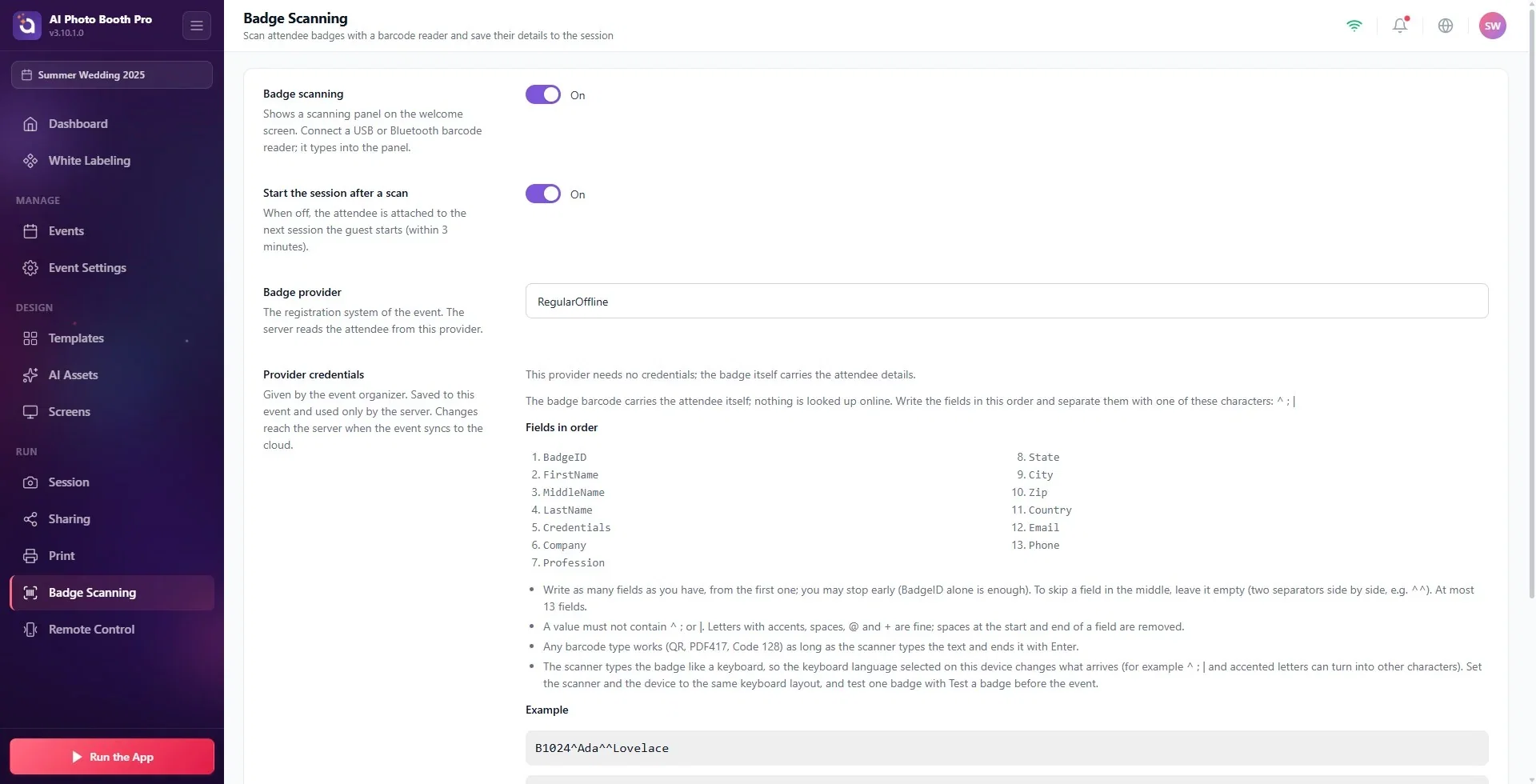
Impostazioni → Esegui → Scansione badge
| Impostazione | Cosa fa | Predefinito |
|---|---|---|
| Scansione badge | Mostra un pannello di lettura nella schermata di benvenuto. Collega un lettore di codici a barre USB o Bluetooth; il lettore scrive nel pannello. | Disattivato |
| Avvia la sessione dopo la scansione | Se è attivo, una scansione riuscita avvia subito la sessione. Se è disattivato, il partecipante viene collegato alla sessione successiva avviata dall'ospite (entro 3 minuti). | Attivo |
Passo 2 · Scegli il fornitore
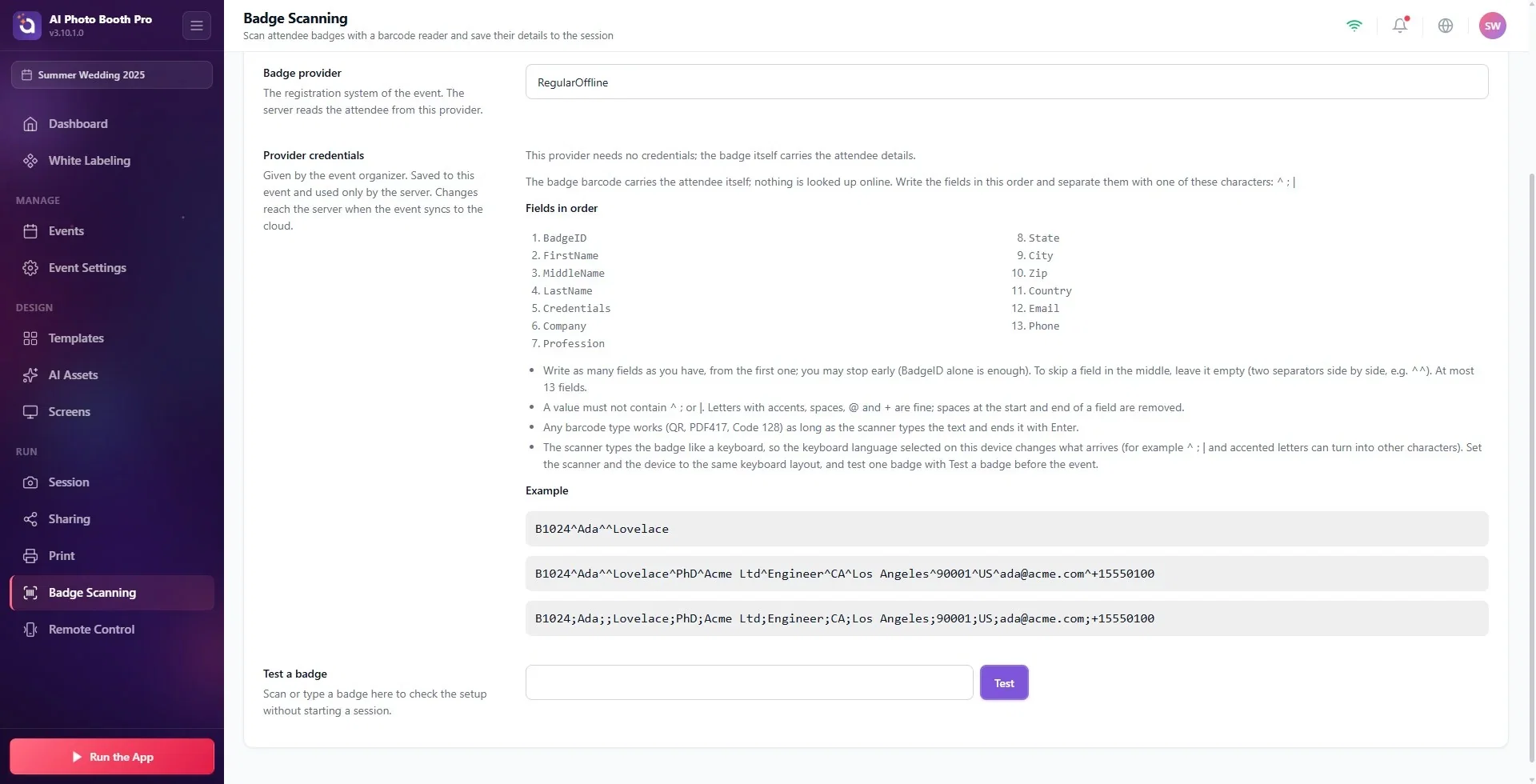
Impostazioni → Esegui → Scansione badge → Fornitore badge
Scegli dall'elenco il sistema di registrazione dell'evento. L'elenco inizia con RegularOffline; se alla prima apertura della pagina non è selezionato alcun fornitore, viene selezionato RegularOffline. Altre opzioni: RetrieveMyLeads, XpressLeadPro, ExpoLeads, Maritz, ExpoBadge, Cvent, EventCitadel, FieldDriveLeads, CompuLEAD.
- RegularOffline non richiede credenziali: i dati del partecipante sono dentro il codice a barre del badge. La pagina mostra il formato del codice a barre e un esempio (dettagli più sotto).
- Per gli altri fornitori, nella sezione Credenziali del fornitore compaiono i campi da compilare (con RegularOffline la stessa sezione mostra il formato del codice a barre e degli esempi). Queste informazioni le fornisce l'organizzatore dell'evento; vengono salvate solo per questo evento e le usa solo il server. Per esempio, per CompuLEAD l'Event UID (solo cifre) e il token sono nell'e-mail di conferma di CompuSystems. Per ExpoLeads si possono inserire più dispositivi (Aggiungi dispositivo).
- Se hai modificato le credenziali, la modifica arriva al server quando l'evento viene sincronizzato con il cloud.
Passo 3 · Collega il lettore e prova un badge
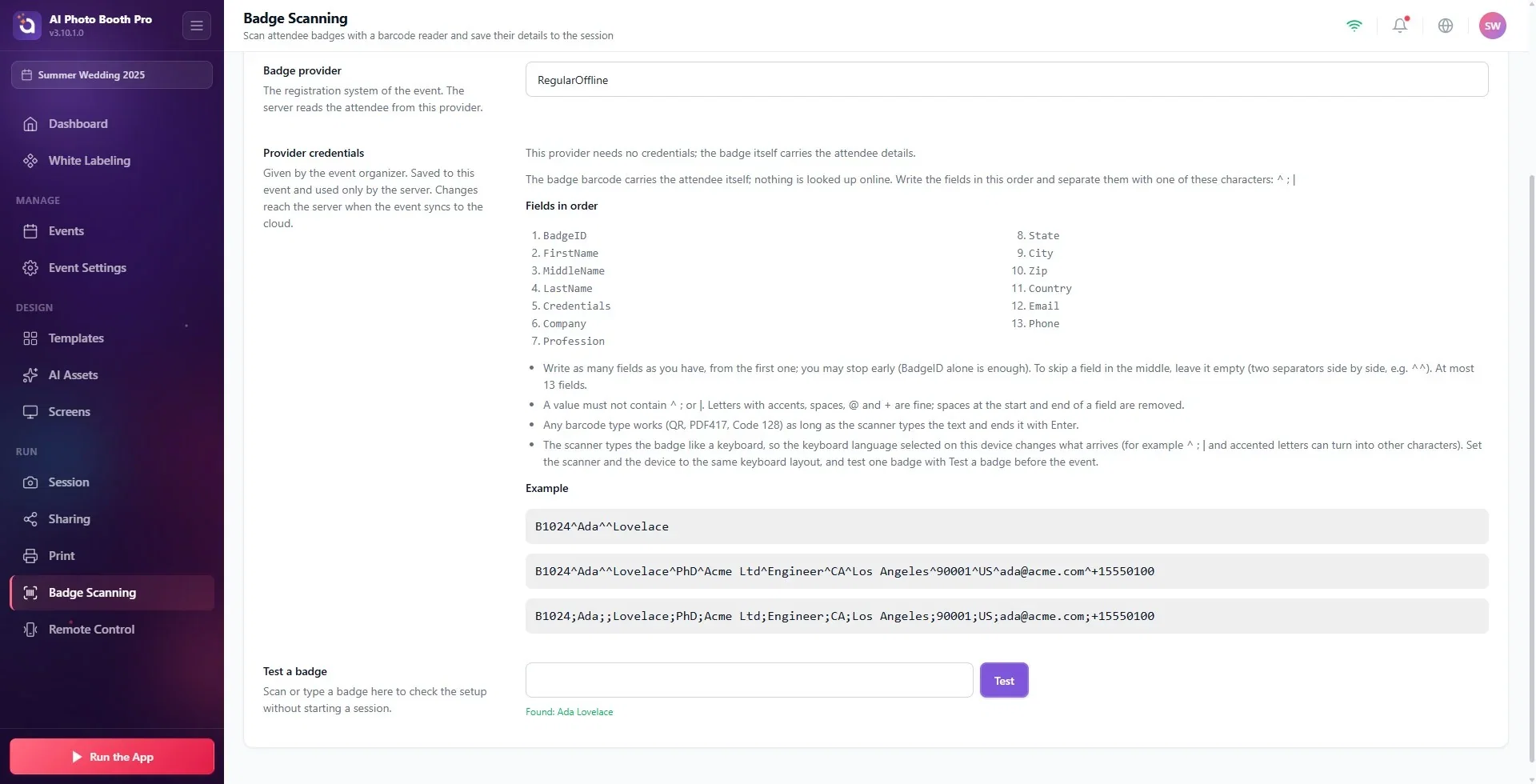
Impostazioni → Esegui → Scansione badge → Prova un badge
Collega il lettore al dispositivo. Nel campo Prova un badge scansiona un badge o scrivi il testo del codice a barre e premi Prova. Se è corretto compare 'Trovato: Nome Cognome'; la sessione non si avvia e non viene creato alcun record. In caso di errore compare uno dei messaggi della tabella qui sotto.
Passo 4 · Avvia la cabina e scansiona il badge
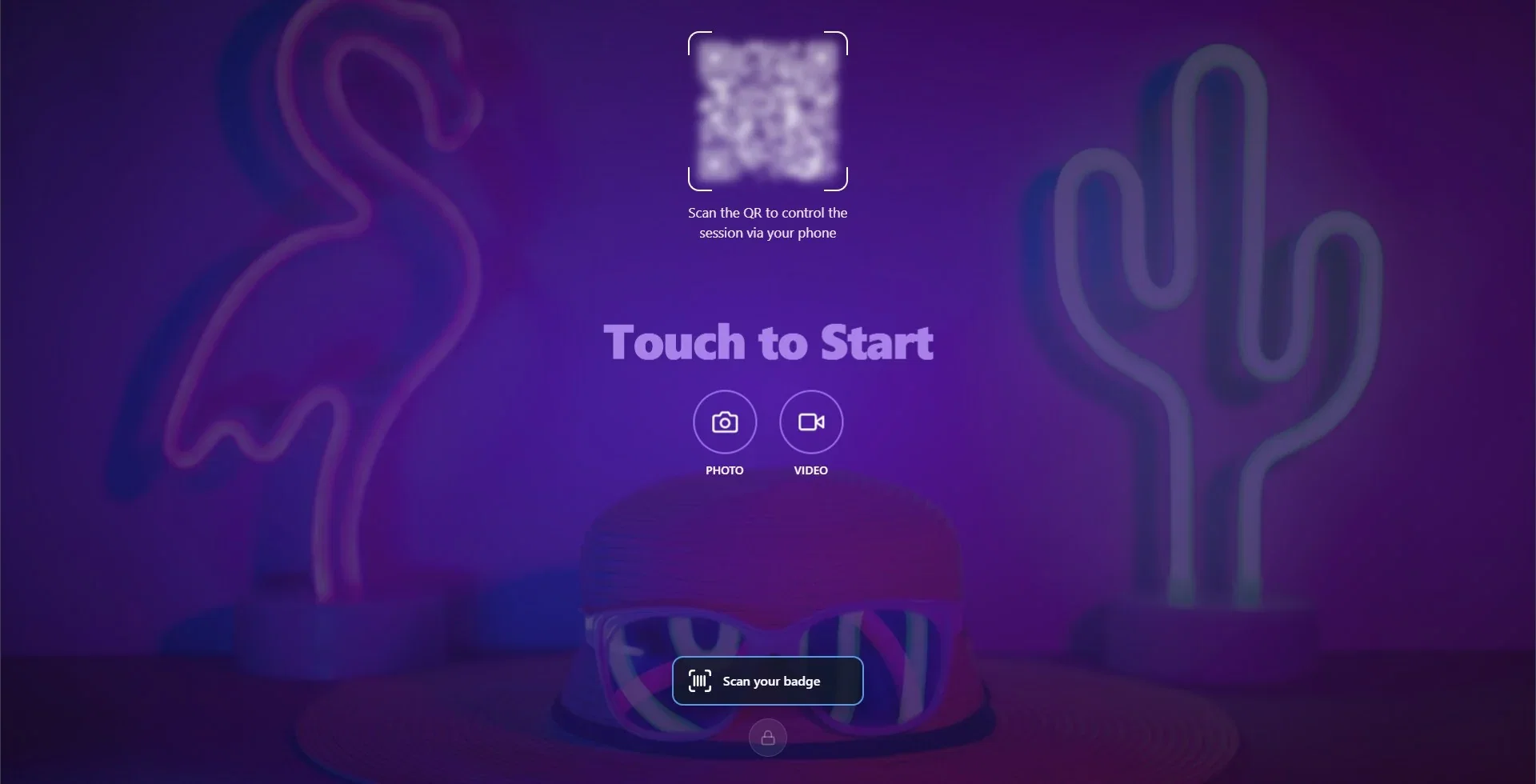
Impostazioni → Avvia l'applicazione → Avvia come Photo Booth
In basso al centro della schermata di benvenuto, subito sopra il pulsante del pannello di controllo, compare il pannello 'Scansiona il tuo badge'. All'apertura il pannello è già pronto da solo; puoi scansionare il badge senza toccare lo schermo. Su tablet e telefono la tastiera a schermo non si apre.
Stati del pannello:
| Nel pannello | Significato |
|---|---|
| 'Scansiona il tuo badge' | In attesa della scansione. |
| 'Lettura del badge…' | Il badge viene decodificato sul server. |
| 'Registrato: Nome Cognome' | Partecipante trovato. Se Avvia la sessione dopo la scansione è attivo, la sessione si avvia. |
| 'Avvia una sessione per continuare' | Impostazione disattivata: quando l'ospite preme un pulsante di modalità, la sessione si avvia con questo partecipante. |
Mentre il pannello di lettura è attivo, F11/F12 (ritorno al pannello di controllo) funziona; i tasti Spazio e S non avviano la sessione, vengono letti come testo del badge.
RegularOffline: come deve stampare il codice a barre l'organizzatore?
Con RegularOffline i dati sono dentro il codice a barre. L'organizzatore stampa dal proprio sistema di registrazione codici a barre che rispettano questa regola:
- I campi si scrivono in questo ordine: BadgeID, FirstName, MiddleName, LastName, Credentials (titolo: Dr, PhD…), Company, Profession, State, City, Zip, Country, Email, Phone.
- Tra i campi si mette ^, ; oppure |. Partendo dall'inizio si scrivono tanti campi quanti se ne hanno; basta anche solo il BadgeID. Al massimo 13 campi.
- Se un campo intermedio va saltato, si lascia vuoto ma se ne mantiene il posto: B1024^Ada^^Lovelace (MiddleName vuoto).
- Un valore non può contenere ^, ; o |. Caratteri accentati, spazi, @ e + non sono un problema.
- Il tipo di codice a barre è libero (QR, PDF417, Code 128); il lettore deve scrivere il testo e aggiungere Invio alla fine.
Esempio: B1024^Ada^^Lovelace^PhD^Acme Ltd^Engineer^CA^Los Angeles^90001^US^ada@acme.com^+15550100
Il lettore scrive il badge come una tastiera; la lingua della tastiera selezionata sul dispositivo converte i tasti in caratteri. Per questo ^, ;, | e i caratteri accentati possono trasformarsi in altri caratteri. Imposta il lettore e il dispositivo sullo stesso layout di tastiera e prima dell'evento prova assolutamente un badge con Prova un badge.
Messaggi di errore
| Messaggio | Cosa fare |
|---|---|
| 'Il fornitore badge non è configurato.' | Fai una scelta nell'elenco Fornitore badge. |
| 'L'evento non è ancora sincronizzato con il cloud.' | Attendi un po' con la cabina connessa a Internet, poi riprova. |
| 'Evento non trovato sul server.' | L'evento non c'è nel cloud o è stato eliminato; attendi che l'evento si sincronizzi con la cabina connessa a Internet; se il problema persiste, contatta l'assistenza. |
| 'Questo codice non è un badge valido.' | Con RegularOffline controlla il formato: non possono esserci più di 13 campi né un BadgeID vuoto. Controlla la lingua della tastiera. |
| 'Badge non trovato. Riprova.' | Il badge non è nei registri del fornitore; chiedi all'organizzatore. |
| 'Il fornitore ha rifiutato le credenziali.' | Richiedi di nuovo le credenziali all'organizzatore. |
| 'Il fornitore non ha risposto in tempo. Riprova.' / 'Il fornitore badge ha restituito un errore.' | Problema dal lato del fornitore; riprova dopo un po'. |
| 'Nessuna connessione al server. Controlla la connessione internet.' | Controlla la connessione Internet della cabina. |
Provare il lettore per la prima volta durante l'evento: una differenza di lingua della tastiera può alterare i caratteri. Prova sempre prima un badge con Prova un badge.
Usare un lettore che non aggiunge Invio: il badge viene letto ma non inviato. Nelle impostazioni del lettore aggiungi Invio alla fine della lettura.
Con RegularOffline eliminare del tutto un campo intermedio: i campi successivi scorrono (il cognome finisce nel secondo nome). Lascia vuoto il posto del campo saltato.
Aspettarsi che la scansione funzioni su una cabina senza Internet: poiché il badge viene decodificato sul server, serve la connessione.
Argomenti correlati
Come si scaricano i dati del sondaggio e dei clienti (CSV)? Come si progetta la schermata Benvenuto? Sondaggio Come si configura la scheda? Come creare un evento?
