
Prima: Cosa sono le Risorse AI (AI Assets), come si usano?
Cos'è Video to AI Video?
Video to AI Video è una funzione IA distinta il cui input è un video, non una foto — si trova in Impostazioni → Risorse AI → scheda Video to AI Video. L'AI Video (AiMotion) dei Documenti 20/21 ha come input una foto ed è una funzione completamente diversa; le due non si trovano nella stessa scheda, non confondetele. Qui un breve video girato dall'ospite (o caricato dall'operatore) viene trasformato dall'intelligenza artificiale in un nuovo video.
- Abbonamento Pro AI o superiore — è il limite generale della pagina Risorse AI, valido anche per questa scheda
- Deve esserci un evento selezionato/aperto
- Crediti IA sufficienti — ogni test e ogni generazione finale consumano crediti
- Connessione a Internet — la generazione avviene lato server (modello Grok)
Il limite di input video-video del modello IA utilizzato (Grok) è di 8 secondi. Se il video che selezionate/caricate in ingresso supera questo limite, l'applicazione lo taglia automaticamente ai primi 8 secondi — non genera un errore, taglia silenziosamente. Quando Video to AI Video viene selezionato come tipo di evento, anche la durata di ripresa del booth deve essere impostata di conseguenza breve; altrimenti la parte finale del video girato dall'ospite non entra mai nella trasformazione IA.
Passo dopo passo
Passo 1 · Apri la scheda — libreria e panoramica
Impostazioni → Risorse AI → Video to AI Video
Apri la pagina Risorse AI dalle Impostazioni; passa alla scheda Video to AI Video tra quelle in alto. In alto c'è l'interruttore Effetto sorpresa (se attivo, l'ospite non sceglie l'effetto, viene applicato un effetto video casuale). Sotto ci sono il titolo Libreria Effetti Video to AI Video e la griglia delle card video esistenti; in alto a destra si trovano i pulsanti Sfoglia la libreria e Crea nuovo. Toccare una card apre il modale Modifica e Personalizza se la card è stata creata da voi, oppure Clona e Personalizza se la card non vi appartiene/è predefinita (la stessa regola di proprietà di AI Video vale anche qui).
🔎 Elementi sullo schermo: interruttore Effetto sorpresa; titolo della libreria + contatore; pulsanti Sfoglia la libreria / Crea nuovo; griglia delle card video (la copertina si riproduce al passaggio del mouse)
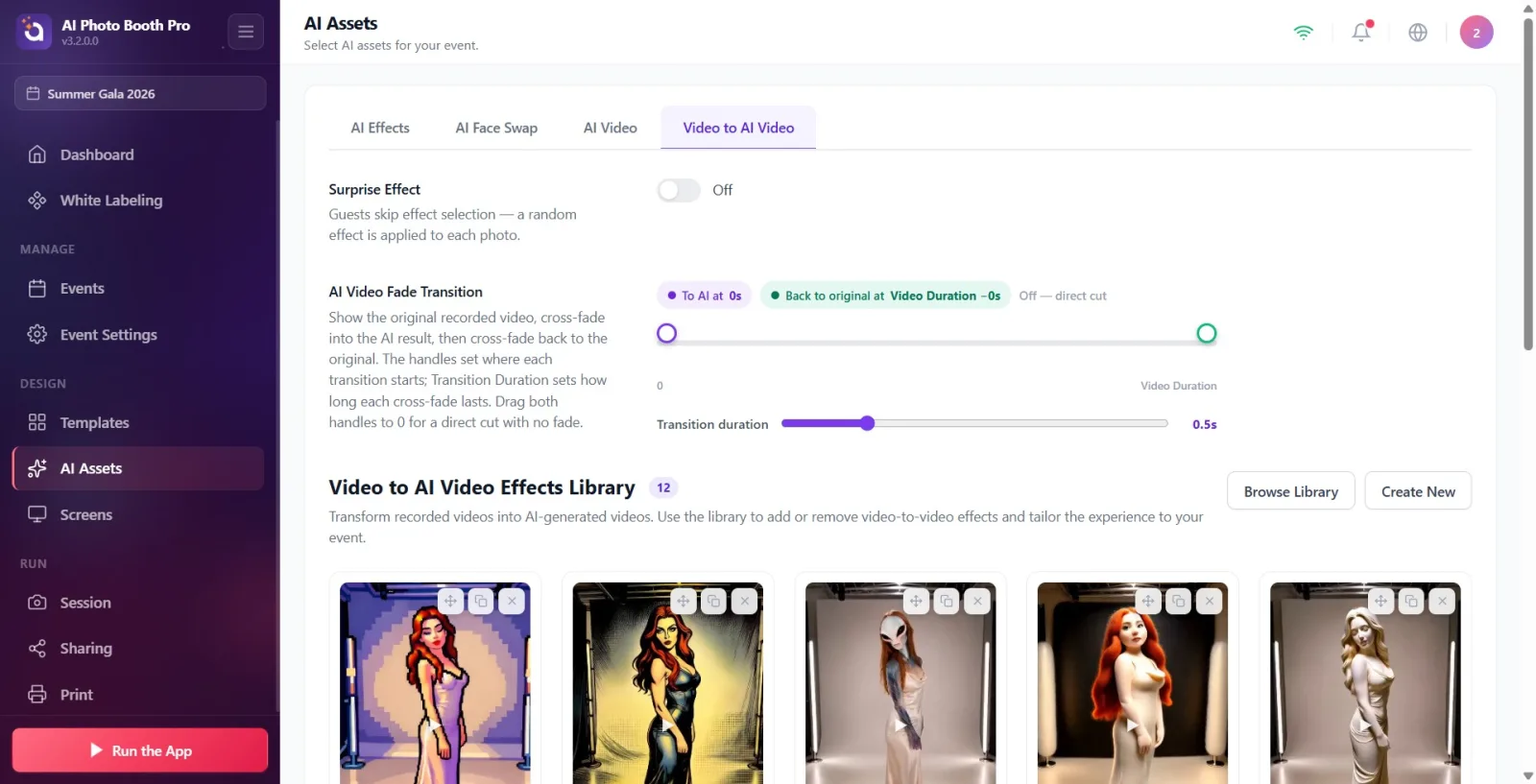
Passo 2 · Sfoglia la libreria — aggiungi video predefiniti all'evento
Video to AI Video → Sfoglia la libreria
Questo modale è diviso in 4 schede: Tutti i video di Ai (catalogo editoriale/di sistema), I miei effetti video (quelli creati da voi), I miei preferiti, Video predefiniti Ai. Toccare una card la seleziona/deseleziona; sulle card già aggiunte all'evento compare il badge "Added" (questo badge non è ancora stato tradotto, resta in inglese). Dopo aver effettuato la selezione, il pulsante in fondo al modale aggiunge le card selezionate alla libreria dell'evento.
🔎 Elementi sullo schermo: barra superiore a 4 schede; griglia delle card, icona di spunta sulle card selezionate; badge Added in inglese sulle card già aggiunte
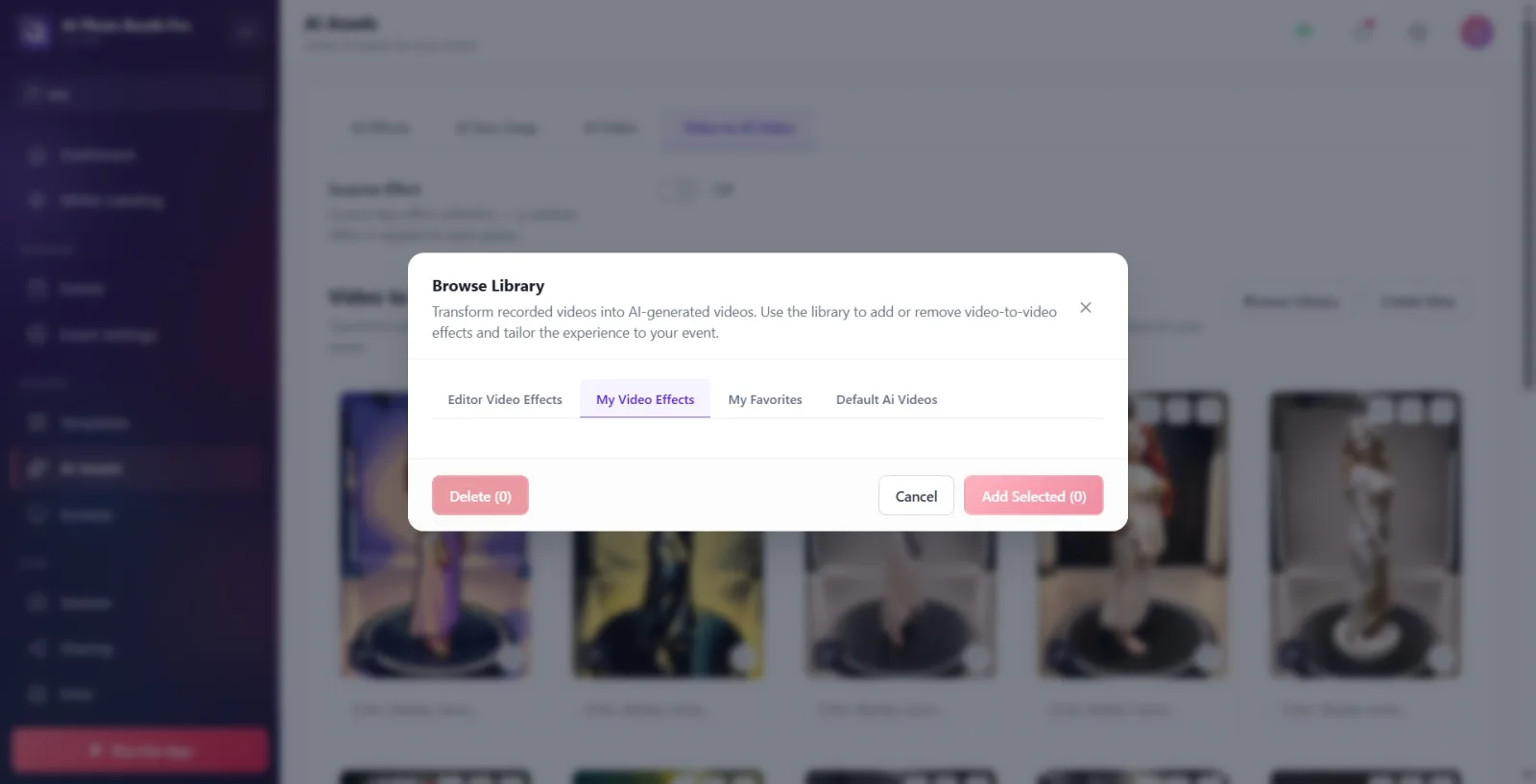
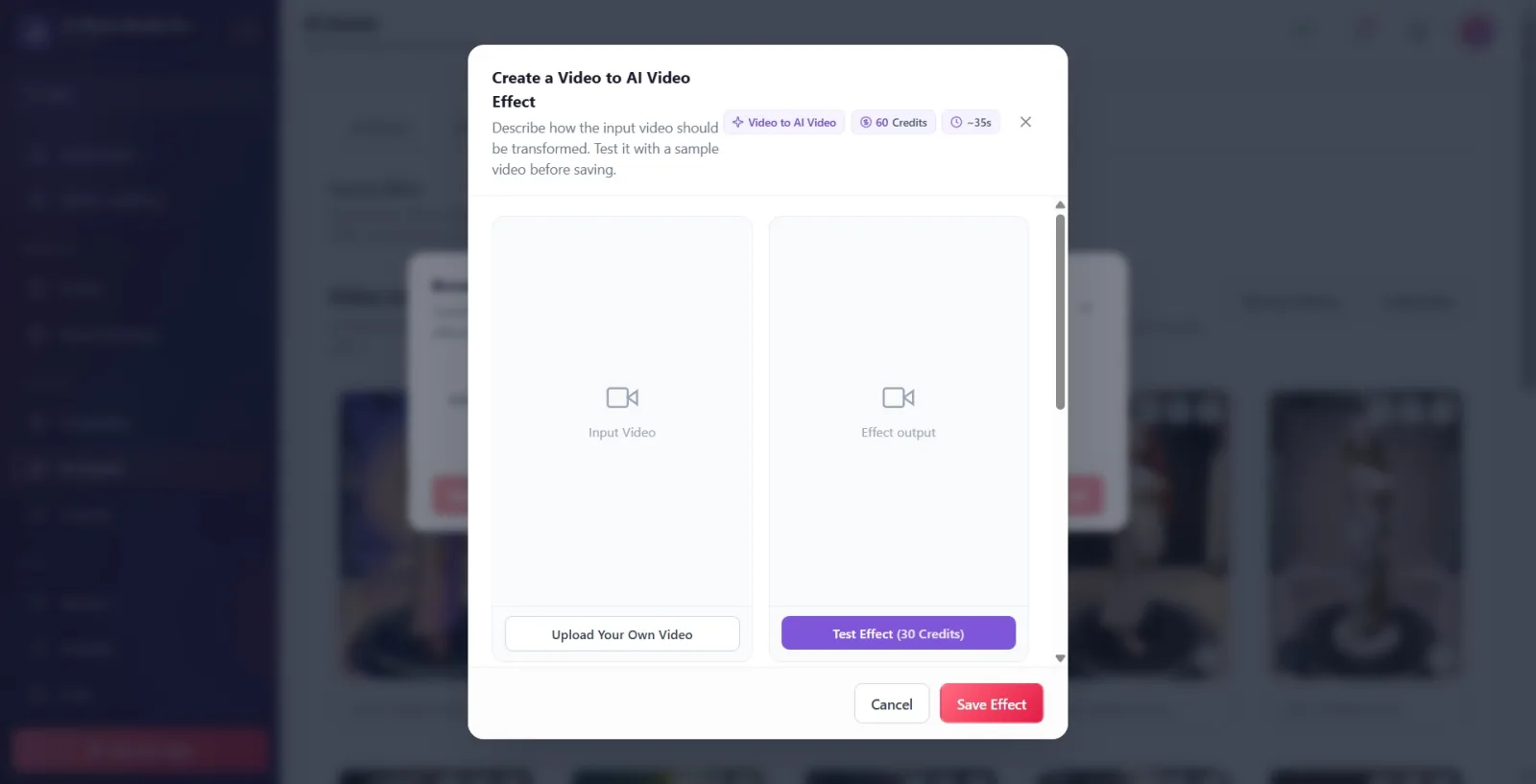
Passo 3 · Crea nuovo — video di input e test
Video to AI Video → Crea un effetto Video to AI Video
Toccando Crea nuovo si apre un modale il cui titolo mostra il badge Video to AI Video, il costo in crediti e la durata stimata della generazione (~secondi). Il riquadro di anteprima a sinistra è il video di input — non una foto come in AI Video, ma un vero file video; con il pulsante Carica il tuo video sotto di esso potete scegliere il vostro file video dal selettore di file nativo (si riproduce con audio al passaggio del mouse/al tocco). Il riquadro a destra è dove comparirà il risultato del test (il video IA generato).
🔎 Elementi sullo schermo: badge Video to AI Video + badge crediti + badge durata; nel riquadro sinistro il video di input + pulsante Carica il tuo video; nel riquadro destro, quando vuoto, il segnaposto Output effetto
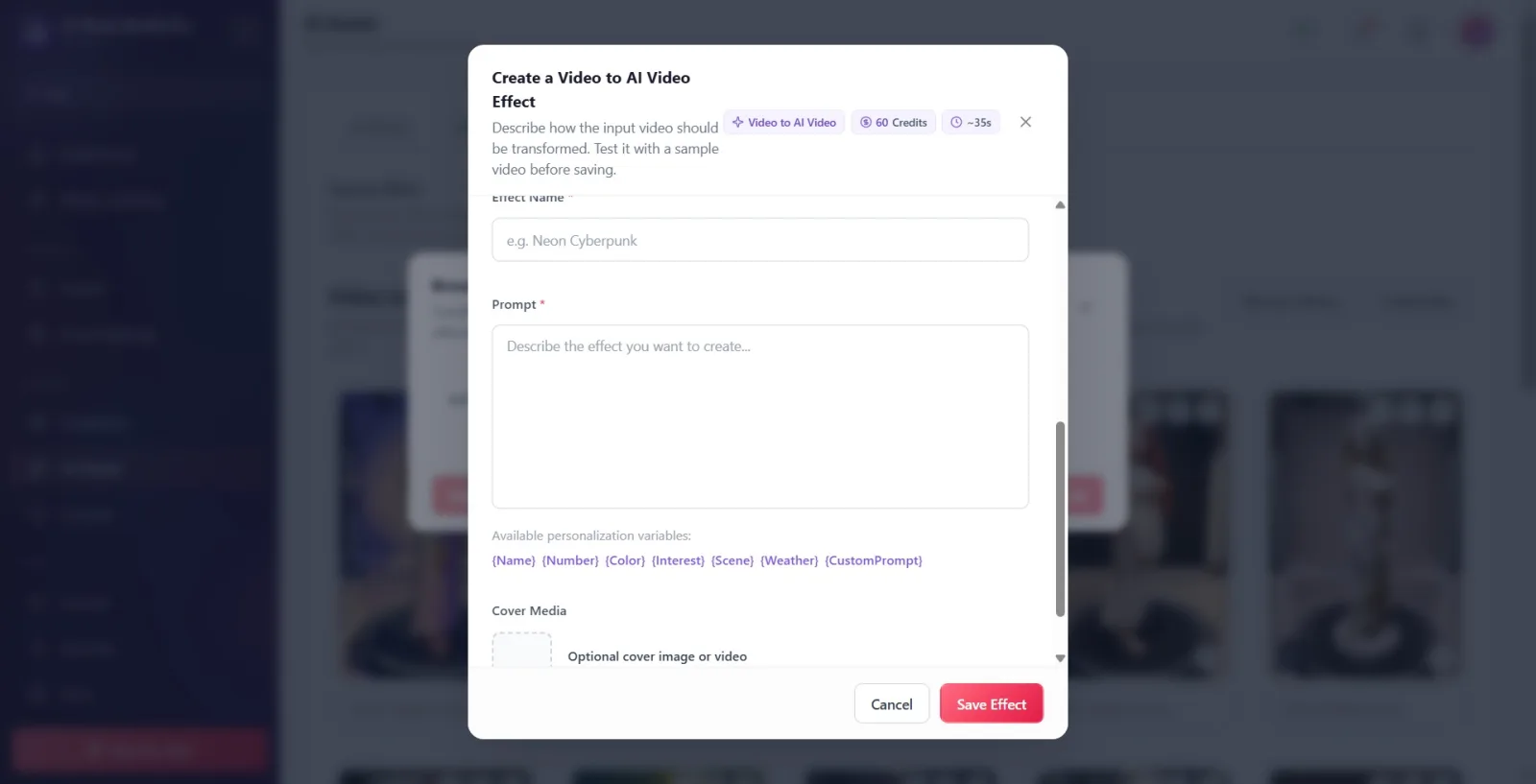
Passo 4 · Nome effetto, Prompt e chip di personalizzazione
Crea un effetto Video to AI Video — modulo
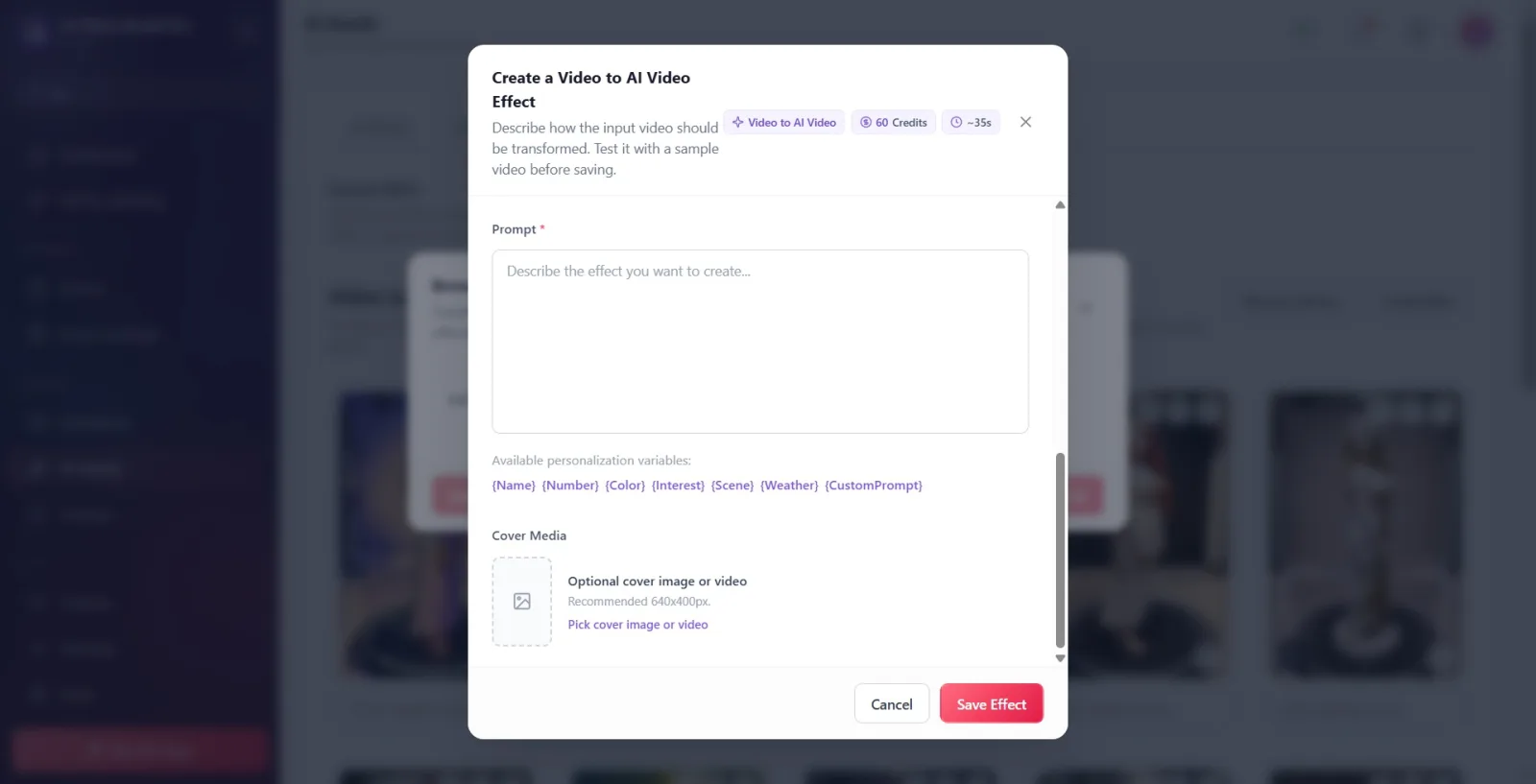
Compilate i campi Nome effetto (obbligatorio, es. Neon Cyberpunk) e Prompt (obbligatorio, il testo che descrive come deve essere trasformato il video). Sotto la casella Prompt compare l'etichetta Variabili di personalizzazione disponibili: con un elenco di 7 chip — {Name} {Number} {Color} {Interest} {Scene} {Weather} {CustomPrompt}. Toccare un chip incolla quella variabile nel punto in cui si trova il cursore; al momento dello scatto il server sostituisce questi segnaposto con i dati reali della sessione (lo stesso identico meccanismo dei chip nei modali di creazione di AI Effect / AI Video).
🔎 Elementi sullo schermo: casella di testo Nome effetto; casella di testo multilinea Prompt; sotto 7 chip ({Name}…{CustomPrompt})
Passo 5 · Copertina media e salvataggio
Crea un effetto Video to AI Video — Copertina Media
Nella sezione Copertina Media potete scegliere un'immagine o un video con il pulsante Scegli immagine o video di copertina (dimensione consigliata 640x400px). Se non scegliete una copertina, dopo un Effetto del test riuscito il video risultante può diventare copertina con il pulsante Usa come copertina. Completato il modulo, premete il pulsante in basso Salva Effetto / Salva modifiche / Salva come Nuovo Effetto (secondo la modalità); l'opzione Rendilo pubblico è nascosta in questa funzione (rimane disattivata e non può essere modificata).
🔎 Elementi sullo schermo: riquadro di anteprima Copertina Media + pulsante Scegli immagine o video di copertina; nella barra inferiore il pulsante di salvataggio
Passo 6 · Selezione come tipo di evento
Procedura guidata di creazione evento → Passo 7: Selezione del tipo
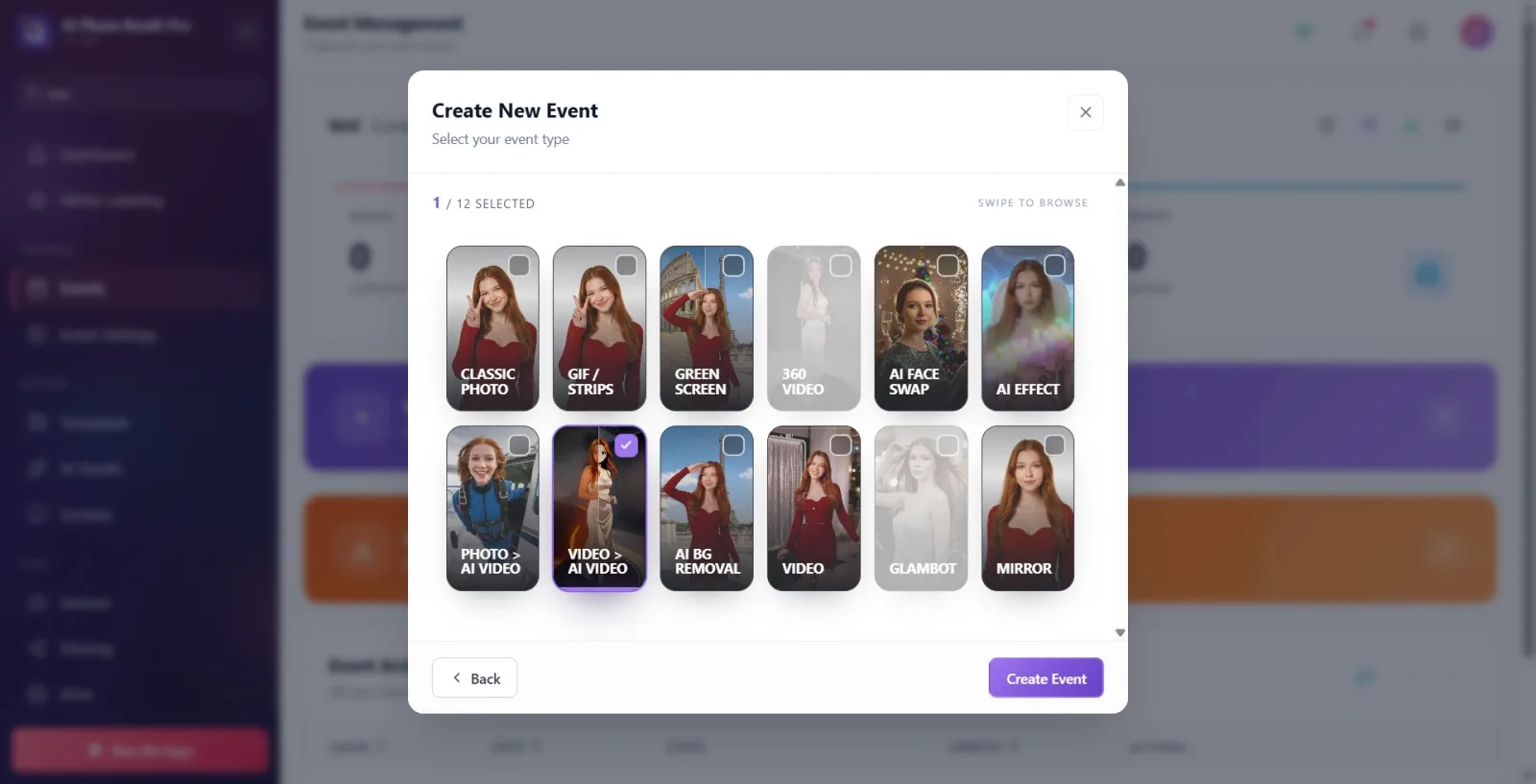
Per usare questi effetti dal vivo nel booth, selezionate la card Video > AI Video nella selezione del tipo di evento (Documento 09, Passo 7 — ora tra i 12 tipi). Il booth riprende un video dall'ospite, e il video ripreso viene trasformato in un video IA con uno degli effetti definiti in questa scheda (oppure, se Effetto sorpresa è attivo, con uno scelto a caso). Ricordate: se il video di input supera gli 8 secondi viene tagliato automaticamente (vedi l'avviso sopra).
🔎 Elementi sullo schermo: nella schermata di selezione del tipo di evento la card Video > AI Video (con anteprima video)
AI Video (Documenti 20/21): input foto, output video. Video to AI Video (questo documento): input video (fino a 8 sec), output video. Le due funzioni vivono in schede separate, con librerie separate, con card di tipo evento separate — non cercate un effetto dell'una nella libreria dell'altra, non lo troverete.
Argomenti correlati
Panoramica Risorse AI Come creare un AI Video personalizzato?
