
Prima: Come creare un evento?
Generale è la scheda in cui modifichi le informazioni di identità di base dell'evento attualmente selezionato — il nome e la descrizione. Le modifiche vengono salvate automaticamente senza un pulsante di salvataggio separato.
- Deve esistere un evento creato e selezionato (attivo) — la scheda Generale modifica l'evento attualmente selezionato; se nessun evento è selezionato, i campi appaiono vuoti
- Devi avere accesso alla schermata Gestione eventi (Eventi)
Passo dopo passo
Passo 1 · Apri la pagina Impostazioni evento
Gestione eventi (Eventi)
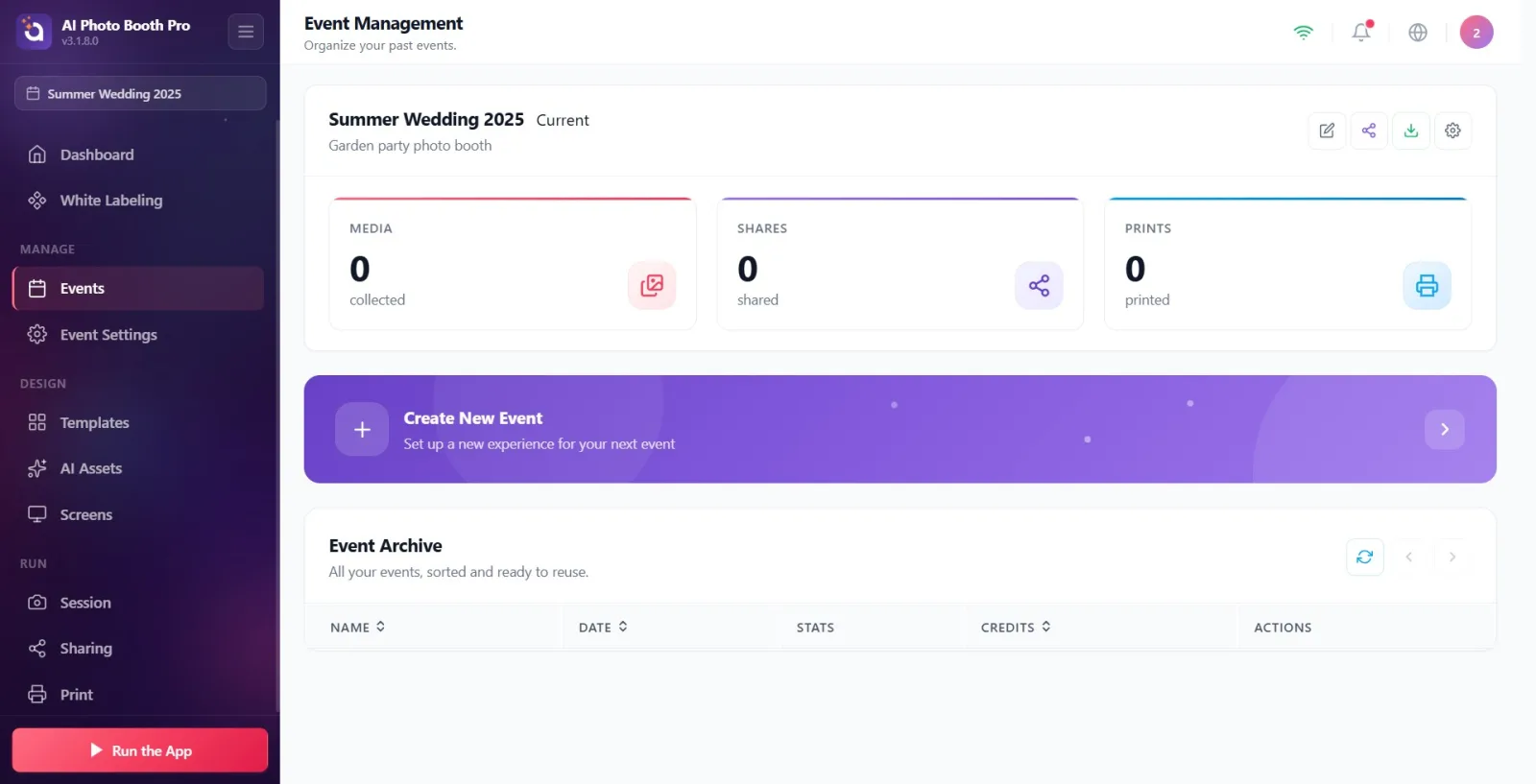
Nella schermata Eventi, seleziona l'evento che desideri modificare. Tra i pulsanti di azione alla destra del titolo dell'evento, tocca il pulsante Impostazioni evento con l'icona a forma di ingranaggio. Questo apre la pagina delle impostazioni dell'evento selezionato (titolo della pagina: Impostazioni evento, sottotitolo: Configura il tuo evento.).
🔎 Elementi sullo schermo: pulsante Impostazioni evento con l'icona a forma di ingranaggio — si trova accanto ai pulsanti Modifica, Condividi e Crea esportazione
Passo 2 · Assicurati di essere nella scheda Generale
Impostazioni evento
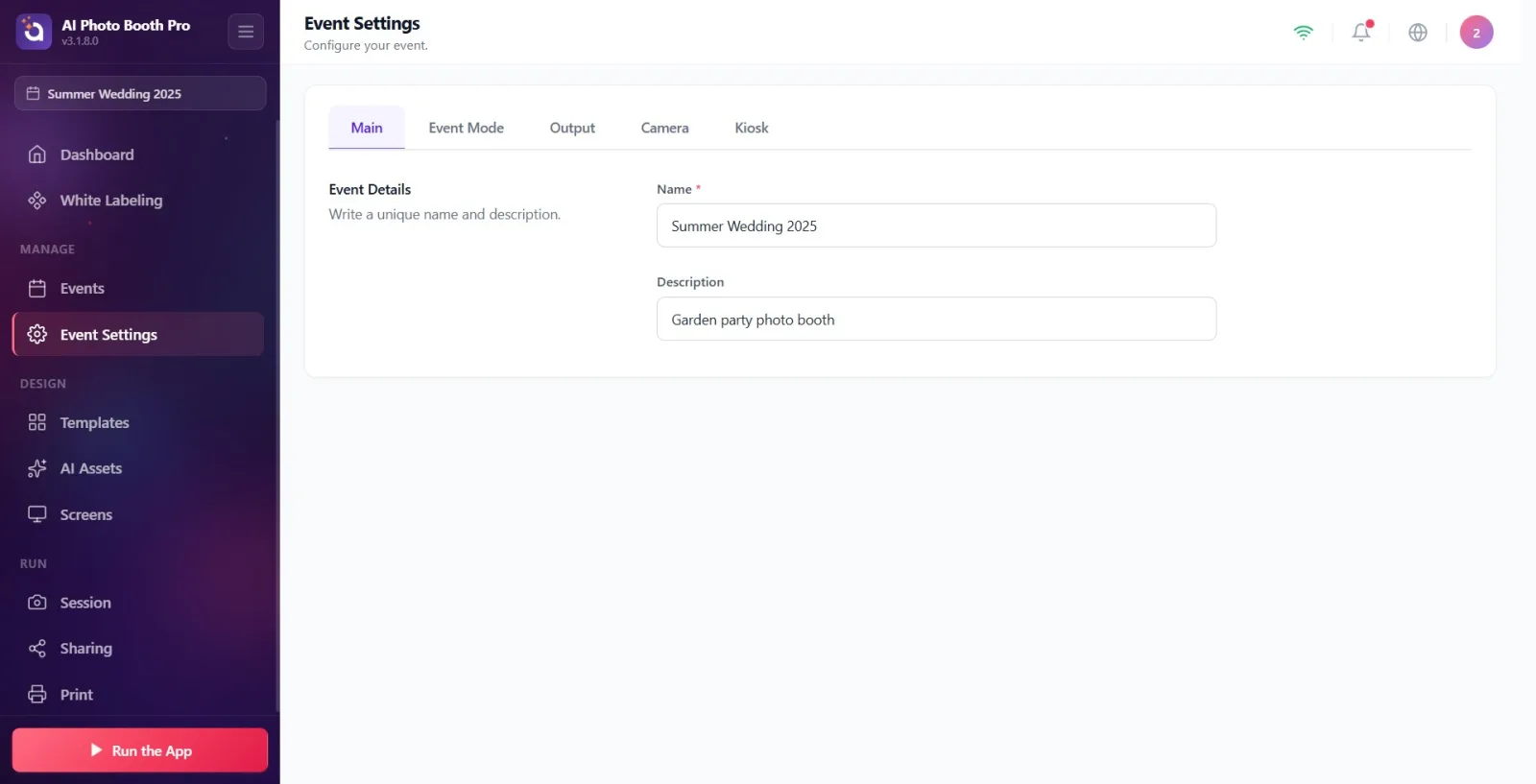
Nella barra delle schede nella parte superiore della pagina, tocca la scheda Generale. Quando la pagina delle impostazioni si apre per la prima volta, viene mostrata per impostazione predefinita la scheda Generale. La scheda selezionata viene memorizzata — alla successiva apertura viene mostrata l'ultima scheda aperta. Nella barra delle schede sono presenti, nell'ordine, le schede Generale, Modalità evento, Output, Fotocamera e Chiosco.
🔎 Elementi sullo schermo: barra delle schede: Generale | Modalità evento | Output | Fotocamera | Chiosco (la scheda attiva appare evidenziata)

Passo 3 · Esamina la sezione Dettagli dell'evento
Impostazioni evento → Generale
La scheda Generale contiene un'unica sezione: Dettagli dell'evento (riga descrittiva: Scrivi un nome e una descrizione unici.). In questa sezione ci sono due campi — in alto il campo obbligatorio Nome, in basso il campo facoltativo Descrizione. Da qui modifichi il nome e la descrizione del tuo evento.
🔎 Elementi sullo schermo: titolo Dettagli dell'evento + descrizione Scrivi un nome e una descrizione unici., sotto le caselle di testo Nome e Descrizione
Passo 4 · Inserisci il nome dell'evento nel campo Nome (obbligatorio)
Impostazioni evento → Generale
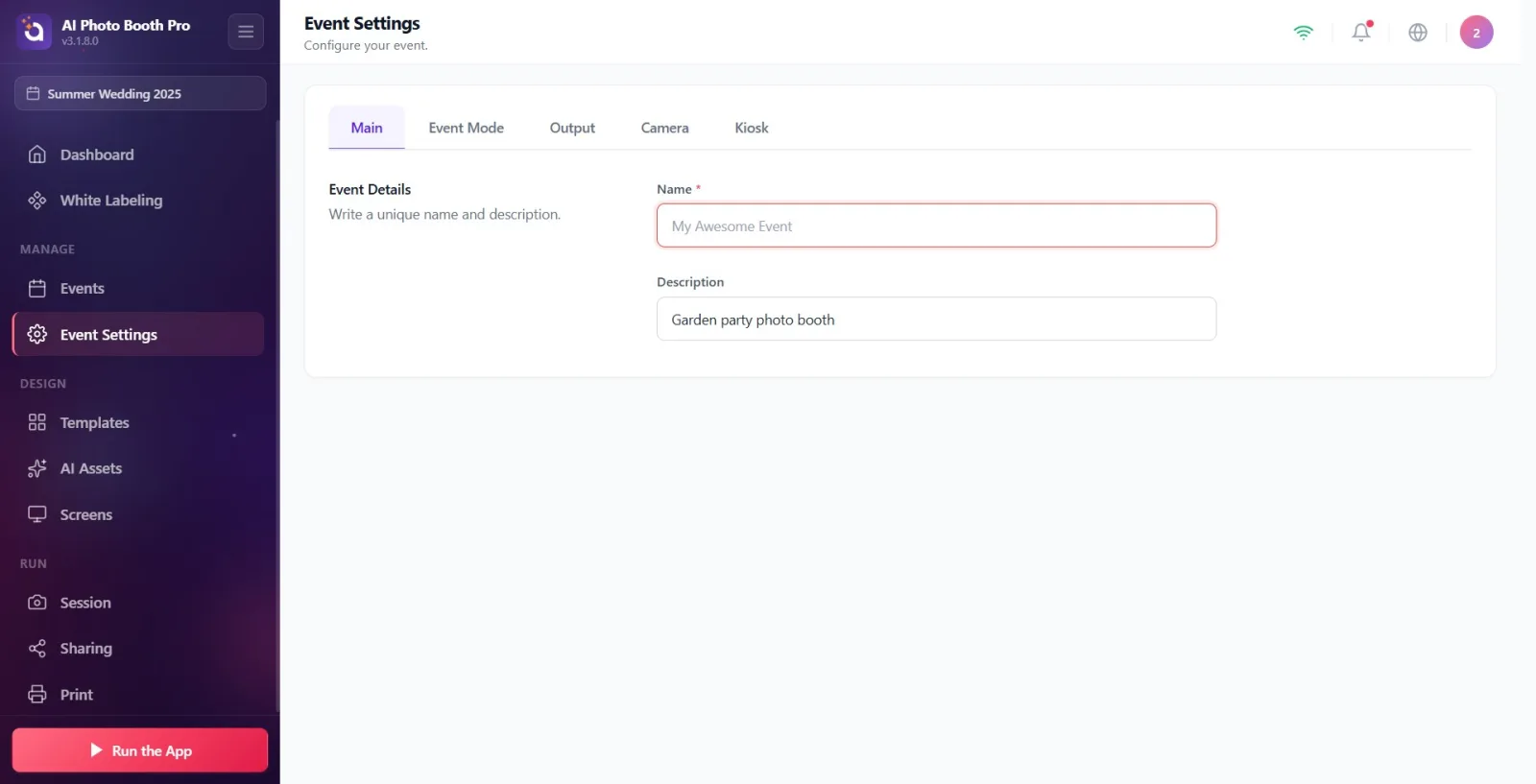
Inserisci il nome del tuo evento nel campo Nome. L'asterisco rosso (*) accanto all'etichetta indica che questo campo è obbligatorio. Quando il campo è vuoto, al suo interno appare il testo di esempio Il mio fantastico evento (è solo un suggerimento, non un valore reale). Questo campo non può essere lasciato vuoto.
🔎 Elementi sullo schermo: casella di testo Nome (con un * rosso accanto — obbligatorio), quando è vuota il testo di esempio Il mio fantastico evento
Passo 5 · L'avviso che appare se il nome viene lasciato vuoto
Impostazioni evento → Generale
Se lasci vuoto il campo Nome o inserisci solo spazi, il salvataggio non viene eseguito; sotto il campo appare l'avviso rosso Il nome dell'evento è obbligatorio. e la casella di testo viene contrassegnata con un bordo rosso. Quando tocchi di nuovo il campo e inizi a scrivere (al momento del focus), questo avviso scompare. Per continuare, inserisci un nome valido.
🔎 Elementi sullo schermo: casella Nome con bordo rosso + sotto il messaggio Il nome dell'evento è obbligatorio. con l'icona di avviso
Passo 6 · Compila il campo Descrizione (facoltativo)
Impostazioni evento → Generale
Nel campo Descrizione puoi scrivere una breve descrizione/slogan per il tuo evento. Questo campo è facoltativo; puoi lasciarlo vuoto. Quando il campo è vuoto, al suo interno appare il testo di esempio Descrizione dell'evento.
🔎 Elementi sullo schermo: casella di testo Descrizione (facoltativa, senza asterisco), quando è vuota il testo di esempio Descrizione dell'evento
Passo 7 · Le modifiche vengono salvate automaticamente
Impostazioni evento → Generale
Non esiste un pulsante Salva separato. Circa mezzo secondo dopo che smetti di scrivere, le modifiche vengono salvate automaticamente e applicate all'evento attualmente selezionato. Durante il salvataggio del nome, gli spazi iniziali/finali vengono ritagliati automaticamente. Se il nome non è valido (vuoto/solo spazi), il salvataggio non viene eseguito — devi prima inserire un nome valido.
Non cercare un pulsante Salva separato — le modifiche vengono salvate automaticamente ~0,5 secondi dopo che smetti di scrivere.
Il campo Nome è obbligatorio; il campo Descrizione è facoltativo e può essere lasciato vuoto.
Gli spazi extra all'inizio e alla fine del nome vengono rimossi automaticamente durante il salvataggio.
Le modifiche apportate vengono applicate solo all'evento attualmente selezionato (attivo) — prima di iniziare a modificare, assicurati che sia selezionato l'evento corretto.
La selezione della scheda viene memorizzata: alla prossima apertura di Impostazioni evento viene mostrata l'ultima scheda che avevi lasciato.
I testi sbiaditi nelle caselle di testo (Il mio fantastico evento, Descrizione dell'evento) sono solo suggerimenti di esempio; non vengono salvati finché non scrivi.
Pensare che il campo Nome venga salvato quando è vuoto — se il campo è vuoto il salvataggio viene bloccato e appare l'avviso rosso Il nome dell'evento è obbligatorio.
Pensare di aver inserito un nome scrivendo solo caratteri di spazio — i soli spazi sono considerati non validi e l'avviso di nome obbligatorio appare comunque.
Provare a premere manualmente Salva — non esiste un pulsante del genere; il salvataggio è automatico, è sufficiente attendere un breve momento dopo aver scritto.
Modificare con l'evento sbagliato selezionato — la scheda Generale modifica sempre l'evento attualmente attivo/selezionato.
Scambiare il testo di esempio (segnaposto) per il nome reale dell'evento — il testo Il mio fantastico evento è considerato vuoto finché non scrivi al suo posto.
Argomenti correlati
Impostazioni evento → Modalità evento Impostazioni evento → Output Impostazioni evento → Fotocamera Impostazioni evento → Chiosco Gestione eventi (Eventi)
