













Prima: Come creare un evento?
Con il Controllo remoto la cabina si gestisce da un telefono. Ci sono due usi distinti: l'ospite scansiona il QR code della schermata di benvenuto e porta avanti la propria sessione dal suo telefono; l'operatore invece accede dal proprio telefono e gestisce ogni sessione della cabina, mette in pausa la cabina o, quando è sulla schermata delle impostazioni, la avvia. Non serve installare alcuna app sul telefono; tutto si apre nel browser del telefono. Le impostazioni sono specifiche dell'evento.
- In Impostazioni → Esegui → Controllo remoto attiva l'interruttore Controllo operatore e/o Controllo ospite. Entrambi sono disattivati per impostazione predefinita.
- La riga Connessione in fondo alla pagina deve indicare Connesso. La cabina e il telefono devono essere connessi a Internet.
- Con Controllo ospite attivo, quando avvii la cabina compare un QR code nella schermata di benvenuto. L'ospite lo scansiona e gestisce la propria sessione dal telefono.
- Con Controllo operatore attivo, nella stessa pagina compare il QR Link operatore. Scansionalo con il tuo telefono e accedi con l'account della cabina.
- Se la connessione cade, la cabina continua a funzionare da sola; si interrompe solo il controllo dal telefono.
Prima di iniziare
- Deve esistere un evento creato e selezionato. La pagina Controllo remoto non compare nel menu finché non è selezionato un evento.
- La cabina e il telefono che userai come telecomando devono essere connessi a Internet. Il telefono non deve per forza essere sulla stessa rete Wi-Fi della cabina.
- Le modalità che l'ospite sceglierà dal telefono sono quelle attive nella schermata di benvenuto (Foto, GIF, Video, Boomerang). Attiva le modalità da Impostazioni evento.
Passo dopo passo: attivare il controllo remoto
Passo 1 · Apri la pagina Controllo remoto
Impostazioni → Esegui → Controllo remoto
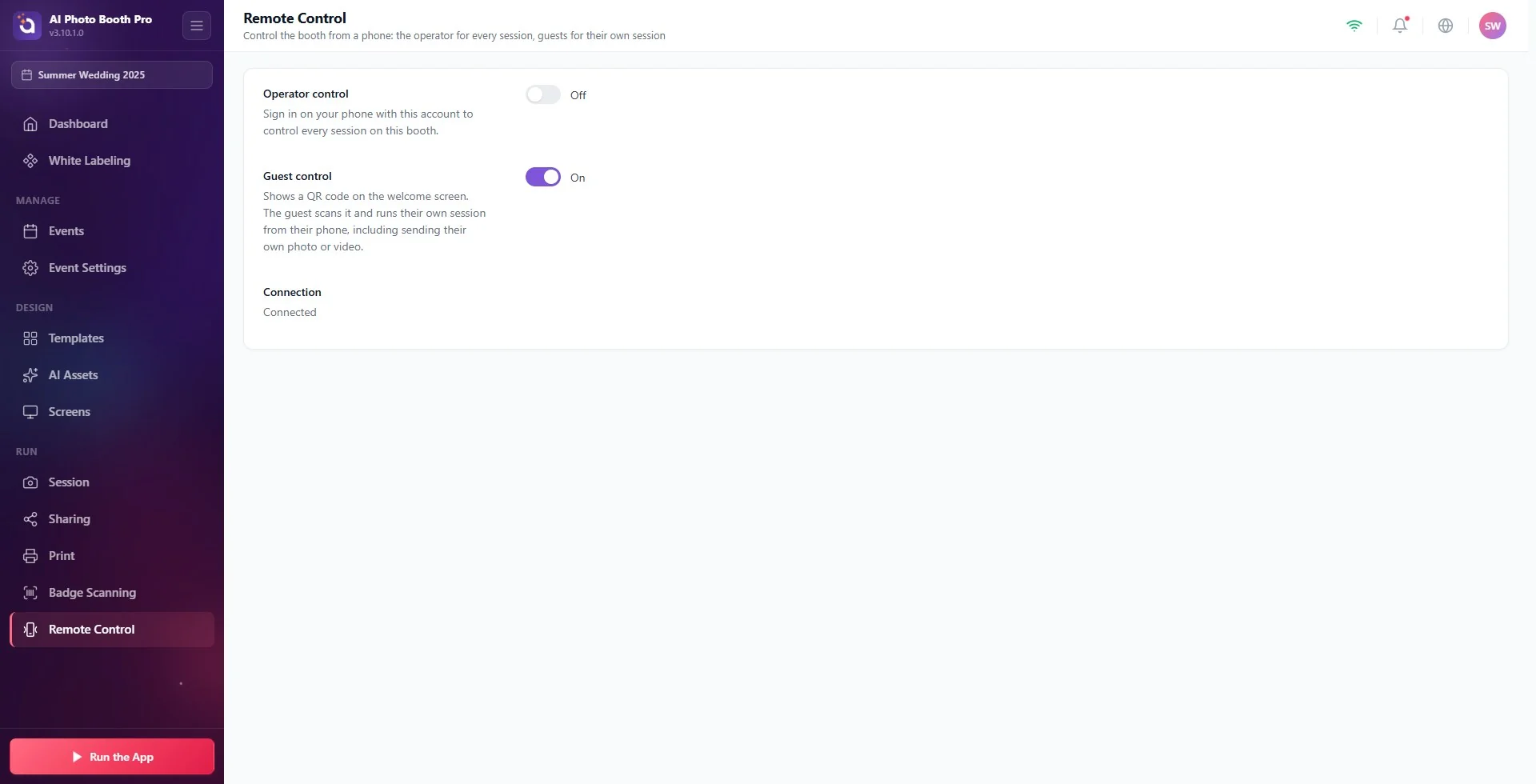
Nel menu a sinistra, sotto il titolo Esegui, fai clic su Controllo remoto. Sotto il titolo della pagina compare 'Controlla il photobooth dal telefono: l'operatore ogni sessione, l'ospite la propria'.
Passo 2 · Attiva gli interruttori
Impostazioni → Esegui → Controllo remoto
| Impostazione | Cosa fa | Predefinito |
|---|---|---|
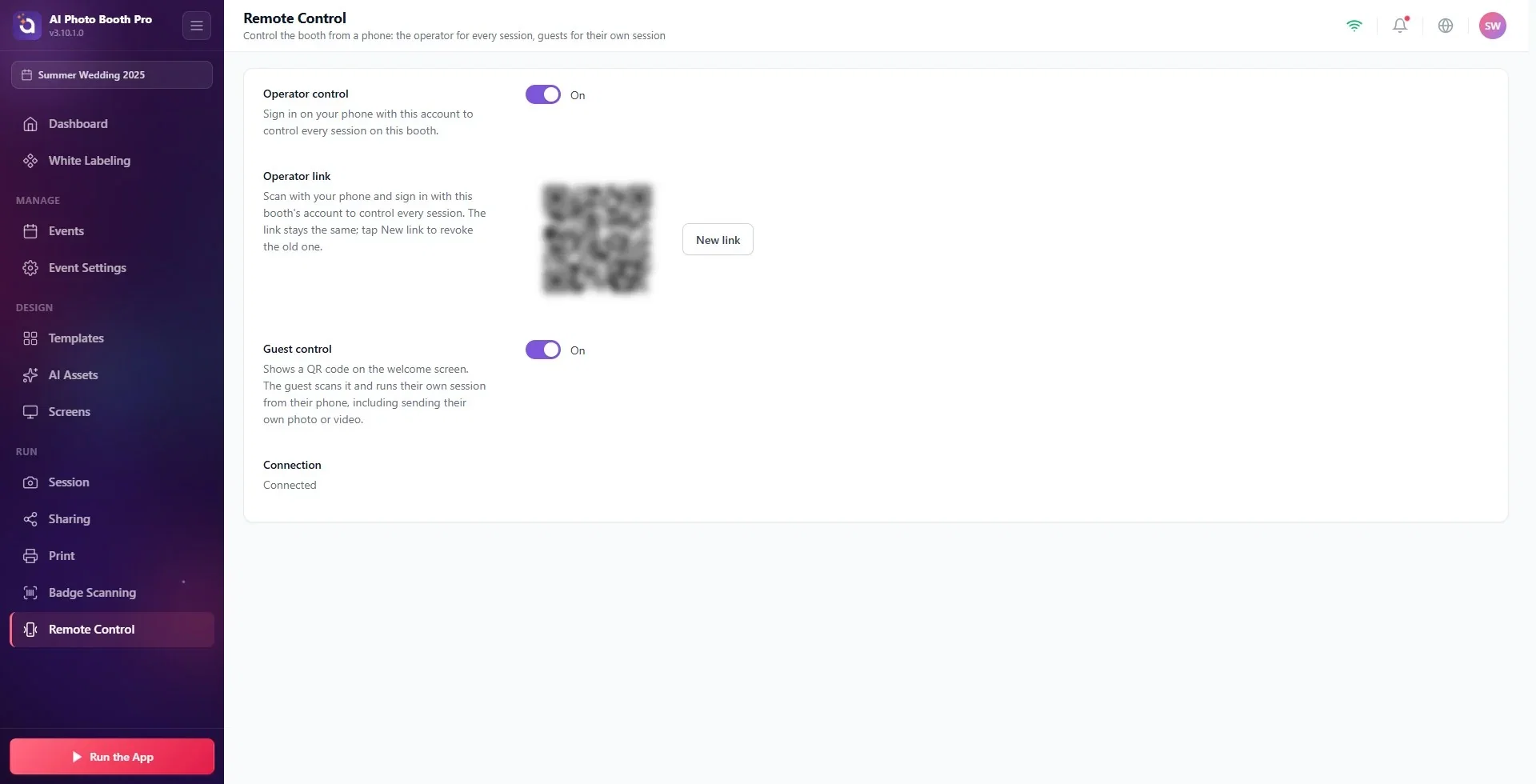
| Controllo operatore | Con questo account accedi dal tuo telefono e gestisci ogni sessione di questa cabina. Quando lo attivi, sotto compare la sezione Link operatore. | Disattivato |
| Controllo ospite | Mostra un QR code nella schermata di benvenuto. L'ospite lo scansiona e gestisce la propria sessione dal telefono; può anche inviare la propria foto o il proprio video. | Disattivato |
Puoi attivarli anche entrambi insieme.
Passo 3 · Controlla la riga Connessione
La riga Connessione in fondo alla pagina mostra lo stato:
- Disattivato: entrambi gli interruttori sono disattivati.
- Connesso: la cabina è pronta per il controllo remoto.
- 'Non connesso. Controlla la connessione internet; il photobooth continua a funzionare da solo.': un interruttore è attivo ma non è stato possibile stabilire la connessione.
Dopo aver attivato l'interruttore, la connessione può richiedere qualche secondo; la riga passa da sola a Connesso.
Controllo ospite: l'ospite gestisce la propria sessione
Passo 4 · Avvia la cabina e mostra il QR
Impostazioni → Avvia l'applicazione → Avvia come Photo Booth
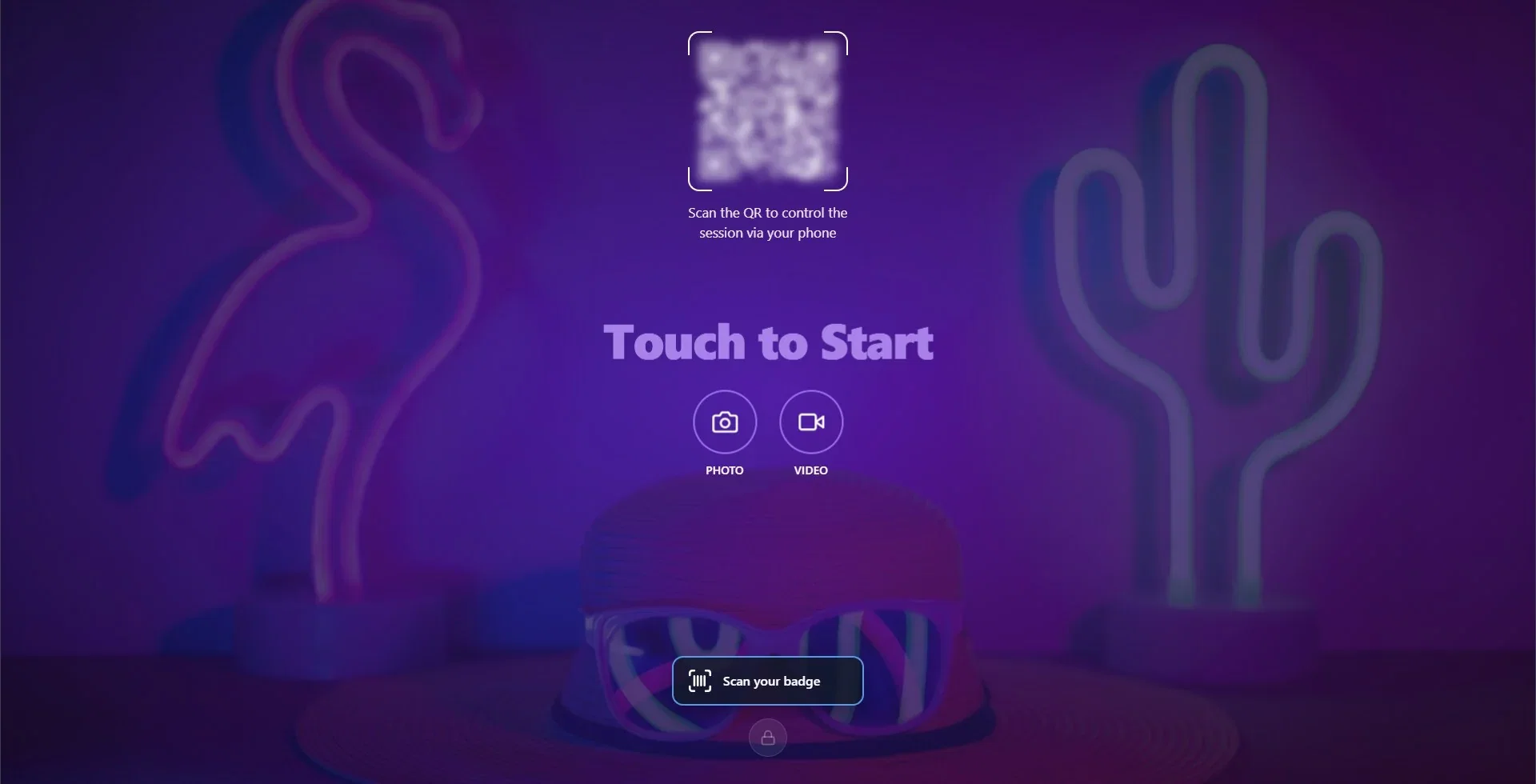
Avvia la cabina come al solito. Se Controllo ospite è attivo e la connessione è stabilita, nella schermata di benvenuto compare un QR code con sotto la scritta 'Scansiona il QR per gestire la sessione dal telefono'. Il QR è disegnato nel colore del testo della schermata di benvenuto e sta sopra l'immagine di sfondo.
Passo 5 · L'ospite scansiona il QR
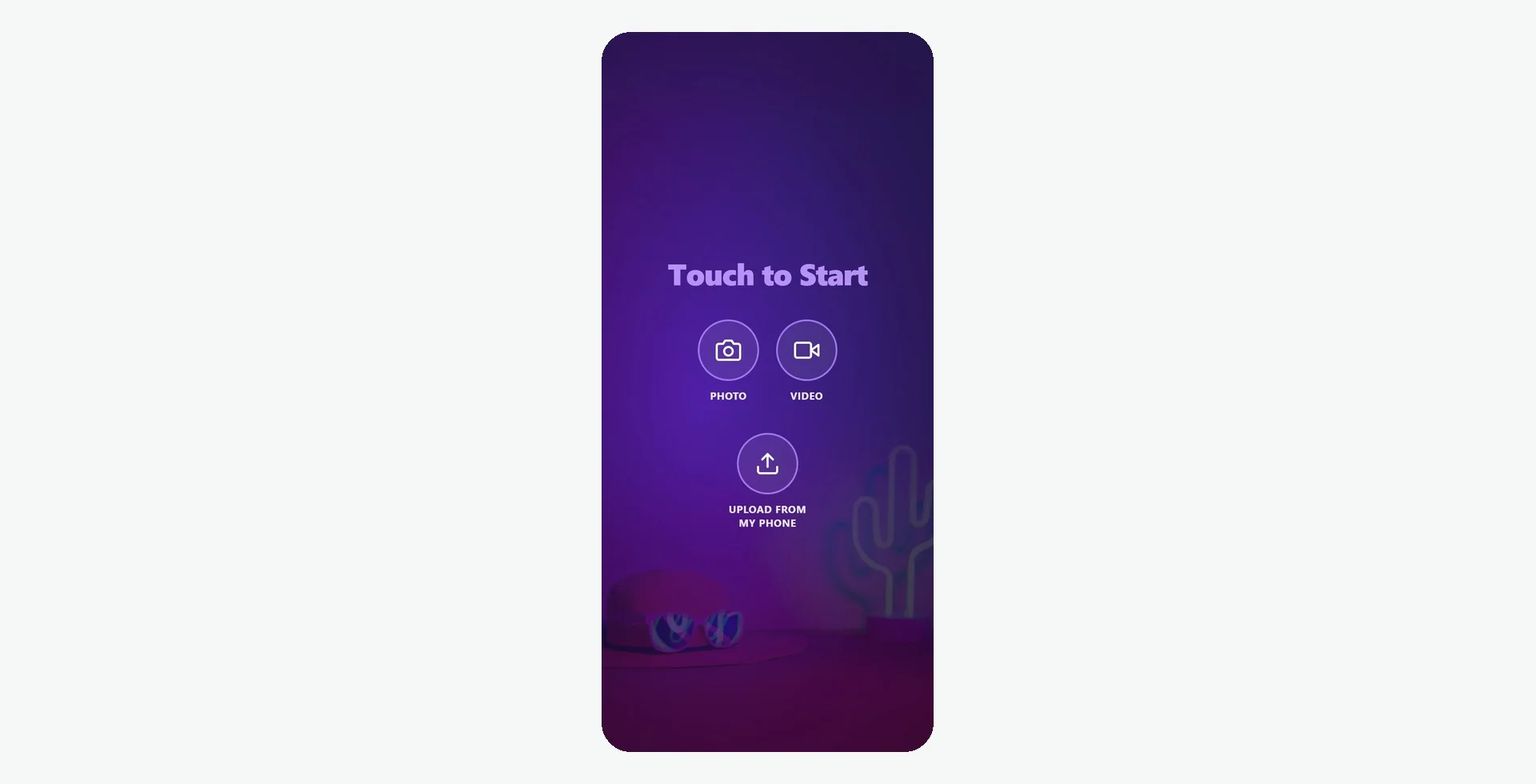
L'ospite scansiona il QR con la fotocamera del telefono e nella pagina che si apre vede i pulsanti delle modalità della schermata di benvenuto con gli stessi nomi. La pagina del telefono usa lo sfondo e i colori della cabina. Quando preme un pulsante, la sessione si avvia sulla cabina e l'ospite prosegue i passi successivi dal telefono: accettazione della liberatoria, scelta del modello, scelta dell'effetto AI, modulo informazioni e condivisione (stampa, e-mail, SMS, WhatsApp). Anche il conto alla rovescia compare sul telefono. In un evento a pagamento, nella schermata di pagamento sul telefono compare il pulsante Paga dal telefono; l'ospite paga dal proprio telefono. Nel passo di condivisione al telefono dell'ospite non arriva l'immagine del risultato, ma il link alla pagina del risultato.
Quando si arriva a una schermata che non si può controllare da remoto, il telefono avvisa che quel passo si fa sulla cabina; l'ospite lo completa sullo schermo della cabina.
Cose da sapere
- Un QR, una sessione. Quando la sessione finisce e si torna alla schermata di benvenuto, il QR si rinnova; un telefono che scansiona il vecchio QR non può aprire una nuova sessione. Il QR si rinnova anche automaticamente a intervalli regolari. Per questo fotografare il QR per stamparlo o condividerlo non serve.
- Funziona anche lo schermo della cabina. Dopo che l'ospite ha scansionato il QR, la sessione si può avviare anche toccando la cabina; il telefono resta in controllo. Se telefono e schermo premono lo stesso pulsante nello stesso momento, la seconda pressione viene ignorata.
- Quando cambiano le impostazioni, si aggiorna anche il telefono. Se attivi o disattivi una modalità nella schermata di benvenuto, cambiano anche i pulsanti sul telefono.
Caricamento dal telefono: l'ospite invia la propria foto o il proprio video
Passo 6 · Carica dal mio telefono
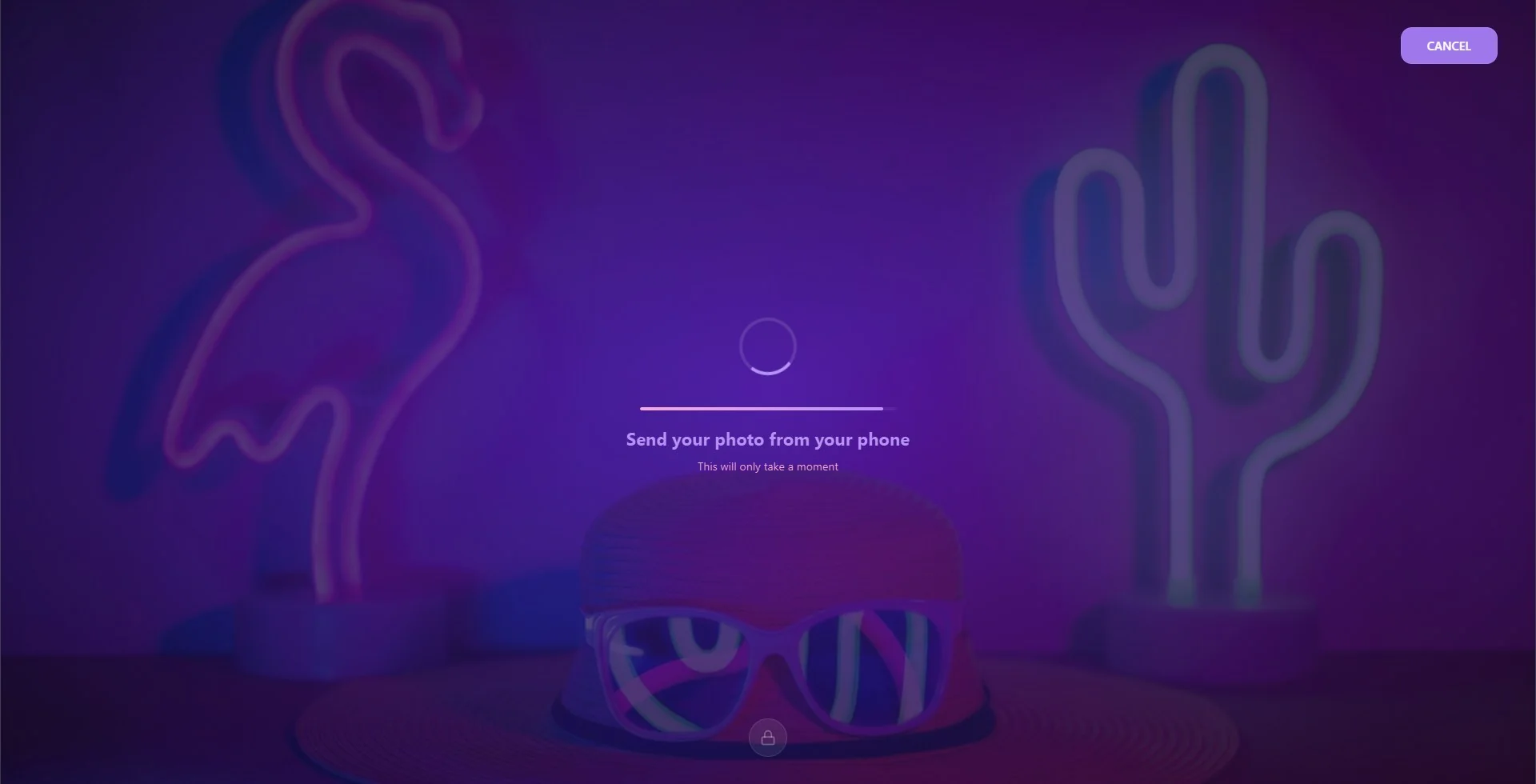
Se nell'evento è attiva la modalità Foto o Video, sul telefono dell'ospite accanto ai pulsanti delle modalità compare anche il pulsante Carica dal mio telefono. Se l'ospite avvia la sessione con questo pulsante, la cabina non scatta con la propria fotocamera; la schermata di scatto attende che l'ospite invii un file dal telefono e mostra 'Invia la tua foto dal telefono' (per il video 'Invia il tuo video dal telefono'). Quando il file arriva alla cabina, la sessione prosegue normalmente: modello, effetto AI, stampa e condivisione funzionano come con una foto scattata.
- Se la modalità Foto è attiva, dal telefono viene richiesta una foto; se è attiva solo la modalità Video, un video. GIF e Boomerang non si possono caricare dal telefono; si scattano sulla cabina.
- La durata del video è al massimo pari alla Durata del video nelle impostazioni di sessione e non può superare i 30 secondi.
- Se l'ospite invia il file sbagliato, può inviarne un altro; vale l'ultimo inviato.
- Se l'ospite avvia la sessione con un pulsante di modalità, la cabina scatta come sempre con la propria fotocamera.
Controllo operatore: gestisci la cabina dal tuo telefono
Passo 7 · Scansiona il QR Link operatore
Impostazioni → Esegui → Controllo remoto
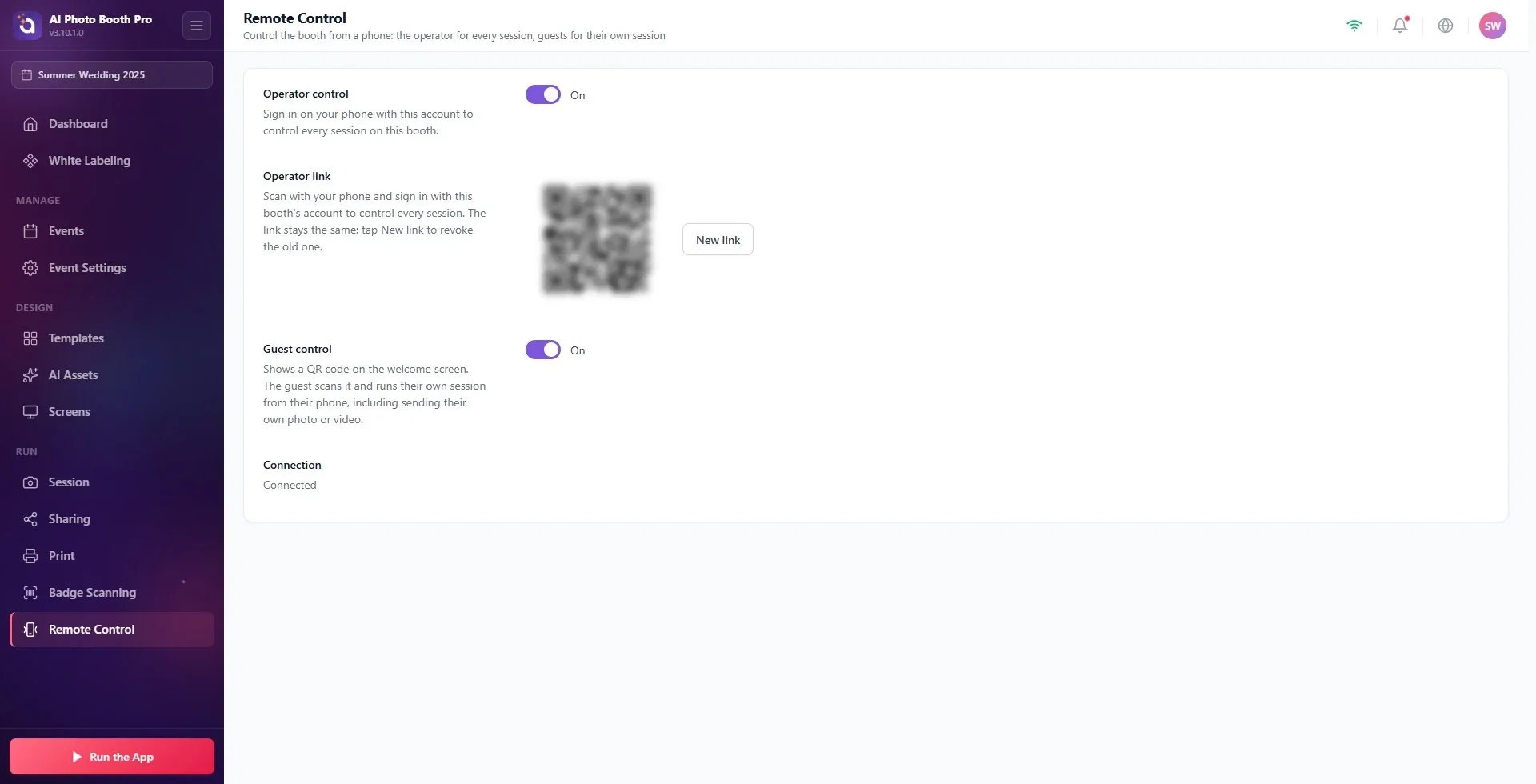
Quando Controllo operatore è attivo e Connessione indica Connesso, sotto l'interruttore compaiono la sezione Link operatore e un QR code. Scansiona il QR con il tuo telefono e accedi con l'account di questa cabina. Il link è specifico di questa cabina e non cambia; puoi salvarlo nei preferiti del telefono. Se hai condiviso il link con qualcuno o vuoi invalidarlo, tocca il pulsante Nuovo link: il vecchio link non funziona più e devi scansionare il nuovo QR.
Se il QR non compare, nella sezione è scritto 'Attiva il controllo operatore e connettiti per vedere il link.'.
Passo 8 · Cosa puoi fare dal telefono?
| Dove si trova la cabina | Cosa vedi sul telefono |
|---|---|
| Nella schermata di benvenuto / durante una sessione | Tutti i pulsanti che vede l'ospite: avvio della sessione, Carica dal mio telefono, passi successivi. In più Pausa. |
| In pausa | Riprendi. Lo schermo della cabina passa alla schermata di pausa e sul telefono compare 'Il photobooth è in pausa'. |
| Nella schermata delle impostazioni | Le opzioni della finestra Avvia l'applicazione: Avvia come Photo Booth, Avvia come Schermo di Condivisione, Mostra Schermo di Pausa. Premendone una, la cabina si avvia in quella modalità. Se non è selezionato alcun evento, queste opzioni non compaiono. |
Il link operatore è indipendente dal QR dell'ospite: funziona anche con Controllo ospite disattivato e si può usare in ogni sessione.
Modificare i testi
Impostazioni → Schermate → Testi
I testi che il controllo remoto mostra sulla cabina e sul telefono si trovano nel gruppo QR del controllo remoto: Testo del QR, Testo di attesa (foto), Testo di attesa (video), Pulsante di pagamento sul telefono e Pulsante di caricamento dal telefono. Arrivano con un testo predefinito in base alla lingua dell'evento; puoi modificarli come vuoi.
Aspettare il QR quando la cabina non è connessa a Internet: senza connessione il QR non compare nella schermata di benvenuto e la riga Connessione indica 'Non connesso'. La cabina funziona comunque normalmente.
Cercare Controllo remoto senza aver selezionato un evento: la pagina non compare nel menu finché non è selezionato un evento.
Stampare il QR dell'ospite e lasciarlo su un tavolo: il QR si rinnova a ogni sessione e a intervalli regolari; una copia stampata non funziona.
Aspettarsi Carica dal mio telefono quando sono attivi solo GIF o Boomerang: il pulsante compare solo quando è attiva la modalità Foto o Video.
Condividere il link operatore e dimenticarsene: il link è permanente. Se l'hai condiviso, invalida il vecchio con Nuovo link.
Argomenti correlati
Come si progetta la schermata Benvenuto? Testi come si personalizzano? Event Settings, Chiosco Come si usa la scheda? Come configurare la scheda Pagamenti
