
Prima: Come creare un evento?
Questa guida spiega come collegare una GoPro al photo booth: prima preparate la GoPro e il PC Windows, poi dalla sezione GoPro della finestra Aggiungi fotocamera in Event Settings → Camera la associate tramite Bluetooth con Connetti una nuova GoPro, e l'applicazione si connette automaticamente al WiFi della GoPro. Il collegamento della GoPro è supportato solo su Windows; se la connessione si interrompe, la ripristinate con 'Riconnetti' e con la finestra di ripristino 'Problema di connessione GoPro' che appare durante lo scatto.
- PC Windows (la GoPro è supportata solo su Windows — su altre piattaforme la sezione 'GoPro' non è visibile)
- Un PC Windows con hardware Bluetooth e WiFi funzionante (uno per l'associazione, l'altro per la connessione all'hotspot GoPro)
- L'applicazione deve essere INSTALLATA correttamente (MSIX) — se eseguita da una cartella copiata, Windows blocca l'accesso al Bluetooth
- Una GoPro con supporto Open GoPro API (generalmente HERO9 Black e successivi: HERO10/11/12, MAX)
- GoPro con batteria carica + scheda di memoria (microSD) con spazio libero
- Un evento creato e aperto in modifica (deve essere visibile la schermata Event Settings)
Passo dopo passo
Passo 1 · Prepara la GoPro (batteria, scheda di memoria, alimentazione)
Sul dispositivo (fuori dall'app)
Usate una GoPro con batteria carica e inserite una scheda di memoria (microSD) con spazio libero — la GoPro salva prima ogni scatto sulla propria scheda di memoria, poi l'applicazione lo scarica via WiFi sul PC; se la scheda manca o è piena, lo scatto non può essere scaricato. Accendete la GoPro con il pulsante laterale di accensione/modalità. Nota: il collegamento della GoPro è supportato solo su Windows.
Passo 2 · Attiva la connessione wireless sulla GoPro e mettila in modalità di associazione
Menu del dispositivo GoPro (fuori dall'app)
Assicuratevi che le connessioni wireless della GoPro siano attive. Scorrete lo schermo verso il basso e verificate nel menu Preferences (Preferenze) → Connections (Connessioni) che le connessioni siano attive; se vecchie associazioni causano problemi, ripulite con 'Reset Connections' (Reimposta connessioni) per rendere la GoPro visibile (associabile) a un nuovo dispositivo. NON lasciate la GoPro collegata all'app GoPro Quik sul telefono — la GoPro si connette a un solo dispositivo alla volta, se il telefono è collegato il PC non può associarsi. Durante l'associazione tenete la GoPro vicina al PC (portata Bluetooth).
Passo 3 · Prepara il PC Windows (Bluetooth + WiFi + applicazione installata)
Windows / applicazione
Assicuratevi che sul PC siano attivi sia il Bluetooth che il WiFi — l'applicazione trova la GoPro tramite Bluetooth, poi connette il WiFi del PC all'hotspot proprio della GoPro. L'applicazione deve essere INSTALLATA (MSIX) correttamente; se eseguita da una cartella copiata, la scansione restituisce l'errore 'Bluetooth access check failed'. Importante: l'adattatore WiFi connesso all'hotspot della GoPro non può accedere a internet in quel momento — nei booth che richiedono internet usate Ethernet o un secondo adattatore di rete.
Passo 4 · Apri la sezione GoPro con Seleziona fotocamera
Impostazioni → Event Settings → 'Camera' (finestra Aggiungi fotocamera)
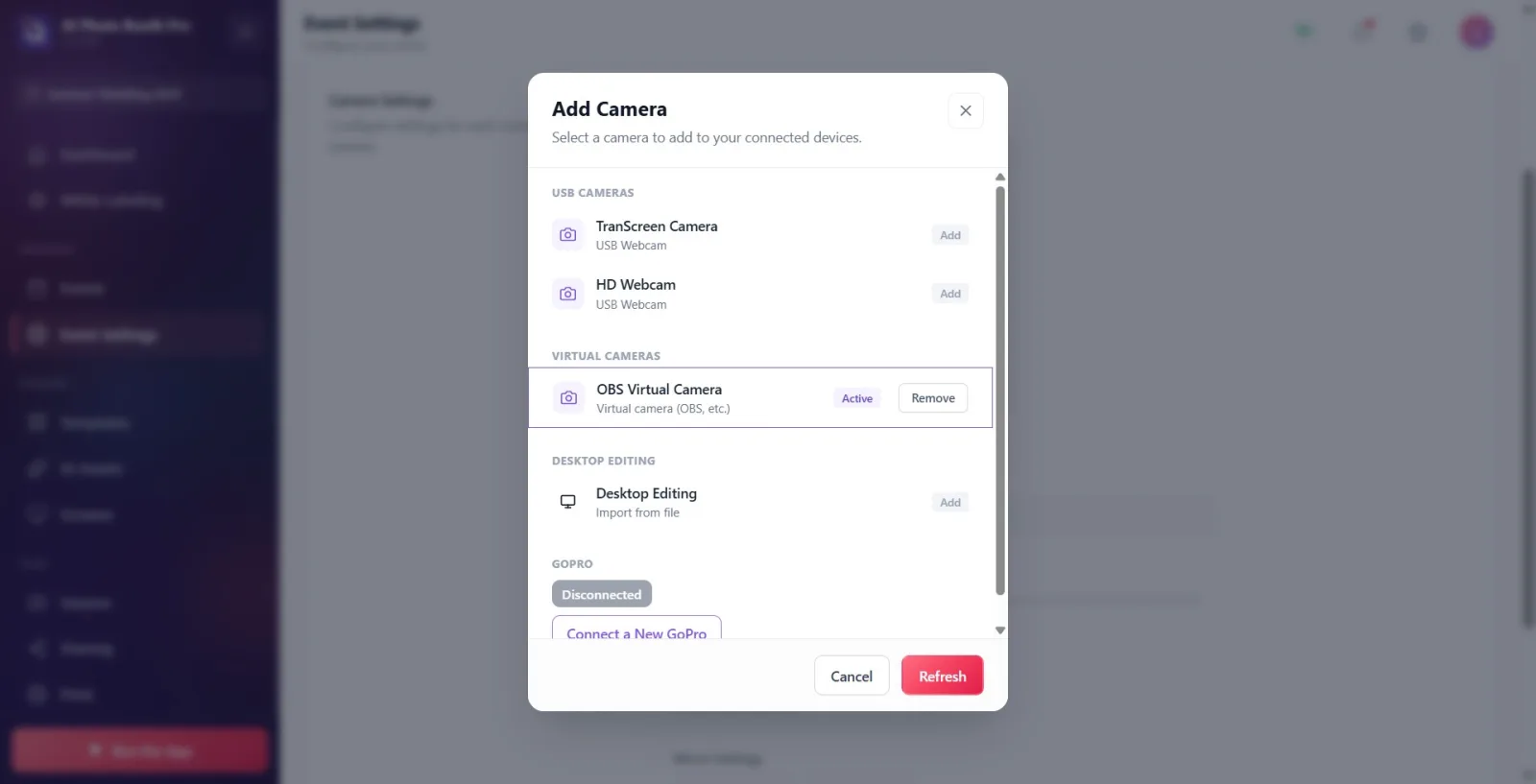
In Event Settings aprite la scheda 'Fotocamera' e premete il pulsante 'Seleziona fotocamera' nella sezione 'Aggiungi fotocamera'. Scorrete la finestra 'Aggiungi fotocamera' aperta fino in fondo: su Windows è sempre presente una sezione GoPro (dettaglio dispositivo GoPro · Bluetooth). Se non ci sono ancora GoPro associate l'elenco è vuoto, ma sono visibili il titolo della sezione, un'etichetta di stato colorata (inizialmente Disconnesso) e il pulsante Connetti una nuova GoPro. Questa sezione non è mai visibile su piattaforme diverse da Windows.
🔎 Elementi a schermo: titolo del gruppo GoPro; etichetta di stato colorata Disconnesso; pulsante Connetti una nuova GoPro; pulsante condizionale Riconnetti.
Passo 5 · Avvia la scansione Bluetooth con Connetti una nuova GoPro
Impostazioni → Event Settings → 'Camera' (Aggiungi fotocamera · GoPro)
Premete il pulsante Connetti una nuova GoPro. L'applicazione controlla prima l'accesso al Bluetooth, poi cerca le GoPro nelle vicinanze. Durante la scansione ruota un indicatore (spinner) e l'etichetta di stato passa alla fase Ricerca GoPro.... Le GoPro trovate vengono elencate nella sezione 'GoPro' con il badge 'Aggiungi'. Se la GoPro non appare: verificate che sia accesa, che il wireless sia attivo e che non sia collegata al telefono, quindi premete di nuovo Connetti una nuova GoPro (oppure aggiornate l'elenco con Aggiorna in fondo alla finestra).
🔎 Elementi a schermo: pulsante Connetti una nuova GoPro; spinner rotante; etichetta di stato colorata; righe delle GoPro trovate (badge Aggiungi); in fondo alla finestra Aggiorna.
Passo 6 · Seleziona la GoPro trovata — connessione automatica BLE + WiFi
Impostazioni → Event Settings → 'Camera' (Aggiungi fotocamera · GoPro)
Toccate la riga della GoPro nell'elenco. L'applicazione esegue automaticamente in sequenza: si associa via Bluetooth, legge i dati WiFi dalla GoPro, fa attivare l'hotspot WiFi della GoPro e collega il PC a questo hotspot. Il log live sotto la sezione mostra le fasi: Associazione Bluetooth... → Lettura dati WiFi GoPro... → 'Attivazione WiFi GoPro...' → 'Connessione al WiFi GoPro...' → GoPro connessa. L'operazione può richiedere alcuni secondi; non selezionate un'altra fotocamera prima del completamento, altrimenti la connessione viene annullata.
🔎 Elementi a schermo: riga GoPro (diventa Attivo al tocco); etichetta di stato che cambia colore; log live (es. Associazione Bluetooth..., 'Connessione al WiFi GoPro...').
Passo 7 · Connessa — verifica l'anteprima e la scheda della fotocamera collegata
Impostazioni → Event Settings → 'Camera'
Una volta stabilita la connessione, l'etichetta di stato diventa GoPro connessa (verde) e sulla riga GoPro appare il badge Attivo; di norma la finestra si chiude da sola. Nella scheda della fotocamera collegata sotto Aggiungi fotocamera vedrete il nome della GoPro e il dettaglio GoPro · Bluetooth, e nella sezione Impostazioni fotocamera l'anteprima live e in alto a sinistra il badge verde Pronto. Se lo desiderate, verificate inquadratura e luce con Scatta una foto di prova prima dello scatto vero e proprio.
🔎 Elementi a schermo: scheda della fotocamera collegata (icona GoPro + nome + GoPro · Bluetooth); badge Attivo; scheda anteprima live + badge Pronto; pulsante Scatta una foto di prova.
Passo 8 · Se la connessione si interrompe, Riconnetti (ripristino WiFi)
Impostazioni → Event Settings → 'Camera' (Aggiungi fotocamera · GoPro)
Se il WiFi della GoPro si interrompe, nella sezione GoPro della finestra Aggiungi fotocamera appare il pulsante Riconnetti; questo pulsante tenta di ripristinare direttamente il WiFi senza rifare la scansione da capo. La scheda della fotocamera collegata rimane invece 'fissa' (non passa a un'altra fotocamera): mostra un punto arancione con 'Disconnesso' e, mentre l'applicazione tenta automaticamente di riconnettersi, un'icona rotante + Ricerca fotocamera.... Una GoPro connessa una volta viene salvata; alla successiva apertura dell'evento (se il Bluetooth del PC è attivo) si riconnette automaticamente in modo silenzioso.
🔎 Elementi a schermo: pulsante Riconnetti; sulla scheda della fotocamera collegata punto arancione + Disconnesso; durante la ricerca spinner + Ricerca fotocamera....
Passo 9 · Durante lo scatto, la finestra di ripristino Problema di connessione GoPro
Schermata di scatto del kiosk (booth)
Se durante lo scatto la foto/video non può essere scaricata dalla GoPro, dopo alcuni tentativi silenziosi l'applicazione apre una finestra di ripristino intitolata Problema di connessione GoPro. Il messaggio indica che lo scatto non è andato perso: 'Impossibile scaricare la foto. Lo scatto è sulla scheda di memoria della GoPro — nuovo tentativo automatico in corso.' (per il video 'Impossibile scaricare il video...'). La finestra elenca ogni tentativo in tempo reale (Freccia / errore + durata ms) e offre tre pulsanti: Riprova ora (tenta subito il download), Riconnetti (ristabilisce BLE/WiFi da capo), 'Salta questo scatto' (salta questo fotogramma). In basso il dettaglio tecnico 'Ultime righe di log'; se il download riesce appare la conferma 'Download riuscito!'. Il ciclo di tentativi automatici in background continua anche a finestra aperta — nella maggior parte dei casi si ripristina da solo senza bisogno di premere nulla.
🔎 Elementi a schermo: titolo Problema di connessione GoPro; stato In attesa...; elenco tentativi (Freccia/errore + ms); pulsanti Riprova ora / Riconnetti / Salta questo scatto; Ultime righe di log; schermata di successo Download riuscito!.
La GoPro salva prima la foto/il video sulla propria scheda di memoria, poi la scarica via WiFi sul PC — assicuratevi che la scheda di memoria sia inserita e abbia spazio libero.
Il WiFi del PC si connette all'hotspot della GoPro, quindi quell'adattatore non può accedere a internet mentre è connesso; nelle configurazioni che richiedono internet usate Ethernet o un secondo adattatore di rete.
Durante la connessione il log live sotto la sezione GoPro mostra le fasi in sequenza: Associazione Bluetooth... → Lettura dati WiFi GoPro... → 'Attivazione WiFi GoPro...' → 'Connessione al WiFi GoPro...' → GoPro connessa.
La fotocamera GoPro è 'fissa': se si scollega temporaneamente l'applicazione non passa a un'altra fotocamera — mostra Disconnesso + Ricerca fotocamera... e tenta la riconnessione automatica.
Una GoPro connessa una volta con successo viene salvata; alla successiva apertura dell'evento, se il Bluetooth del PC è attivo, si riconnette automaticamente in modo silenzioso (senza chiedere conferma).
La connessione può richiedere alcuni secondi; se selezionate un'altra fotocamera prima del completamento la connessione in corso viene annullata — abbiate pazienza.
Se il download si blocca durante lo scatto, nella maggior parte dei casi non dovete premere nulla: la finestra di ripristino riprova automaticamente in background e, quando il download arriva, mostra Download riuscito!.
Eseguire l'applicazione da una cartella copiata senza installarla: la scansione Bluetooth fallisce con 'Bluetooth access check failed' — l'applicazione deve essere installata come MSIX.
Cercare la sezione GoPro su una piattaforma diversa da Windows: la sezione GoPro è visibile solo su Windows.
Lasciare la GoPro collegata all'app GoPro Quik sul telefono: la GoPro si connette a un solo dispositivo alla volta, mentre il telefono è connesso il PC non può associarsi — scollegate prima il telefono.
Lasciare Bluetooth o WiFi disattivati sul PC: per l'associazione serve il Bluetooth, per l'hotspot GoPro serve il WiFi.
Non inserire la scheda di memoria o lasciarla piena: lo scatto non può essere salvato/scaricato dalla GoPro, la finestra di ripristino resta bloccata su 'nuovo tentativo automatico in corso'.
Selezionare un'altra fotocamera mentre la connessione è in corso, per impazienza: la connessione BLE/WiFi in corso viene annullata.
Tenere la GoPro lontana dal PC: fuori dalla portata Bluetooth l'associazione/connessione si interrompe — tenetela vicina durante l'associazione.
Argomenti correlati
Event Settings → Camera Configurazione Fotocamera & OBS Problemi con la fotocamera
