
Prima: Come creare un evento?
AI Face Swap è una funzione AI che sostituisce il volto dell'ospite con immagini di personaggi predefiniti. L'operatore, dalla scheda Impostazioni > Risorse AI > AI Face Swaps, crea o aggiunge all'evento delle gallerie (collezioni di personaggi), carica in ogni galleria le immagini dei personaggi (destinazione/target), sceglie quale volto scambiare nelle immagini con più volti e, se vuole, può attivare l'Effetto sorpresa per saltare la scelta dell'ospite e applicare un personaggio casuale. Due concetti di base: Galleria = collezione tematica (es. "Supereroi"); Personaggio/Destinazione = una singola immagine di volto all'interno della galleria. Questa funzione richiede il piano Pro AI — Il più popolare o superiore.
- Un abbonamento Pro AI — Il più popolare o superiore deve essere attivo — in caso contrario, al posto della scheda compare la fascia di blocco Richiesto Pro AI o superiore
- Un evento deve essere già creato e selezionato (le gallerie vengono sempre aggiunte all'evento selezionato)
- Connessione a Internet necessaria — le immagini dei personaggi vengono caricate sul server e il rilevamento del volto avviene lato server
- Le immagini dei personaggi da caricare devono essere pronte (PNG, JPG o WEBP; massimo 10MB ciascuna; copertina consigliata 640x400px)
Passo dopo passo
Passo 1 · Apri la scheda AI Face Swaps
Impostazioni → Risorse AI → AI Face Swaps
Apri la pagina Risorse AI dal menu laterale. Tocca la scheda AI Face Swaps nella barra schede in alto (Effetti AI e AI Video sono le schede vicine). Se il tuo piano non è sufficiente, al posto del contenuto della scheda compare la fascia di blocco Richiesto Pro AI o superiore con il pulsante "Aggiorna a Pro AI — Il più popolare" — in questo caso devi prima aggiornare il piano.
🔎 Elementi a schermo: barra schede: Effetti AI / AI Face Swaps / AI Video; se bloccata la fascia plan-locked + il pulsante Pro AI — Il più popolare — Aggiorna a.
Passo 2 · Imposta l'Effetto sorpresa (facoltativo)
AI Face Swaps → Effetto sorpresa (sezione superiore)
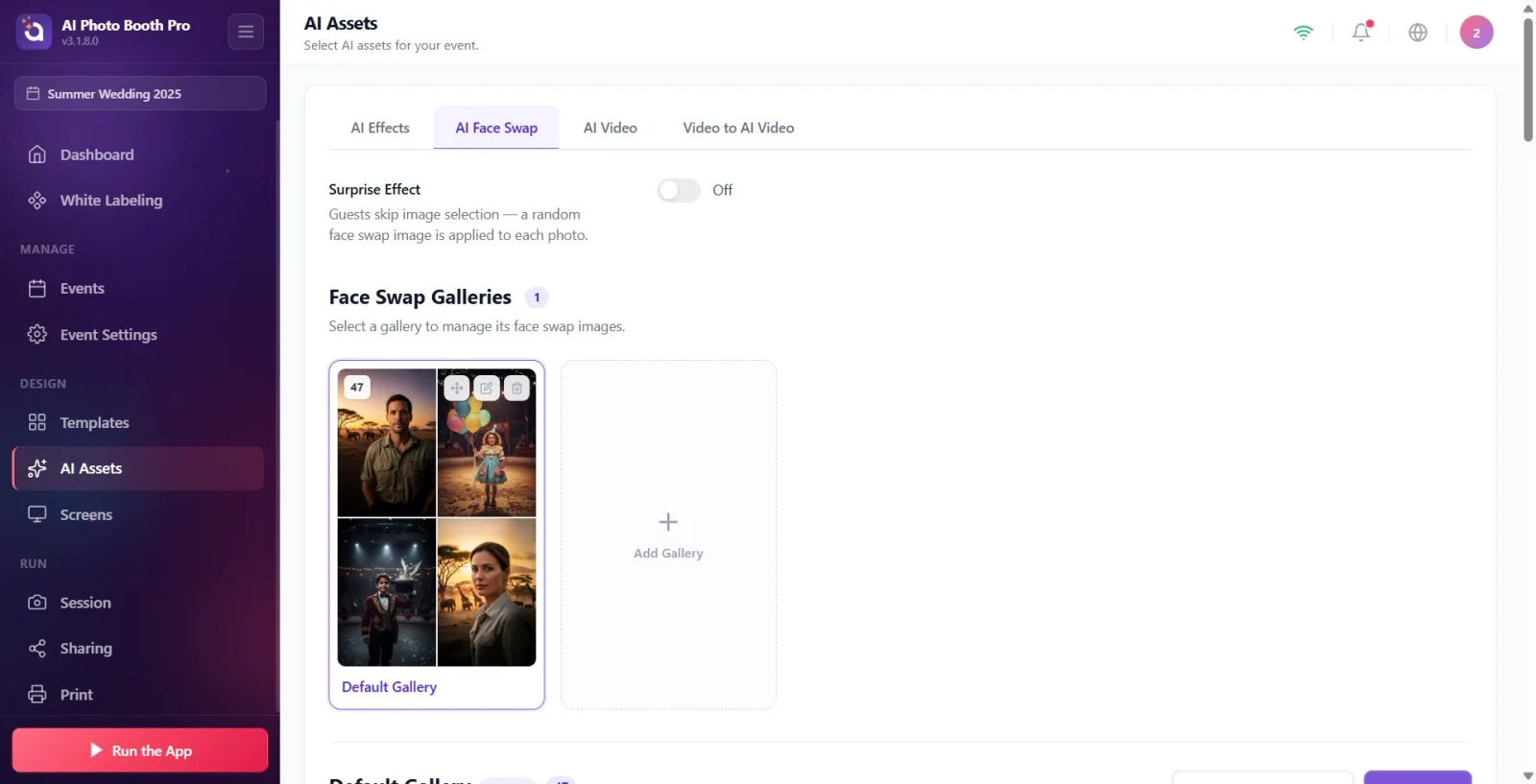
Usa l'interruttore acceso/spento nella sezione Effetto sorpresa in cima alla scheda. Quando è attivo il testo del pulsante mostra Attivo, quando è disattivato mostra Inattivo. Quando è attivo, l'ospite non vede le schermate di selezione galleria/personaggio nel booth; a ogni foto viene applicata casualmente un'immagine di scambio volto ("Gli ospiti saltano la scelta dell'immagine — a ogni foto viene applicata un'immagine di scambio volto casuale"). Quando è disattivato l'ospite sceglie da sé il personaggio.
🔎 Elementi a schermo: titolo Effetto sorpresa + descrizione; interruttore + etichetta Attivo / Inattivo.
Passo 3 · Conosci la sezione Gallerie
AI Face Swaps → Gallerie Face Swap
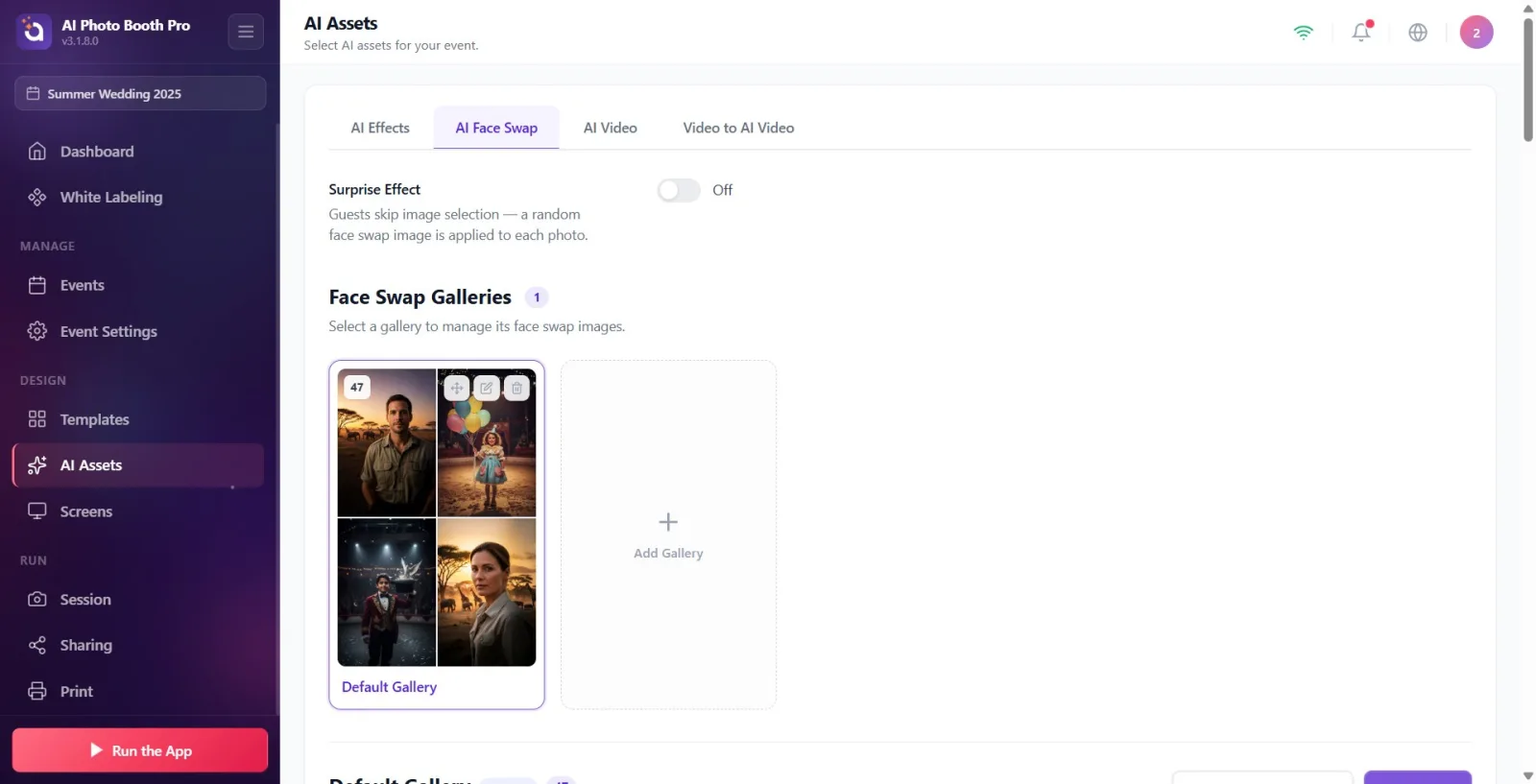
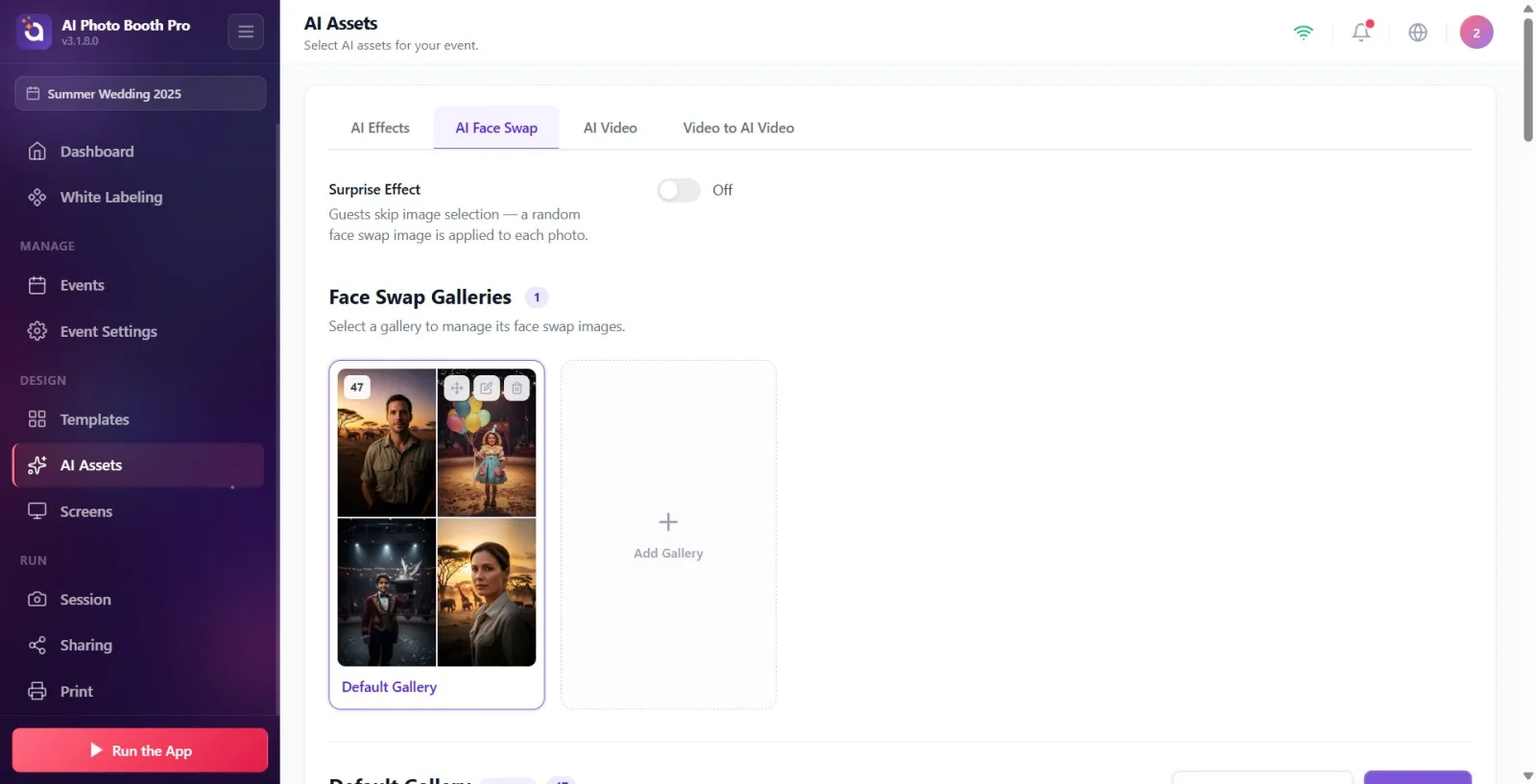
Nella sezione Gallerie Face Swap (Seleziona una galleria per gestire le sue immagini di face swap.) le gallerie aggiunte all'evento sono elencate come card a cartella. Ogni card mostra l'immagine di copertina della galleria (se non c'è copertina, un mosaico dei personaggi contenuti), in alto a sinistra il numero di personaggi e, passando il mouse sopra, tre pulsanti azione: trascina (riordina), Modifica, Elimina. La galleria di fabbrica porta inoltre il badge Predefinito. Puoi cambiare l'ordine trascinando le card — questo ordine vale anche nel booth.
🔎 Elementi a schermo: card a cartella delle gallerie (copertina/mosaico + badge numero personaggi); azioni al passaggio del mouse: maniglia di trascinamento (Trascina per riordinare), Modifica, Elimina; badge Predefinito; card "+ Aggiungi Galleria"; durante l'importazione accanto al contatore Importazione....
Passo 4 · Scegli il metodo di aggiunta di una nuova galleria
AI Face Swaps → Aggiungi Galleria (passo di scelta)
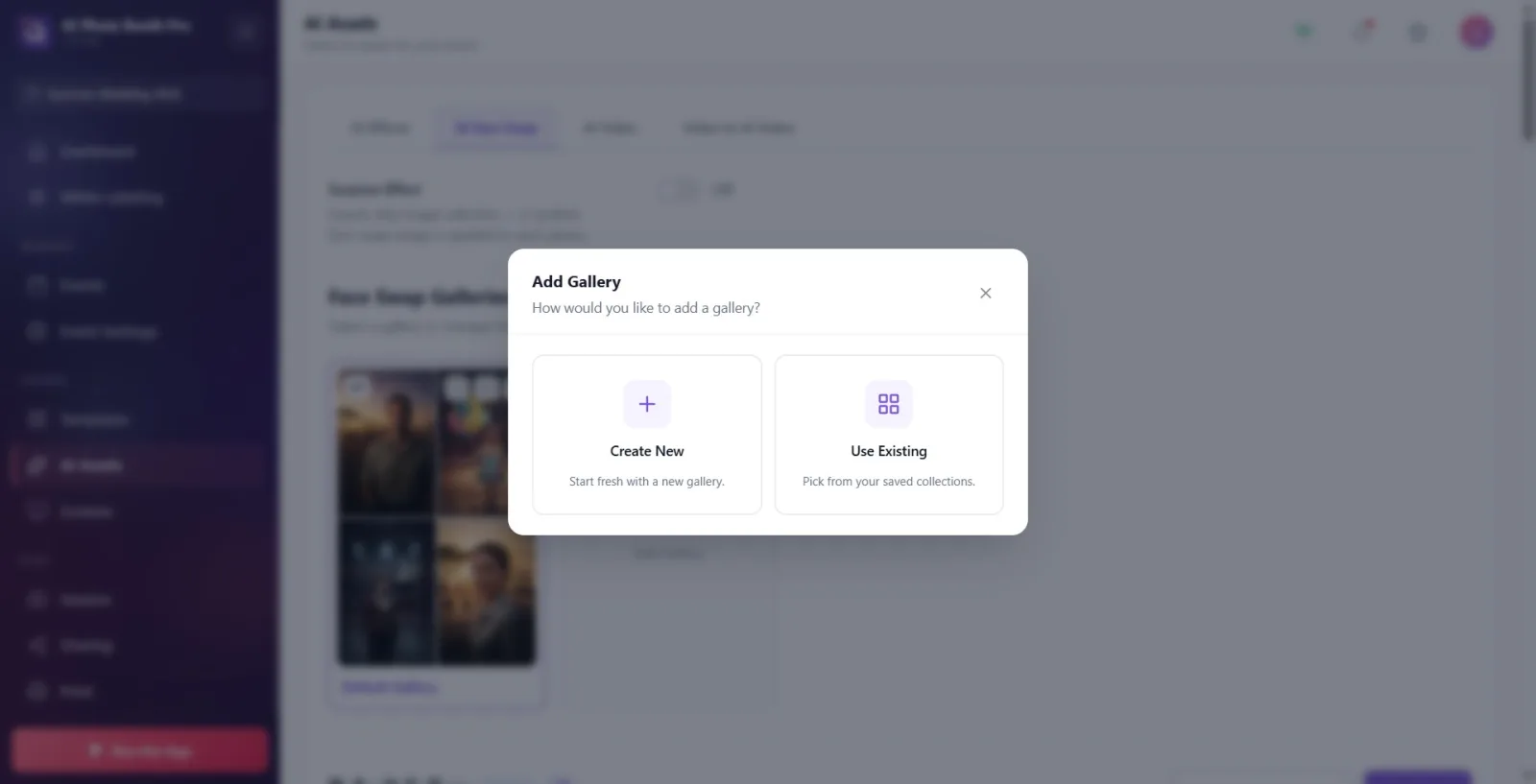
Tocca la card "+ Aggiungi Galleria". Nella finestra che si apre compare la domanda Come vorresti aggiungere una galleria? con due opzioni: Crea nuovo (una nuova galleria da zero) e Usa esistente (scegli tra le tue collezioni salvate). Scegli quella che corrisponde a ciò che vuoi fare.
🔎 Elementi a schermo: titolo della finestra Aggiungi Galleria; due card opzione: Crea nuovo (Inizia da zero con una nuova galleria.) e Usa esistente (Scegli dalle tue collezioni salvate.).
Passo 5 · Crea una nuova galleria
Aggiungi Galleria → Crea nuova galleria
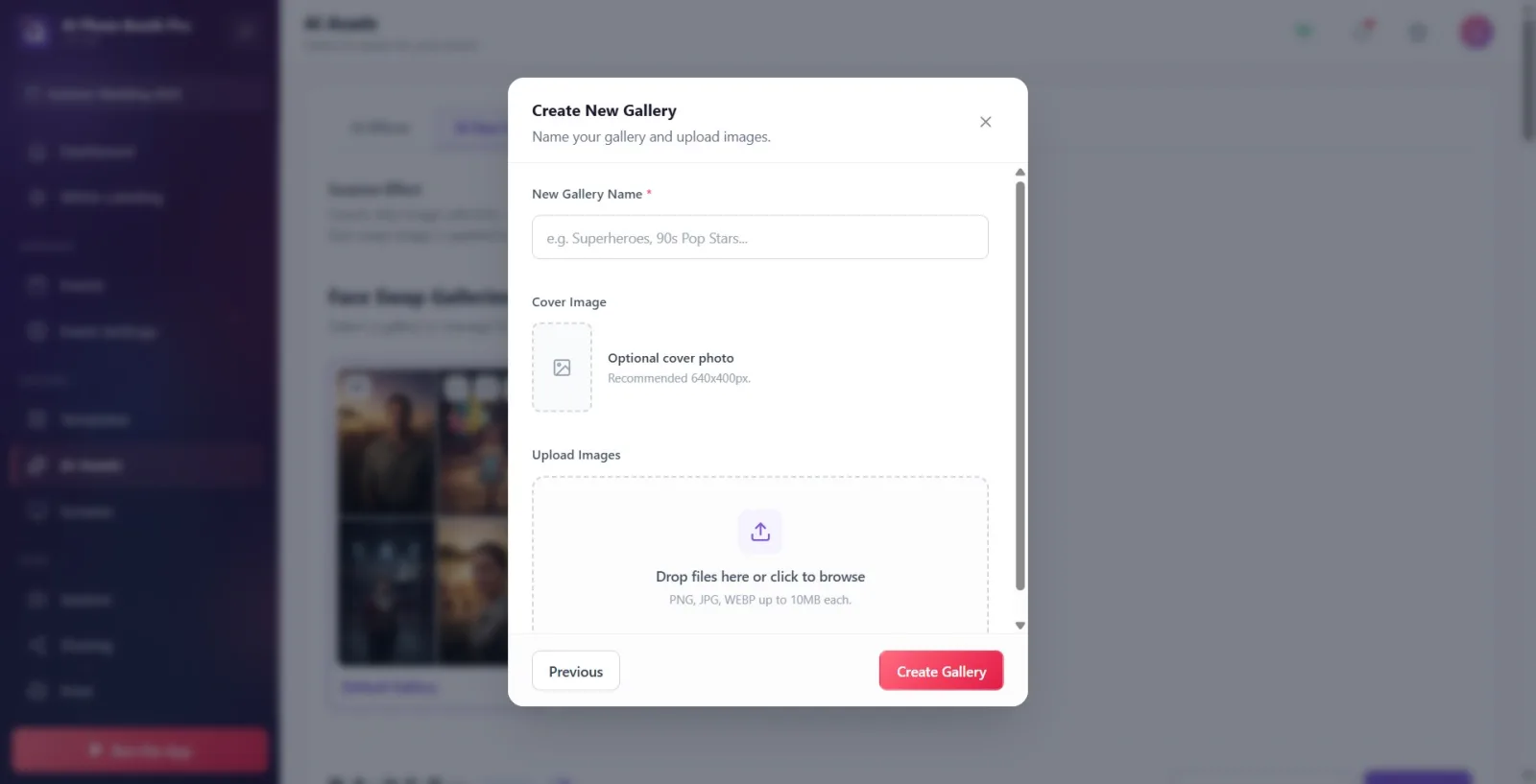
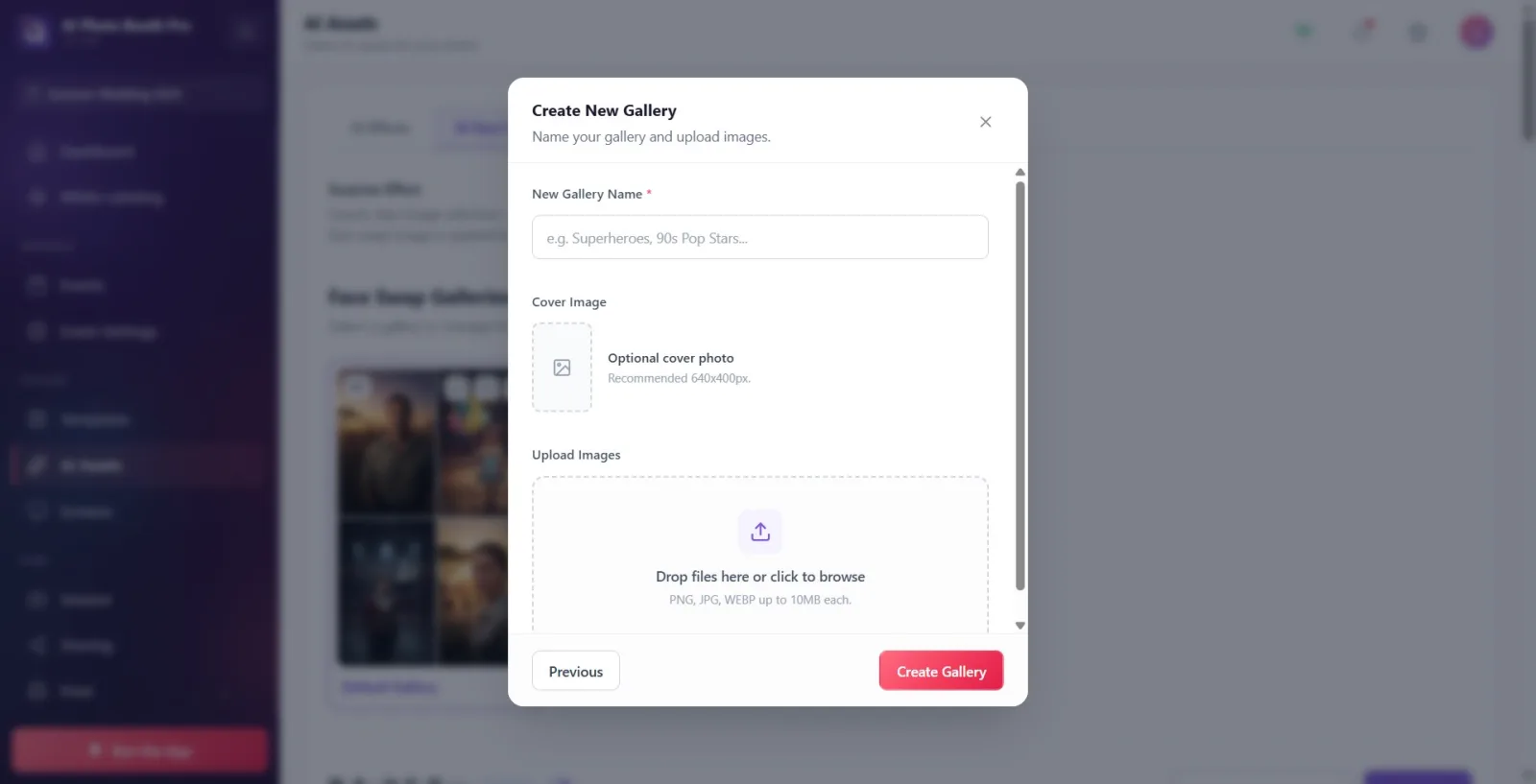
Se hai scelto Crea nuovo, si apre il modulo Crea nuova galleria (Dai un nome alla tua galleria e carica le immagini.). Compila il campo Nuovo nome della galleria (obbligatorio; se lo lasci vuoto compare l'avviso Questo campo è obbligatorio; esempio segnaposto: "es. Supereroi, Pop star anni '90..."). Se vuoi, tocca l'anteprima "Immagine di copertina" per scegliere una copertina (Foto di copertina opzionale, consigliata 640x400px). Tocca l'area di trascinamento "Carica immagini" per scegliere le immagini dei personaggi. Infine tocca Crea galleria — la galleria viene aggiunta all'evento selezionato e selezionata automaticamente.
🔎 Elementi a schermo: campo Nuovo nome della galleria (obbligatorio *); anteprima Immagine di copertina + Rimuovi copertina; area di trascinamento "Carica immagini" (Trascina i file qui o fai clic per sfogliare, "PNG, JPG, WEBP fino a 10MB ciascuno."); pulsanti in basso "Precedente" / Crea galleria.
Passo 6 · Aggiungi una collezione esistente all'evento
Aggiungi Galleria → Le tue collezioni
Se hai scelto Usa esistente, si apre l'elenco Le tue collezioni (Seleziona una galleria per gestire le sue immagini di face swap.) — tutte le tue gallerie salvate. Seleziona quelle che vuoi aggiungere all'evento (puoi sceglierne più di una). Quelle già presenti sono contrassegnate come inattive con il badge Aggiunto; la galleria di fabbrica porta il badge Predefinito, i pacchetti acquistati il badge Acquistato. Fatta la selezione, tocca il pulsante "Aggiungi Selezionati (N)"; le gallerie selezionate vengono aggiunte all'evento selezionato.
🔎 Elementi a schermo: card di collezione selezionabili + badge: Aggiunto / Predefinito / Acquistato; segno di spunta della selezione; in basso: "Precedente" / "Aggiungi Selezionati (N)" / (se c'è una selezione eliminabile) "Elimina (N)" in rosso.
Passo 7 · Scegli una galleria e apri la sezione personaggi
AI Face Swaps → personaggi della galleria selezionata
Nella sezione Gallerie tocca una card per selezionarla. Sotto la card si apre la sezione di gestione dei personaggi (destinazione) di quella galleria: nel titolo il nome della galleria + il numero di personaggi, a destra i pulsanti Modifica Galleria (nella galleria predefinita anche Ripristina galleria predefinita). Descrizione della sezione: "Ogni immagine rappresenta un personaggio con cui gli ospiti possono scambiare il volto. Trascina per riordinare o tocca il volto per attivarlo/disattivarlo."
🔎 Elementi a schermo: titolo della galleria selezionata + badge Predefinito (se predefinita) + contatore personaggi; in alto a destra Modifica Galleria (+ se predefinita Ripristina galleria predefinita).
Passo 8 · Aggiungi l'immagine del personaggio (destinazione)
AI Face Swaps → galleria selezionata (aggiunta personaggio)
Per aggiungere un personaggio, tocca la card Inserisci immagine in alto a sinistra (si apre il selettore di file locale, puoi sceglierne più di una) oppure trascina le immagini direttamente nell'area. Ogni immagine caricata viene prima importata rapidamente (icona rotante nella riga di caricamento, poi il segno di spunta), quindi trasformata in un personaggio sul server tramite il rilevamento del volto. Durante l'elaborazione compaiono card scheletro grigie con la dicitura "caricamento"; una volta pronta, la card reale prende il suo posto.
🔎 Elementi a schermo: card di caricamento Inserisci immagine + Trascina i file qui o fai clic per sfogliare; riga di caricamento in sospeso (spinner → segno di spunta); card scheletro (ghost) grigie.
Passo 9 · Attiva/disattiva i riquadri dei volti (immagini con più volti)
AI Face Swaps → card del personaggio (riquadri dei volti)
Se un'immagine del personaggio contiene più di un volto, sopra ogni volto compare un riquadro. Toccando il riquadro puoi impostare quel volto come Verrà scambiato (verde) oppure Verrà saltato (grigio) — il volto dell'ospite viene applicato solo ai volti attivi (verdi). La legenda in cima alla sezione fa da guida: "Immagini con più volti: tocca per scambiare. Almeno un volto deve rimanere attivo." Se provi a disattivare l'ultimo volto attivo compare l'avviso Almeno un volto deve rimanere attivo per il face swap.. Se non viene rilevato alcun volto nell'immagine compare la notifica Nessun volto rilevato in questa foto.
🔎 Elementi a schermo: riquadri dei volti sull'immagine della card (verde=attivo / grigio=disattivo); legenda: Verrà scambiato (esempio verde) / Verrà saltato (esempio grigio) + descrizione "Immagini con più volti: tocca per scambiare...".
Passo 10 · Assegna un nome al personaggio, riordina o elimina
AI Face Swaps → card dei personaggi
Nella casella di testo sotto ogni card puoi dare un nome visualizzato al personaggio (Inserisci il nome visualizzato...) — questo nome può essere mostrato nel booth. Riordina trascinando le card; con l'icona del cestino (Elimina) sulla card togli quel personaggio dalla galleria.
🔎 Elementi a schermo: sotto la card l'input Inserisci il nome visualizzato...; sulla card la maniglia di trascinamento + il pulsante Elimina (cestino).
Passo 11 · Modifica la galleria (nome, copertina, immagini)
AI Face Swaps → Modifica Galleria (finestra)
Per modificare in blocco il nome, la copertina o le immagini della galleria, tocca l'icona Modifica sulla card della galleria oppure il pulsante Modifica Galleria nel titolo della sezione (Aggiorna i dettagli della galleria e gestisci le immagini.). Nella finestra che si apre cambia il nome (obbligatorio), scegli/cambia la copertina (Nessuna copertina impostata → Clicca per cambiare la copertina., Rimuovi copertina), rimuovi le immagini esistenti oppure aggiungine di nuove con "+ Aggiungi". Conferma con Salva modifiche, rinuncia con Annulla.
🔎 Elementi a schermo: finestra Modifica Galleria: input nome (obbligatorio *), anteprima Immagine di copertina + Rimuovi copertina, striscia di immagini con contatore "immagini" + "+ Aggiungi"; in basso: Annulla / Salva modifiche.
Passo 12 · Rimuovi una galleria dall'evento
AI Face Swaps → card della galleria → Elimina
Per togliere una galleria da questo evento, tocca l'icona del cestino (Elimina) sulla card della galleria e nella conferma Sei sicuro? scegli Elimina. Questa operazione rimuove la galleria solo dall'evento selezionato; la collezione resta nella tua libreria e può essere riaggiunta con Usa esistente. Se vuoi eliminarla definitivamente dalla libreria, usa invece il pulsante rosso Elimina dentro "Usa esistente → Le tue collezioni" (le collezioni di fabbrica Predefinito e Acquistato non possono essere eliminate definitivamente).
🔎 Elementi a schermo: pulsante Elimina sulla card della galleria; finestra di conferma Sei sicuro? + Annulla / Elimina.
Passo 13 · Ripristina la galleria predefinita alle impostazioni di fabbrica
AI Face Swaps → galleria Predefinita → Ripristina
Quando selezioni la galleria predefinita, a destra compare il pulsante Ripristina galleria predefinita. Questo riporta la galleria al set originale di personaggi di fabbrica (ripristina i personaggi di fabbrica eliminati/modificati). Toccandolo compare la conferma Sei sicuro? + "Questa operazione ripristina la galleria predefinita alle impostazioni di fabbrica originali. Vuoi continuare?"; scegliendo Sì si apre una schermata a tutto schermo Processing con l'indicatore di avanzamento "Ripristino immagini in corso X/N", e tutte le immagini vengono riscaricate dal server (35 personaggi possono richiedere circa 30-90 secondi).
🔎 Elementi a schermo: pulsante Ripristina galleria predefinita (solo nella galleria predefinita); conferma No / Sì; overlay di elaborazione: Processing + "Ripristino immagini in corso X/N" + chiusura (X).
Passo 14 · Verifica l'esperienza dell'ospite nel booth
Booth (schermo ospite)
A configurazione completata, il flusso nel booth è il seguente: se l'Effetto sorpresa è DISATTIVATO, l'ospite sceglie prima la galleria (schermata Scegli la galleria Face Swap; se l'evento ha più gallerie), poi sceglie un personaggio/foto da quella galleria e alla scelta compare una breve conferma Seleziona successivo. Se l'Effetto sorpresa è ATTIVO, queste schermate di selezione vengono saltate e a ogni scatto viene applicato un personaggio casuale. I titoli di queste schermate possono essere personalizzati da Impostazioni > Design > Testi Schermo.
🔎 Elementi a schermo: schermata di selezione galleria nel booth (Scegli la galleria Face Swap); griglia di selezione personaggio/foto; dopo la selezione l'animazione di conferma Seleziona successivo.
I pacchetti Face Swap acquistati compaiono automaticamente in questa schermata, nella lista Usa esistente → Le tue collezioni, con il badge Acquistato; l'aggiunta all'evento avviene da qui con Aggiungi Selezionati. L'acquisto in sé non avviene in questa schermata (non c'è un pulsante di acquisto separato) — i pacchetti si acquistano lato account/abbonamento e arrivano già pronti nell'app; non possono essere eliminati definitivamente.
Galleria = collezione tematica (es. "Supereroi"); personaggio/destinazione = una singola immagine di volto in quella galleria. L'ospite sceglie prima la galleria, poi il personaggio.
Con l'Effetto sorpresa attivo l'ospite non fa alcuna scelta — ideale per la velocità, ma si perde il controllo dell'ospite; per un flusso controllato lascialo disattivato.
L'ordine delle gallerie (trascina e rilascia) determina l'ordine di visualizzazione nel booth — metti in prima posizione la galleria più popolare.
In un personaggio con più volti, solo i volti contrassegnati come Verrà scambiato (verde) vengono cambiati; nelle foto di gruppo imposta come Verrà saltato (grigio) i volti che non vuoi coinvolgere.
Le immagini dei personaggi vengono elaborate sul server; dopo il caricamento attendi che le card scheletro grigie scompaiano e arrivino le card reali — serve la connessione a Internet.
Se non imposti una copertina, la galleria mostra un mosaico dei primi personaggi al suo interno; per una copertina nitida la dimensione consigliata è 640x400px.
I formati caricabili sono PNG, JPG e WEBP; ogni file deve essere al massimo 10MB.
Pensare che Elimina sulla card della galleria elimini definitivamente dalla libreria: in realtà rimuove la galleria solo da questo evento (anche se il testo di conferma dice "dalla tua libreria", la collezione resta nella libreria). L'eliminazione definitiva avviene con il pulsante rosso Elimina dentro "Usa esistente → Le tue collezioni".
Provare a disattivare tutti i volti in un personaggio con più volti: almeno un volto deve restare attivo, altrimenti compare l'avviso Almeno un volto deve rimanere attivo per il face swap..
Caricare un'immagine senza volto o con un volto non nitido: il server non riesce a rilevare il volto (Nessun volto rilevato in questa foto) e il personaggio non viene creato — usa un'immagine nitida e frontale.
Provare a usare la scheda senza un piano Pro AI — Il più popolare: al posto del contenuto compare il blocco Richiesto Pro AI o superiore.
Lasciare vuoto il nome della galleria e toccare Crea galleria: il nome è obbligatorio, compare l'errore Questo campo è obbligatorio.
Chiedersi perché nel booth non compaia la schermata di selezione galleria/personaggio quando l'Effetto sorpresa è attivo: in questa modalità le schermate di selezione vengono saltate intenzionalmente.
Sottovalutare Ripristina galleria predefinita: riporta la galleria al set di fabbrica e riscarica tutte le immagini (può richiedere alcuni minuti) — usalo solo quando vuoi recuperare i personaggi di fabbrica.
Argomenti correlati
Aggiunta effetto AI AI Video Risorse AI Testi Schermo (Titoli del Booth)
