
Prima: Cos'è il Design delle Schermate? Come si usa la scheda Generale ?
La scheda Voci gestisce le indicazioni vocali (conto alla rovescia, selezione, dopo lo scatto, elaborazione, pagamento, suoni di ringraziamento) che verranno riprodotte agli ospiti durante l'esperienza del kiosk. Prima si attiva l'interruttore principale Guida vocale; una volta attivato, compaiono le righe audio per gli 8 momenti dell'esperienza e per ognuna puoi caricare il tuo file audio (MP3, WAV, AAC, OGG, FLAC ecc.) e attivare/disattivare ogni passaggio singolarmente. Il sistema non genera automaticamente voce dal testo (nessun TTS); ogni clip audio viene caricata dall'operatore.
- etkinlik-olusturma
- Un evento deve essere selezionato — le impostazioni vengono salvate legate all'evento; le modifiche fatte senza alcun evento selezionato non sono permanenti
- I file audio da caricare devono essere pronti sul dispositivo (MP3, WAV, AAC, OGG/OPUS, FLAC, WMA, M4A, MIDI ecc.); ogni file può essere al massimo di 50 MB
Passo per passo
Passo 1 · Apri la scheda Voci
Schermate → Voci
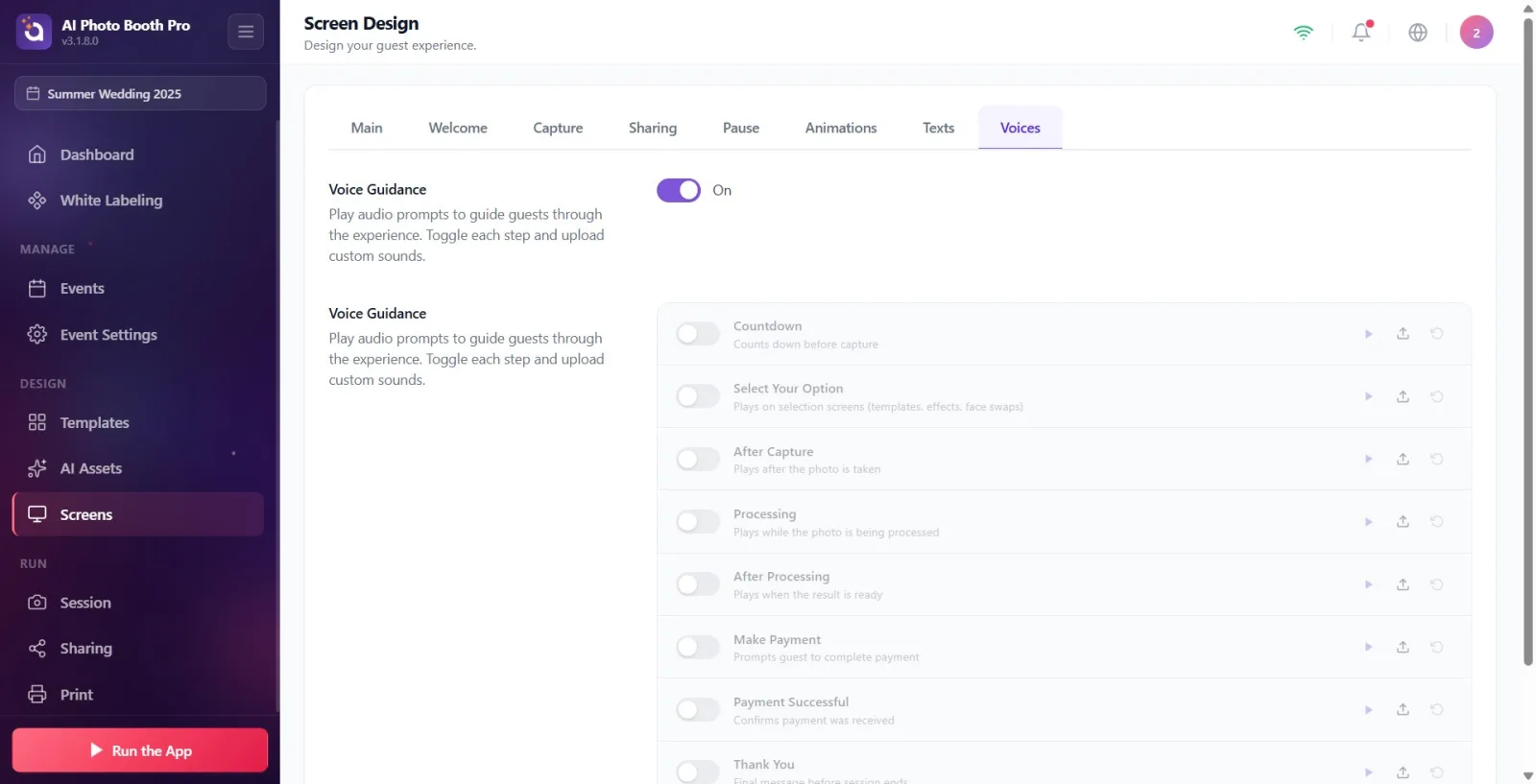
Nel menu Impostazioni apri la pagina Schermate nel gruppo Design. Nella barra delle schede in alto tocca la scheda Voci, la più a destra. La barra delle schede da sinistra a destra: Generale, Benvenuto, Scatto, Design di condivisione, Pausa, Animazioni, Testi, Voci.
🔎 Elementi a schermo: In alto la barra con 8 schede; a destra la scheda Voci.
Passo 2 · Attiva l'interruttore principale Guida vocale
Schermate → Voci
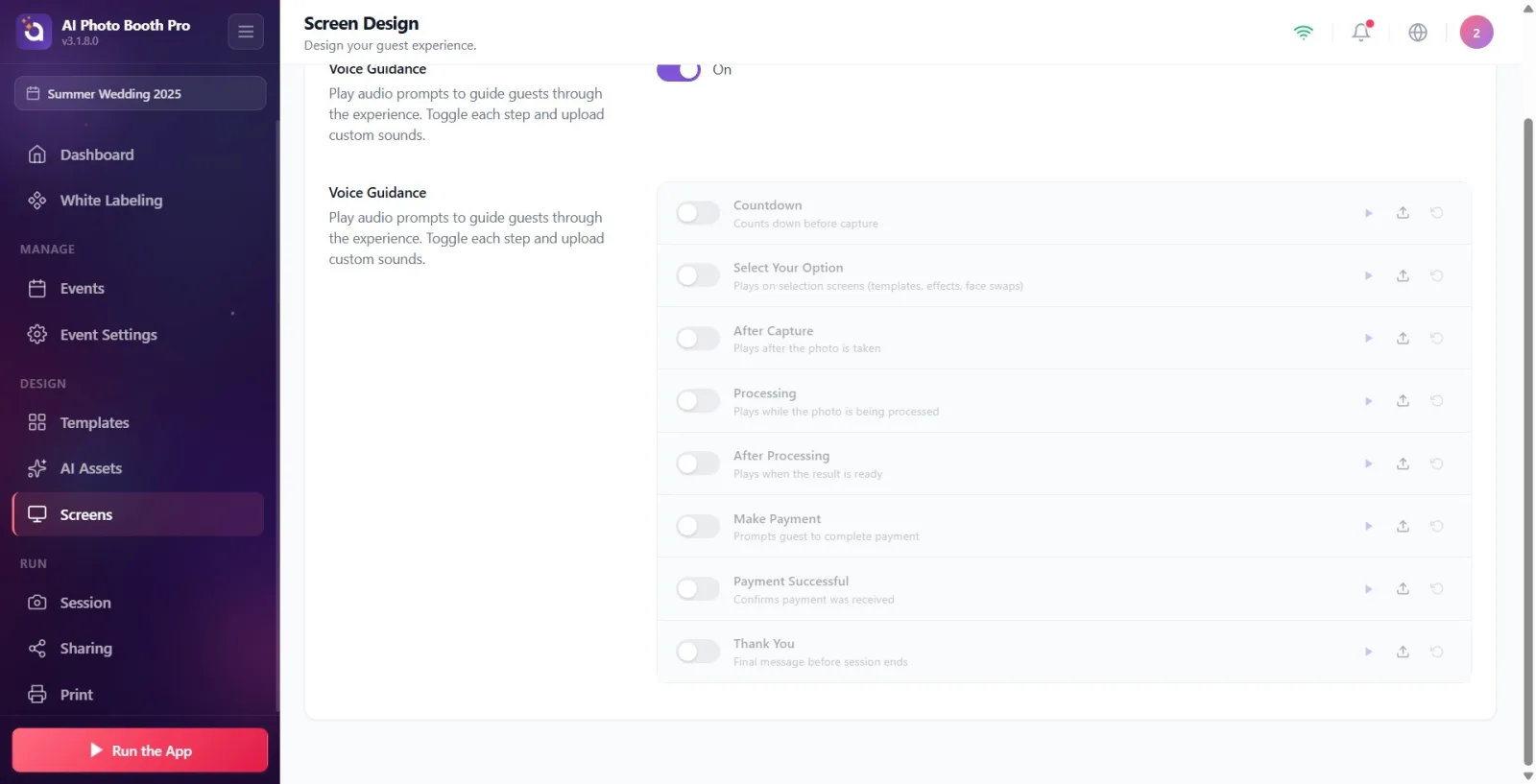
In alto nella pagina, nella sezione Guida vocale, tocca l'interruttore di attivazione/disattivazione. La descrizione recita: 'Riproduci comandi vocali per guidare gli ospiti durante l'esperienza. Attiva/disattiva ogni passaggio e carica suoni personalizzati.' Questo interruttore principale è SPENTO PER IMPOSTAZIONE PREDEFINITA e finché è spento i passaggi audio sottostanti non sono affatto visibili. Attivando l'interruttore compaiono 8 righe audio.
🔎 Elementi a schermo: Titolo Guida vocale + descrizione; a destra un grande interruttore di attivazione (toggle).
Passo 3 · Conosci i controlli di una riga audio
Schermate → Voci
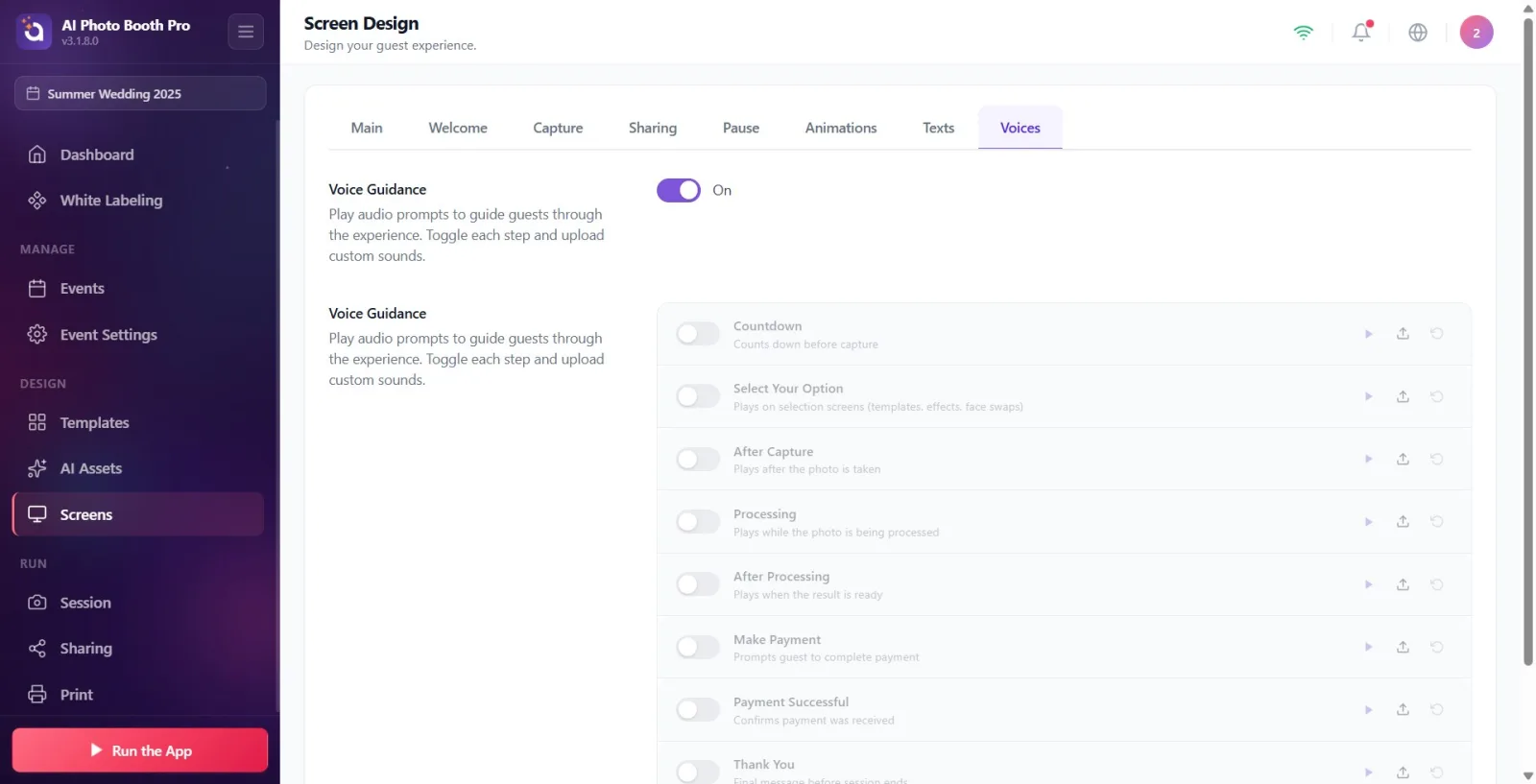
Ogni riga audio ha lo stesso layout e contiene: (1) a sinistra un PICCOLO interruttore di attivazione della riga (attiva/disattiva l'audio di quel passaggio — quando è spento la riga appare sbiadita), (2) al centro il nome e la descrizione del passaggio (quando un file è caricato, al loro posto vengono mostrati il nome e la dimensione del file), (3) a destra tre pulsanti circolari: 'Riproduci' (▶, riproduce/mette in pausa l'audio caricato — suggerimento in inglese Play/Pause), 'Carica' (freccia ↑, apre il selettore file — suggerimento in inglese Upload) e Reimposta (freccia circolare ↺, riporta il passaggio al valore predefinito — suggerimento in inglese Reset). Durante il caricamento appare una sottile barra di avanzamento sulla riga.
🔎 Elementi a schermo: Riga: piccolo interruttore · nome/descrizione (o nome file · dimensione) · pulsanti 'Riproduci' (▶) · 'Carica' (↑) · Reimposta (↺); barra di avanzamento del caricamento.
Passo 4 · Carica un file audio su un passaggio (flusso generale)
Schermate → Voci
Prima ATTIVA il piccolo interruttore a sinistra del passaggio interessato (altrimenti anche se l'audio è caricato non verrà riprodotto), poi premi il pulsante 'Carica' (↑) a destra. Si apre il selettore file nativo (locale) del dispositivo — non una finestra di caricamento del browser. Vengono accettati solo file audio. Seleziona un file; al termine dell'importazione, sulla riga compaiono il nome e la dimensione del file, il file viene caricato nel cloud (la barra di avanzamento si riempie). Tra i formati supportati ci sono MP3, WAV, AAC, OGG/OPUS, FLAC, WMA, M4A e MIDI; il limite massimo per file è 50 MB.
🔎 Elementi a schermo: Pulsante 'Carica' (↑); selettore file nativo (locale); barra di avanzamento di importazione/caricamento.
Passo 5 · Audio Conto alla rovescia
Schermate → Voci
Attiva l'interruttore della riga Conto alla rovescia e seleziona il file audio con 'Carica'. Descrizione: 'Esegue il conto alla rovescia prima dell'inizio dello scatto.' Questo audio viene riprodotto nel momento del conto alla rovescia subito prima che la fotocamera scatti la foto (es. annunci '3-2-1').
🔎 Elementi a schermo: Riga Conto alla rovescia: interruttore + pulsante 'Carica'.
Passo 6 · Audio Seleziona la tua opzione
Schermate → Voci
Attiva l'interruttore della riga Seleziona la tua opzione e carica un audio. Descrizione: 'Riprodotto nelle schermate di selezione (modelli, effetti, scambio di volto).' Questo audio viene riprodotto mentre l'ospite sceglie un'opzione di modello, effetto o scambio di volto.
🔎 Elementi a schermo: Riga Seleziona la tua opzione: interruttore + pulsante 'Carica'.
Passo 7 · Audio Dopo l'acquisizione
Schermate → Voci
Attiva l'interruttore della riga Dopo l'acquisizione e carica un audio. Descrizione: 'Riprodotto dopo lo scatto della foto.' È l'audio da riprodurre subito dopo il completamento dello scatto.
🔎 Elementi a schermo: Riga Dopo l'acquisizione: interruttore + pulsante 'Carica'.
Passo 8 · Audio Processing
Schermate → Voci
Attiva l'interruttore della riga Processing e carica un audio. Descrizione: 'Riprodotto durante l'elaborazione della foto.' È l'audio da riprodurre durante l'elaborazione della foto/effetto (durante l'attesa); tiene occupato l'ospite.
🔎 Elementi a schermo: Riga Processing: interruttore + pulsante 'Carica'.
Passo 9 · Audio Dopo Processing
Schermate → Voci
Attiva l'interruttore della riga Dopo Processing e carica un audio. Descrizione: 'Riprodotto quando il risultato è pronto.' È l'audio da riprodurre quando il risultato elaborato (foto/video) è pronto.
🔎 Elementi a schermo: Riga Dopo Processing: interruttore + pulsante 'Carica'.
Passo 10 · Audio Effettua il pagamento
Schermate → Voci
Attiva l'interruttore della riga Effettua il pagamento e carica un audio. Descrizione: 'Guida l'ospite a completare il pagamento.' È l'audio che, nei kiosk con flusso di pagamento a pagamento, guida l'ospite verso il pagamento.
🔎 Elementi a schermo: Riga Effettua il pagamento: interruttore + pulsante 'Carica'.
Passo 11 · Audio Pagamento effettuato con successo
Schermate → Voci
Attiva l'interruttore della riga Pagamento effettuato con successo e carica un audio. Descrizione: 'Conferma la ricezione del pagamento.' È l'audio di conferma riprodotto quando il pagamento viene ricevuto con successo.
🔎 Elementi a schermo: Riga Pagamento effettuato con successo: interruttore + pulsante 'Carica'.
Passo 12 · Audio Grazie
Schermate → Voci
Attiva l'interruttore della riga Grazie e carica un audio. Descrizione: 'L'ultimo messaggio prima della fine della sessione.' È l'ultimo audio di ringraziamento/chiusura da riprodurre prima della fine della sessione.
🔎 Elementi a schermo: Riga Grazie: interruttore + pulsante 'Carica'.
Passo 13 · Anteprima audio, disattiva o reimposta un passaggio
Schermate → Voci
Per ascoltare l'audio caricato, premi il pulsante 'Riproduci' (▶) sulla riga; l'audio viene riprodotto direttamente nella riga, premendo di nuovo si ferma (non si apre nessuna finestra separata). Per disattivare un passaggio, spegni il piccolo interruttore della riga (l'audio non viene eliminato, semplicemente non viene riprodotto). Per riportare completamente il passaggio all'inizio — rimuovere l'audio personalizzato caricato e tornare al valore predefinito — premi il pulsante Reimposta (↺); questo riporta il passaggio allo stato spento e senza file.
🔎 Elementi a schermo: Pulsante 'Riproduci' (▶) (riproduzione/pausa in riga); piccolo interruttore di attivazione; pulsante Reimposta (↺).
Logica a due livelli di interruttori: l'interruttore principale Guida vocale in alto attiva/disattiva l'intera sezione; il piccolo interruttore di ogni riga attiva/disattiva solo l'audio di quel passaggio. Perché un audio venga riprodotto devono essere accesi SIA l'interruttore principale SIA il piccolo interruttore di quella riga.
Gli audio vengono salvati legati all'evento (event). Configura le impostazioni con un evento selezionato; le modifiche fatte senza alcun evento selezionato non sono permanenti.
Il sistema non esegue sintesi vocale automatica (TTS). Prepari e carichi tu stesso l'audio di ogni passaggio; puoi usare la registrazione nella lingua/tono che preferisci.
Non sei obbligato a compilare tutti gli 8 passaggi — attiva l'interruttore solo dei passaggi che vuoi usare e carica l'audio, lascia gli altri disattivati.
Gli audio Effettua il pagamento e Pagamento effettuato con successo hanno senso solo nelle configurazioni con flusso di pagamento a pagamento; nei kiosk gratuiti puoi lasciare questi passaggi vuoti.
Dopo il caricamento, la barra di avanzamento sulla riga si riempie — indica che il file è stato sincronizzato nel cloud; non uscire dalla pagina finché la barra non è completa.
Il selettore file è la finestra nativa (locale) del dispositivo; da qui selezioni i file audio. Formati supportati: MP3, WAV, AAC, OGG/OPUS, FLAC, WMA, M4A, MIDI ecc. (massimo 50 MB per file).
Cercare i passaggi audio senza aver attivato l'interruttore principale Guida vocale: quando l'interruttore principale è spento, le 8 righe non sono affatto visibili — attiva prima l'interruttore in alto.
Caricare un audio ma non lasciare acceso il piccolo interruttore della riga: i passaggi sono SPENTI PER IMPOSTAZIONE PREDEFINITA; quando l'interruttore è spento l'audio caricato non viene riprodotto. Carica e attiva anche il piccolo interruttore.
Aspettarsi la sintesi vocale automatica (TTS): il sistema non converte il testo in voce; ogni clip audio viene caricata dall'operatore.
Provare a caricare un file più grande di 50 MB o in un formato non supportato: l'importazione restituisce un errore. Riduci il file a un formato supportato come MP3/WAV e sotto i 50 MB.
Configurare senza selezionare un evento: le modifiche sono legate all'evento, quindi non vengono salvate se nessun evento è selezionato.
Premere il pulsante Reimposta (↺) volendo solo silenziare temporaneamente un audio: reimposta rimuove l'audio personalizzato caricato. Per silenziare soltanto, spegni il piccolo interruttore della riga invece di Reimposta.
Argomenti correlati
Testi Design schermate
