
Prima: Cos'è il Design delle Schermate? Come si usa la scheda Generale ?
La schermata Benvenuto è la prima schermata (di accoglienza) che gli ospiti vedono all'apertura del booth. In questa scheda posizioni ogni elemento presente sullo schermo — l'anteprima live della fotocamera, il testo di chiamata all'azione (CTA), i pulsanti di avvio sessione, la galleria e il logo — usando una griglia di posizione 3×3; regoli dimensione, forma, allineamento e opzioni di etichetta. Puoi inoltre impostare uno sfondo personalizzato (immagine o video) e l'opacità dello sfondo. L'anteprima dal vivo in alto (WYSIWYG) mostra tutte le modifiche istantaneamente. Colore, tema, sfondo principale e l'immagine del logo provengono dalla scheda Generale e qui vengono mostrati in sola lettura.
- Deve esistere un evento creato e selezionato — tutte le impostazioni di questa scheda sono specifiche dell'evento selezionato (il selettore di sfondo non funziona pienamente senza un evento selezionato)
- Si consiglia di aver già impostato colore/tema, sfondo principale e immagine del logo nella scheda Generale (Principale); l'anteprima li riflette
- Per vedere l'anteprima live della fotocamera è necessario avere una fotocamera collegata/selezionata (altrimenti nell'anteprima appare un'icona schematica della fotocamera)
Passo per passo
Passo 1 · Apri la scheda Benvenuto e osserva l'anteprima dal vivo
Schermate → Benvenuto → Anteprima schermo
Nelle Impostazioni apri dal menu laterale la pagina Schermate, poi clicca sulla scheda Benvenuto nella barra delle schede in alto. In cima alla pagina, fissa, si trova la scheda Anteprima schermo che mostra in tempo reale lo stato attuale della schermata di benvenuto. Ogni modifica apportata nelle sezioni sottostanti appare qui istantaneamente. Se clicchi su un elemento nell'anteprima (fotocamera, CTA, pulsanti, galleria, logo) la pagina scorre automaticamente fino alla relativa sezione di impostazione; passandoci sopra con il mouse l'elemento viene evidenziato con un bordo tratteggiato viola.
🔎 Elementi sullo schermo: schede in alto: Generale, Benvenuto, Acquisizione, Design Condivisione, Pausa, Animazioni, Testi, Voci. Scheda di anteprima fissa intitolata Anteprima schermo; in basso a destra link Ripristina predefiniti e pulsante Schermo Intero.
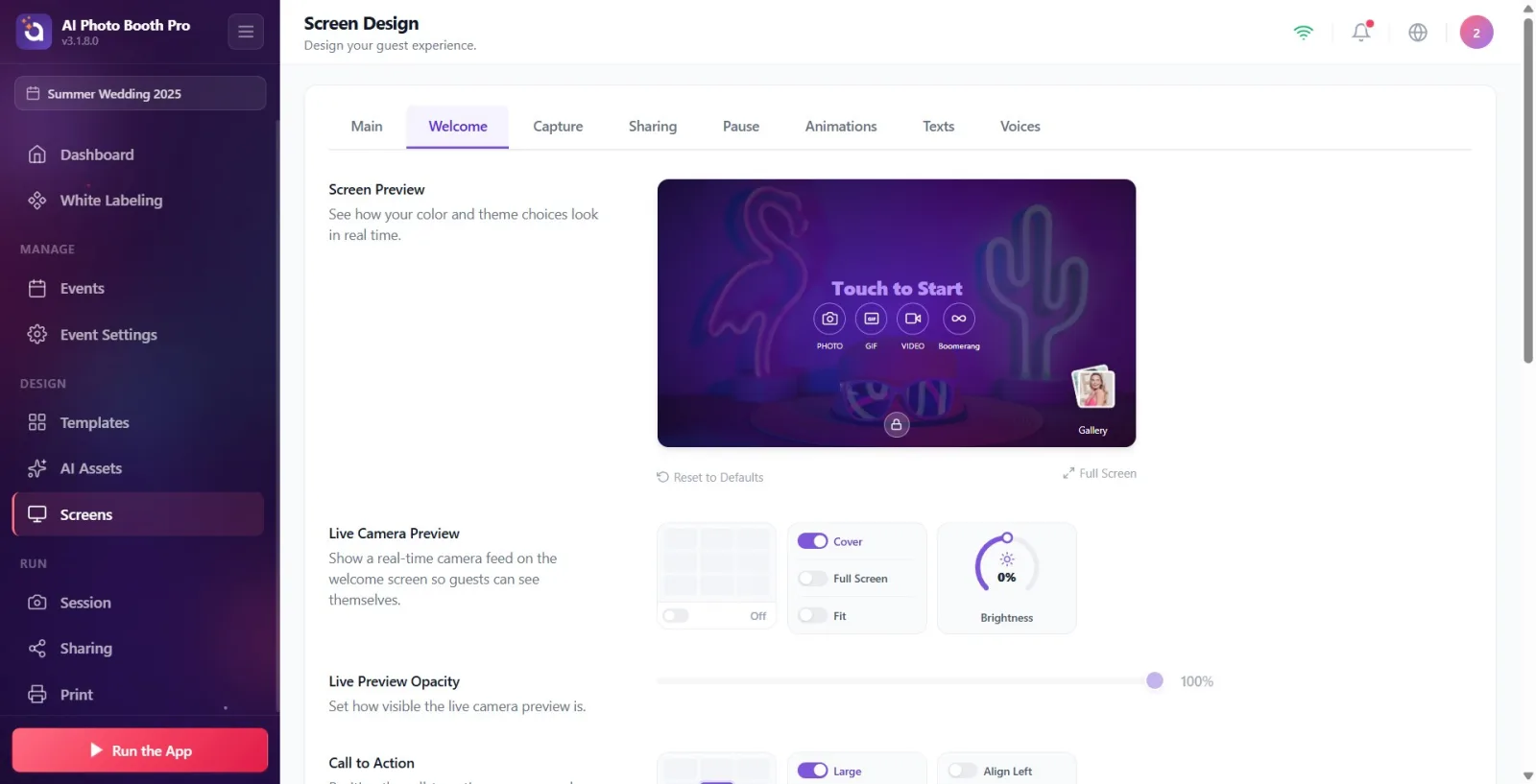
Passo 2 · Anteprima Live della Fotocamera — scegli la posizione e attiva/disattiva
Schermate → Benvenuto → Anteprima Live della Fotocamera
Nella sezione Anteprima live della telecamera, tocca una cella della griglia di posizione 3×3 per scegliere dove posizionare l'immagine live della fotocamera; la posizione scelta viene mostrata come testo sotto la griglia (In alto a sinistra, Inizio pagina, Centro, In basso a destra ecc.). Se disattivi l'interruttore a destra della griglia, l'anteprima della fotocamera viene nascosta (l'etichetta diventa Inattivo); riattivandola torna all'ultima posizione. Si consiglia di tenere questa anteprima attiva così gli ospiti possono vedersi.
🔎 Elementi sullo schermo: griglia di posizione 3×3 + interruttore Attivo/Inattivo a destra ed etichetta di posizione.
Passo 3 · Modalità di riempimento fotocamera (Copertina / Schermo Intero / Adatta) — attenzione al blocco della posizione
Schermate → Benvenuto → Anteprima Live della Fotocamera
Nella stessa sezione attiva uno degli interruttori della modalità di riempimento: Copertina (riempie il riquadro senza spazi vuoti), Schermo Intero (estende la fotocamera a tutto schermo) o Adatta (adatta lasciando un margine ai bordi). Selezionando Schermo Intero o Adatta la fotocamera copre tutto lo schermo, quindi la griglia di posizione 3×3 si blocca/si oscura e funziona solo l'interruttore Attivo/Inattivo — non è un errore. Tornando a Copertina la griglia di posizione si riattiva e torna alla posizione precedente.
🔎 Elementi sullo schermo: interruttori della modalità di riempimento: Copertina / Schermo Intero / Adatta. Griglia di posizione bloccata (oscurata) in modalità Schermo Intero/Adatta.
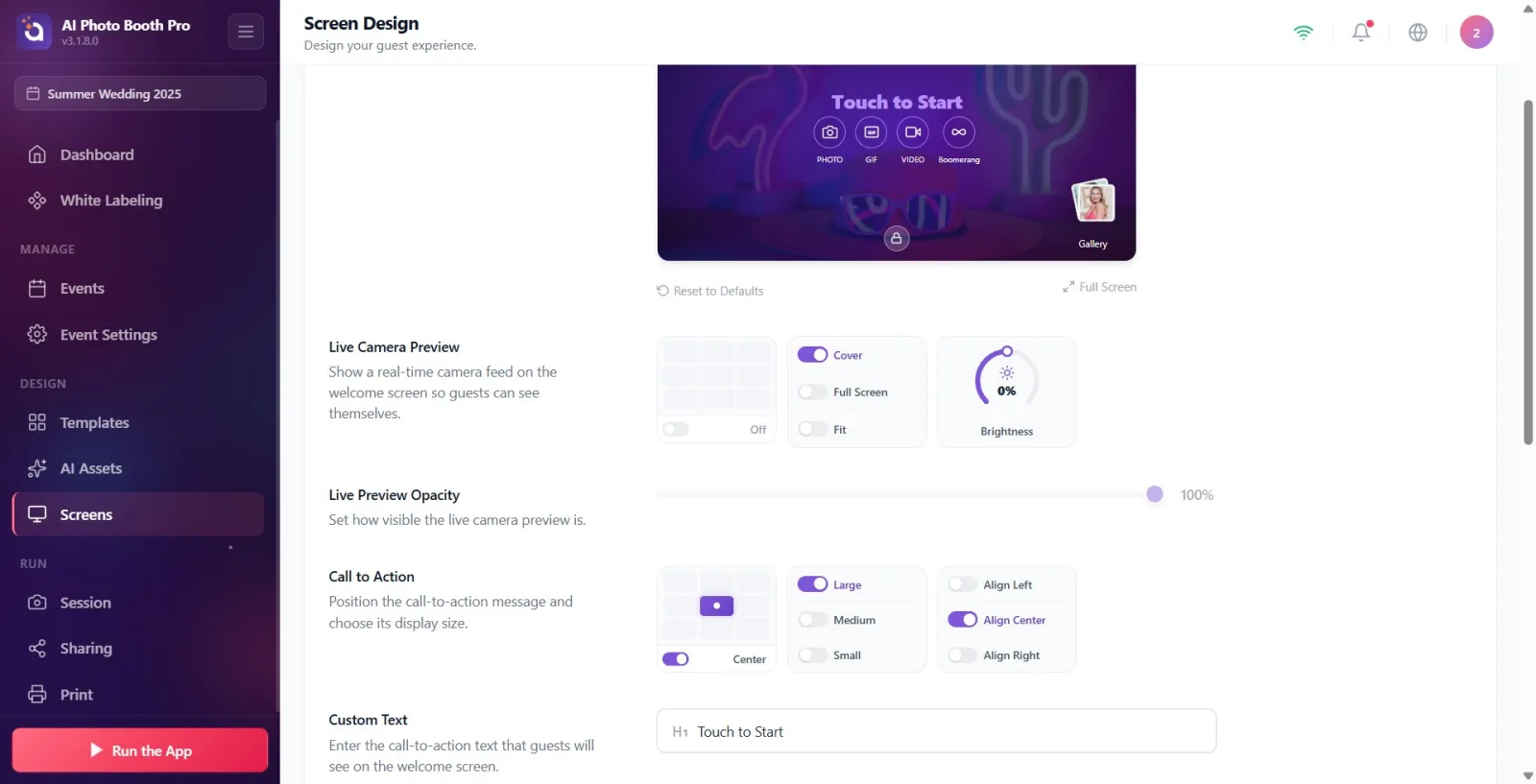
Passo 4 · Regola la luminosità della fotocamera
Schermate → Benvenuto → Anteprima Live della Fotocamera
Ruotando la manopola Luminosità (rotary knob) a destra della sezione, scurisci o schiarisci l'immagine live della fotocamera in un intervallo da -50 a +50. Questo valore condivide la stessa sorgente della luminosità dell'anteprima nelle impostazioni Fotocamera: modificandolo in un punto si riflette anche nell'altro. La modifica viene applicata in tempo reale all'anteprima.
🔎 Elementi sullo schermo: manopola rotante etichettata Luminosità, intervallo -50…+50.
Passo 5 · Regola l'Opacità dell'Anteprima dal Vivo
Schermate → Benvenuto → Opacità Anteprima dal Vivo
Trascina il cursore nella sezione Opacità anteprima dal vivo tra 0% e 100% per stabilire quanto sarà visibile l'anteprima live della fotocamera (100 = completamente nitida, 0 = invisibile). Questo cursore è oscurato/inattivo quando l'anteprima della fotocamera è disattivata; attiva prima l'anteprima della fotocamera dall'alto.
🔎 Elementi sullo schermo: cursore 0–100 + indicatore percentuale. Disabilitato (oscurato) quando l'anteprima della fotocamera è disattivata.
Passo 6 · Chiamata all'Azione (CTA) — posizione, dimensione e allineamento
Schermate → Benvenuto → Chiamata all'Azione
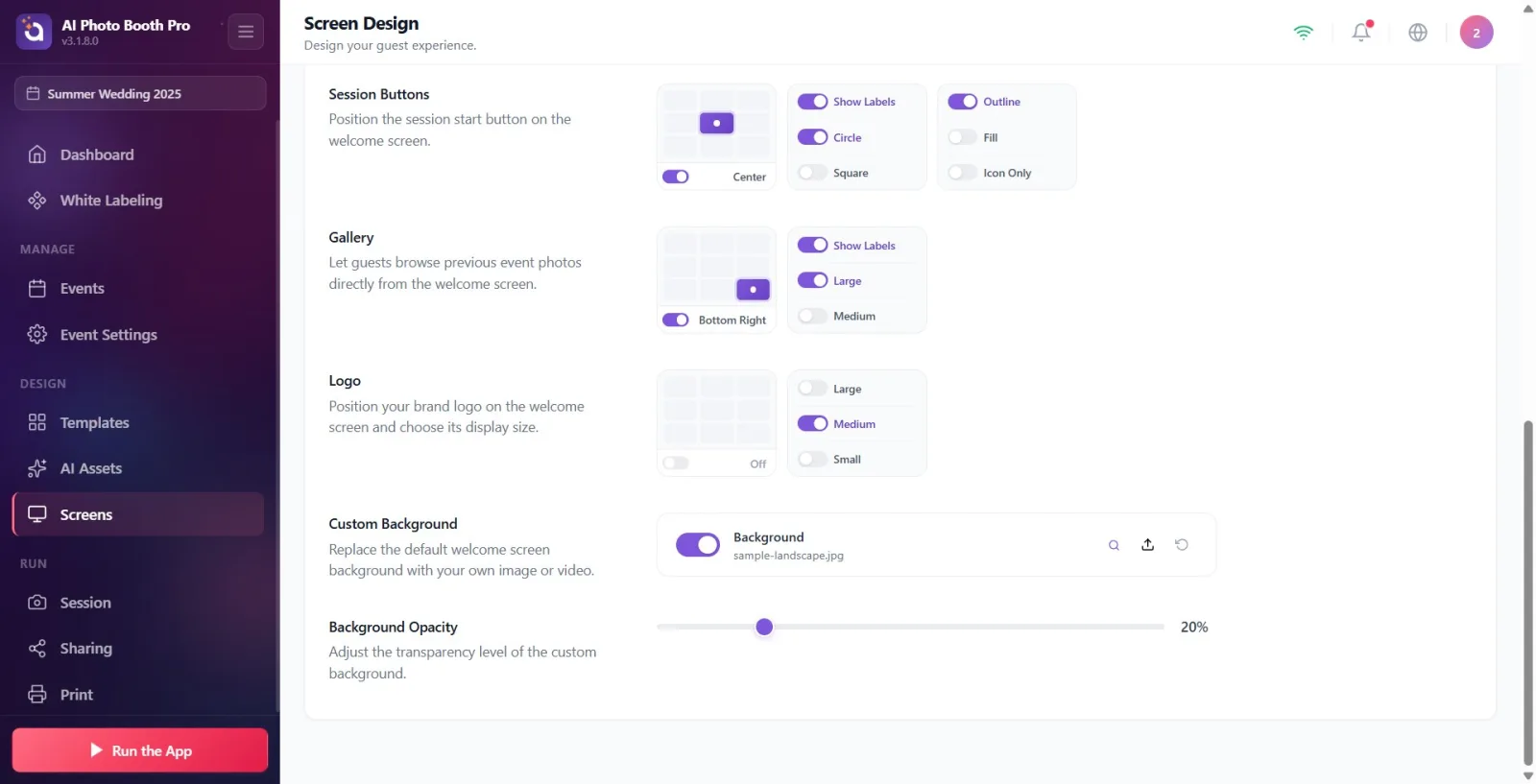
Nella sezione Chiamata all'azione scegli la posizione del testo di chiamata (CTA) sullo schermo dalla griglia 3×3 (predefinito Centro). Imposta la dimensione del testo attivando uno degli interruttori Grande / Medio / Piccolo. Stabilisci l'allineamento del testo con Allinea a sinistra / Allinea al centro / Allinea a destra. Nota: se sia il CTA sia i Pulsanti di sessione vengono impostati su Centro, nell'anteprima si dispongono in verticale uno sopra l'altro.
🔎 Elementi sullo schermo: griglia di posizione; interruttori di dimensione (Grande/Medio/Piccolo); interruttori di allineamento (Allinea a sinistra/Allinea al centro/Allinea a destra).
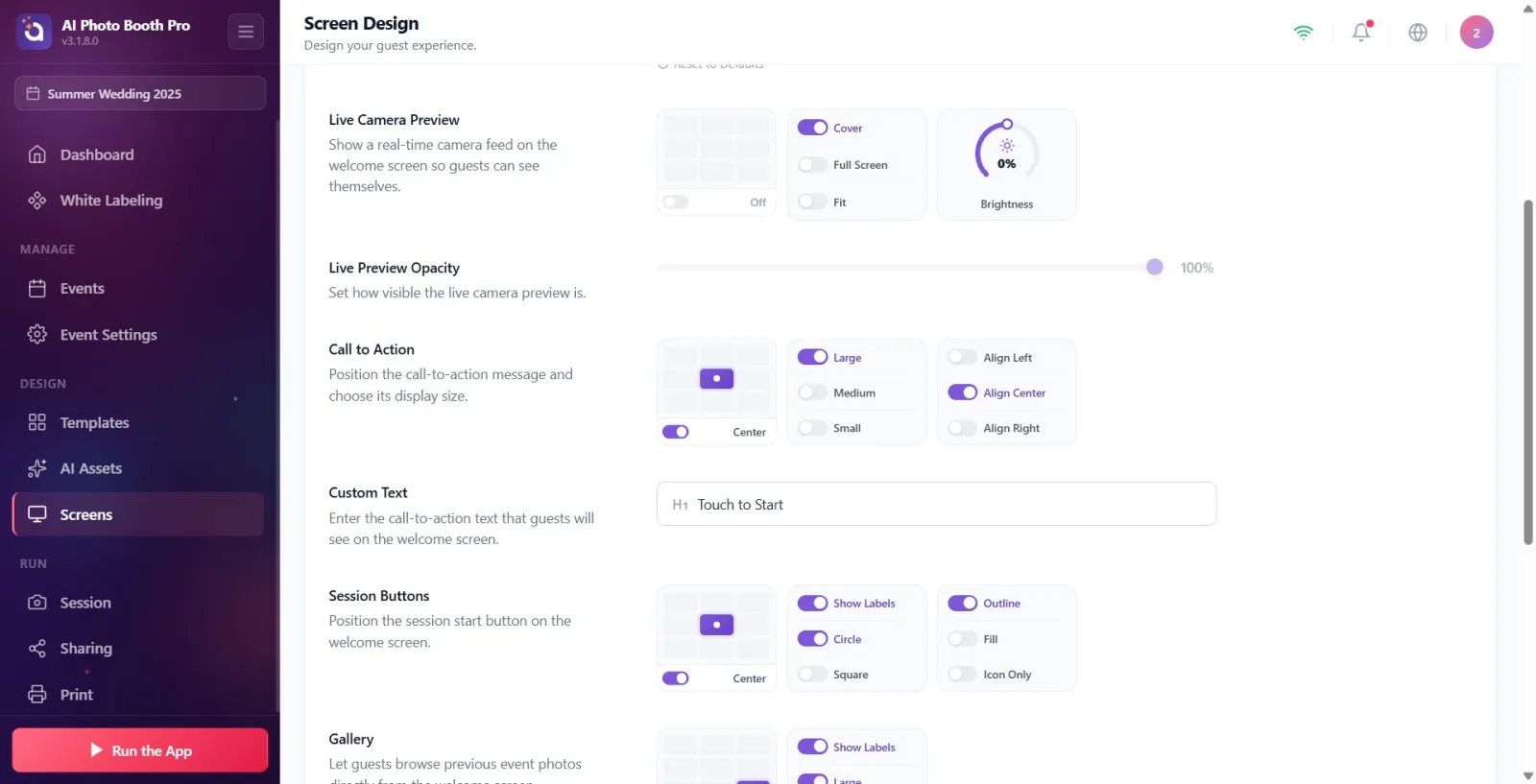
Passo 7 · Testo Personalizzato — scrivi il testo di chiamata del CTA
Schermate → Benvenuto → Testo Personalizzato
Nel campo Testo personalizzato scrivi il testo di chiamata che vuoi mostrare agli ospiti (predefinito Tocca per avviare; quando il campo è vuoto nella casella appare il suggerimento Touch to Start). Il testo digitato si riflette immediatamente sul CTA nell'anteprima. Se lasci il campo intenzionalmente vuoto, anche il CTA appare vuoto nell'anteprima (comportamento identico all'app).
🔎 Elementi sullo schermo: casella di inserimento testo (campo modulo con icona), placeholder Touch to Start.
Passo 8 · Pulsanti di Sessione — posizione, forma, etichette e stile
Schermate → Benvenuto → Pulsanti di Sessione
Nella sezione Pulsanti di sessione scegli la posizione dei pulsanti di avvio sessione dalla griglia 3×3 (predefinito Centro). Scegli la forma dei pulsanti come Cerchio o Quadrato; l'interruttore Mostra etichette in cima a questo selettore attiva/disattiva la visibilità del testo sotto i pulsanti (FOTO / GIF / VIDEO / BOOMERANG). Stabilisci lo stile dei pulsanti con una delle opzioni Contorno (solo bordo), Riempimento (riempito di colore) o Solo icona. Nota: il testo delle etichette dei pulsanti viene modificato nella scheda Testi; qui si regola solo la loro visibilità.
🔎 Elementi sullo schermo: griglia di posizione; interruttori di forma (Cerchio/Quadrato) + interruttore Mostra etichette nel titolo; interruttori di stile (Contorno/Riempimento/Solo icona).
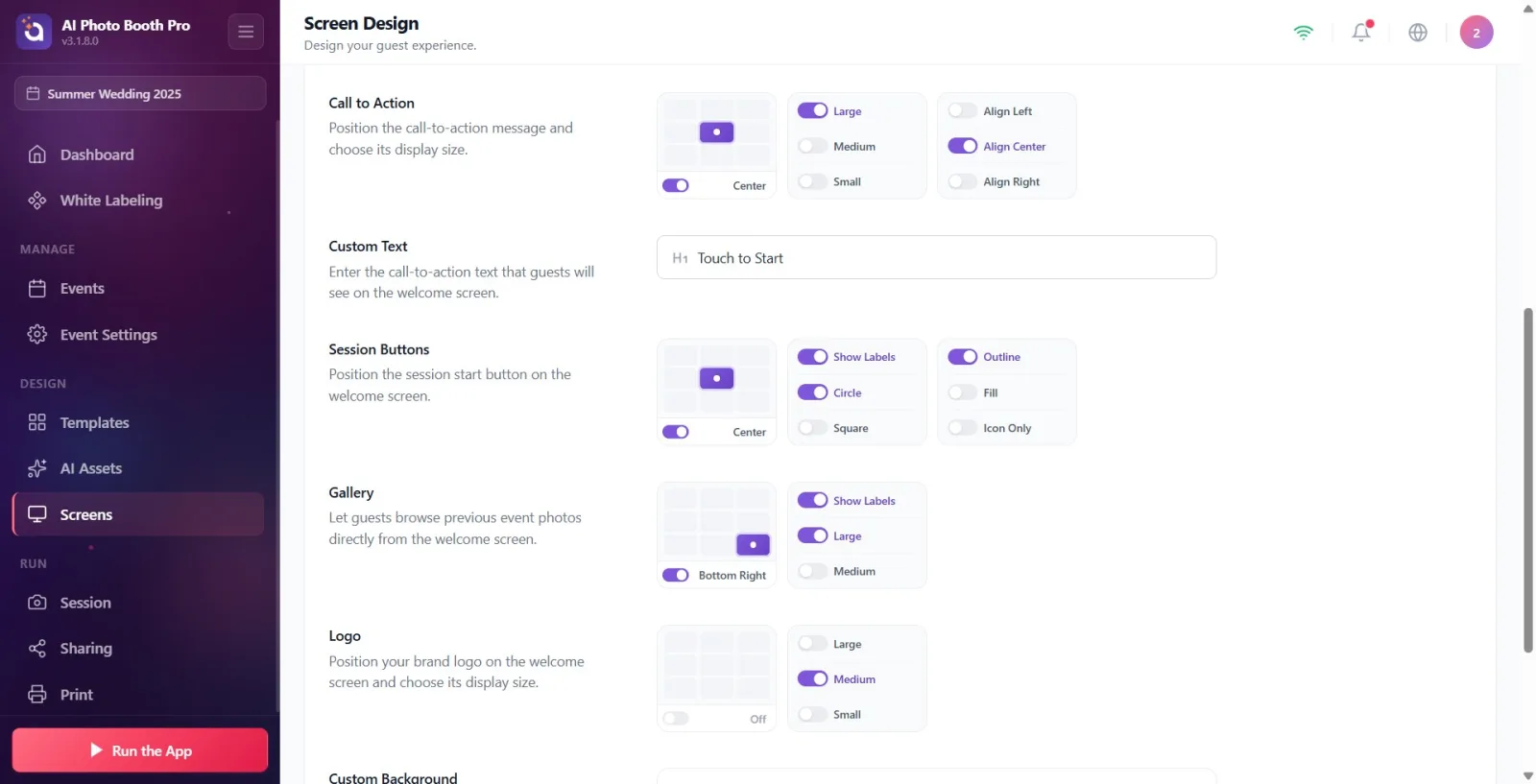
Passo 9 · Galleria — posizione, dimensione ed etichetta
Schermate → Benvenuto → Galleria
Nella sezione Galleria scegli la posizione del pulsante galleria dalla griglia 3×3 (predefinito In basso a destra). Scegli la dimensione Grande o Medio. Con l'interruttore Mostra etichette attiva/disattiva la visibilità dell'etichetta della galleria (Galleria). La galleria permette agli ospiti di sfogliare le foto di eventi precedenti; se non lo desideri, disattiva l'interruttore accanto alla griglia per nasconderla completamente.
🔎 Elementi sullo schermo: griglia di posizione; interruttori di dimensione (Grande/Medio) + interruttore Mostra etichette nel titolo.
Passo 10 · Logo — posizione e dimensione (l'immagine proviene dalla scheda Generale)
Schermate → Benvenuto → Logo
Nella sezione Logo scegli la posizione del logo del tuo brand dalla griglia 3×3 (predefinito posizione superiore-centro) e imposta la dimensione con una delle opzioni Grande / Medio / Piccolo. Importante: l'IMMAGINE del logo non viene caricata in questa scheda — si imposta nella scheda Generale (Principale); qui viene solo posizionata e dimensionata. Se non è ancora stato caricato un logo, nell'anteprima appare un'icona segnaposto predefinita. Per nascondere completamente il logo, disattiva l'interruttore accanto alla griglia.
🔎 Elementi sullo schermo: griglia di posizione (posizione predefinita attiva superiore-centro); interruttori di dimensione (Grande/Medio/Piccolo).
Passo 11 · Sfondo Personalizzato — carica una tua immagine o un tuo video
Schermate → Benvenuto → Sfondo Personalizzato
Nella sezione Sfondo personalizzato (riga intitolata Contesto) premi il pulsante di caricamento (upload) a destra e nel selettore file locale che si apre scegli un'immagine O un video (max. 50 MB). Il video viene riprodotto automaticamente, in silenzioso e in loop. Con l'interruttore all'inizio della riga attivi/disattivi completamente lo sfondo. Il pulsante di ripristino (reset) riporta all'immagine di esempio predefinita — NON RIMUOVE lo sfondo; per rimuoverlo disattiva l'interruttore. Finché non carichi un tuo file, questa riga eredita lo sfondo principale della scheda Generale; caricando/disattivando/ripristinando, per questa scheda diventa valido uno sfondo dedicato.
🔎 Elementi sullo schermo: componente di caricamento file: interruttore attivo/disattivo, nome file + informazioni sulla dimensione, pulsanti Anteprima / Carica / Ripristina; selettore file nativo che supporta immagine + video.
Passo 12 · Regola l'Opacità dello Sfondo
Schermate → Benvenuto → Opacità dello Sfondo
Trascina il cursore nella sezione Opacità dello sfondo tra 0% e 100% per stabilire il livello di trasparenza dello sfondo personalizzato (predefinito 20% — mantiene lo sfondo tenue mettendo in risalto fotocamera e CTA). Se lo sfondo è disattivato o assente, questo cursore risulta oscurato/inattivo; attiva prima lo sfondo.
🔎 Elementi sullo schermo: cursore 0–100 + indicatore percentuale. Disabilitato (oscurato) quando non c'è uno sfondo.
Passo 13 · Se necessario, ripristina i valori predefiniti e visualizza in Schermo Intero
Schermate → Benvenuto → Anteprima schermo
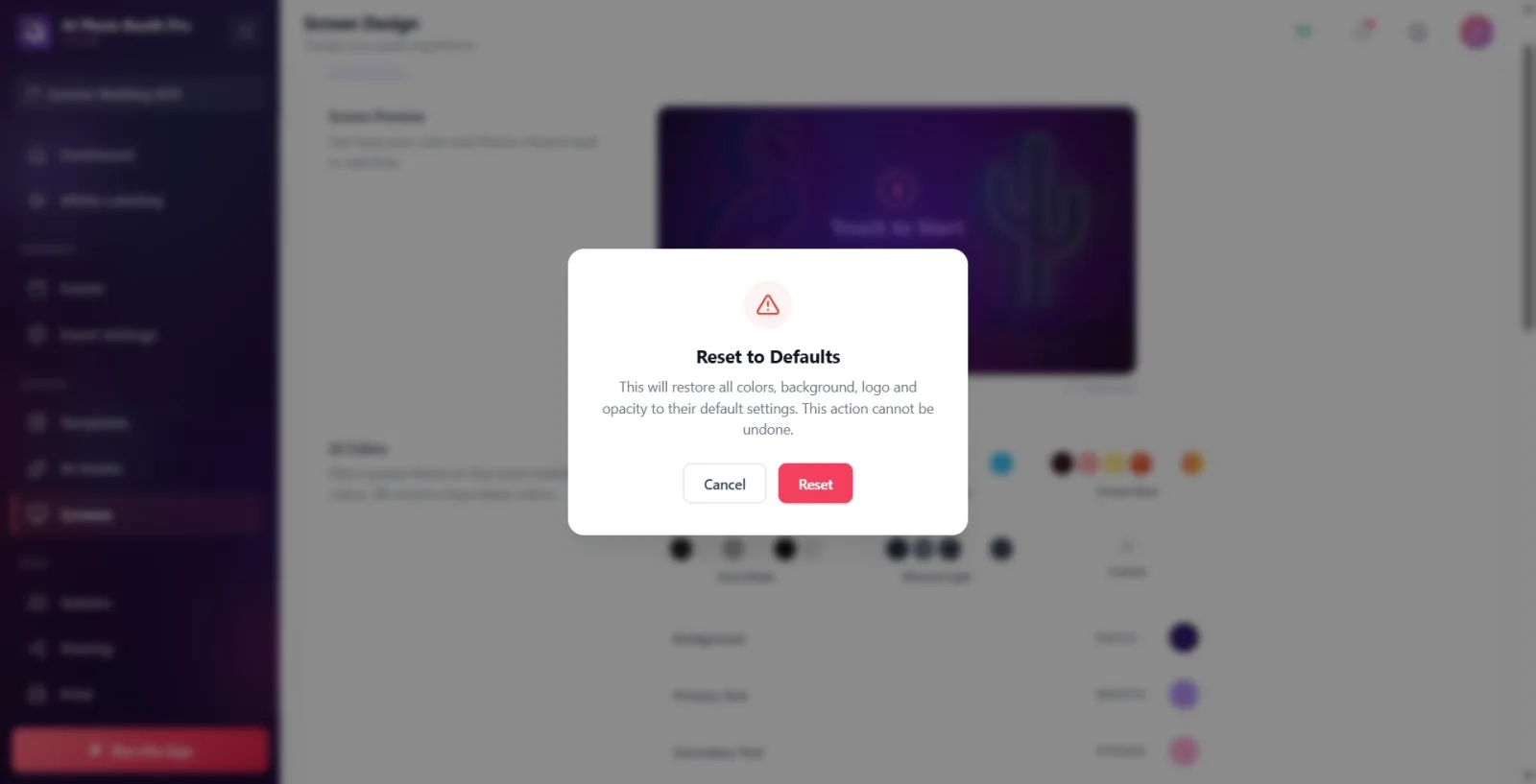
Se vuoi reimpostare tutte le posizioni e opzioni da zero, premi il link Ripristina predefiniti sotto la scheda di anteprima. Nella finestra di conferma che appare ("Questa azione ripristinerà tutte le posizioni e le opzioni degli elementi della schermata di benvenuto alle impostazioni originali. Questa operazione non può essere annullata.") conferma con "Ripristina" oppure annulla con "Annulla". Per vedere in grande il layout progettato, apri l'anteprima a schermo intero con il pulsante "Schermo Intero"; per chiuderla clicca all'esterno o sul pulsante di chiusura (X).
🔎 Elementi sullo schermo: link Ripristina predefiniti; finestra di conferma (pulsanti Ripristina / Annulla); pulsante Schermo Intero e livello di anteprima a schermo intero.
L'anteprima è WYSIWYG: colore, tema, sfondo principale e immagine del logo provengono dalla scheda "Generale" e si riflettono qui dal vivo. È meglio impostare la scheda Generale prima di progettare la schermata di benvenuto.
Cliccando su un qualsiasi elemento dell'anteprima si scorre automaticamente fino alla relativa sezione di impostazione — è il modo più rapido per trovare dove si imposta un elemento.
Toccare una cella nella griglia di posizione colloca l'elemento lì; disattivare l'interruttore accanto alla griglia nasconde completamente l'elemento (Inattivo).
Se sia il CTA sia i Pulsanti di sessione vengono impostati su Centro, si dispongono in verticale uno sopra l'altro — utile per una schermata di apertura bilanciata e centrata.
È normale che la griglia di posizione sia bloccata/oscurata quando la fotocamera è in modalità Schermo Intero o Adatta; poiché la fotocamera copre tutto lo schermo la posizione è irrilevante, funziona solo Attivo/Inattivo.
Lo sfondo può essere sia immagine sia video; il video viene riprodotto automaticamente, in silenzioso e in loop. Attenzione alla dimensione dei file video (max. 50 MB).
La Luminosità della fotocamera è la stessa impostazione della luminosità dell'anteprima nella scheda Fotocamera — modificarne una modifica anche l'altra.
Mantenere bassa l'opacità dello sfondo (predefinito 20%) mette in risalto l'immagine della fotocamera e il testo di chiamata; 100% rende lo sfondo completamente visibile.
Pensare che l'oscuramento della griglia di posizione in modalità Schermo Intero/Adatta della fotocamera sia un errore — in queste modalità la posizione è disattivata, funziona solo l'interruttore attivo/disattivo. Per scegliere una posizione imposta la modalità di riempimento su Copertina.
Cercare l'immagine del logo in questa scheda — il file del logo si carica nella scheda Generale (Principale); nella scheda Benvenuto si regolano solo posizione e dimensione. Se il logo non è caricato, nell'anteprima appare un'icona segnaposto.
Cercare di modificare in questa scheda il testo delle etichette dei pulsanti (FOTO/GIF/VIDEO/BOOMERANG) — questi testi si trovano nella scheda Testi; qui si attiva/disattiva solo la loro visibilità con Mostra etichette.
Stupirsi che il cursore Opacità anteprima dal vivo o Opacità dello sfondo sia oscurato/inattivo — la trasparenza è disabilitata quando l'anteprima della fotocamera è disattivata, e l'opacità quando non c'è uno sfondo. Attiva prima l'elemento relativo.
Premere il pulsante Reimposta (ripristino) per rimuovere lo sfondo — il ripristino torna all'immagine di esempio predefinita, NON RIMUOVE lo sfondo. Per rimuoverlo disattiva l'interruttore all'inizio della riga.
Pensare che il link Ripristina predefiniti ripristini solo la sezione in modifica al momento — questa azione ripristina posizione e opzioni di TUTTI gli elementi di benvenuto e non può essere annullata.
Lasciare vuoto il campo Testo personalizzato e chiedersi perché il CTA non appare — se il testo viene intenzionalmente cancellato, anche nell'anteprima il CTA rimane vuoto (comportamento identico all'app).
Selezionare un file troppo grande (oltre 50 MB) per lo sfondo — il caricamento restituisce un errore di dimensione; usa un file più piccolo.
Argomenti correlati
Scheda Generale (Principale) — Colore, Tema, Logo e Sfondo Principale Scheda Testi — Testi di pulsanti e CTA Schermata di Acquisizione Pagina Schermate
