













Se su un touchscreen con Windows 11 la tastiera su schermo non compare quando un ospite tocca la casella dell'indirizzo email o del numero di telefono, oppure compare solo a volte, la causa è un'impostazione di Windows e non l'app. Per impostazione predefinita Windows apre la tastiera virtuale solo quando al computer non è collegata alcuna tastiera. Imposta l'opzione su Sempre e la tastiera si aprirà a ogni tocco.
- Impostazioni di Windows → Data/ora e lingua → Digitazione → Tastiera virtuale.
- Nell'elenco Mostra la tastiera virtuale, scegli Sempre.
- Apri la cabina, tocca una casella di testo e controlla che la tastiera compaia.
Perché la tastiera non compare?
In Windows l'impostazione Mostra la tastiera virtuale (Show the touch keyboard) parte da Quando non è collegata alcuna tastiera (When no keyboard attached). Se al computer è collegata una tastiera, Windows non apre da solo la tastiera virtuale. Anche se nella cabina non si vede nessuna tastiera, per Windows questi dispositivi possono sembrare una tastiera:
- Una tastiera USB o wireless (anche se è rimasto collegato solo il ricevitore)
- Un lettore di codici a barre o di badge
- Un telecomando Bluetooth o un puntatore per presentazioni usato per scattare le foto
Inoltre in Windows 11 a volte la tastiera non si apre al primo tocco anche quando non è collegata alcuna tastiera. In entrambi i casi la soluzione è la stessa: imposta l'opzione su Sempre.
Passo dopo passo
Passo 1 · Apri la pagina Digitazione nelle Impostazioni di Windows
Impostazioni di Windows → Data/ora e lingua → Digitazione
Apri Impostazioni dal menu Start. Nell'elenco a sinistra tocca Data/ora e lingua (Time & language), poi Digitazione (Typing). Tocca la riga Tastiera virtuale (Touch keyboard) in alto per aprire la sezione.
Passo 2 · Imposta Mostra la tastiera virtuale su Sempre
Impostazioni di Windows → Data/ora e lingua → Digitazione → Tastiera virtuale
Tocca l'elenco a destra della riga Mostra la tastiera virtuale (Show the touch keyboard), in fondo alla sezione, e scegli Sempre (Always). L'impostazione vale subito; non c'è un pulsante di salvataggio.
| Opzione | Cosa fa |
|---|---|
| Mai (Never) | La tastiera non si apre mai da sola. |
| Quando non è collegata alcuna tastiera (When no keyboard attached) | Predefinita. La tastiera si apre solo se al computer non è collegata alcuna tastiera. |
| Sempre (Always) | La tastiera si apre ogni volta che si tocca una casella di testo. Scegli questa per la cabina. |
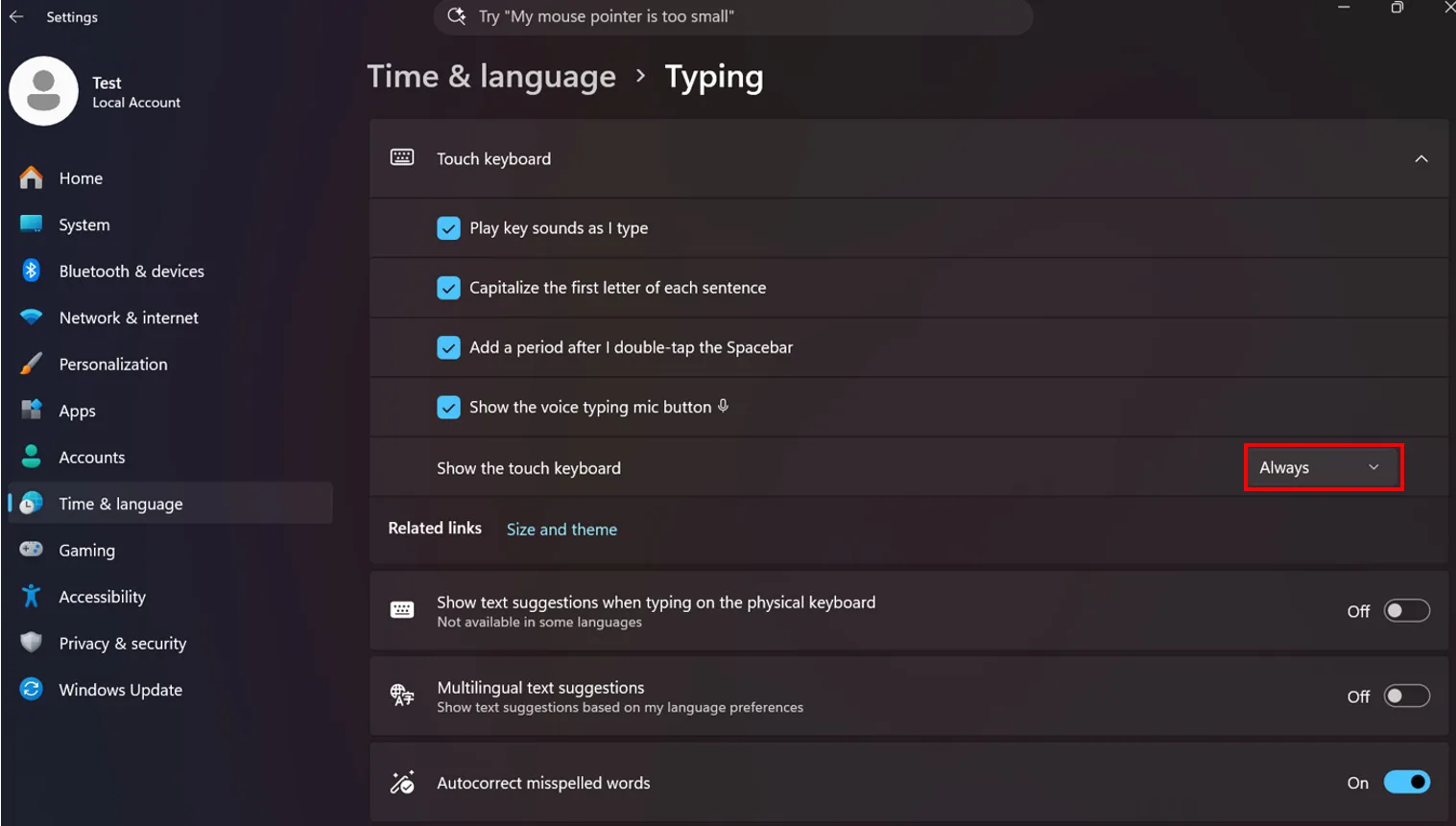
Passo 3 · Prova nella cabina
Apri AI Photo Booth Pro, avvia l'evento e tocca la casella dell'email o del telefono nella schermata di condivisione. Deve comparire la tastiera su schermo. Si chiude quando tocchi fuori dalla casella o premi il pulsante di chiusura in alto a destra della tastiera.
Se non vedi questa impostazione
L'elenco Mostra la tastiera virtuale è presente nelle versioni aggiornate di Windows 11. Se non compare nella pagina, Windows non è aggiornato: aggiorna Windows da Impostazioni → Windows Update e ripeti i passi.
È un'impostazione di Windows; non dipende dall'evento né dall'account. Si fa una volta su ogni computer della cabina e resta anche dopo il riavvio di Windows.
Cambia l'impostazione durante l'allestimento, non il giorno dell'evento, e provala una volta nella cabina.
