
Prima: Come creare un evento?
Flusso per creare un modello di foto (photo template) da zero: dalla scheda Foto della pagina Modelli, il pulsante "Crea nuovo" apre una procedura guidata in 4 passi (Tipo → Dimensione → Layout → Stile); premendo "Crea" si passa all'editor tela; dopo aver eseguito le modifiche, all'uscita il modello viene salvato automaticamente. Questo flusso si usa quando si vuole definire un nuovo modello di output per stampa/digitale.
- Deve esserci un evento (event) selezionato/attivo — i modelli vengono collegati all'evento corrente (current event)
- Accesso alla pagina Modelli (Templates) nell'interfaccia Impostazioni/Settings
Passo dopo passo (flusso riassuntivo)
Passo 1 · Apri la pagina Modelli e passa alla scheda Foto
Templates (/templates) → scheda Foto
Apri la pagina Modelli dalle Impostazioni. Assicurati che delle due schede in alto sia selezionata la scheda Foto (l'altra è Video & GIF).
🔎 Elementi sullo schermo: Schede: Foto / Video & GIF; titolo: Modelli attivi; in alto a destra i pulsanti Aggiungi altro e Crea nuovo
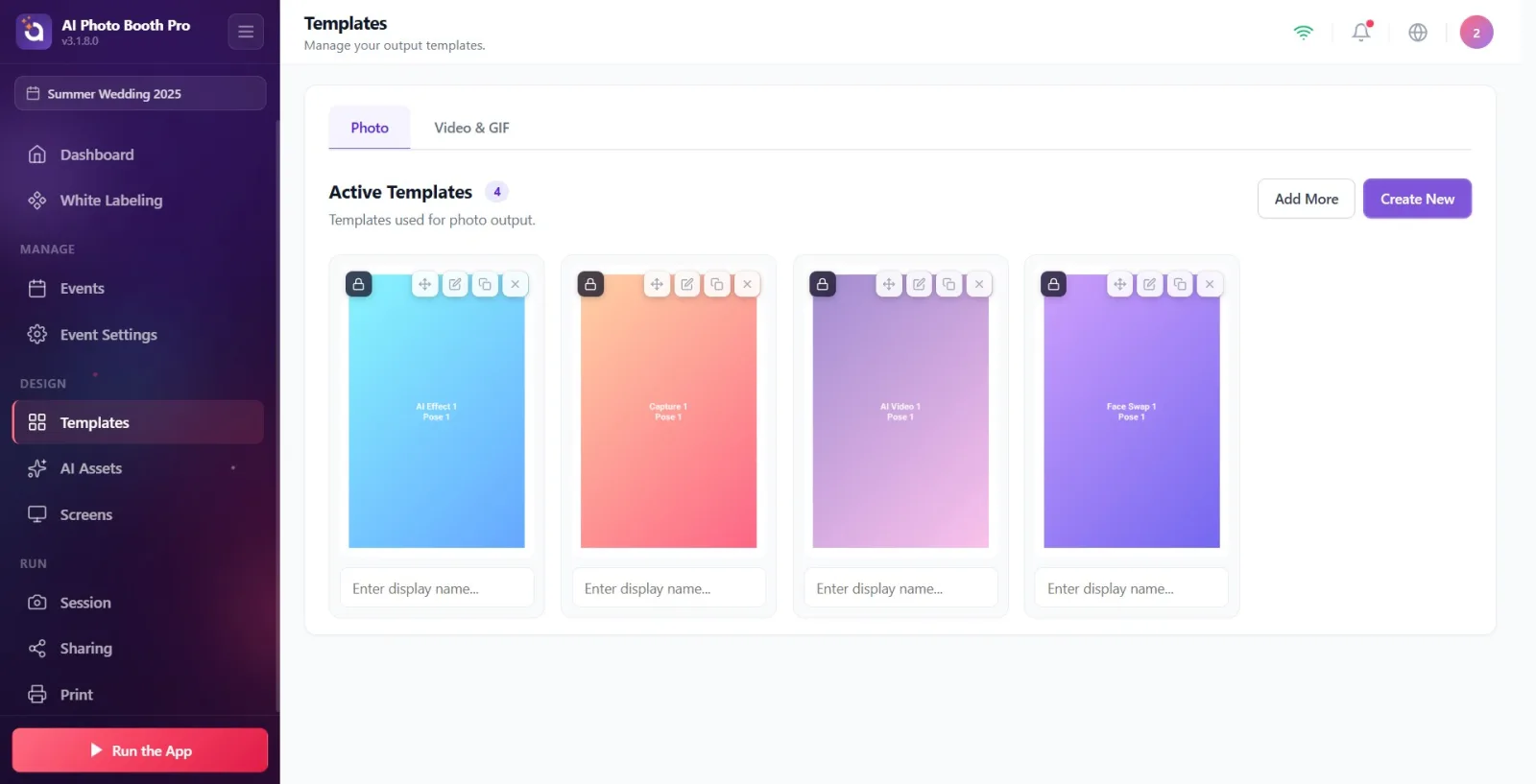
Passo 2 · Premi il pulsante Crea nuovo
Templates → scheda Foto
Premi il pulsante viola Crea nuovo in alto a destra (se non c'è alcun modello, anche il pulsante Crea nuovo nello stato vuoto svolge la stessa funzione). Il modale della procedura guidata si apre al passo 1; per impostazione predefinita sono preselezionati il tipo Foto e la dimensione 4×6.
🔎 Elementi sullo schermo: pulsante Crea nuovo (btn-purple, data-tour='template-create'); nello stato vuoto Nessun modello ancora + Crea nuovo
Passo 3 · Passo 1 — Scegli il tipo di modello (Foto)
Procedura guidata Nuovo modello → Passo 1: Scegli un tipo di modello
Tra le schede del modale che si apre, seleziona la scheda Foto (per il video c'è la scheda GIF / Video — per un modello di foto resta su Foto). Effettuata la selezione, la scheda viene contrassegnata. Premi il pulsante 'Successivo' nell'angolo in basso. In questo passo si effettua la distinzione tra foto e video.
🔎 Elementi sullo schermo: titolo del modale Nuovo modello + sottotitolo Scegli un tipo di modello; schede: Foto, GIF / Video (scheda VideoPrint nascosta); footer: Annulla / Successivo
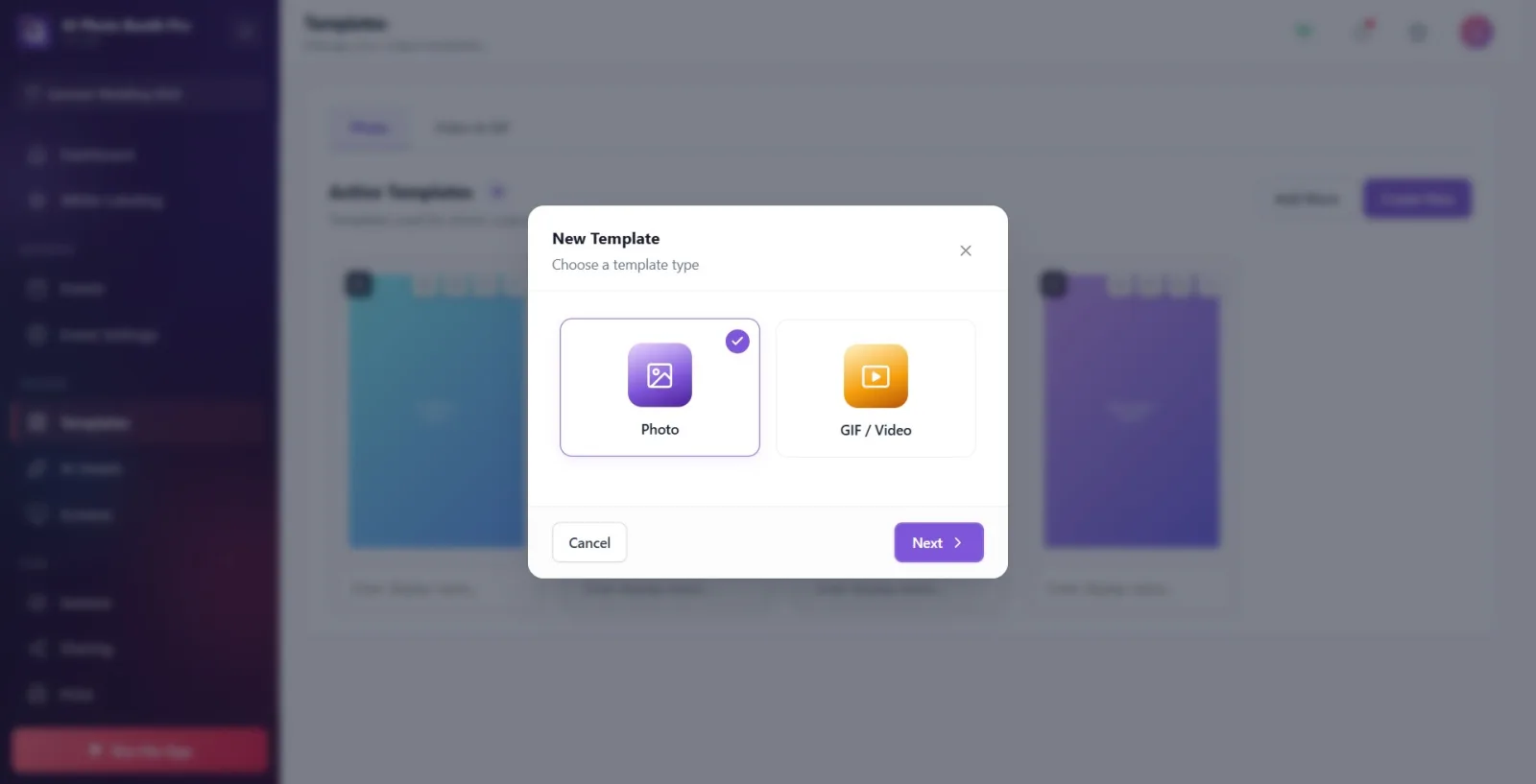
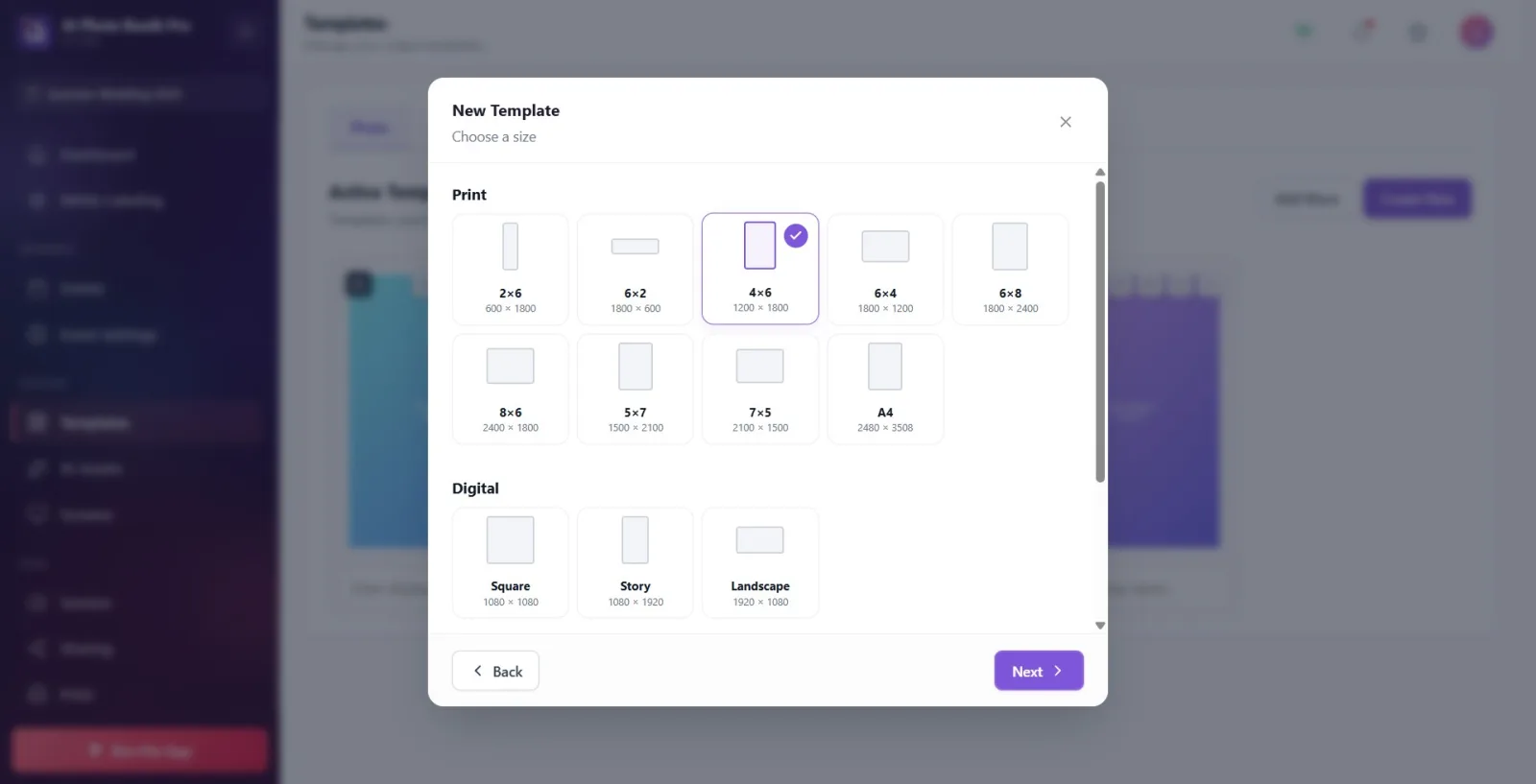
Passo 4 · Passo 2 — Scegli la dimensione di output (incluso verticale/orizzontale)
Procedura guidata → Passo 2: Scegli una dimensione
Seleziona una delle schede di dimensione. Sotto il titolo Stampa ci sono le dimensioni di stampa (2×6, 6×2, 4×6, 6×4, 6×8, 8×6, 5×7, 7×5, A4), sotto Digitale Quadrato/Storia/Panorama, sotto Personalizzato la tua misura. La distinzione verticale/orizzontale si effettua qui: es. 4×6 verticale, 6×4 orizzontale; Storia (1080×1920) verticale, Panorama (1920×1080) orizzontale. Se scegli Personalizzato, compila i campi Larghezza (px) e Altezza (px). Se selezioni 2×6 o 6×2 compare il riquadro informativo della striscia foto. Premi Successivo.
🔎 Elementi sullo schermo: titoli delle sezioni: Stampa / Digitale / Personalizzato; schede 2×6/6×2/4×6/6×4/6×8/8×6/5×7/7×5/A4, Quadrato/Storia/Panorama; per Personalizzato Larghezza (px) × Altezza (px); riquadro informativo Striscia foto; footer Indietro/Successivo
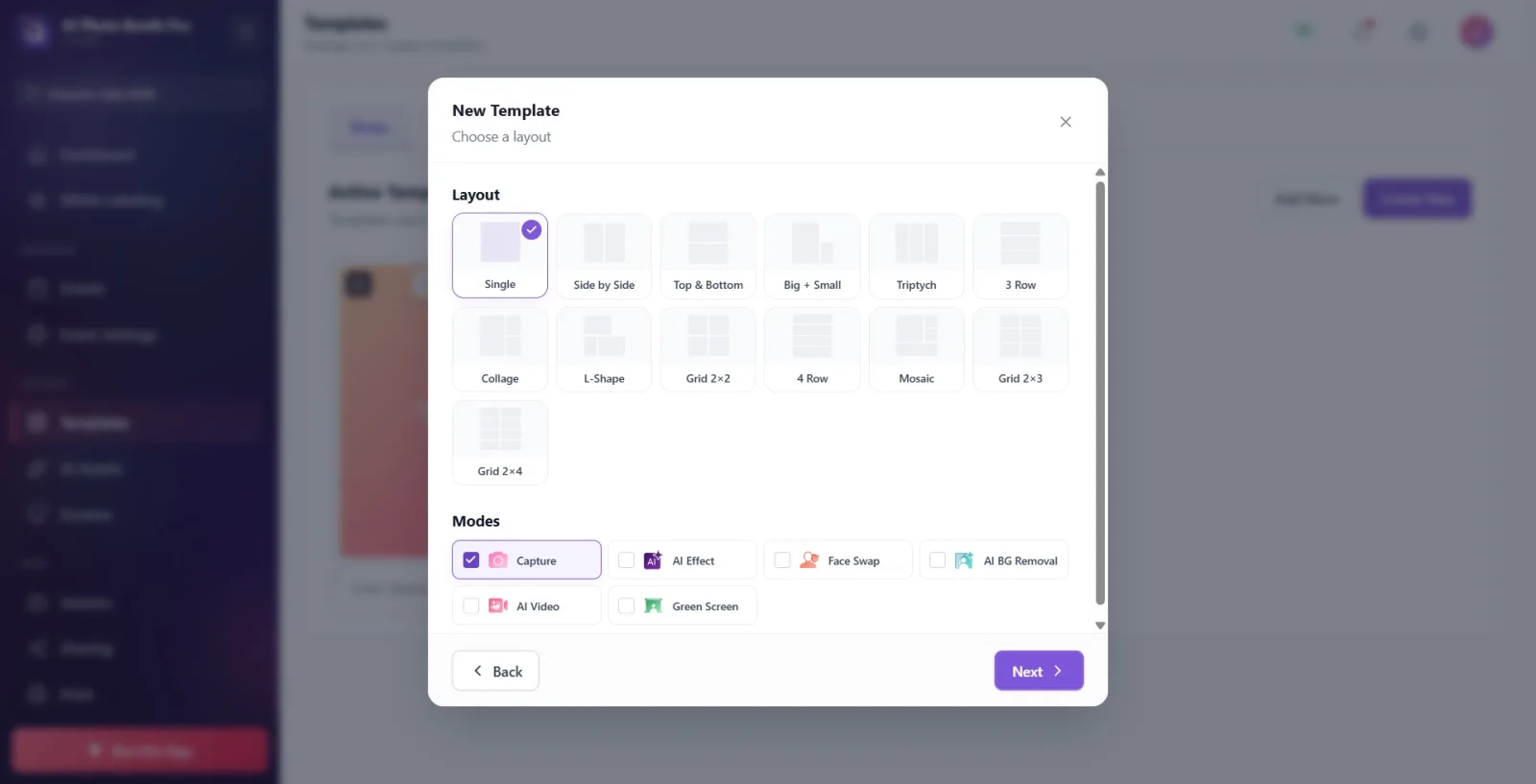
Passo 5 · Passo 3 — Scegli il layout e la modalità
Procedura guidata → Passo 3: Scegli un layout
Sotto il titolo Layout scegli la disposizione delle foto (Single/Singolo, Side by Side, Top & Bottom, Big + Small, Triptych, Grid 2×2, Grid 2×3, Grid 2×4 ecc. — ogni layout contiene un numero definito di slot foto). Poi, sotto il titolo Modalità, scegli la modalità di scatto (Capture, AI Effect, Face Swap, AI BG Removal, AI Video, Green Screen — selezione singola, comportamento radio). La modalità selezionata determina come verranno elaborati gli slot foto del layout. Premi Successivo.
🔎 Elementi sullo schermo: titoli: Layout e Modalità; schede layout con anteprima SVG; schede modalità con punto colorato + nome (Capture selezionato per impostazione predefinita); footer Indietro/Successivo
Passo 6 · Passo 4 — Imposta nome, tema colore e opzioni
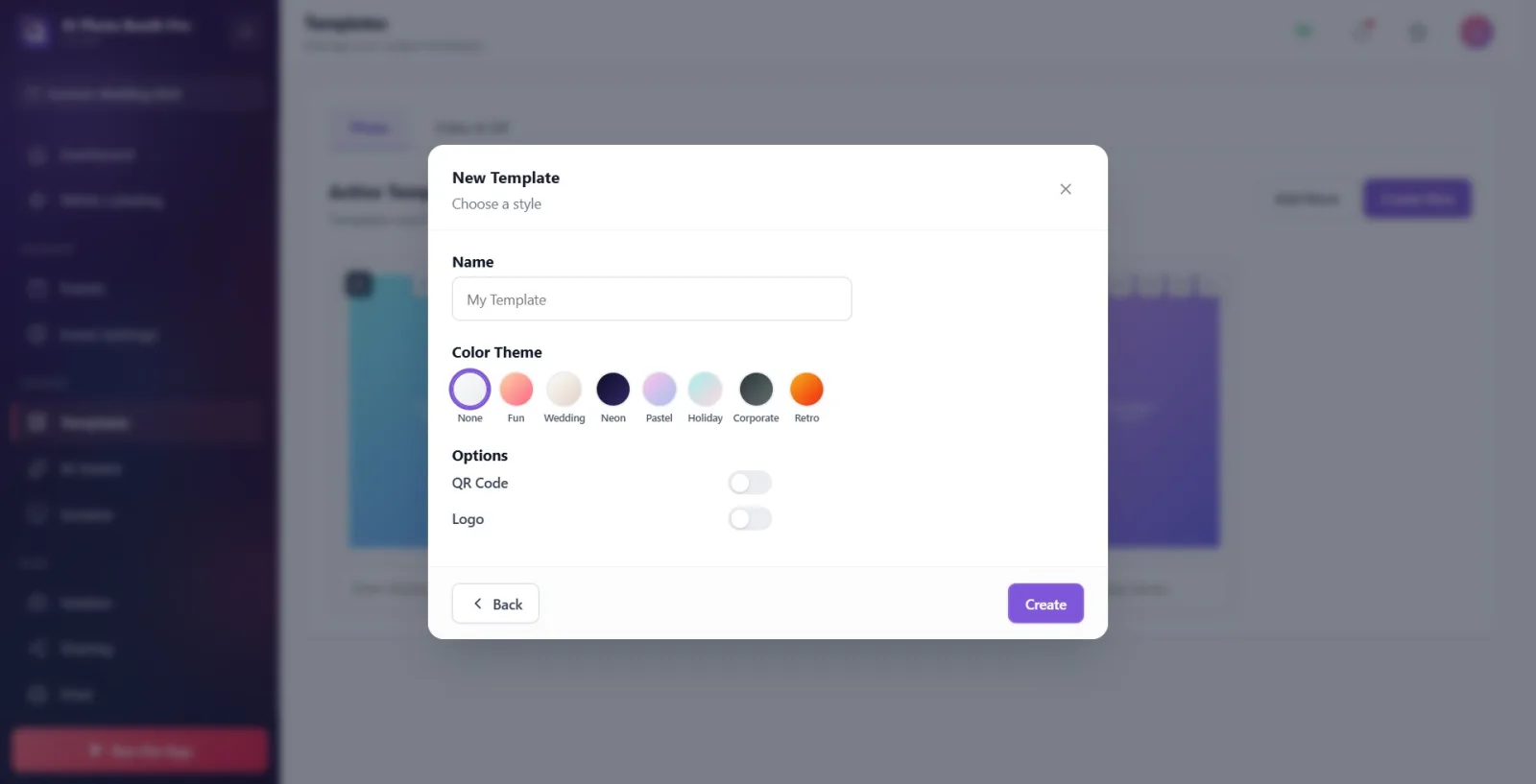
Procedura guidata → Passo 4: Scegli uno stile
Scrivi il nome del modello nel campo Nome (se lasciato vuoto viene assegnato automaticamente il nome '{Dimensione} {Layout} Template'). Scegli un tema sotto Tema colore (None/Fun/Wedding/Neon/Pastel/Holiday/Corporate/Retro — il tema aggiunge un bordo e un colore di sfondo). Sotto Opzioni attiva gli interruttori Codice QR e/o Logo (vengono aggiunti nell'area footer). Quando è tutto pronto, premi il pulsante Crea nell'angolo in basso.
🔎 Elementi sullo schermo: casella di testo Nome (placeholder My Template); schede Tema colore; righe toggle Opzioni Codice QR e Logo; footer Indietro / Crea
Passo 7 · Premi Crea e passa all'editor tela
CreateAndEdit → /templateeditor (Editor tela)
Premi il pulsante Crea. L'applicazione genera i livelli iniziali in base a dimensione/layout/modalità/tema selezionati e reindirizza all'editor tela (canvas). (Nota: se la stessa combinazione della procedura guidata è stata già creata in precedenza senza modifiche, invece di generare un nuovo modello carica nell'editor il modello esistente.)
🔎 Elementi sullo schermo: pulsante Crea (btn-purple-solid); successivamente la schermata dell'editor tela
Passo 8 · Modifica il modello nell'editor tela
Editor tela (TemplateEditorCanvas)
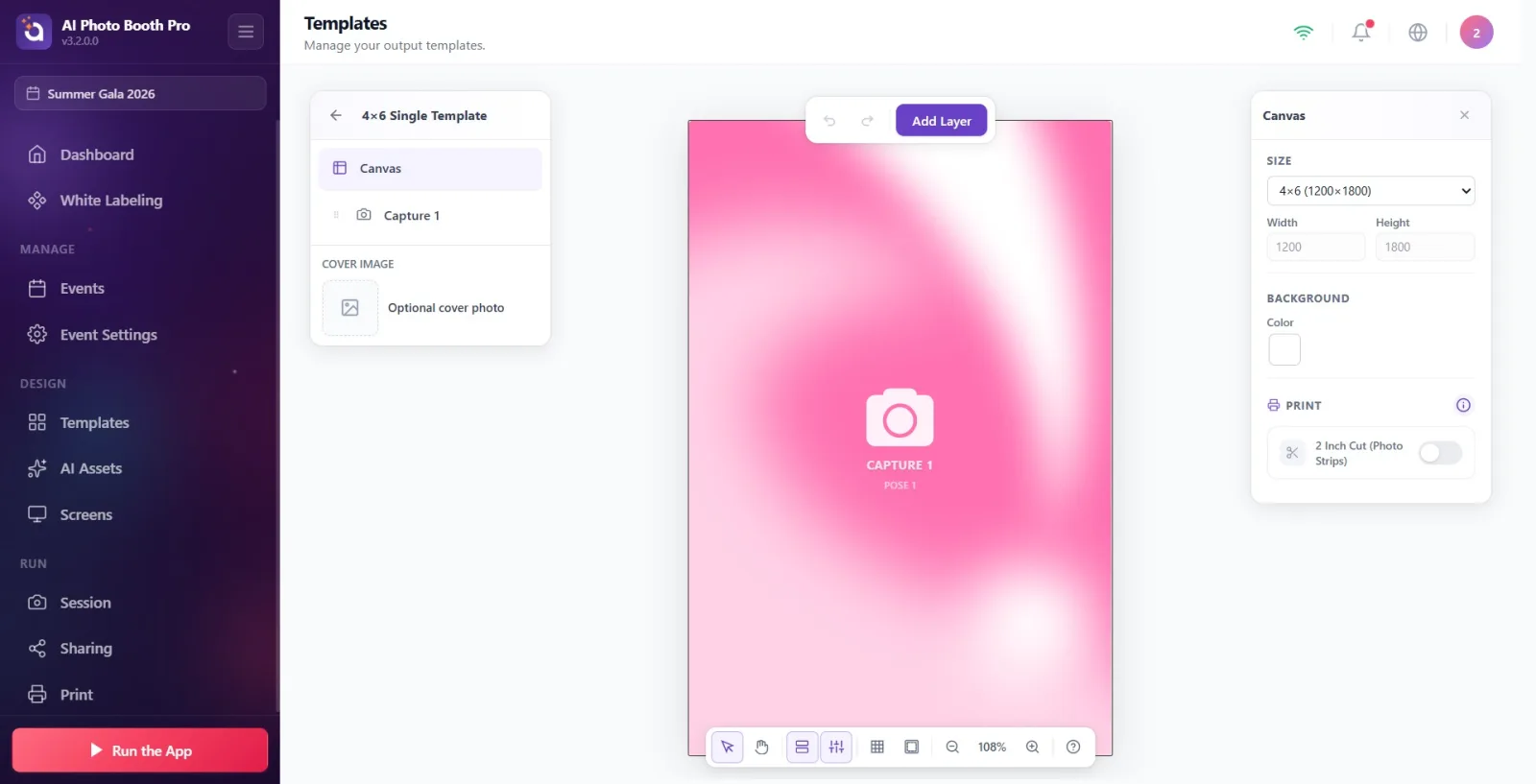
Modifica il modello nell'editor come preferisci: aggiungi un nuovo livello dal menu 'Aggiungi livello' (foto/testo/immagine/QR ecc.), trascina e ridimensiona i livelli sulla tela, regola le impostazioni dai pannelli Livelli e Proprietà, imposta dimensione/sfondo della tela e le opzioni di stampa ('Taglio da 2 pollici', 'Combina con un altro 2x6', Stampa due copie in una volta), se necessario aggiungi un'immagine di copertina e rinomina facendo clic sul nome.
🔎 Elementi sullo schermo: pulsante Aggiungi livello; pulsanti dei pannelli Livelli / Proprietà / Area Sicura; dimensione Tela & Contesto; sezione Stampa; Immagine di copertina; in alto a sinistra Torna ai modelli
Passo 9 · Salva il modello (automatico) e torna indietro
Editor tela → Templates
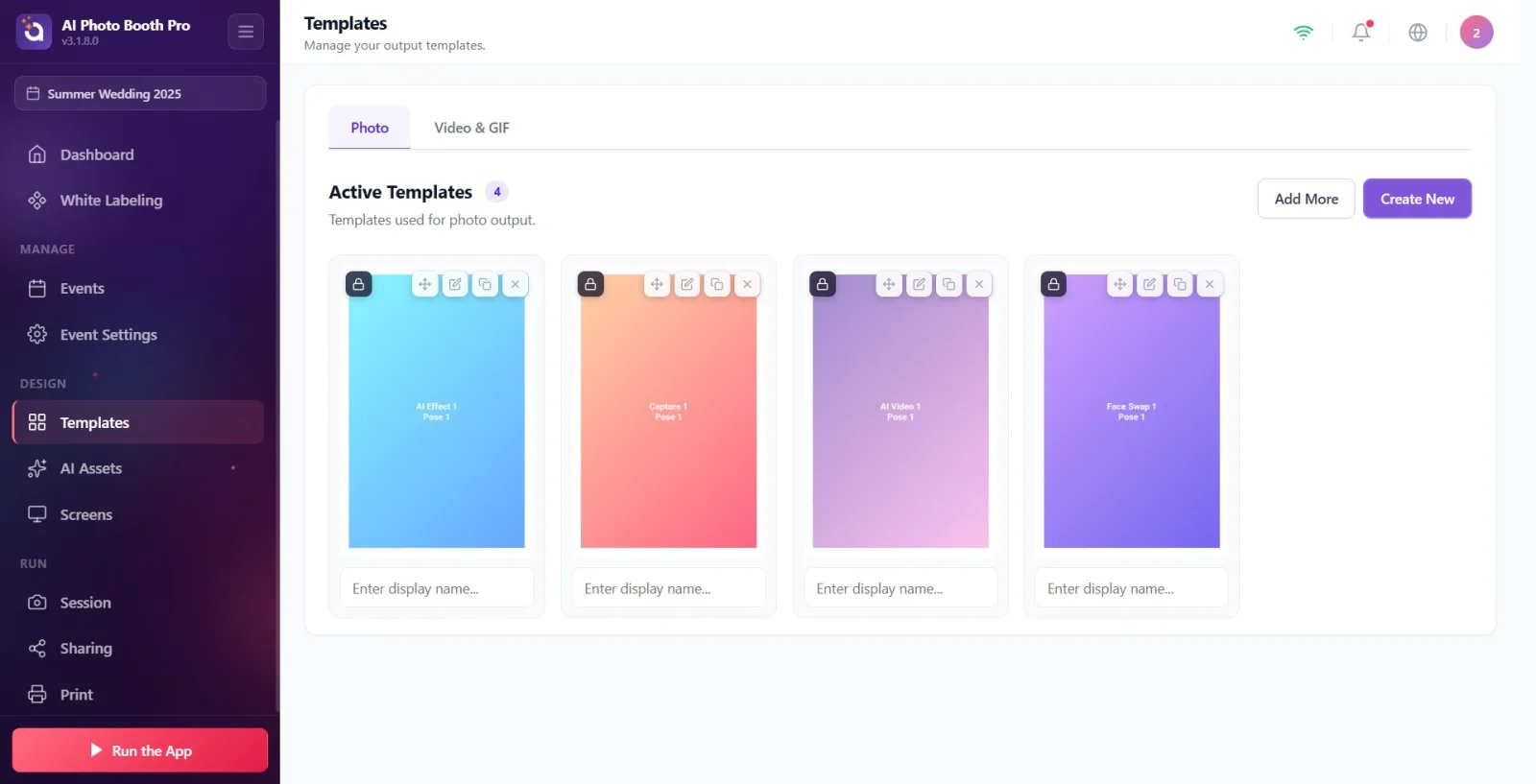
Non c'è un pulsante Salva separato — le modifiche vengono salvate automaticamente (autosave). Quando hai finito, premi il pulsante Torna ai modelli in alto a sinistra; l'uscita dall'editor attiva il salvataggio finale, che include anche l'immagine di copertina, e il modello viene aggiunto all'elenco Modelli attivi nella scheda Foto.
🔎 Elementi sullo schermo: pulsante Torna ai modelli (te-panel-back / te-mobile-exit); nuova scheda del modello nella pagina Templates
Editor tela — Livelli, sfondo e stampa
Dopo l'ultimo passo della procedura guidata si apre l'editor. Il vero design del modello si realizza qui, con i livelli — lo slot in cui entrerà la foto scattata, il logo, il testo, la cornice e l'immagine di sfondo sono tutti livelli.
Tipi di livello
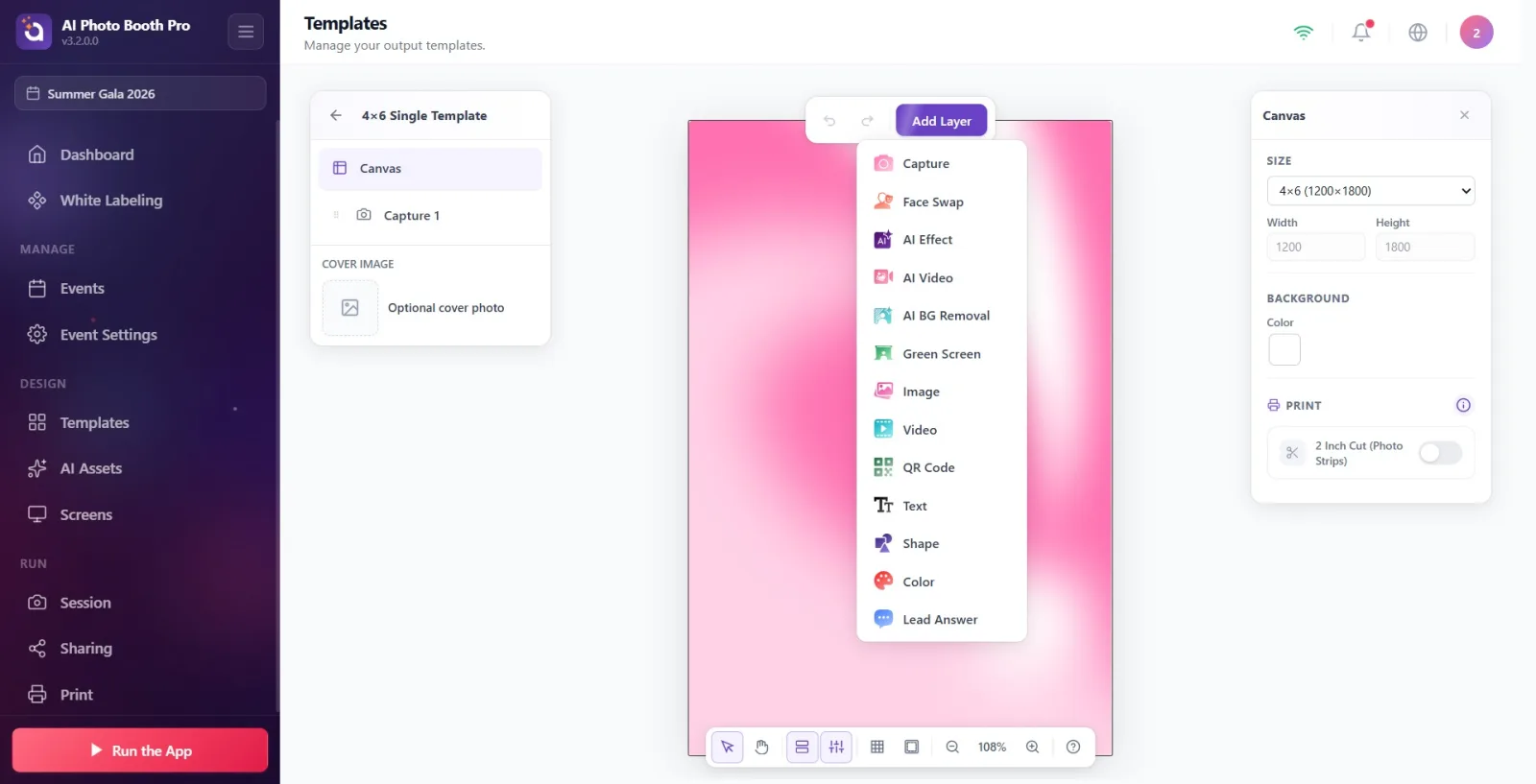
Nell'editor tutto è composto da livelli. I tipi che si possono aggiungere:
- Capture (Scatto) — lo slot in cui entrerà la foto scattata. Il cuore del modello di foto.
- Image (Immagine) — immagine fissa: logo, cornice o immagine di sfondo.
- Text (Testo) — testo; tipo di carattere, dimensione, colore, allineamento, grassetto/corsivo.
- Shape (Forma) — rettangolo, cerchio, triangolo, stella, esagono, freccia…
- Color (Colore) — blocco con riempimento a tinta unita o gradiente (per uno sfondo colorato).
- QR Code — codice QR del link di condivisione.
- Green Screen · AI Effect · AI Video · AI BG Removal · Face Swap — slot dei risultati AI/chroma.
- Lead Answer (Risposta principale) — testo dinamico che stampa la risposta del modulo/sondaggio.
I nomi dei tipi nel menu Aggiungi livello appaiono in inglese (Capture, Image, Text…) — ma dopo la selezione, nel pannello Proprietà a destra i titoli sono in italiano (Scatto, Immagine, Testo…). Se nel menu un tipo è sbiadito + con il badge “prossimamente”, non è utilizzabile in quel tipo di modello.
Come aggiungere un livello
- Tocca il pulsante viola Aggiungi livello nella barra degli strumenti in alto (sul desktop anche il passaggio del mouse apre il menu).
- Seleziona un tipo dal menu che si apre. Il livello nasce intorno a X=50, Y=50, in cima (l'ordine z più in primo piano) e risulta selezionato automaticamente.
- Il pannello Proprietà a destra si apre per quel livello; puoi modificarlo da lì o con le maniglie sulla tela.
Aggiungere un'immagine per lo sfondo (livello Image)
Nell'editor non esiste un pulsante separato chiamato “immagine di sfondo”. L'immagine di sfondo = un livello Immagine (Image) che copre tutta la tela e viene inviato in fondo.
- Aggiungi livello → seleziona Image.
- Nel gruppo Immagine a destra, tocca l'area di selezione file → dal selettore file nativo che si apre (finestra file di Windows) seleziona l'immagine. (Non è una casella file HTML.)
- Imposta il menu a discesa Adatta su Copertina — l'immagine riempie completamente il riquadro, la parte in eccesso viene ritagliata (ideale per lo sfondo). Opzioni: Contenere / Copertina / Allungamento.
- Estendi il livello a tutta la tela: nel gruppo Posizione e dimensione, X=0, Y=0, W = larghezza della tela, H = altezza della tela. (Oppure trascina dalle maniglie d'angolo fino al bordo della tela.)
- Proprietà → premi il pulsante Sposta giù (⌘[) nella riga Azioni finché l'immagine non scende in fondo a tutti gli altri livelli. Nel pannello Livelli a sinistra, la riga più in basso = il livello più indietro.
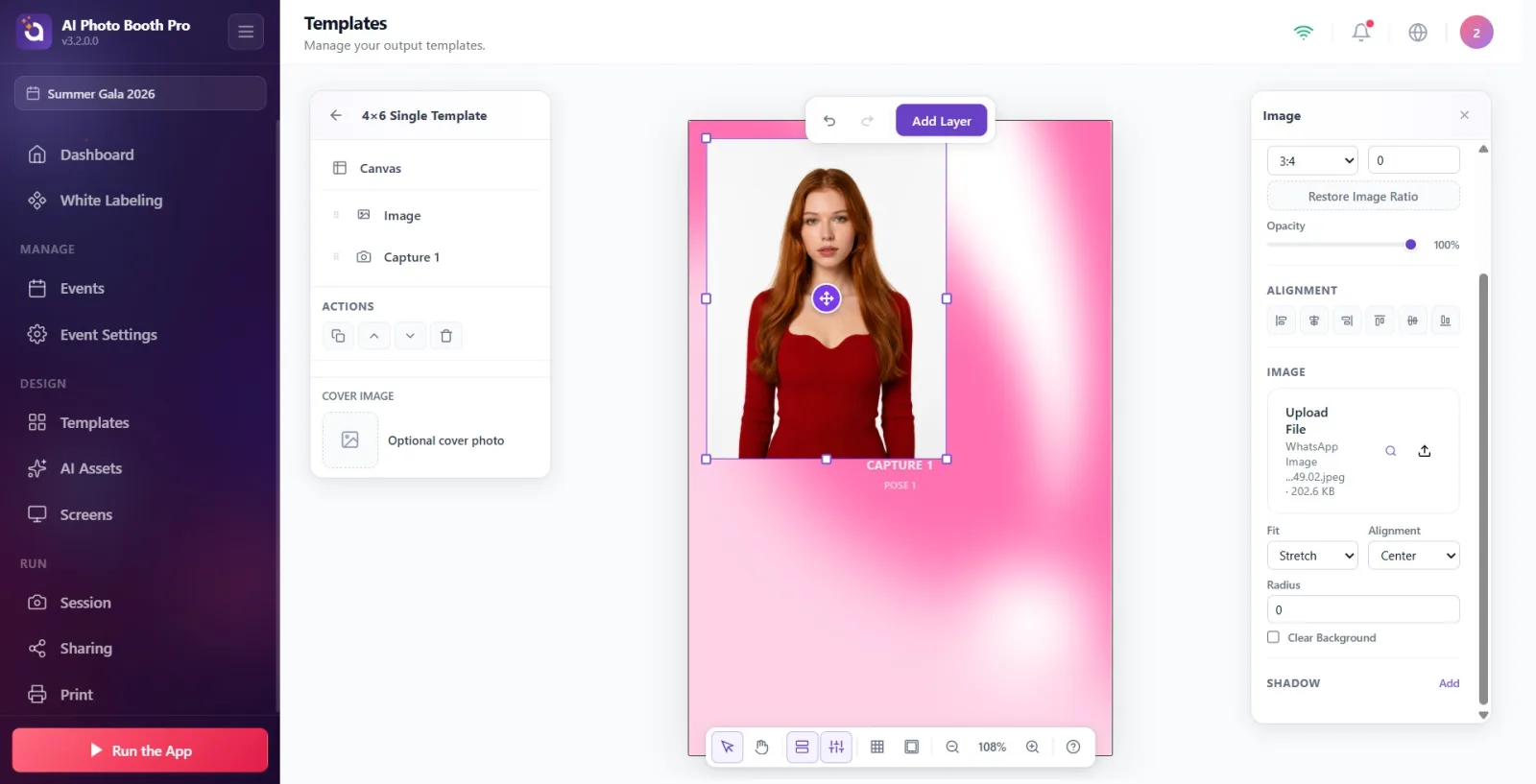
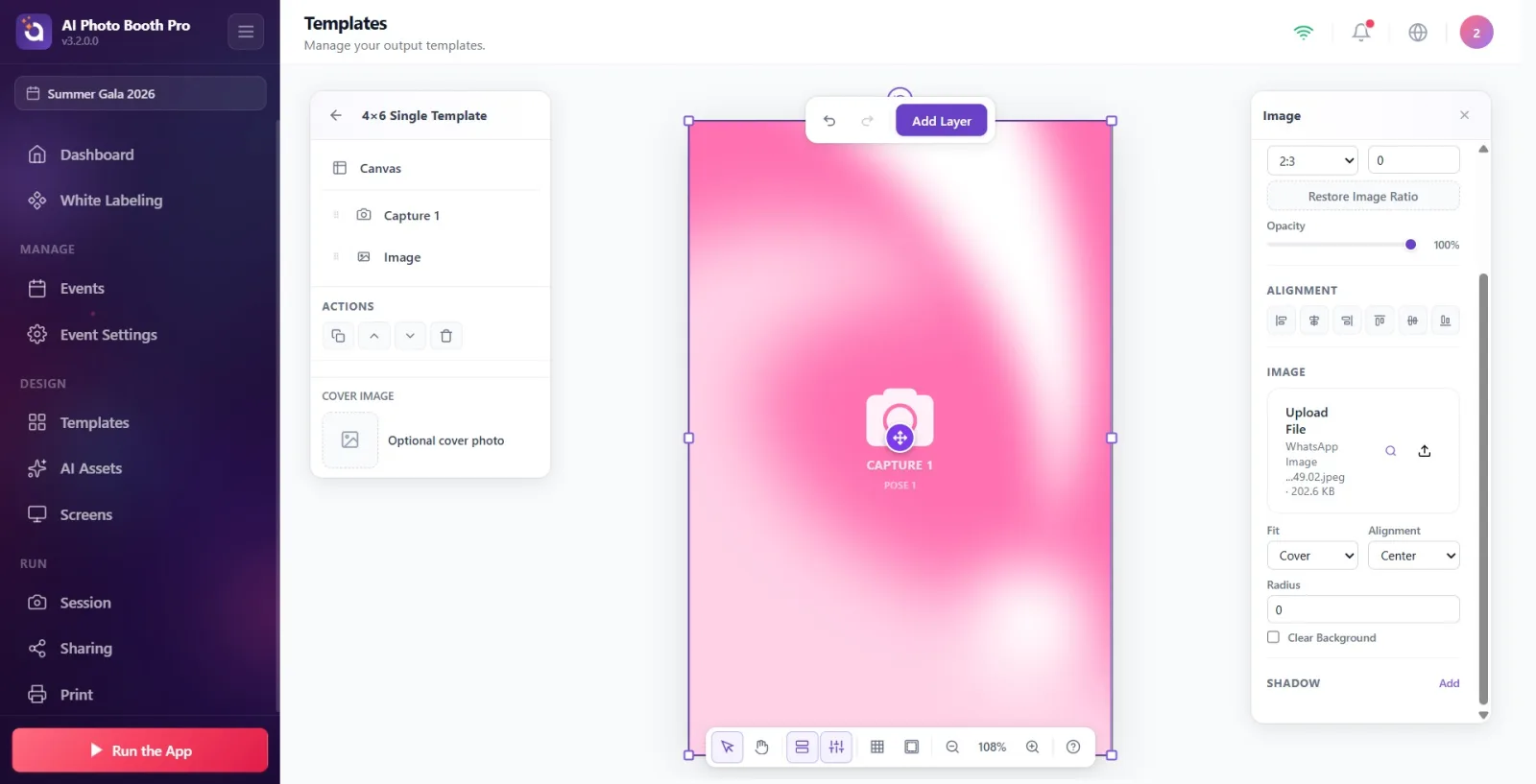
1) Colore “Contesto” della tela: quando nessun livello è selezionato, Proprietà → Contesto → Colore (tinta unita o gradiente). È lo sfondo di base non eliminabile.
2) Livello “Color” (Colore): rettangolo di colore/gradiente spostabile.
3) Livello “Image” (Immagine): sfondo foto/immagine (i passi sopra).
Se vuoi solo colore/gradiente basta (1); per uno sfondo con immagine (3).
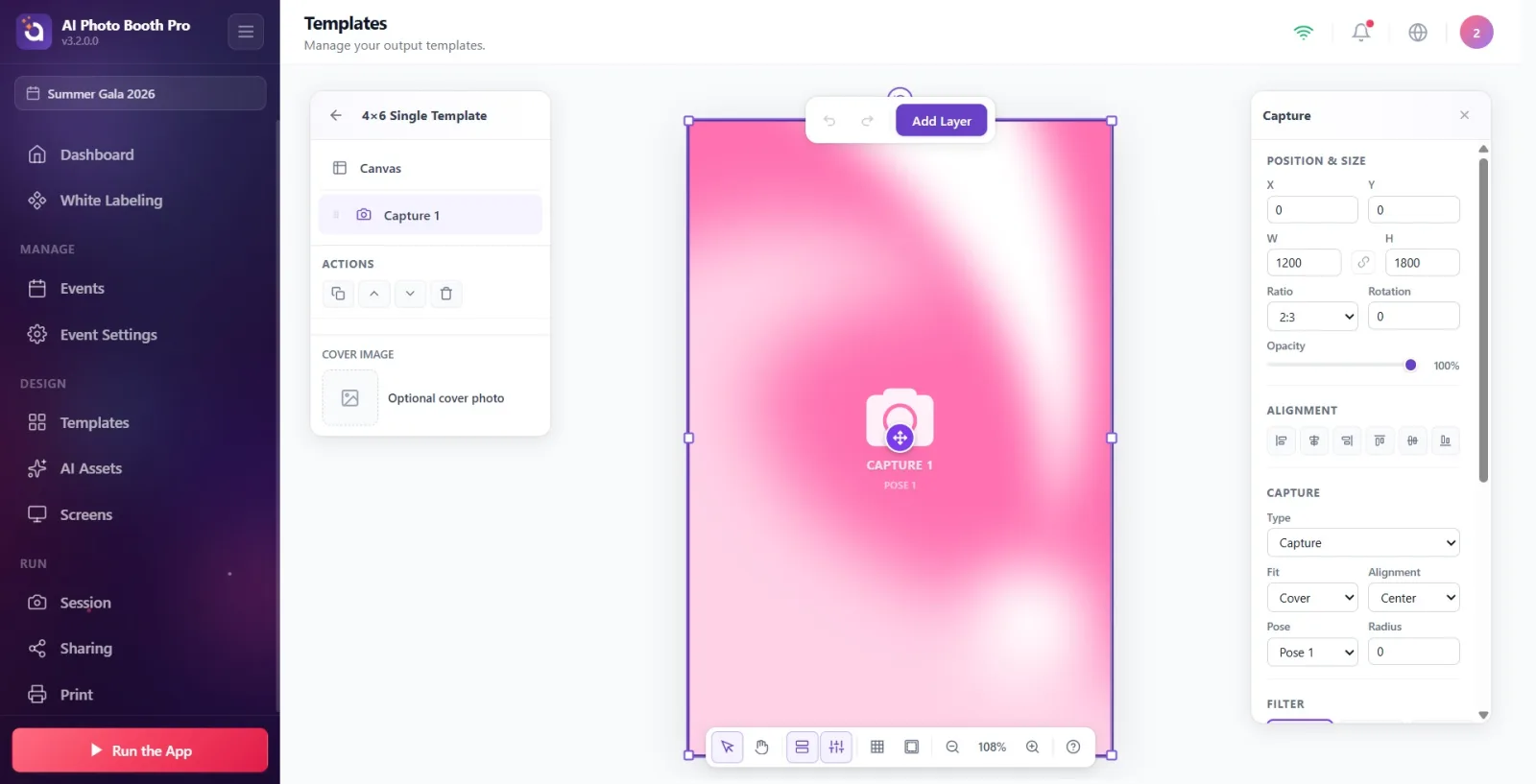
Pannello proprietà del livello
Il pannello a destra cambia in base al tipo di livello selezionato. Sezioni comuni:
- Posizione e dimensione: X/Y, W/H, blocca le proporzioni, Rapporto (3:2, 1:1…), Rotazione, Opacità.
- Allineamento: allinea a sinistra/destra/in alto/in basso, centra in orizzontale/verticale.
- Azioni: Duplica (⌘D), Sposta su / Sposta giù, Elimina.
- Nel pannello Livelli a sinistra, in ogni riga le icone occhio (visibilità), lucchetto e cestino (elimina). Specifiche per tipo: nel Testo tipo di carattere/dimensione, nella Forma il contorno, nel QR colore primo piano/sfondo, in ogni livello Ombra.
Salvataggio e annullamento
- Viene salvato automaticamente — non c'è un “Salva” separato; una volta salvato, in basso a destra compare il badge Salvato.
- Annulla (⌘Z) / Yinele (⇧⌘Z) nella barra degli strumenti in alto.
- Uscita: con la freccia indietro in alto a sinistra Torna ai modelli → il modello compare nell'elenco /templates.
Stampa e taglio da 2 pollici
Quando nessun livello è selezionato (con la tela selezionata), nel pannello Proprietà compare la sezione Stampa: Taglio da 2 pollici (strisce foto), nei modelli strip (2x6) anche Combina con un altro 2x6 e Stampa due copie in una volta. Spiegazione dettagliata: documento “Come attivare il taglio da 2 pollici?”.
Documento correlato: iki-inc-cut
