
Prima: Cosa sono le impostazioni di sessione: come usare la scheda Generale (Main)
La scheda Sondaggio nelle impostazioni della sessione ti permette di mostrare agli ospiti un breve sondaggio/modulo di raccolta dati durante la sessione dell'evento, raccogliendo feedback tramite nome, e-mail, telefono, testo libero e domande a scelta. Attivi il sondaggio, inserisci titolo e sottotitolo, scegli quando deve apparire il modulo (nella schermata iniziale o dopo lo scatto) e costruisci il tuo modulo con 6 tipi di campo; tutte le modifiche vengono salvate automaticamente senza un pulsante di salvataggio separato.
- Deve esistere un evento creato e selezionato
- La pagina Impostazioni → Sessione deve essere aperta (in alto sono visibili le schede Generale, Sondaggio, Dichiarazione di non responsabilità, Pagamenti)
Passo dopo passo
Passaggio 1 · Apri la scheda Sondaggio
Sessione → Sondaggio
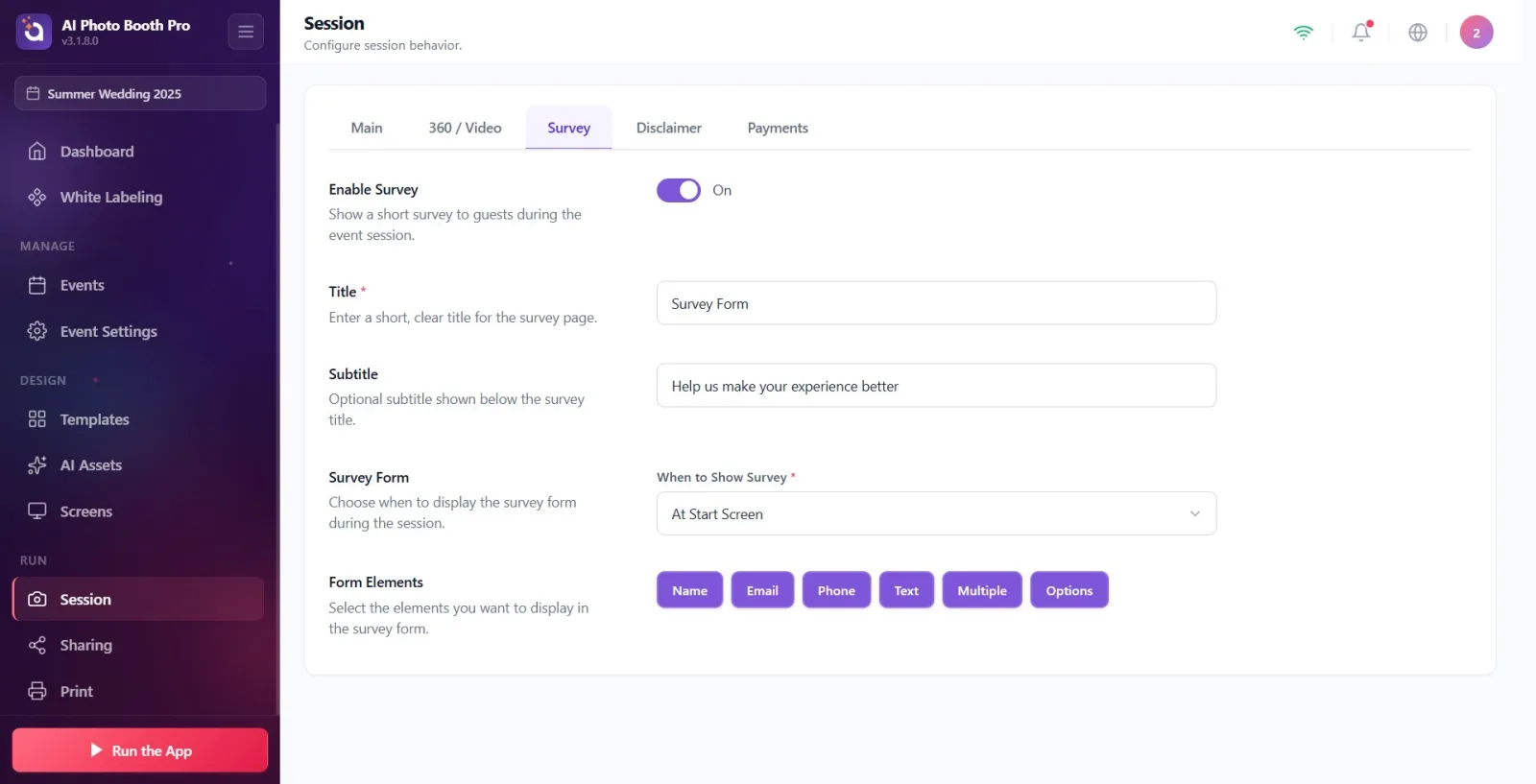
Apri la pagina Sessione dal menu Impostazioni. Nella barra delle schede in alto trovi Generale, Sondaggio, Dichiarazione di non responsabilità e Pagamenti. Tocca la scheda Sondaggio — si apre la schermata di configurazione del sondaggio.
🔎 Elementi a schermo: Barra delle schede: Generale / Sondaggio / Dichiarazione di non responsabilità / Pagamenti. Titolo pagina Sessione, sottotitolo Configura il comportamento della sessione.
Passaggio 2 · Attiva il sondaggio
Sessione → Sondaggio
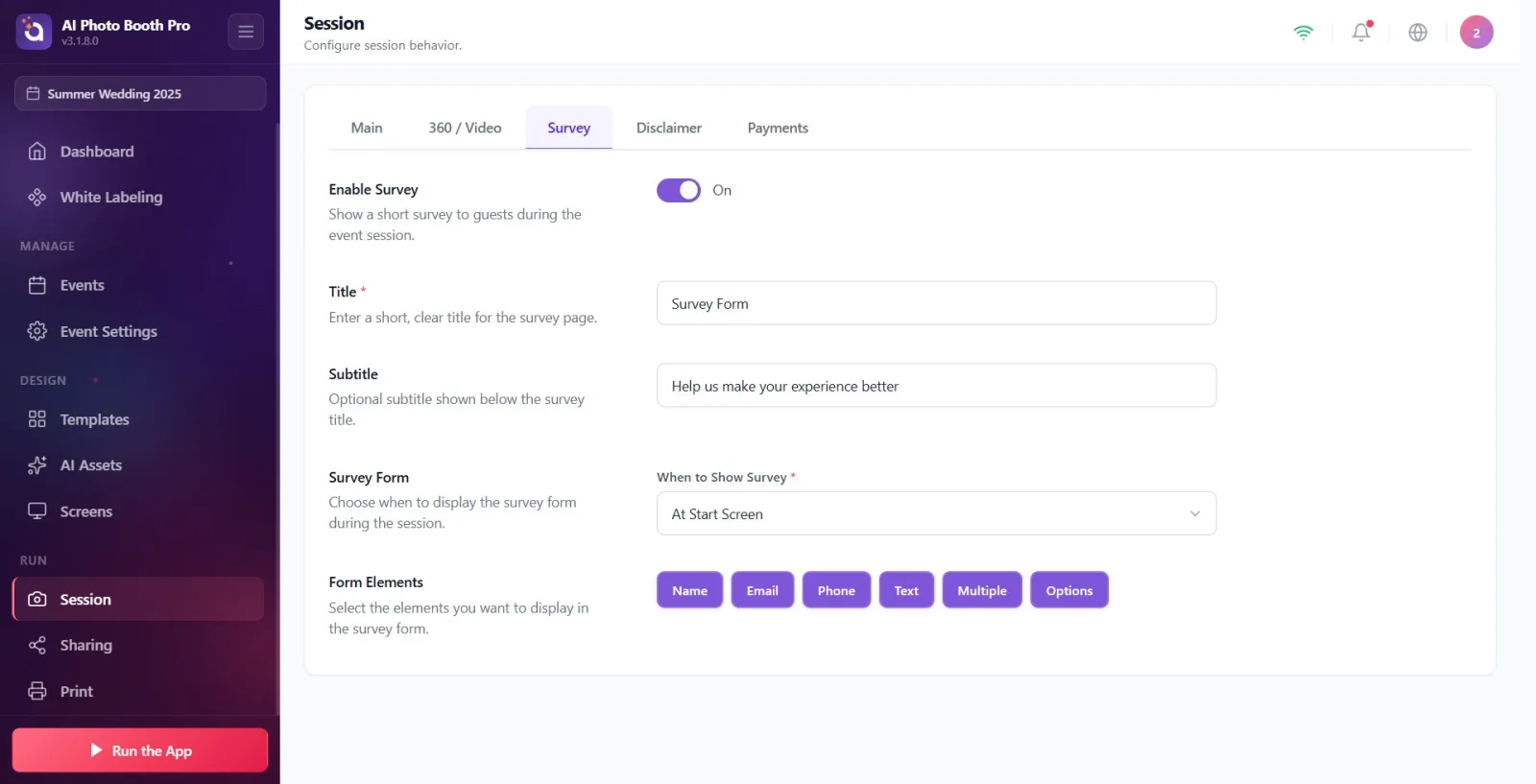
Nella sezione Abilita sondaggio in alto, porta l'interruttore su Attivo. Quando l'interruttore è Inattivo non appare nessun'altra impostazione nella scheda; portandolo su Attivo compaiono immediatamente le sezioni Titolo, Sottotitolo, momento di visualizzazione (Modulo sondaggio) ed Elementi del modulo.
🔎 Elementi a schermo: titolo Abilita sondaggio + descrizione 'Mostra un breve sondaggio agli ospiti durante la sessione dell'evento.'; interruttore Attivo/Inattivo.
Passaggio 3 · Inserisci il titolo (obbligatorio)
Sessione → Sondaggio
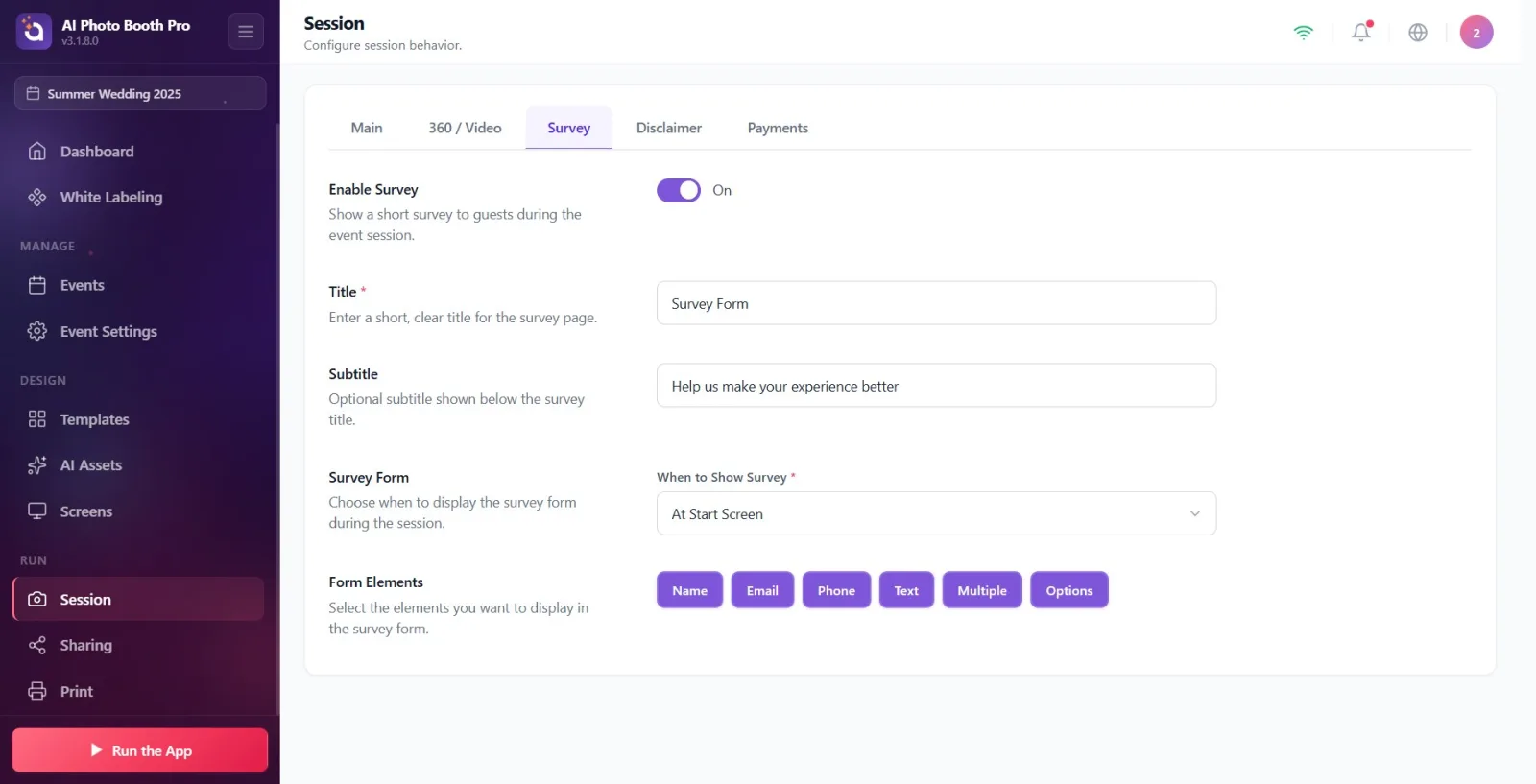
Nel campo Titolo scrivi un titolo breve e chiaro per la pagina del sondaggio (ad es. una domanda o un testo d'invito). Questo campo è contrassegnato come obbligatorio da un asterisco rosso (*). Se lo lasci vuoto, all'ospite verrà mostrato di default Modulo sondaggio, ma è comunque consigliato compilarlo. Il testo suggerito (placeholder) nella casella è Modulo sondaggio.
🔎 Elementi a schermo: etichetta Titolo + asterisco rosso '*'; descrizione Inserisci un titolo breve e chiaro per la pagina del sondaggio.; testo suggerito Modulo sondaggio.
Passaggio 4 · Inserisci il sottotitolo (facoltativo)
Sessione → Sondaggio
Nel campo Sottotitolo scrivi una riga descrittiva che apparirà sotto il titolo. Questo campo è facoltativo (non obbligatorio). Il testo suggerito è Aiutaci a migliorare la tua esperienza; puoi lasciarlo vuoto o inserire un tuo testo.
🔎 Elementi a schermo: etichetta Sottotitolo; descrizione Sottotitolo facoltativo mostrato sotto il titolo del sondaggio.; testo suggerito Aiutaci a migliorare la tua esperienza.
Passaggio 5 · Scegli quando mostrare il sondaggio
Sessione → Sondaggio
Nella sezione Modulo sondaggio, usa il menu a tendina Quando mostrare il sondaggio (obbligatorio, asterisco rosso *) per scegliere una delle due opzioni: Nella schermata iniziale → il sondaggio viene mostrato nella schermata iniziale prima dello scatto; Dopo l'acquisizione → il sondaggio viene mostrato nella schermata di condivisione dopo lo scatto. Il valore predefinito è Nella schermata iniziale.
🔎 Elementi a schermo: sezione Modulo sondaggio + descrizione 'Scegli quando mostrare il modulo del sondaggio durante la sessione.'; menu a tendina 'Quando mostrare il sondaggio'; opzioni 'Nella schermata iniziale' e 'Dopo l'acquisizione'.
Passaggio 6 · Aggiungi gli elementi del modulo (tipi di campo)
Sessione → Sondaggio
Nella sezione Elementi del modulo, tocca l'etichetta del tipo di campo che vuoi aggiungere — ogni tocco aggiunge al modulo una riga di quel tipo. Sono disponibili sei tipi: Nome (campo testo per il nome dell'ospite), E-mail (campo e-mail), Telefonoo (campo telefono), Testo (campo testo libero), Scelta multipla (campo elenco con sotto-opzioni) e Opzioni (campo elenco con sotto-opzioni). Puoi aggiungere più campi dello stesso tipo.
🔎 Elementi a schermo: titolo Elementi del modulo + descrizione Seleziona gli elementi da visualizzare nel modulo del sondaggio.; pulsanti etichetta: Nome, E-mail, Telefonoo, Testo, Scelta multipla, Opzioni.
Passaggio 7 · Modifica l'etichetta (domanda) del campo
Sessione → Sondaggio
Ogni campo aggiunto è elencato come riga; nella casella di testo della riga scrivi l'etichetta effettiva / il testo della domanda da porre all'ospite. Il piccolo titolo sopra la casella indica il tipo di campo (ad es. Nome) e non cambia anche se modifichi la casella — solo il testo che inserisci nella casella è l'etichetta visibile all'ospite. Il testo suggerito della casella è uguale al nome del tipo.
🔎 Elementi a schermo: riga campo: sopra il titolo del tipo (ad es. Nome / E-mail), sotto una casella di testo modificabile; testo suggerito = nome del tipo.
Passaggio 8 · Rendi il campo obbligatorio
Sessione → Sondaggio
Per rendere un campo obbligatorio, in modo che l'ospite non possa proseguire senza compilarlo, tocca il pulsante a stella (Obbligatorio) nella riga di quel campo. Quando è attivo la stella si riempie e accanto al nome del campo compare un asterisco rosso '*'; toccando di nuovo l'obbligo viene rimosso. (Nota: le impostazioni Titolo e Quando mostrare il sondaggio sono già contrassegnate in modo fisso con l'asterisco rosso '*' — sono obbligatorie per la configurazione.)
🔎 Elementi a schermo: pulsante a stella (★) nella riga del campo, con testo suggerito Obbligatorio; quando attivo, stella piena + asterisco rosso '*' accanto al nome del campo.
Passaggio 9 · Gestisci le opzioni nei campi a scelta (Scelta multipla / Opzioni)
Sessione → Sondaggio
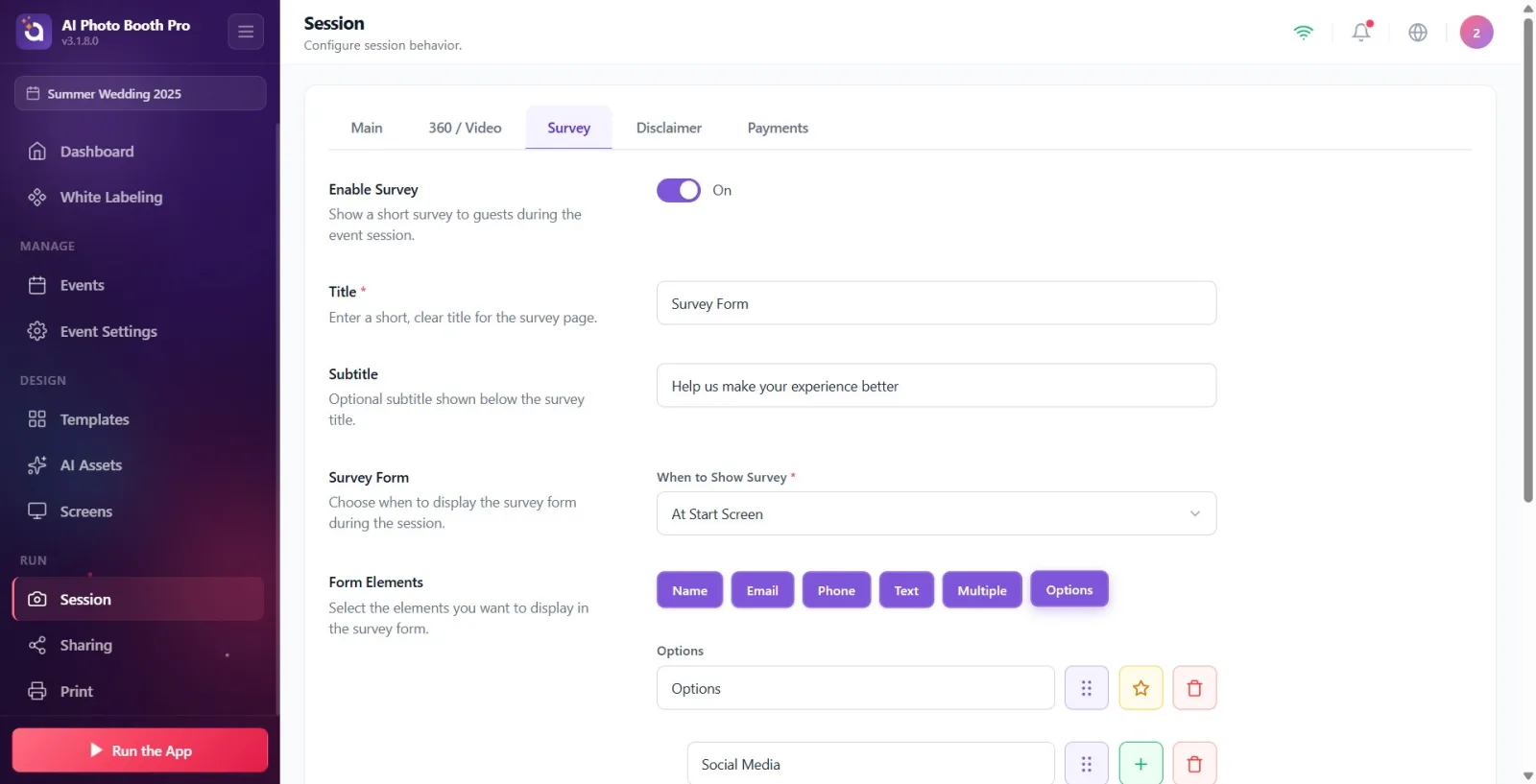
Quando aggiungi un campo di tipo Scelta multipla o Opzioni, sotto il campo compaiono righe di opzioni già precompilate con valori predefiniti. Valori predefiniti di Opzioni: Social media, Amico, Sito web, Elenco eventi, Altro. Valori predefiniti di Scelta multipla: Qualità della foto, Effetti IA, Velocità, Fattore divertimento. Modifica il testo di ogni opzione nella sua casella; usa il pulsante più (+) per aggiungere una nuova opzione (la nuova opzione arriva numerata come 'Opzione 6'); usa il cestino per eliminare l'opzione.
🔎 Elementi a schermo: righe delle opzioni sotto il campo: casella di testo + pulsante più (+) di aggiunta + pulsante cestino (elimina) + maniglia di trascinamento. Le opzioni predefinite sono precompilate in base al tipo di campo.
Passaggio 10 · Riordina campi e opzioni (trascinamento)
Sessione → Sondaggio
Per cambiare l'ordine dei campi o delle opzioni di un campo, tieni premuta la maniglia di trascinamento a puntini nella riga corrispondente (testo suggerito Trascina per riordinare) e trascina su/giù. I campi vengono riordinati tra loro, mentre ogni opzione viene riordinata solo all'interno del proprio campo.
🔎 Elementi a schermo: in ogni riga di campo e di opzione, un'icona a maniglia a puntini; testo suggerito Trascina per riordinare.
Passaggio 11 · Elimina un campo o un'opzione (con conferma)
Sessione → Sondaggio
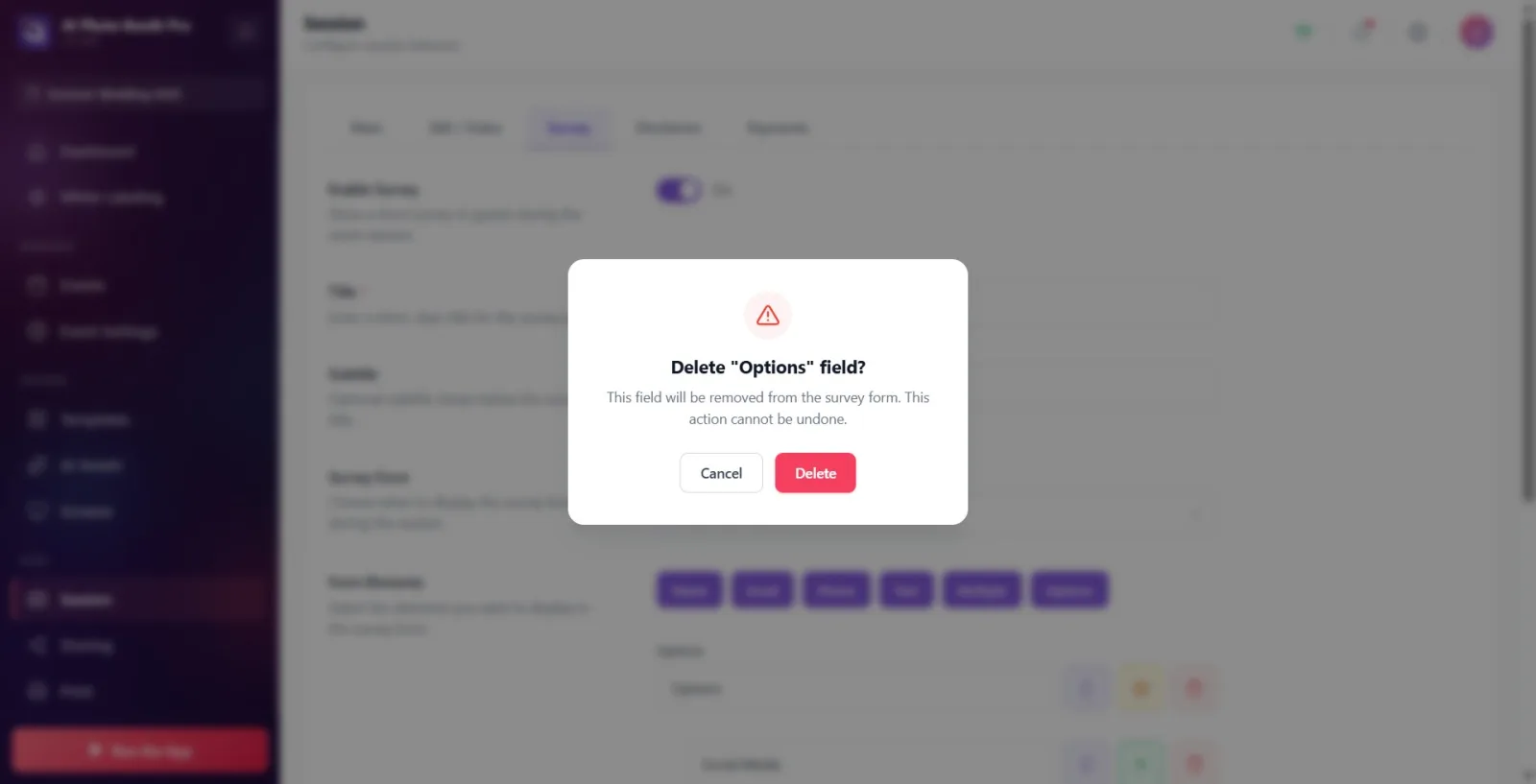
Per rimuovere un campo, tocca il pulsante cestino (Elimina) nella riga; nella finestra di conferma che si apre il titolo include il nome del campo da eliminare (ad es. 'Eliminare il campo Nome?') e la descrizione è 'Questo campo verrà rimosso dal modulo del sondaggio. Questa operazione non può essere annullata.' Tocca 'Elimina' per confermare, 'Annulla' per rinunciare. La stessa conferma appare anche per l'eliminazione di un'opzione (il titolo include il nome dell'opzione, ad es. 'Eliminare l'opzione Altro?').
🔎 Elementi a schermo: pulsante cestino nella riga (testo suggerito Elimina); titolo finestra di conferma '{nome campo} eliminare il campo?' / '{opzione} eliminare l'opzione?', descrizione 'Questo campo verrà rimosso dal modulo del sondaggio. Questa operazione non può essere annullata.', pulsanti 'Elimina' e 'Annulla'.
Passaggio 12 · Le modifiche vengono salvate automaticamente
Sessione → Sondaggio
In questa scheda non c'è un pulsante di salvataggio. Le modifiche all'interruttore Abilita sondaggio, al Titolo, al Sottotitolo e a Quando mostrare il sondaggio vengono salvate immediatamente; le modifiche a campi e opzioni (aggiunta, modifica etichetta, obbligatorio, riordino, eliminazione) vengono salvate automaticamente circa 0,5 secondi dopo che smetti di digitare. Puoi impostare tutto e uscire dalla scheda.
🔎 Elementi a schermo: non esiste un pulsante di salvataggio separato; tutte le modifiche vengono scritte automaticamente (con ritardo di ~0,5 sec per gli elementi del modulo).
Non esiste un pulsante di salvataggio — ogni modifica viene salvata automaticamente (le modifiche agli elementi del modulo circa 0,5 sec dopo aver smesso di digitare).
Nella schermata iniziale mostra il sondaggio prima dello scatto, mentre Dopo l'acquisizione lo mostra nella schermata di condivisione (dopo lo scatto) — valuta quale si adatta meglio al tuo flusso.
I campi Scelta multipla e Opzioni arrivano già con opzioni predefinite pronte; modificale, eliminale o aggiungine di nuove liberamente con '+'.
Se il Titolo viene lasciato vuoto, all'ospite viene mostrato di default Modulo sondaggio; è comunque consigliato inserire un titolo personalizzato (è contrassegnato come obbligatorio).
Se rendi un campo Obbligatorio, l'ospite non può proseguire senza compilarlo (la stella si riempie, accanto al nome del campo compare un asterisco rosso '*').
Puoi aggiungere più campi dello stesso tipo (ad es. due domande Testo separate); modifica l'etichetta di ogni riga singolarmente.
Puoi riordinare sia i campi che le opzioni di ciascun campo trascinandoli dalla maniglia.
Cercare un'impostazione senza portare l'interruttore su Attivo: quando Abilita sondaggio è disattivato, nessuna delle sezioni Titolo, momento di visualizzazione ed Elementi del modulo è visibile.
Confondere le opzioni di Quando mostrare il sondaggio: Nella schermata iniziale = schermata iniziale prima dello scatto, Dopo l'acquisizione = schermata di condivisione; una scelta sbagliata mostra il sondaggio nel momento sbagliato.
Cercare un pulsante di salvataggio: le modifiche vengono salvate automaticamente, non esiste un passaggio di salvataggio separato.
Sorprendersi che l'etichetta del tipo in alto (ad es. Nome) non cambi scrivendo nella casella di testo della riga: il titolo in alto indica il tipo di campo; il testo che inserisci nella casella è l'etichetta effettiva mostrata all'ospite.
Eliminare tutte le opzioni in un campo Scelta multipla / Opzioni: un campo elenco senza opzioni appare vuoto all'ospite — lasciane sempre almeno alcune.
Dimenticare che l'eliminazione non può essere annullata: dopo la conferma con Elimina il campo o l'opzione vengono rimossi definitivamente (puoi rinunciare con Annulla).
Argomenti correlati
Impostazioni di sessione Dichiarazione di non responsabilità
