













Prima: Come configurare la scheda Pagamenti
Se vuoi far pagare all'ospite una stampa o un download, non devi più collegare un tuo account Stripe. Con Infrastruttura di pagamento Activation King selezionata, gli ospiti pagano tramite Activation King; i tuoi guadagni vengono aggiunti al saldo del tuo account Activation King e si prelevano dal pannello web. Questo articolo spiega la scelta del fornitore e l'abbinamento del lettore di carte. Le altre impostazioni, come prezzi, valuta e il momento in cui viene chiesto il pagamento, sono nell'articolo Come configurare la scheda Pagamenti?
- Nella scheda Sessione → Pagamenti attiva l'interruttore Pagamenti; dall'elenco Fornitore di pagamenti scegli Infrastruttura di pagamento Activation King.
- Nei nuovi eventi questa opzione è selezionata per impostazione predefinita. Gli eventi creati in precedenza restano su Stripe; se vuoi, puoi cambiarli.
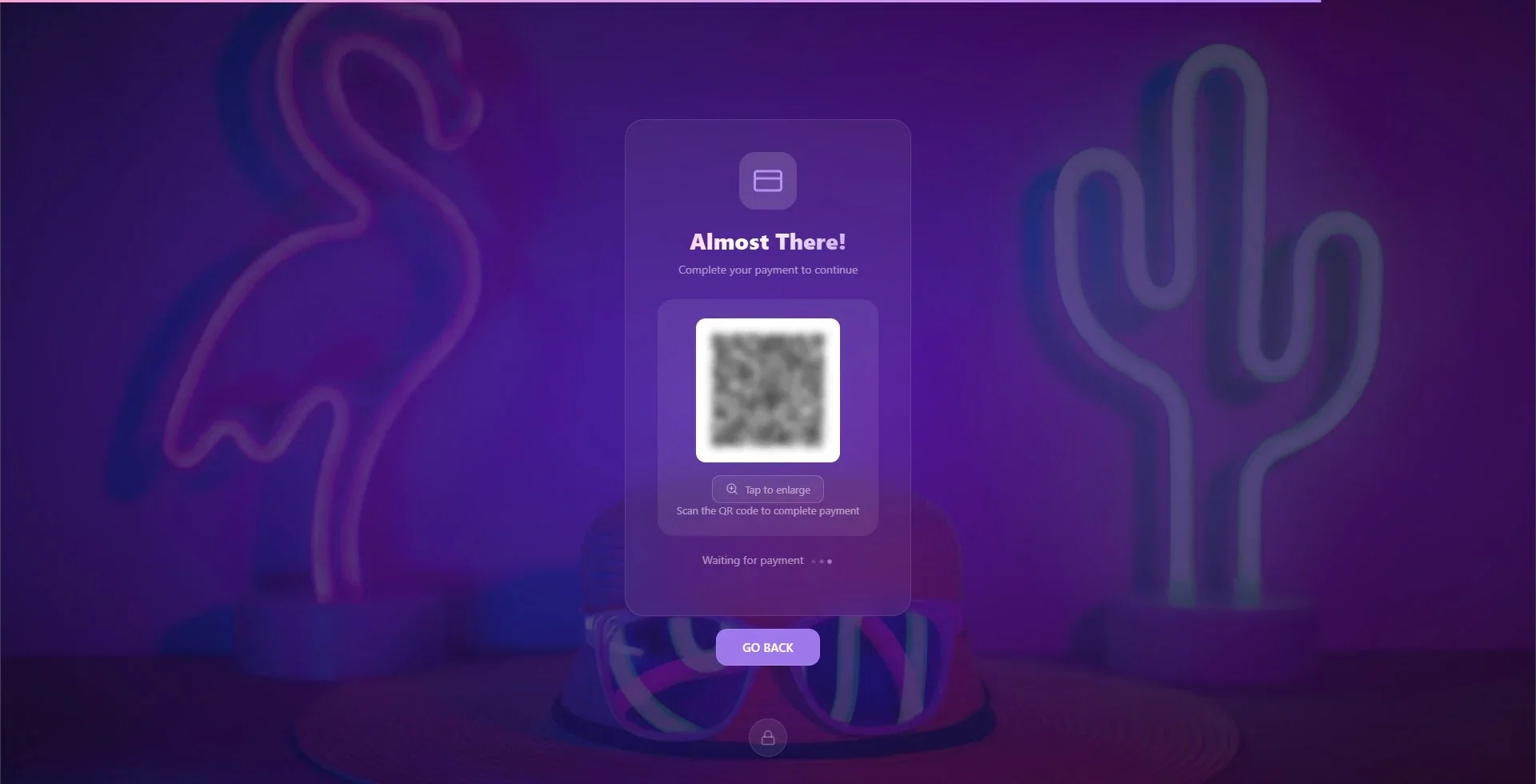
- L'ospite scansiona il QR code della schermata di pagamento e paga dal telefono, oppure avvicina la carta al lettore di carte.
- Su ogni pagamento viene trattenuta una commissione con la percentuale indicata sullo schermo; anche le commissioni Stripe vengono detratte dall'importo netto. I guadagni si accumulano sul tuo saldo e si prelevano dal pannello web.
- Registri il lettore di carte una sola volta, con il codice di abbinamento mostrato sullo schermo del lettore.
Passo dopo passo
Passo 1 · Scegli il fornitore
Sessione → Pagamenti
Attiva l'interruttore Pagamenti (descrizione: 'Consenti agli ospiti di pagare per stampe e download.'). Nell'elenco Fornitore di pagamenti che compare sotto ci sono due opzioni: Infrastruttura di pagamento Activation King e Pagamento Stripe. Scegli Infrastruttura di pagamento Activation King.
Dopo averla scelta, sotto compare una scheda: 'Gli ospiti pagano tramite Activation King; non serve un tuo account Stripe. I guadagni vengono aggiunti al tuo saldo, che puoi vedere e prelevare dal pannello web.'
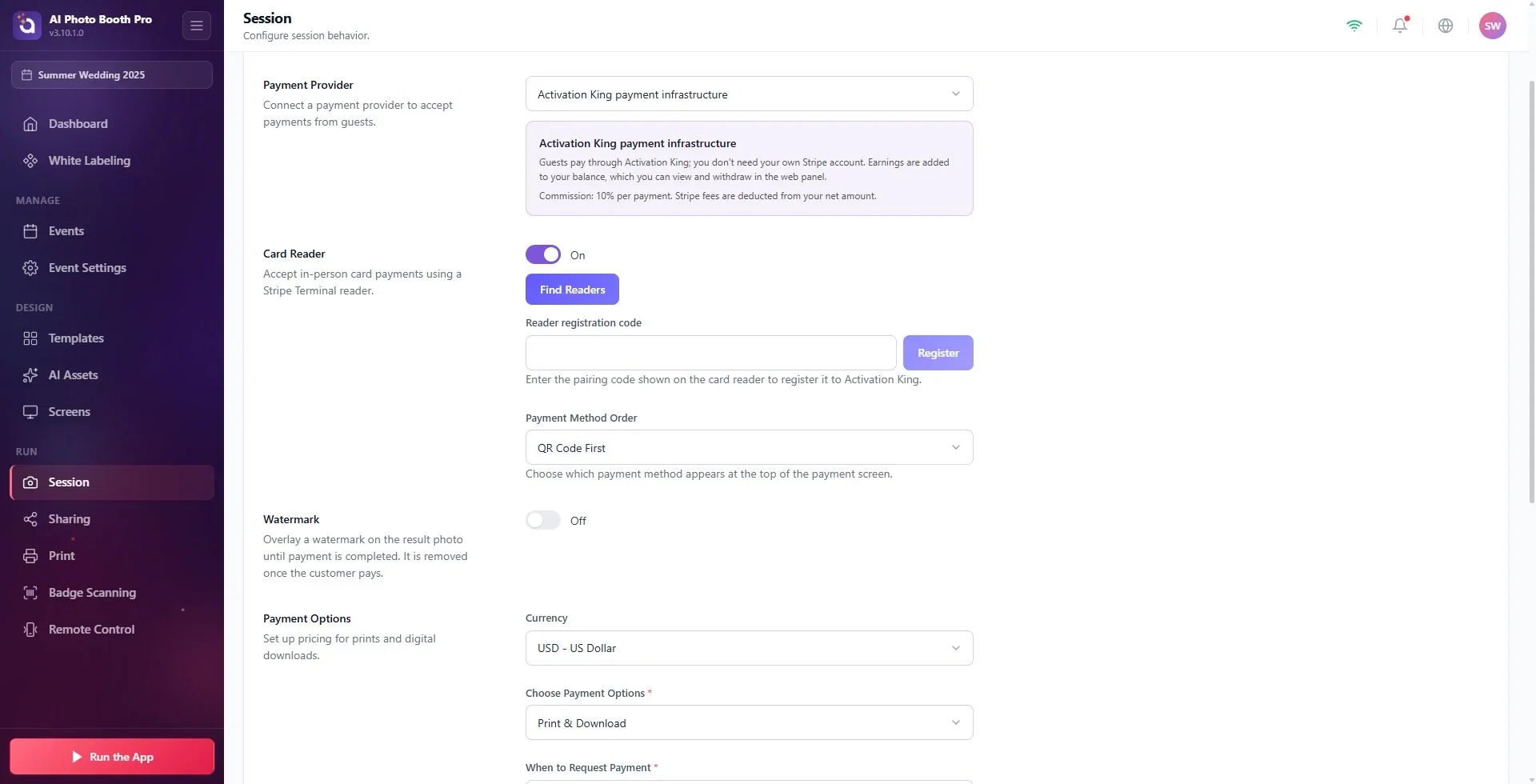
Passo 2 · Controlla cosa dice la scheda
La riga in fondo alla scheda indica lo stato:
| Sulla scheda | Significato |
|---|---|
| 'Commissione: …% per pagamento' | L'infrastruttura è attiva; l'ospite può pagare. La percentuale arriva dal server in base al tuo account. |
| 'I pagamenti Activation King non sono ancora attivi. Fino ad allora gli ospiti non possono pagare con questa opzione.' | Sul tuo account questa infrastruttura non è ancora stata attivata. Finché non lo è, non si possono incassare pagamenti; contatta l'assistenza oppure usa Pagamento Stripe. |
| '… non è supportata dai pagamenti Activation King. Scegli un'altra valuta.' | La valuta scelta non è disponibile in questa infrastruttura. Cambia la Valuta nella stessa scheda. |
| 'Impossibile raggiungere i pagamenti Activation King. Controlla la connessione internet.' | Non è stato possibile ricevere le informazioni; controlla la connessione e riapri la scheda. |
Passo 3 · Registra il lettore di carte (facoltativo)
Sessione → Pagamenti → Lettore di carte
Con l'infrastruttura attiva compare la sezione Lettore di carte (descrizione: 'Accetta pagamenti con carta di persona tramite un lettore Stripe Terminal.'). Attiva l'interruttore, poi:
- Tieni acceso il lettore e mostra sul suo schermo un codice di abbinamento (dal menu del lettore stesso).
- Scrivi questo codice nel campo Codice di abbinamento del lettore e premi Registra.
- Il lettore viene registrato sul tuo account e selezionato automaticamente. Un lettore registrato in precedenza puoi sceglierlo dall'elenco con Trova lettori. Compaiono nome, stato (online) e ID del lettore selezionato.
Se sono attivi sia il QR sia il lettore di carte, con Ordine dei metodi di pagamento scegli quale compare per primo nella schermata di pagamento: Prima il codice QR o Prima il lettore di carte.
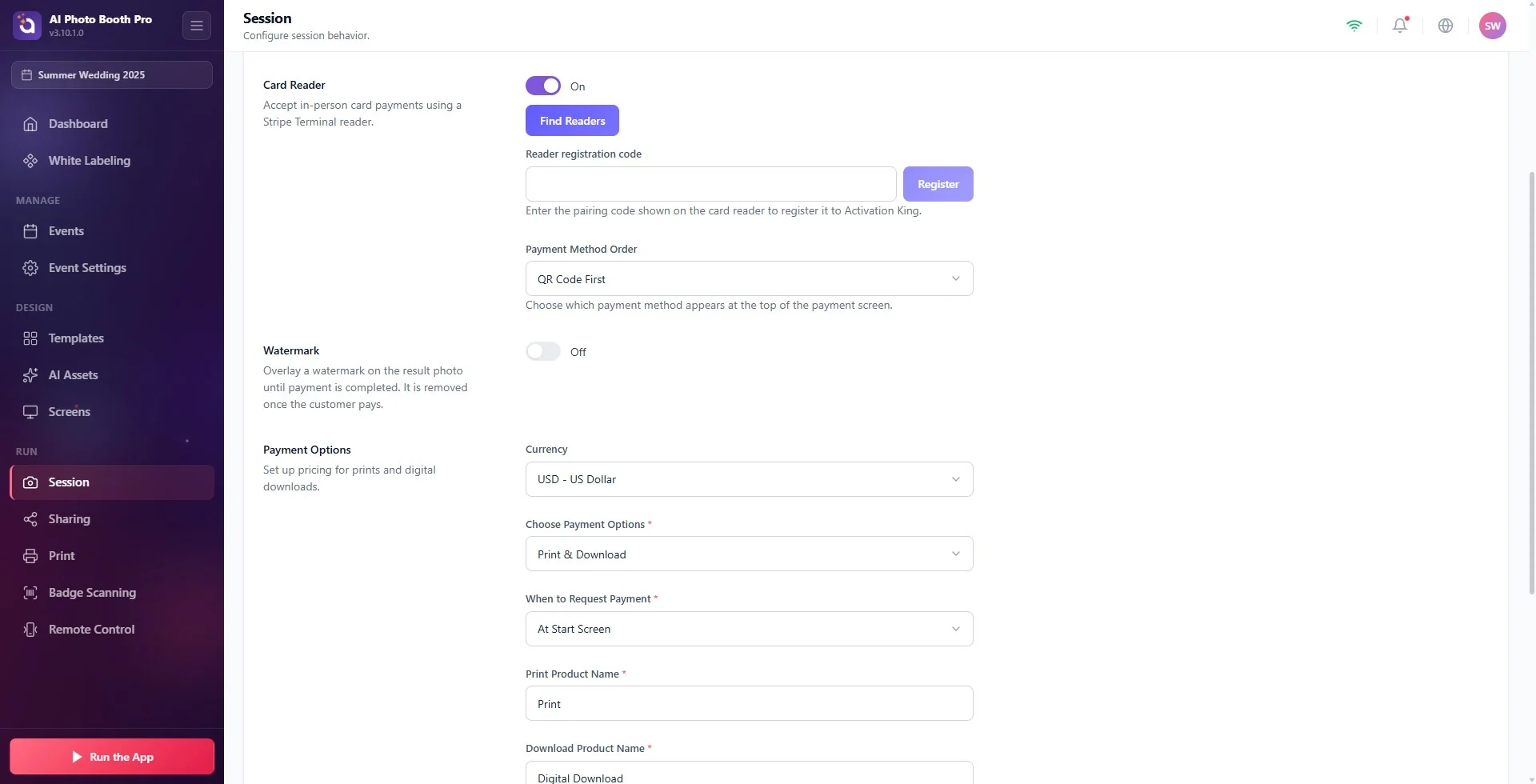
Se la registrazione non riesce:
- 'Aggiungi un indirizzo di fatturazione nel pannello web (Dashboard > Indirizzi) prima di registrare un lettore di carte.': se nel pannello web di Activation King non c'è un indirizzo di fatturazione, il lettore non può essere registrato. Aggiungi l'indirizzo e riprova.
- 'Impossibile registrare il lettore di carte. Controlla il codice. …': il codice potrebbe essere sbagliato o scaduto. Se il lettore era già registrato su un altro account Stripe, rimuovilo prima da lì, poi ottieni un nuovo codice dal lettore.
Rimuovere dal tuo account un lettore registrato o trasferirlo a un altro account non si fa dall'app; come indicato sullo schermo, contatta l'assistenza. Con Cambia lettore puoi scegliere un altro lettore per questo evento.
Passo 4 · Come paga l'ospite?
Nel passaggio in cui è richiesto il pagamento (a seconda dell'impostazione, prima della stampa o del download) si apre la schermata di pagamento:
- Codice QR: l'ospite lo scansiona con il telefono e paga nella pagina che si apre. La cabina rileva da sola il pagamento e il flusso prosegue.
- Lettore di carte: l'ospite avvicina la carta al lettore.
- Controllo remoto: se l'ospite gestisce la cabina dal telefono, nella schermata di pagamento sul suo telefono compare il pulsante Paga dal telefono.
Se la sessione si chiude per timeout prima che l'ospite completi il pagamento, il pagamento in sospeso viene annullato; il QR non accetta più pagamenti.
Guadagni e commissione
- Su ogni pagamento viene trattenuta una commissione con la percentuale indicata sulla scheda; anche le commissioni di transazione di Stripe vengono detratte dall'importo netto.
- I guadagni si accumulano sul saldo del tuo account Activation King. Vedi il saldo nel pannello web e lo prelevi da lì.
- Se scegli Pagamento Stripe, il pagamento va direttamente al tuo account Stripe; in questo caso devi collegare l'account con Connetti con Stripe.
Credere che in un vecchio evento Activation King sia il predefinito: gli eventi creati in precedenza restano su Stripe. Controlla il fornitore evento per evento.
Provare a registrare un lettore senza aver aggiunto un indirizzo di fatturazione: aggiungi prima l'indirizzo nel pannello web da Dashboard → Indirizzi.
Provare a registrare direttamente un lettore registrato su un altro account: rimuovilo prima dal vecchio account, poi registralo con un nuovo codice di abbinamento.
Andare all'evento con una valuta non supportata: se la scheda mostra un avviso, l'ospite non può pagare. Cambia la Valuta.
Argomenti correlati
Come configurare la scheda Pagamenti Come gestire la cabina dal telefono? (Controllo remoto) Come configurare le impostazioni di stampa
