
Prima: Cos'è il White-Label (Marca Bianca) e come si usa?
Nella scheda Dominio della pagina Marca Bianca colleghi il tuo dominio personalizzato (ad es. foto.iltuomarchio.com) ai link di condivisione/microsito del photo booth. Flusso: scrivi il dominio → il server genera automaticamente i record DNS (TXT per la proprietà + CNAME per il puntamento) → aggiungi questi record al tuo provider DNS → verifica la connessione con Verifica il mio dominio → aggiungi il record SSL per HTTPS (Passaggio 3). La funzione è disponibile solo con il piano Ultimate.
- Piano Ultimate (funzione server 'whitelabeling') — se il piano non è sufficiente, al posto del contenuto della scheda compare il banner di blocco Solo piano Ultimate
- Un dominio personalizzato di tua proprietà e un pannello del provider (GoDaddy, Cloudflare, Namecheap ecc.) in cui puoi modificare i record DNS (TXT/CNAME) di quel dominio
- Autorizzazione a disattivare il proxy/CDN nel pannello DNS — per il CNAME il proxy deve essere DISATTIVATO (Off)
Passo dopo passo
Passaggio 1 · Apri Marca Bianca → scheda Dominio
Marca Bianca → Dominio
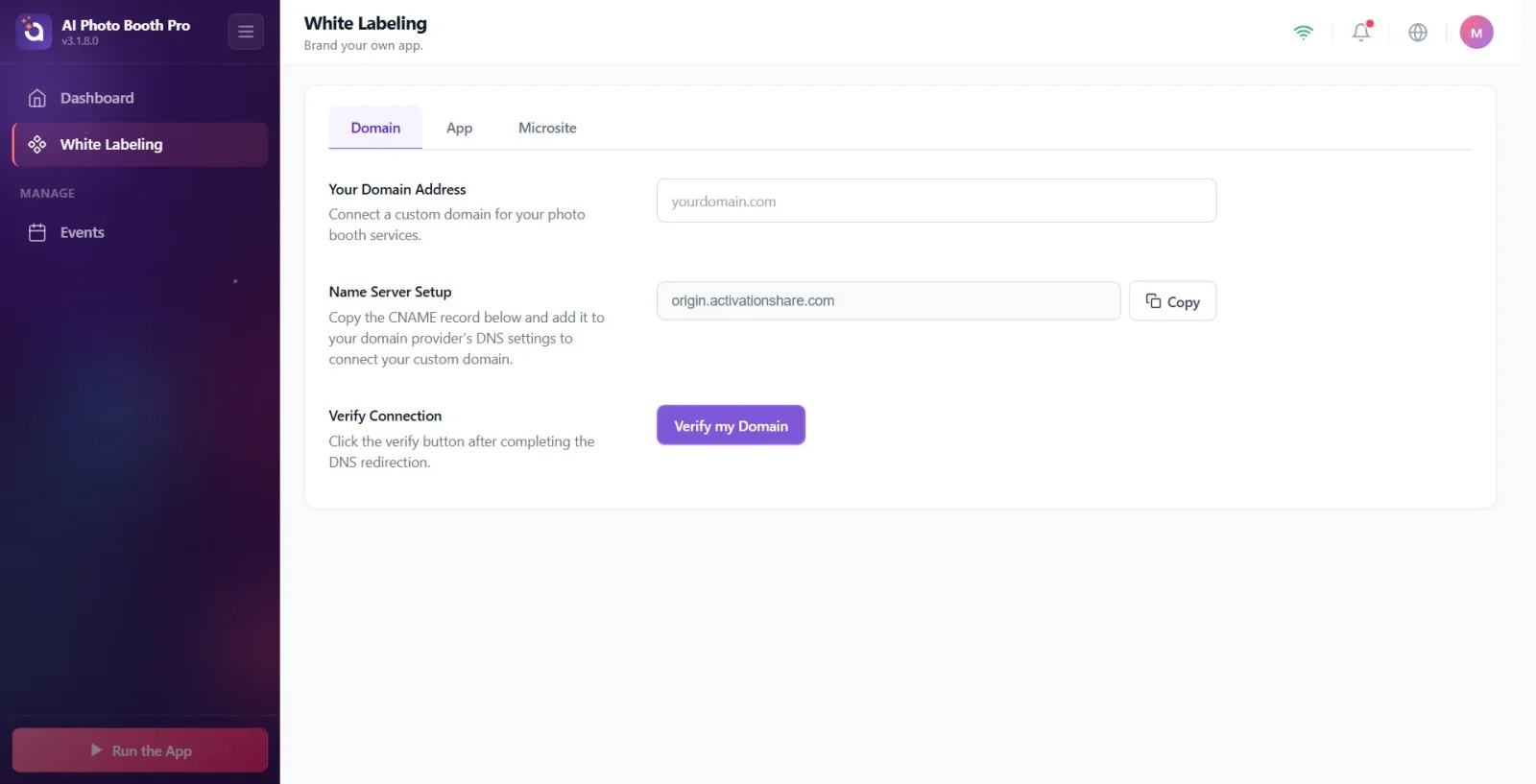
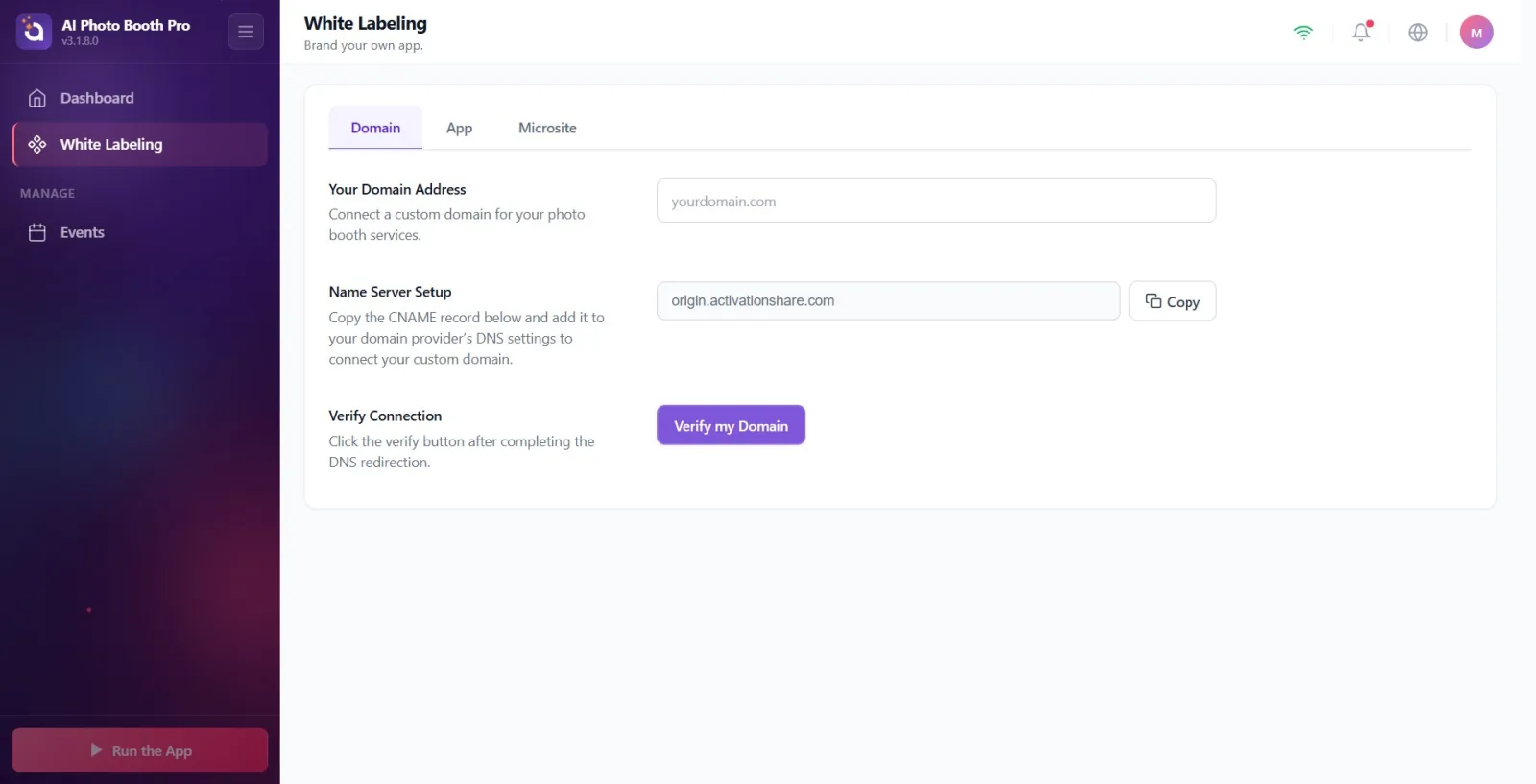
Apri la pagina Marca Bianca in Impostazioni (sottotitolo Personalizza la tua app.). Nella barra delle schede in alto assicurati che sia selezionata la prima scheda, quella predefinita, Dominio; le altre schede sono App e Microsito. Tutte le operazioni di collegamento del dominio si svolgono in questa scheda.
🔎 Elementi a schermo: barra delle schede: Dominio / App / Microsito; titolo pagina Marca Bianca. Dominio scheda attiva.
Passaggio 2 · Controlla il blocco del piano (serve Ultimate)
Marca Bianca → Dominio
Se il tuo piano non è sufficiente, al posto del contenuto della scheda compare un banner di blocco: titolo 'Solo piano Ultimate' e descrizione 'Al momento hai un account {piano}. Passa a Ultimate AI per usare le funzioni White Label.' Per continuare tocca il pulsante 'Passa a Ultimate AI' — si apre il pagamento/paywall. Se il tuo piano è idoneo, questo banner non compare affatto e arriva direttamente il modulo del dominio.
🔎 Elementi a schermo: icona lucchetto, titolo Solo piano Ultimate, pulsante 'Passa a Ultimate AI'.
Passaggio 3 · Scrivi il dominio personalizzato (Il tuo indirizzo di dominio)
Marca Bianca → Dominio
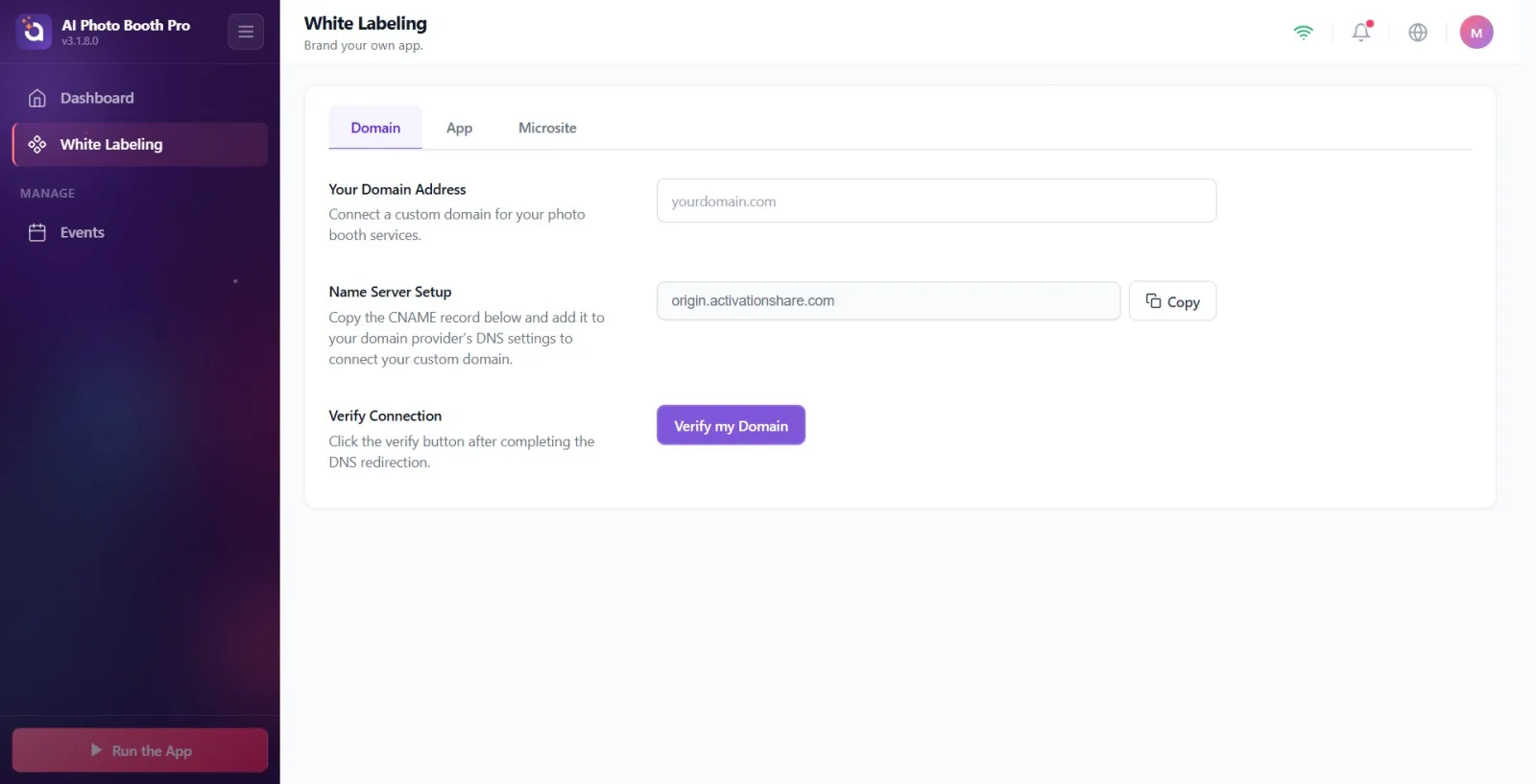
Nella sezione Il tuo indirizzo di dominio (descrizione: 'Collega un dominio personalizzato per i tuoi servizi di photo booth.') scrivi il tuo dominio nella casella di testo — testo suggerito 'tuodominio.com'. IMPORTANTE: dopo aver scritto, tocca FUORI dalla casella o passa a un altro campo. Il salvataggio avviene una sola volta, non a ogni pressione di tasto, ma solo alla perdita del focus (blur); se non esci dalla casella, il dominio non viene mai inviato al server.
🔎 Elementi a schermo: etichetta Il tuo indirizzo di dominio + descrizione; casella di testo su una riga con testo suggerito 'tuodominio.com'.
Passaggio 4 · Attendi la generazione dei record DNS
Marca Bianca → Dominio
Dopo aver salvato il dominio, attendi qualche secondo finché il server (Cloudflare) genera i valori di verifica della proprietà. Quando i valori sono pronti, compare automaticamente la sezione Istruzioni di configurazione DNS (descrizione: 'Aggiungi i seguenti due record DNS al tuo provider di dominio. Una volta propagato il record TXT, il certificato SSL viene preparato automaticamente.'). Se la sezione non compare, i valori non sono ancora pronti — attendi ancora un po'.
🔎 Elementi a schermo: titolo Istruzioni di configurazione DNS + descrizione; sotto due gruppi di record (TXT e CNAME).
Passaggio 5 · Passaggio 1 — Aggiungi il record TXT di verifica proprietà
Marca Bianca → Dominio (Istruzioni di configurazione DNS)
Aggiungi i valori del gruppo Passaggio 1 — Verifica della proprietà del dominio (TXT) come nuovo record TXT presso il tuo provider DNS: Tipo = TXT, Nome = (valore nella casella — prendilo con il pulsante Copia accanto), Valore = (valore nella casella — prendilo con Copia), TTL = Auto / 3600. Descrizione: 'Aggiungi questo record TXT per verificare la proprietà del dominio. Cloudflare avvierà il certificato SSL (5-30 min).' Non digitare i valori a mano; usa sempre il pulsante 'Copia'.
🔎 Elementi a schermo: titolo Passaggio 1 — Verifica della proprietà del dominio (TXT) + descrizione; caselle Nome/Valore di sola lettura, ognuna con pulsante Copia; righe fisse: Tipo: TXT, TTL: Auto / 3600.
Passaggio 6 · Passaggio 2 — Aggiungi il record CNAME di puntamento (Proxy: Off)
Marca Bianca → Dominio (Istruzioni di configurazione DNS)
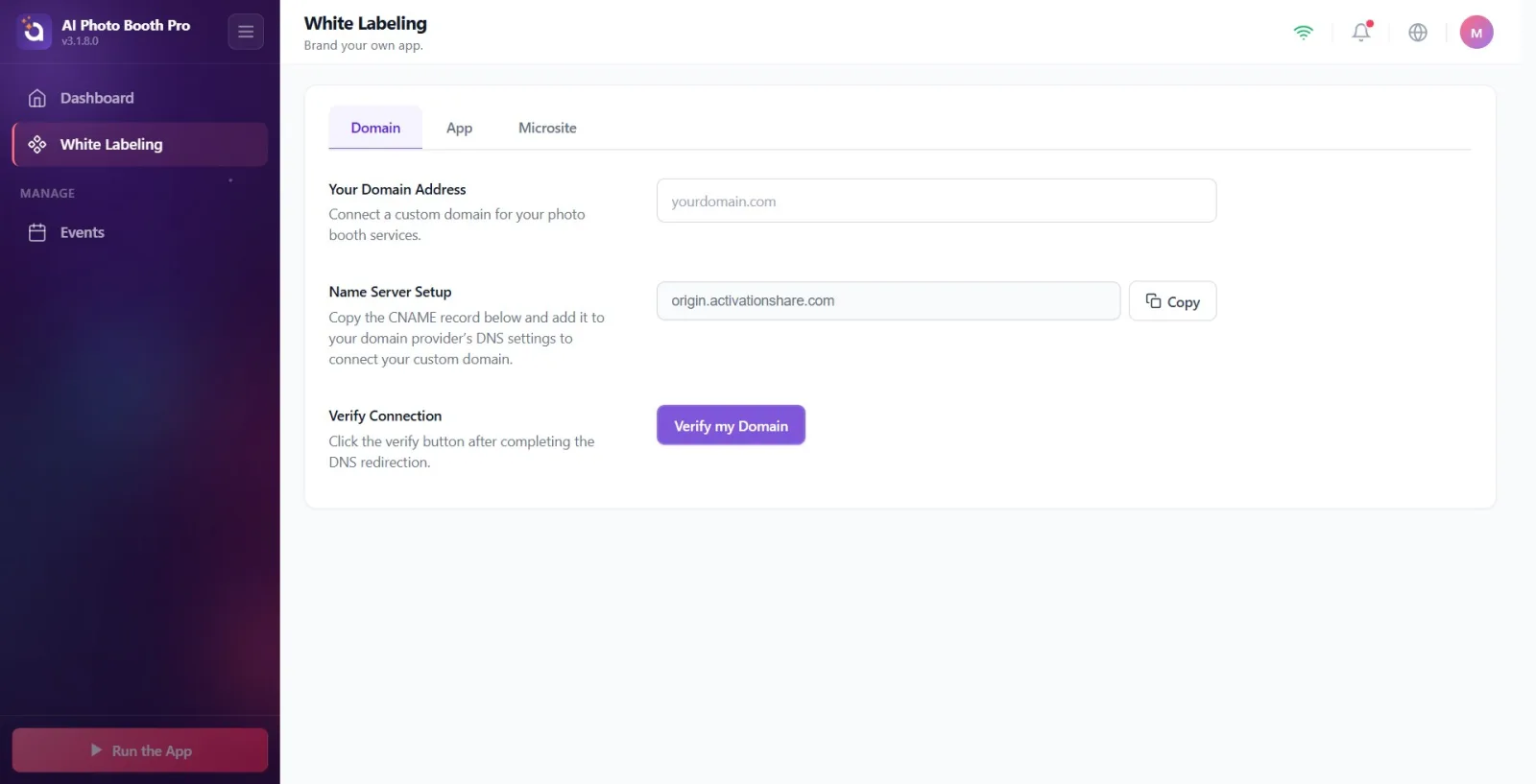
Aggiungi i valori del gruppo Passaggio 2 — Puntamento del dominio (CNAME) come secondo record: Tipo = CNAME, Nome = il tuo dominio (prendilo con Copia), Valore = origin.activationshare.com (prendilo con Copia), Proxy = Off (DISATTIVATO). Descrizione: 'Punta il tuo dominio verso il nostro servizio. Presso il tuo provider DNS il proxy deve essere DISATTIVATO.' Il proxy/CDN (ad es. la nuvola arancione di Cloudflare) deve essere assolutamente disattivato — se resta attivo, la connessione e l'SSL non funzionano. Nota sotto il gruppo: 'Dopo la propagazione del DNS, la verifica si completa entro 5-30 minuti.'
🔎 Elementi a schermo: titolo Passaggio 2 — Puntamento del dominio (CNAME) + descrizione; caselle Nome/Valore di sola lettura + Copia; righe fisse: Tipo: CNAME, Proxy: Off. Il Valore è sempre origin.activationshare.com.
Passaggio 7 · Configurazione del server dei nomi — ottieni il target CNAME (copia alternativa)
Marca Bianca → Dominio
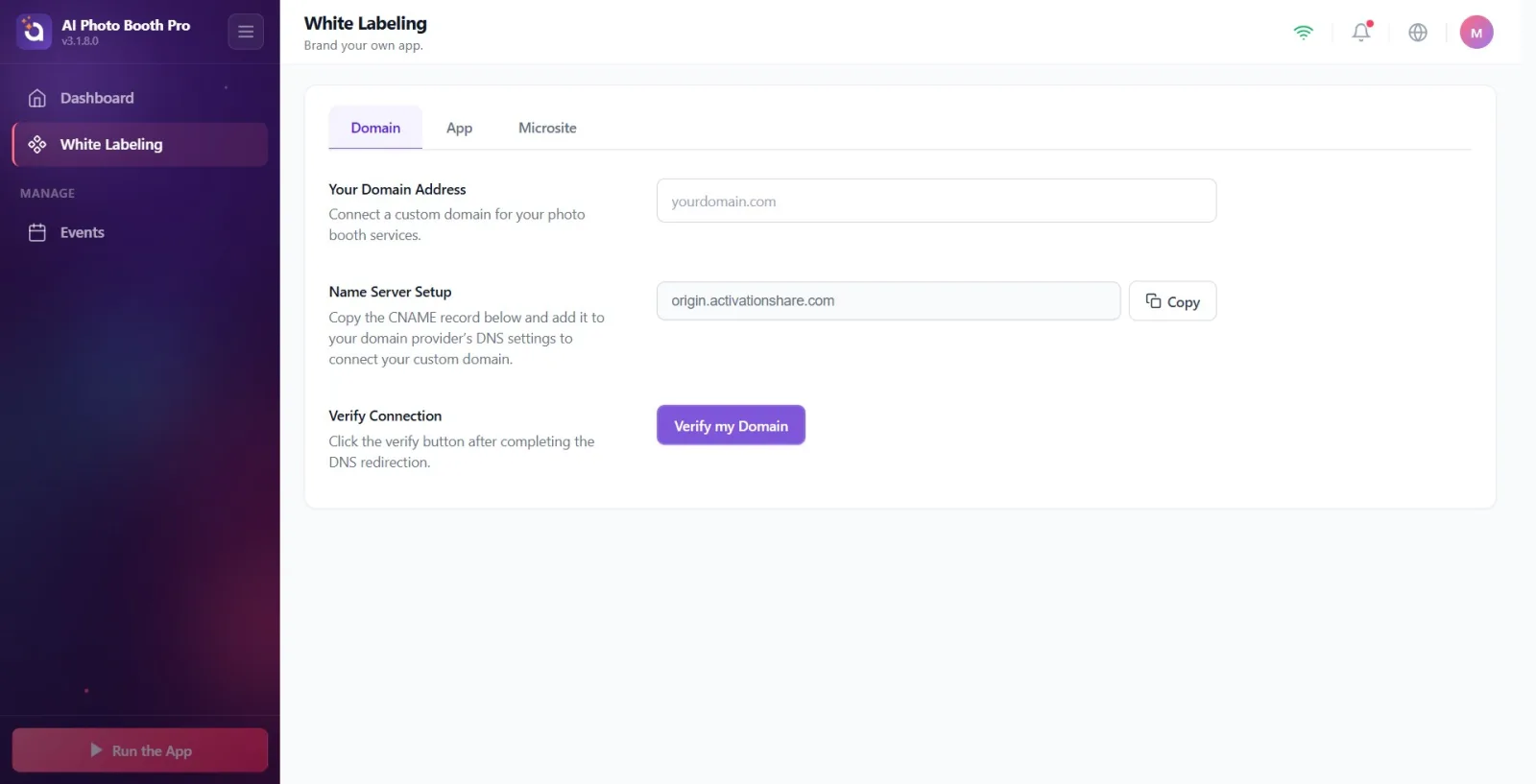
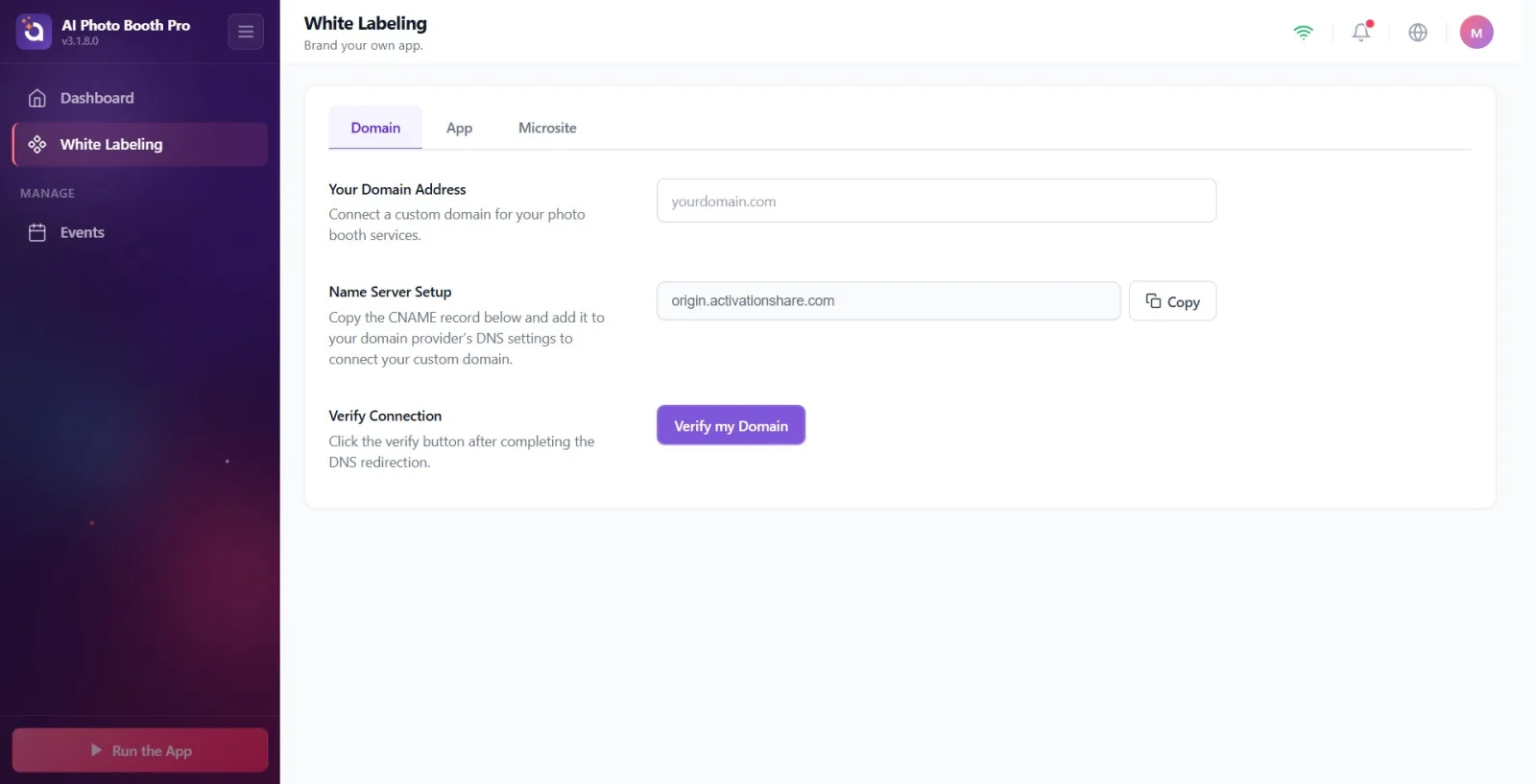
La sezione Configurazione del server dei nomi, sempre visibile sotto le istruzioni DNS (descrizione: 'Copia il seguente record CNAME e aggiungilo alle impostazioni DNS del tuo provider di dominio per collegare il tuo dominio personalizzato.'), mostra in un'unica casella l'indirizzo di destinazione verso cui punterà il CNAME (origin.activationshare.com); il pulsante Copia accanto copia questo valore negli appunti. Questo valore è identico al 'Valore' del CNAME del Passaggio 2 — è qui solo per una copia rapida, non è un record separato.
🔎 Elementi a schermo: titolo Configurazione del server dei nomi + descrizione; casella di destinazione di sola lettura (origin.activationshare.com) + pulsante Copia con icona di copia.
Passaggio 8 · Testa la connessione con Verifica il mio dominio
Marca Bianca → Dominio (Verifica Connessione)
Dopo aver aggiunto i record DNS, vai alla sezione Verifica Connessione (descrizione: 'Dopo aver completato il puntamento DNS, tocca il pulsante di verifica.') e tocca il pulsante viola 'Verifica il mio dominio'. Il pulsante è attivo solo quando è stato inserito un dominio valido (il dominio non deve essere vuoto, deve contenere almeno un punto ed essere di almeno 4 caratteri); altrimenti è sbiadito/inattivo. Toccandolo compare un indicatore di attesa rotante con la scritta Verifica del dominio e il server controlla il DNS.
🔎 Elementi a schermo: titolo Verifica Connessione + descrizione; pulsante viola Verifica il mio dominio; durante il caricamento icona rotante + testo Verifica del dominio.
Passaggio 9 · Leggi il risultato della verifica (badge di stato)
Marca Bianca → Dominio (Verifica Connessione)
Al termine della verifica, sotto il pulsante compare un badge di stato. In caso di SUCCESSO compare la scritta verde Dominio connesso (il dominio funziona). Il testo a schermo degli altri stati è in inglese: 'Pending DNS verification' = il DNS non si è ancora propagato, attendi; 'TXT record not detected yet — Step 1 incomplete' = il TXT del Passaggio 1 non è stato trovato, controlla il record TXT; 'SSL certificate provisioning (5-30 min)' = proprietà verificata, l'SSL è in generazione, attendi; 'Verification failed' = verifica fallita; 'Domain not yet set up on server' = il dominio non è ancora stato configurato sul server. Sotto il badge può comparire anche un messaggio di dettaglio proveniente dal server. Se c'è un problema, correggi i record DNS e tocca di nuovo Verifica il mio dominio.
🔎 Elementi a schermo: badge: verde Dominio connesso (successo) oppure righe di stato in inglese (Pending DNS verification / TXT record not detected / SSL certificate provisioning / Verification failed / Domain not yet set up); sotto messaggio di dettaglio del server.
Passaggio 10 · Passaggio 3 — Aggiungi il record del certificato SSL (se necessario)
Marca Bianca → Dominio (Certificato SSL)
Dopo che la proprietà è stata verificata, se l'SSL è in attesa compare la sezione Passaggio 3 — Certificato SSL (descrizione: 'Aggiungi questo record DNS per permetterci di generare il certificato HTTPS (SSL) per il tuo dominio.'). Usa il percorso CONSIGLIATO: aggiungi al tuo DNS l'unico CNAME (Tipo/Nome/Valore, prendilo con Copia) sotto 'Consigliato — un record, rinnovi automatici' — 'Aggiungi questo unico CNAME. I rinnovi successivi del certificato verranno verificati automaticamente — non dovrai più toccare il DNS.' In alternativa puoi toccare il titolo Alternativa: aggiungi questi record TXT e aggiungere i record TXT che si aprono (questi cambiano circa ogni 90 giorni e richiedono un aggiornamento manuale — non consigliato). Presta attenzione all'avviso giallo: uno stesso nome DNS non può essere contemporaneamente CNAME e TXT; se hai vecchi record TXT _acme-challenge, eliminali ora. Se compare l'avviso rosso ('Nel tuo DNS... abbiamo rilevato vecchi record TXT _acme-challenge...'), elimina subito quei TXT in conflitto, lasciando solo il CNAME.
🔎 Elementi a schermo: titolo Passaggio 3 — Certificato SSL; avviso giallo di conflitto sempre visibile + (se il server lo rileva) avviso rosso 'conflitto rilevato'; gruppo CNAME Consigliato — un record, rinnovi automatici (Tipo/Nome/Valore + Copia, Proxy: Off); sezione a comparsa Alternativa: aggiungi questi record TXT.
Passaggio 11 · Attendi il completamento della connessione
Marca Bianca → Dominio
Dopo aver aggiunto tutti i record (TXT del Passaggio 1 + CNAME del Passaggio 2 + CNAME SSL del Passaggio 3), la propagazione del DNS e la generazione dell'SSL possono richiedere 5-30 minuti. Controlla toccando di nuovo Verifica il mio dominio di tanto in tanto, finché lo stato diventa verde Dominio connesso. Una volta connesso, il tuo dominio personalizzato inizia a essere usato nei link di condivisione/microsito.
🔎 Elementi a schermo: badge verde Dominio connesso.
La casella del dominio viene salvata solo alla perdita del focus (quando tocchi altrove), non a ogni tasto — scrivere e aspettare non basta, devi uscire dalla casella.
Non digitare i valori a mano; usa il pulsante Copia accanto a ogni casella del record. Un solo errore di carattere (come la lettera O e lo zero 0) compromette la verifica.
Per il CNAME il proxy/CDN (la nuvola arancione in Cloudflare) deve essere DISATTIVATO ('Proxy: Off'); se resta attivo, la connessione e l'SSL falliscono silenziosamente.
Il pulsante Verifica il mio dominio si attiva solo con un dominio valido (non vuoto, contiene un punto, almeno 4 caratteri); se è inattivo controlla il dominio.
Per l'SSL aggiungi l'unico CNAME 'Consigliato' del Passaggio 3 — i rinnovi diventano automatici. L'alternativa TXT cambia circa ogni 90 giorni e richiede un aggiornamento manuale.
Uno stesso nome DNS non può essere contemporaneamente CNAME e TXT. Se hai già aggiunto manualmente record TXT _acme-challenge, eliminali; altrimenti l'SSL si blocca silenziosamente (l'avviso rosso te lo segnala).
Se svuoti completamente la casella del dominio e ne esci, la connessione e lo stato di verifica/SSL (Passaggio 3) vengono azzerati — per 'scollegare' il dominio, svuota la casella.
Le modifiche DNS non si propagano immediatamente; la verifica può richiedere 5-30 minuti. Se vedi 'Pending DNS verification' o 'SSL certificate provisioning', attendi e verifica di nuovo.
Scrivere il dominio e aspettare senza uscire dalla casella (senza perdita del focus): il salvataggio non si attiva, le Istruzioni di configurazione DNS non arrivano mai.
Lasciare attivo il proxy del CNAME: 'Proxy: Off' è obbligatorio; un proxy attivo blocca la verifica e l'SSL.
Saltare il record TXT del Passaggio 1 e toccare subito verifica: lo stato restituisce 'TXT record not detected yet — Step 1 incomplete'; il TXT va aggiunto per primo.
Inserire un dominio già utilizzato su un altro account: il server lo rifiuta definitivamente, compare il badge rosso 'Verification failed' + una notifica di errore (toast) 'already in use' — inserisci un dominio diverso.
Non eliminare i vecchi record TXT _acme-challenge aggiunti manualmente: oscurano il CNAME SSL consigliato e il certificato non viene generato silenziosamente (compare l'avviso rosso di conflitto).
Non aspettare la propagazione del DNS: anche se i record sono corretti, la verifica può richiedere 5-30 minuti; non pensare subito 'failed' e rinunciare, verifica di nuovo.
Provare a collegare un dominio con un piano diverso da Ultimate: la scheda arriva bloccata (Solo piano Ultimate) — prima serve 'Passare a Ultimate AI'.
Argomenti correlati
Marca Bianca — scheda Microsito Marca Bianca — scheda App (Marchio App)
