













Prima: Come creare un evento?
Ci sono quattro modi per stampare da un iPad, un iPhone o un dispositivo Android: una stampante di rete sulla stessa rete Wi-Fi del dispositivo, il modulo wireless WCM per le stampanti DNP e Citizen, collegare la stampante a un computer e usare quel computer come stazione remota e, solo su Android, collegare direttamente una stampante DNP con il cavo USB. Qualunque modo tu scelga, la stampante si aggiunge all'evento sul tablet dalla sezione Stampa, Aggiungi stampante. Le impostazioni di stampa generali sono nel documento Come configurare le impostazioni di stampa, i problemi in Problemi di stampa, Sintomo, Causa, Soluzione.
- iPad / iPhone: stampante di rete (AirPrint / IPP), modulo WCM, stazione remota.
- Android: stampante di rete (IPP), modulo WCM, stazione remota e DNP diretta via USB.
- I computer Windows e Mac usano la stampante direttamente via USB; se vuoi, fanno da stazione remota per il tablet.
Una stampante collegata con cavo USB a un iPad o a un iPhone non funziona; su iOS non esiste un modo per stampare via USB.
Le stampanti che si collegano via Bluetooth non sono supportate.
Su Android via USB vengono riconosciute solo le stampanti DNP (modello provato: DS-RX1). Stampanti come Epson, Canon, HiTi o Mitsubishi, collegate via USB ad Android, non compaiono nell'elenco.
Le stampanti termiche DNP non si collegano direttamente all'iPad; per stampare dall'iPad serve il modulo WCM o una stazione remota.
La stazione remota non funziona senza internet: sia il tablet sia il computer devono essere connessi a internet. La stampante di rete e il WCM invece non richiedono internet.
Stampare su una stampante della stessa rete Wi-Fi
Passo 1 · Collega il tablet e la stampante alla stessa rete
Tablet · Wi-Fi
Collega la stampante e il tablet alla stessa rete Wi-Fi. L'app trova da sola le stampanti che si annunciano in rete tramite IPP; di solito è il caso delle stampanti compatibili AirPrint. Su iPad e iPhone l'app chiede l'autorizzazione a cercare i dispositivi sulla rete locale; concedila. Se l'hai negata per errore, attiva l'autorizzazione dell'app in iOS da Impostazioni → Privacy e sicurezza → Rete locale.
Passo 2 · Aggiungi la stampante all'evento
Stampa, Aggiungi stampante
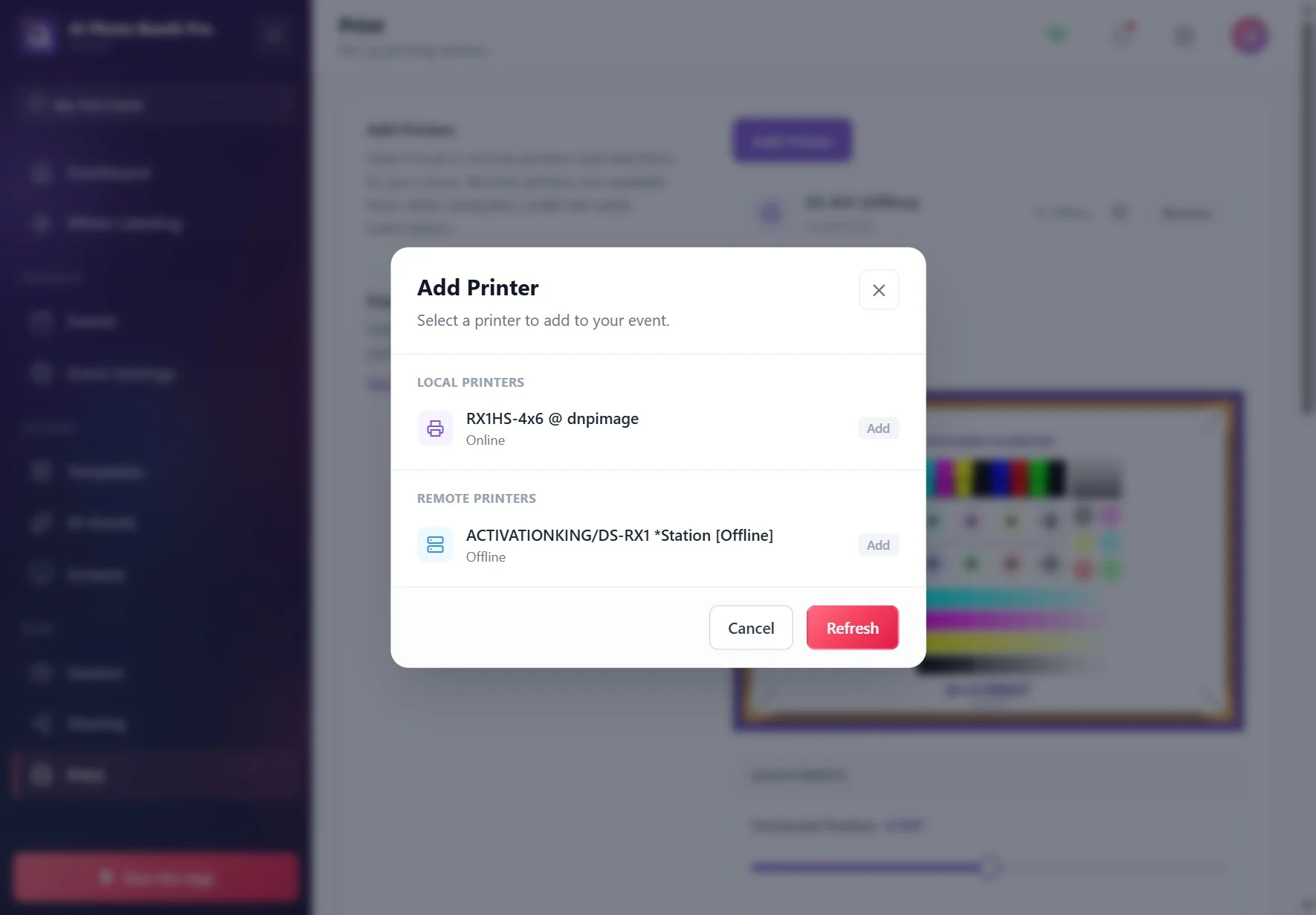
Nella pagina Stampa premi Aggiungi stampante. Nella finestra che si apre la stampante compare in Stampanti locali; toccala per portarla su Aggiunto. Se non è nell'elenco, aspetta qualche secondo e premi Aggiorna. Se ancora non c'è, significa che la stampante non supporta la stampa di rete (IPP / AirPrint) oppure non è sulla stessa rete del tablet.
🔎 Elementi a schermo: finestra Aggiungi stampante; gruppi Stampanti locali e Stampanti remote; per ogni stampante Online / Disconnesso e Aggiungi / Aggiunto; in basso Annulla e Aggiorna
Passo 3 · Verifica con una prova di stampa
Stampa, Impostazioni della stampante
Stampa una pagina con Prova di stampa e controlla il foglio a occhio. Sul tablet l'app considera riuscita la stampa nel momento in cui la stampante accetta il lavoro; questo non dimostra che il foglio sia uscito davvero. Se hai cambiato stampante, togli quella vecchia dall'elenco delle stampanti collegate con Rimuovi e rifai la prova.
Stampare in wireless su una stampante DNP o Citizen con il modulo WCM
Modulo WCM
Stampa, Aggiungi stampante → WCM Printer
Il modulo di stampa wireless (WCM), venduto a parte per le stampanti termiche DNP e Citizen, rende la stampante utilizzabile via Wi-Fi. Quando il tablet è su una rete da cui può raggiungere il WCM, l'app trova il modulo da sola e lo elenca nella finestra Aggiungi stampante con il nome WCM Printer; non devi inserire un indirizzo IP. Aggiungilo e fai una prova di stampa. Il taglio da 2 pollici tramite WCM funziona anche su iPad e Android (vedi Come attivare il Taglio da 2 pollici (strisce foto)?).
Collegare la stampante a un computer e stampare dal tablet (stazione remota)
La stampante è collegata via USB a un computer Windows o Mac su cui l'app è aperta; il tablet invia la stampa a quel computer via internet e il computer la stampa. Per le stampanti che non si possono collegare direttamente al tablet (ad es. le stampanti DNP USB) è il modo più semplice.
Passo 4 · Prepara il computer
Computer → Stampa, Aggiungi stampante
Sul computer apri l'app con lo stesso account del tablet e seleziona lo stesso evento. Collega la stampante al computer, aggiungi la stampante in Stampanti locali da Stampa, Aggiungi stampante e fai una prova di stampa sul computer.
Per tutta la durata dell'evento l'app deve restare aperta sul computer e il computer deve restare connesso a internet; se il computer va in sospensione o l'app si chiude, le stampe inviate dal tablet non escono.
Passo 5 · Aggiungi la stampante remota sul tablet
Tablet → Stampa, Aggiungi stampante → Stampanti remote
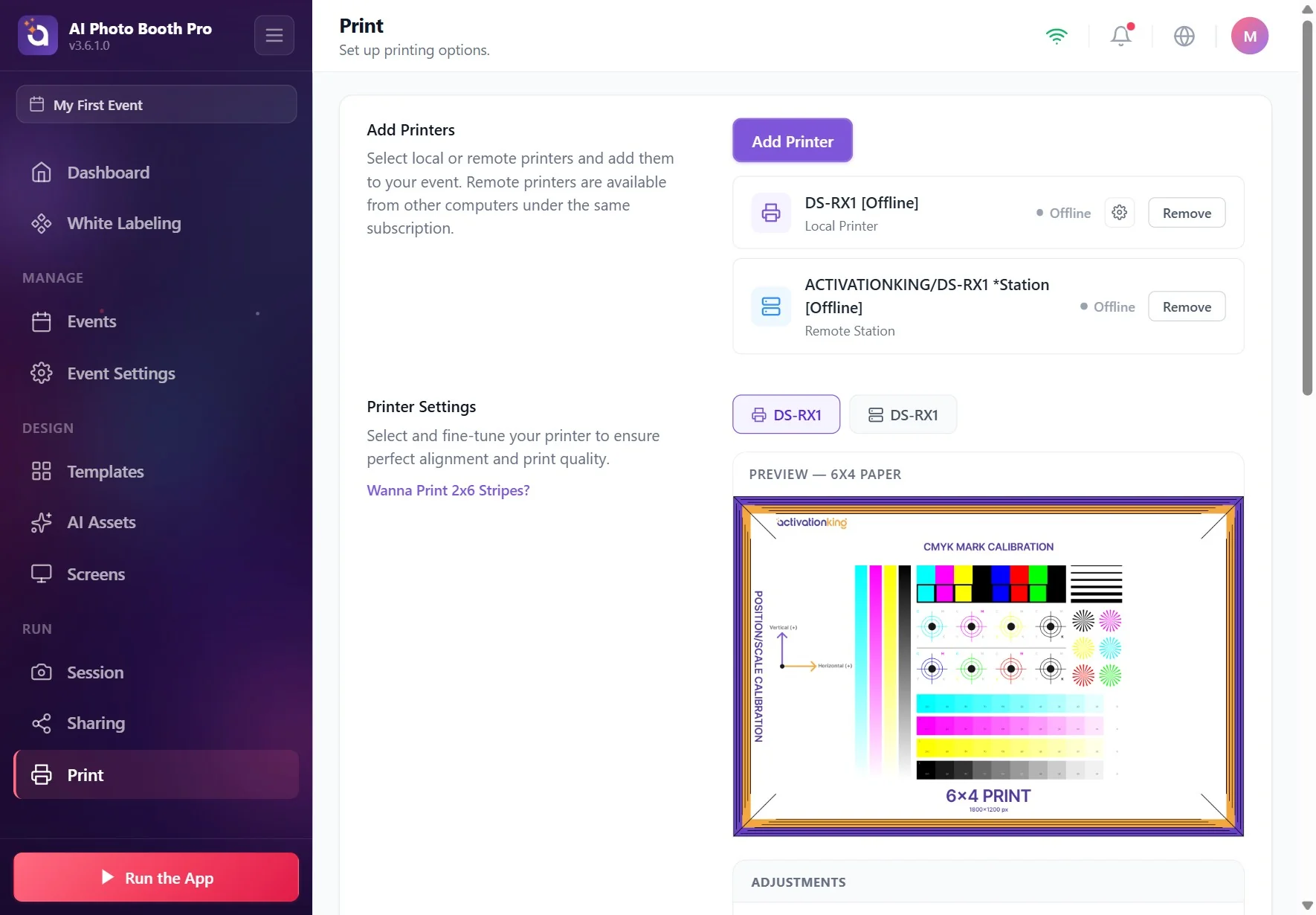
Sul tablet apri la finestra Aggiungi stampante. La stampante collegata al computer compare in Stampanti remote (descrizione della sezione: Seleziona stampanti locali o remote e aggiungile al tuo evento. Le stampanti remote sono disponibili da altri computer con lo stesso abbonamento.). Aggiungila; nell'elenco delle stampanti collegate, sulla sua riga compare Stazione remota. Da qui in poi il pulsante di stampa dell'ospite e la stampa automatica funzionano come con una stampante normale.
La stampa aspetta prima che la foto sia caricata nel cloud, quindi può uscire qualche secondo più tardi rispetto a una stampante locale. Se la prova di stampa sul tablet dice che è stata inviata in coda, non significa che il foglio sia uscito; controlla la stampa alla stazione.
🔎 Elementi a schermo: sulla riga della stampante collegata il nome della stampante, l'etichetta Stazione remota e lo stato (ad es. Pronta); pulsante Rimuovi
3.6.0 e successive: per una stampa che non può essere stampata alla stazione (carta finita, stampante spenta ecc.), sul tablet che ha inviato il lavoro compare un avviso intitolato Print Failed. Nelle versioni precedenti sul tablet non compare alcun avviso; controlla a occhio la stampa alla stazione.
Collegare direttamente una stampante DNP via USB su Android
Passo 6 · Collega la stampante e aggiungila
Android → Stampa, Aggiungi stampante → Stampanti locali
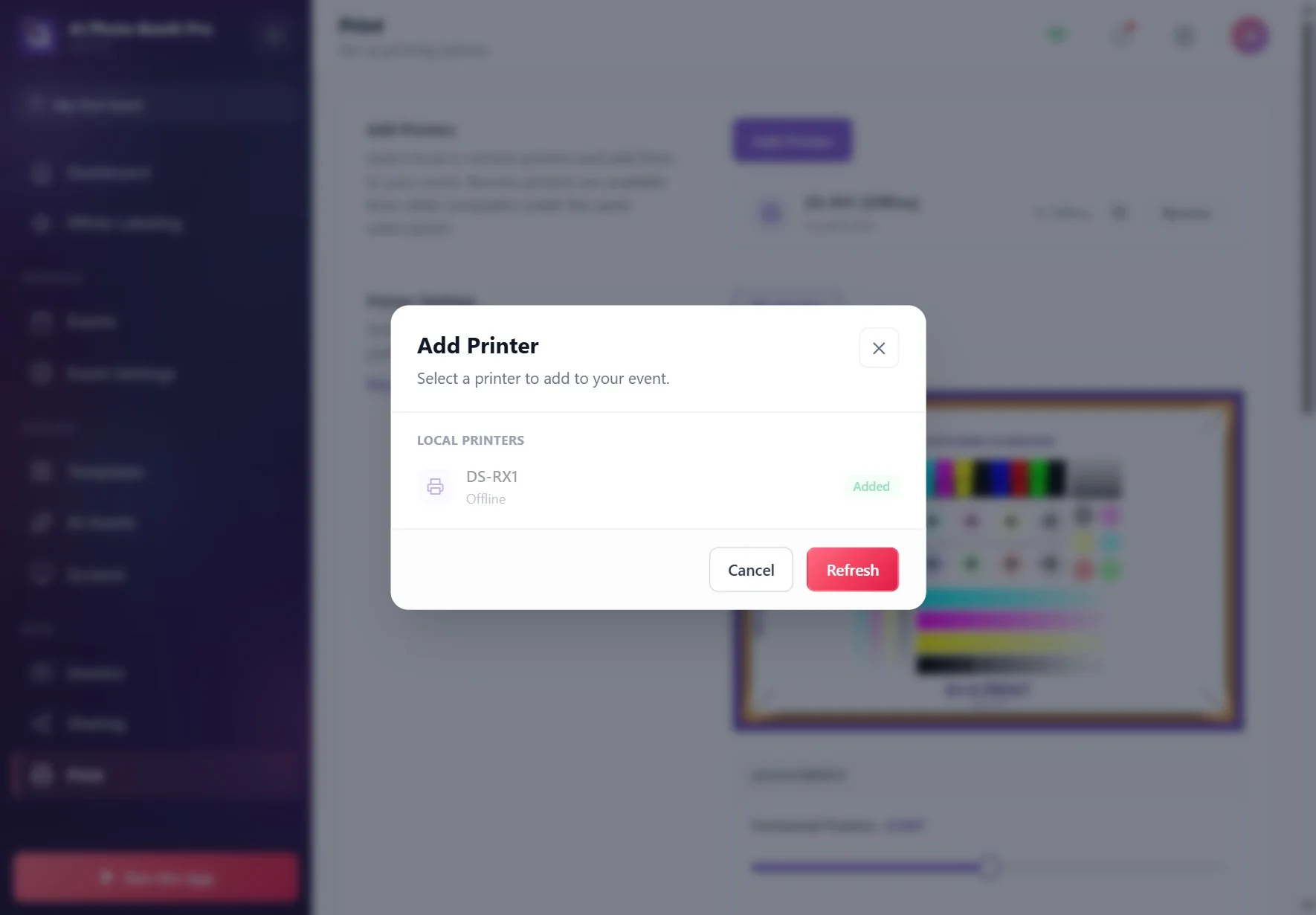
Collega la stampante DNP al dispositivo Android con il cavo USB (sul tablet di solito serve un adattatore USB-C / OTG). La stampante compare con il suo nome in Stampanti locali nella finestra Aggiungi stampante; aggiungila. Alla prima stampa Android apre una finestra di autorizzazione USB; concedi l'autorizzazione e, se la finestra offre l'opzione di impostare l'app come predefinita per questo dispositivo, selezionala. Questo collegamento è arrivato con la versione 3.3.0; i passaggi dettagliati sono al passo 14 del documento Come configurare le impostazioni di stampa.
Vengono stampati solo i modelli 4×6 (6×4) e le strisce 2×6 stampate su carta 4×6; con formati come 6×8, 5×7 o 6×6 il lavoro non viene inviato alla stampante e la stampa non riesce.
Il taglio da 2 pollici è stato verificato solo sulla DS-RX1.
Situazioni come carta finita o coperchio aperto non vengono segnalate con questo collegamento; quando il cavo viene staccato, la stampante diventa Disconnesso.
Quali stampanti funzionano?
Non esiste un elenco di stampanti approvate: prima prova
L'app non ha un elenco di stampanti approvate per i tablet. Se una stampante funziona o meno da tablet dipende dal modo di collegamento: con la stampante di rete la stampante deve supportare la stampa di rete (IPP / AirPrint), con il WCM serve il modulo DNP o Citizen, con la stazione remota la stampante deve funzionare sul computer, con l'USB su Android la stampante deve essere una DNP. Prima di andare all'evento fai assolutamente una prova di stampa con la stessa configurazione.
Argomenti correlati
Come configurare le impostazioni di stampa Problemi di stampa, Sintomo, Causa, Soluzione Come attivare il Taglio da 2 pollici (strisce foto)?
