
Prima: Impostazioni di condivisione: cosa sono e come si configurano?
La scheda Activation Share gestisce la condivisione via cloud delle foto/video scattati con gli ospiti (codice QR, pulsante galleria online, pagina di condivisione nativa del dispositivo) e la personalizzazione in base al brand del microsito online che si apre dopo la condivisione. Gli interruttori QR/galleria/condivisione sono disponibili in ogni piano; la personalizzazione di logo, testo e colori del microsito entra in funzione per singolo evento quando si attiva White Label Sovrascrittura evento (richiede il piano Ultimate).
- Dal menu laterale deve essere selezionato un evento — il menu Condivisione e di conseguenza la scheda Activation Share sono visibili solo quando un evento è selezionato (la scheda dipende dalla selezione dell'evento).
- Deve essere presente una connessione internet attiva/selezionata — la scheda dipende dalla connessione internet, non è visibile quando sei offline.
- Per la personalizzazione del microsito (testo, logo, colore, informazioni aggiuntive) deve essere attivato White Label Sovrascrittura evento; questa sezione è disponibile solo con il piano Ultimate.
Passo per passo
Passo 1 · Apri le impostazioni di condivisione e passa alla scheda Activation Share
Impostazioni menu laterale → Condivisione
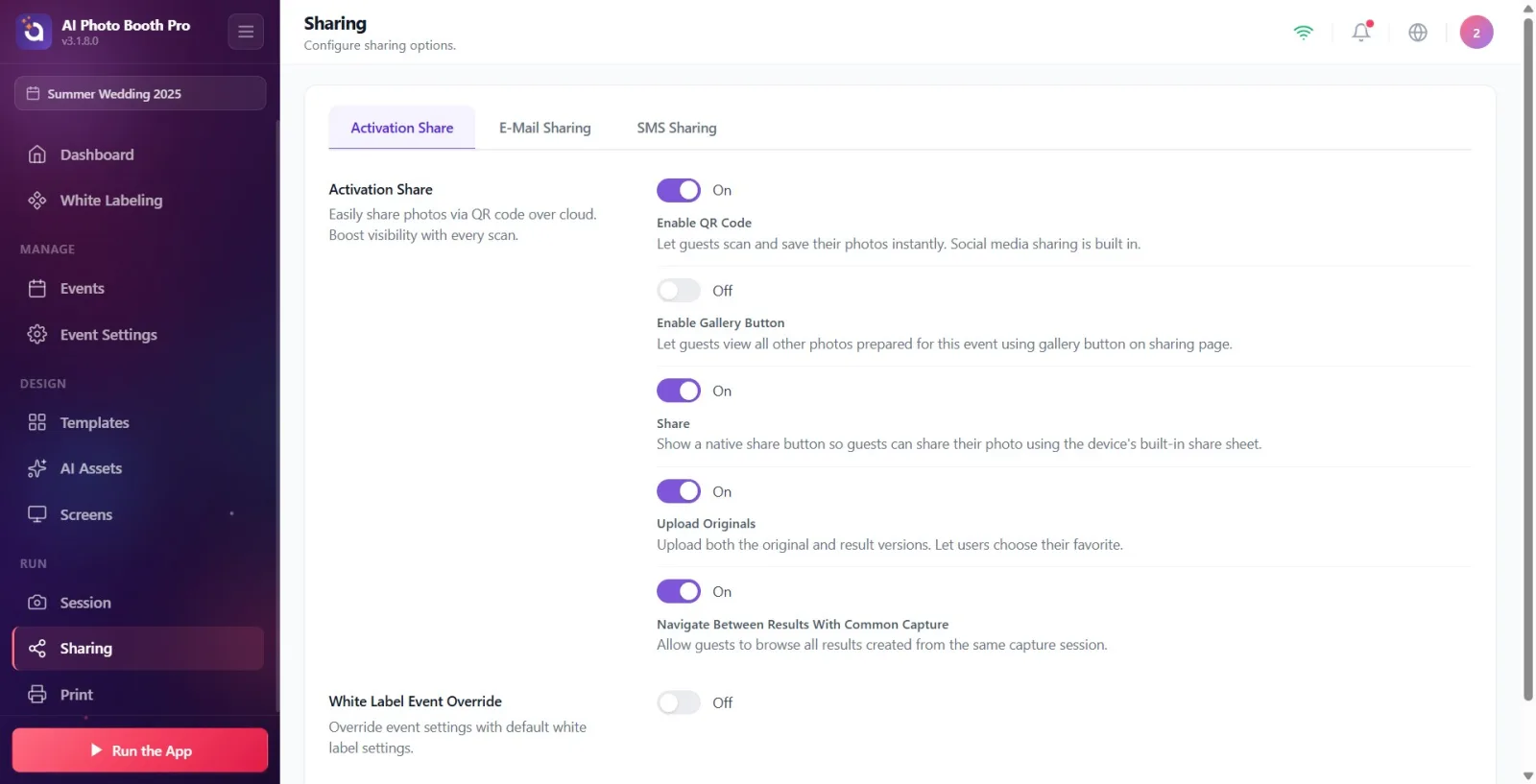
Dal menu laterale (gruppo Run/Esecuzione) apri la pagina Condivisione (Sharing). La pagina si apre con tre schede: Activation Share, Condivisione e-mail e Condivisione SMS. Per impostazione predefinita è selezionata la scheda Activation Share; se non lo è, tocca il pulsante della scheda Activation Share in alto. Nota: questo menu è visibile solo quando un evento è selezionato e c'è connessione internet.
🔎 Elementi a schermo: In alto nella pagina le schede: Activation Share / Condivisione e-mail / Condivisione SMS.
Passo 2 · Conosci la sezione Activation Share
Condivisione → Activation Share
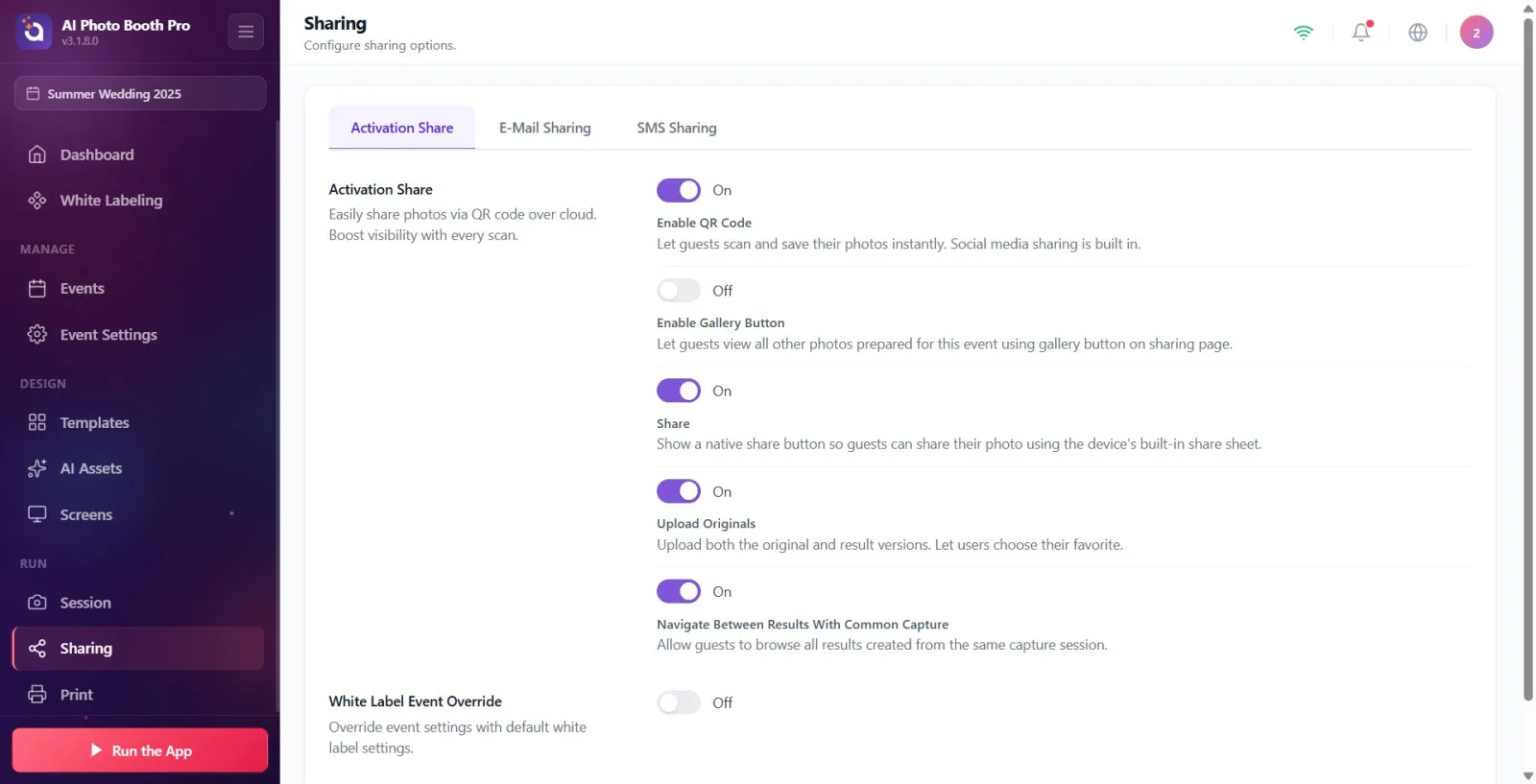
Sotto il titolo della sezione Activation Share in alto, come descrizione è scritto: 'Condividi facilmente le foto tramite il cloud con un codice QR. Aumenta la visibilità a ogni scansione.'. In questa sezione ci sono cinque interruttori (toggle) che determinano quali modalità di condivisione vedrà l'ospite nella schermata di condivisione. Sono tutti ACCESI per impostazione predefinita.
🔎 Elementi a schermo: Titolo Activation Share + descrizione; una sotto l'altra 5 schede interruttore.
Passo 3 · Configura l'interruttore Abilita codice QR
Condivisione → Activation Share
Attiva/disattiva l'interruttore Abilita codice QR. Quando è acceso, all'ospite viene mostrato un codice QR nella schermata di condivisione; l'ospite può scansionarlo con il telefono per visualizzare e salvare istantaneamente le proprie foto. Nella descrizione è scritto 'Consenti agli ospiti di scansionare e salvare istantaneamente le loro foto. È inclusa la funzione di condivisione sui social media.'. Predefinito: acceso.
🔎 Elementi a schermo: Interruttore etichettato Abilita codice QR + testo di descrizione sotto.
Passo 4 · Configura l'interruttore Abilita pulsante Galleria
Condivisione → Activation Share
Attiva/disattiva l'interruttore Abilita pulsante Galleria. Quando è acceso, gli ospiti possono vedere tutte le foto preparate per quell'evento tramite il pulsante galleria nella pagina di condivisione. Nella descrizione è scritto 'Consenti agli ospiti di visualizzare tutte le foto preparate per questo evento usando il pulsante galleria nella pagina di condivisione.'. Predefinito: acceso.
🔎 Elementi a schermo: Interruttore etichettato Abilita pulsante Galleria + descrizione.
Passo 5 · Configura l'interruttore Condividi (pulsante di condivisione nativa)
Condivisione → Activation Share
Attiva/disattiva l'interruttore Condividi. Quando è acceso, nella schermata di condivisione viene mostrato un pulsante che apre la pagina di condivisione integrata del dispositivo. Nella descrizione è scritto 'Mostra il pulsante di condivisione nativa affinché gli ospiti possano condividere le loro foto usando la pagina di condivisione integrata del dispositivo.'. Predefinito: acceso.
🔎 Elementi a schermo: Interruttore etichettato Condividi + descrizione.
Passo 6 · Configura l'interruttore Carica originali
Condivisione → Activation Share
Attiva/disattiva l'interruttore Carica originali. Quando è acceso, nel cloud vengono caricate sia le versioni originali che quelle elaborate (risultato) e l'ospite può scegliere quella che preferisce. Nella descrizione è scritto 'Carica le versioni originali e risultato. Consenti agli utenti di scegliere quella che preferiscono.'. Predefinito: acceso.
🔎 Elementi a schermo: Interruttore etichettato Carica originali + descrizione.
Passo 7 · Configura l'interruttore Navigare tra i risultati della stessa acquisizione
Condivisione → Activation Share
Attiva/disattiva l'interruttore Navigare tra i risultati della stessa acquisizione. Quando è acceso, l'ospite può scorrere avanti e indietro nella pagina online tra tutti i risultati generati dalla stessa sessione di scatto (es. effetti diversi). Nella descrizione è scritto 'Consenti agli ospiti di navigare tra tutti i risultati generati dalla stessa sessione di scatto.'. Predefinito: acceso.
🔎 Elementi a schermo: Interruttore etichettato Navigare tra i risultati della stessa acquisizione + descrizione.
Passo 8 · Attiva la personalizzazione del microsito con White Label Sovrascrittura evento (Ultimate)
Condivisione → Activation Share
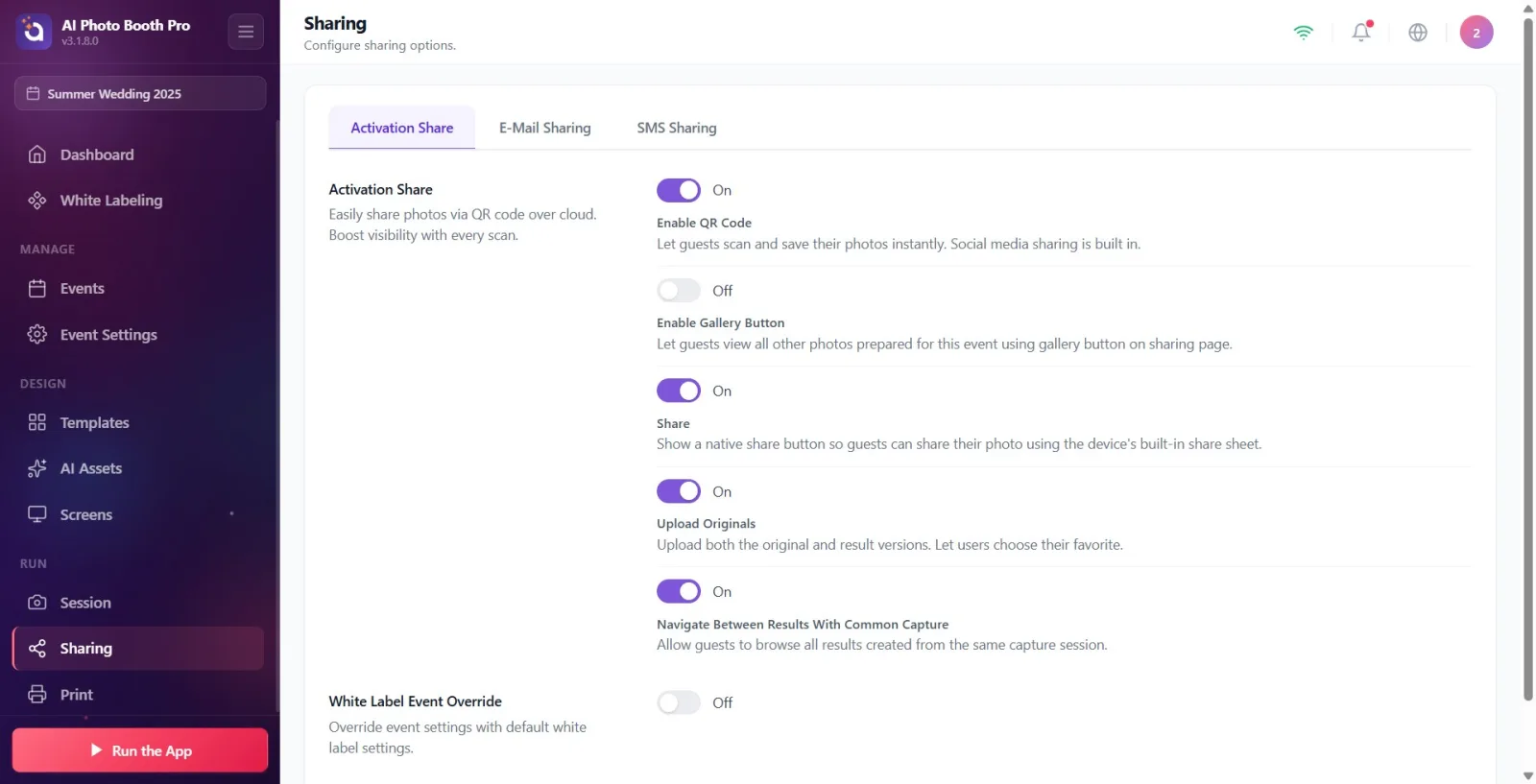
Attiva l'interruttore nella sezione White Label Sovrascrittura evento. La descrizione è 'Sovrascrivi le impostazioni dell'evento con le impostazioni White Label predefinite.'; è spenta per impostazione predefinita. Quando attivi l'interruttore: si controlla il piano. Se il piano non è Ultimate, in basso compare un avviso bloccato — titolo Solo piano Ultimate, sotto 'Il tuo piano attuale è {nome piano}. Per usare le funzionalità White Label, passa a Ultimate AI.' e il pulsante 'Passa a Ultimate AI' (premendolo si apre la schermata di pagamento abbonamento/paywall). Se il piano è idoneo, le sezioni di personalizzazione del microsito (Testi, Logo, Colori dell'interfaccia utente, Anteprima, Informazioni aggiuntive) si aprono una sotto l'altra.
🔎 Elementi a schermo: Interruttore White Label Sovrascrittura evento; se il piano è insufficiente, banner bloccato ('Solo piano Ultimate' + pulsante 'Passa a Ultimate AI').
Passo 9 · Inserisci i Testi del microsito
Condivisione → Activation Share (White Label attivo)
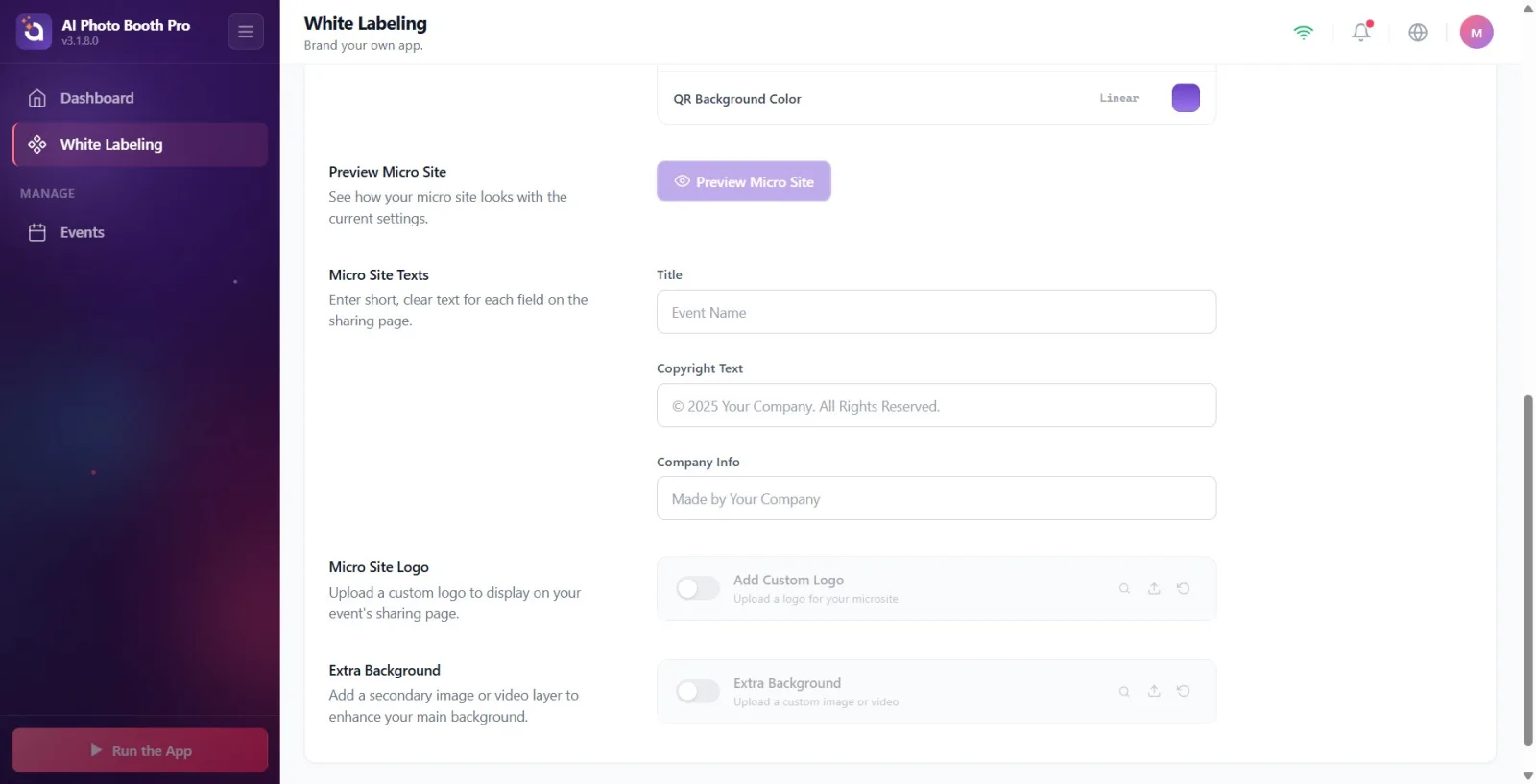
Nella sezione Testi del microsito (descrizione: Inserisci un testo breve e chiaro per ogni campo della pagina di condivisione.) compila tre campi di testo: Titolo (segnaposto Nome evento), Testo sul copyright (segnaposto © 2025 La tua azienda. Tutti i diritti riservati., valore predefinito '© 2025 Activation King. All Rights Reserved.') e Info azienda (segnaposto Realizzato dalla tua azienda, valore predefinito 'Made by Activation King'). Questi testi vengono visualizzati nella pagina di condivisione online.
🔎 Elementi a schermo: Caselle di inserimento testo (ampie) Titolo, Testo sul copyright, Info azienda.
Passo 10 · Carica il Logo del microsito
Condivisione → Activation Share (White Label attivo)
Nella sezione Logo del microsito (descrizione: 'Carica un logo personalizzato da visualizzare nella pagina di condivisione del tuo evento.') usa la scheda 'Aggiungi logo personalizzato'. La descrizione della scheda è 'Carica un'immagine del logo'. Con il piccolo interruttore a sinistra attivi/disattivi il logo; per selezionare il file si apre il selettore file nativo (viene accettato solo il tipo immagine). Per tornare al valore predefinito usa il pulsante di ripristino della scheda.
🔎 Elementi a schermo: Scheda del selettore file intitolata Aggiungi logo personalizzato: interruttore di attivazione, selezione file, pulsante di ripristino (solo Immagine).
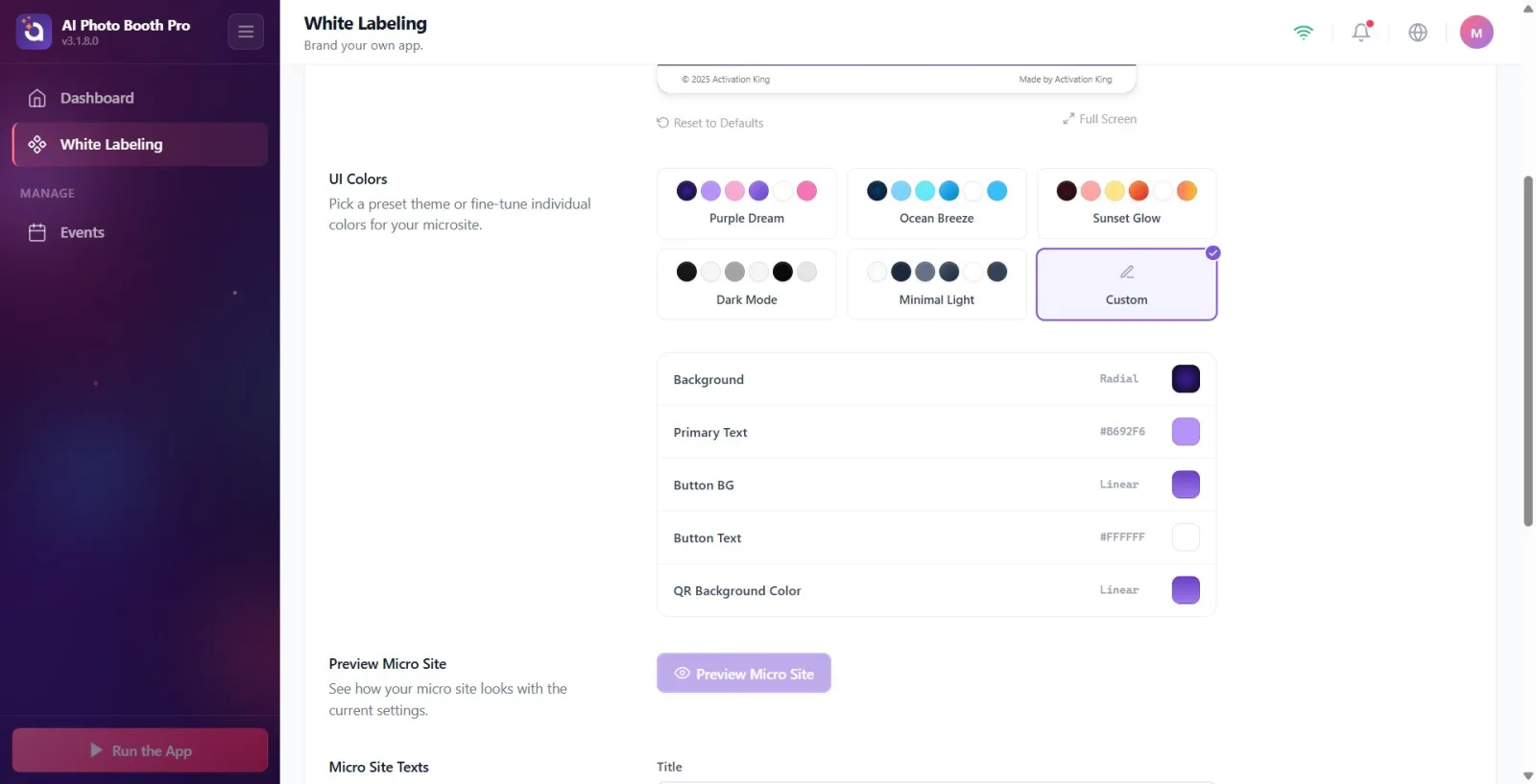
Passo 11 · Colori dell'interfaccia utente — scegli un tema pronto
Condivisione → Activation Share (White Label attivo)
Nella sezione Colori dell'interfaccia utente (descrizione: 'Scegli un tema pronto o imposta i colori singolarmente. Tutte le schermate condividono questi colori.') tocca una delle schede di tema pronto: 'Sogno Viola', 'Brezza marina', 'Bagliore del Tramonto', 'Modalità scura', 'Chiaro Minimale' oppure 'Personalizzato' con l'icona matita. Selezionando un tema pronto, tutte le righe di colore (incluso lo sfondo QR) vengono compilate con i colori di quel tema e salvate. I colori provenienti dal server/modificati manualmente compaiono come Personalizzato.
🔎 Elementi a schermo: Schede di anteprima tema: Sogno Viola / Brezza marina / Bagliore del Tramonto / Modalità scura / Chiaro Minimale / Personalizzato.
Passo 12 · Colori dell'interfaccia utente — imposta i colori singolarmente
Condivisione → Activation Share (White Label attivo)
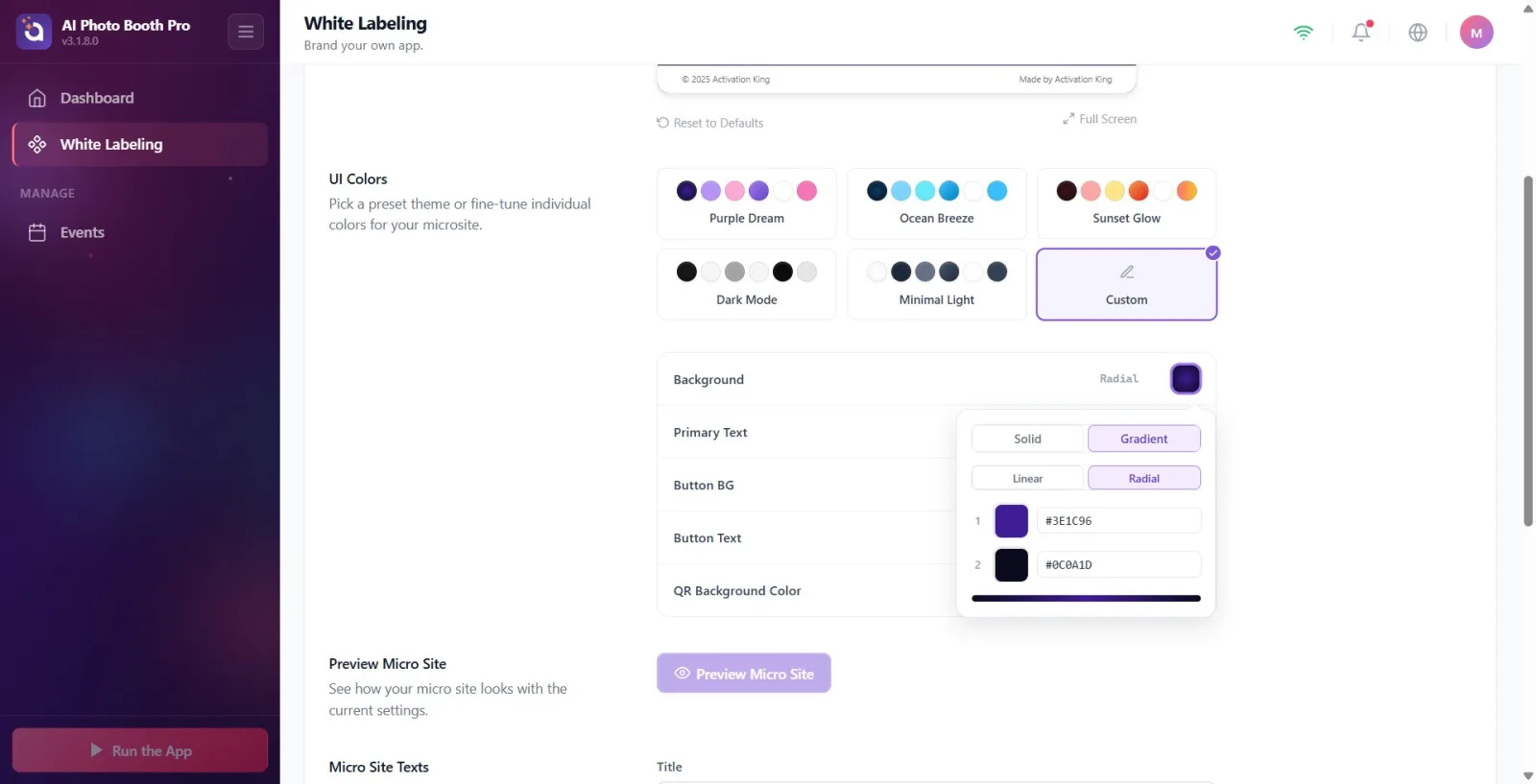
Nelle righe di colore sotto le schede tema, tocca il campione di colore (swatch) a destra di ogni colore per aprire il selettore colore (tinta unita / gradiente) e impostare il colore; la modifica viene salvata immediatamente. Righe visibili: Colore di sfondo, Testo principale, Sfondo pulsante, Testo pulsante e Colore di sfondo del QR. Nota: le righe colore Testo secondario e conto alla rovescia (Countdown) non sono usate nel microsito, quindi qui sono nascoste.
🔎 Elementi a schermo: Righe di colore (etichetta + valore + campione di colore cliccabile); selettore colore (Tinta unita/Gradiente) a comparsa — identico al selettore dello sfondo del modello.
Passo 13 · Vedi il risultato nel browser con Anteprima microsito
Condivisione → Activation Share (White Label attivo)
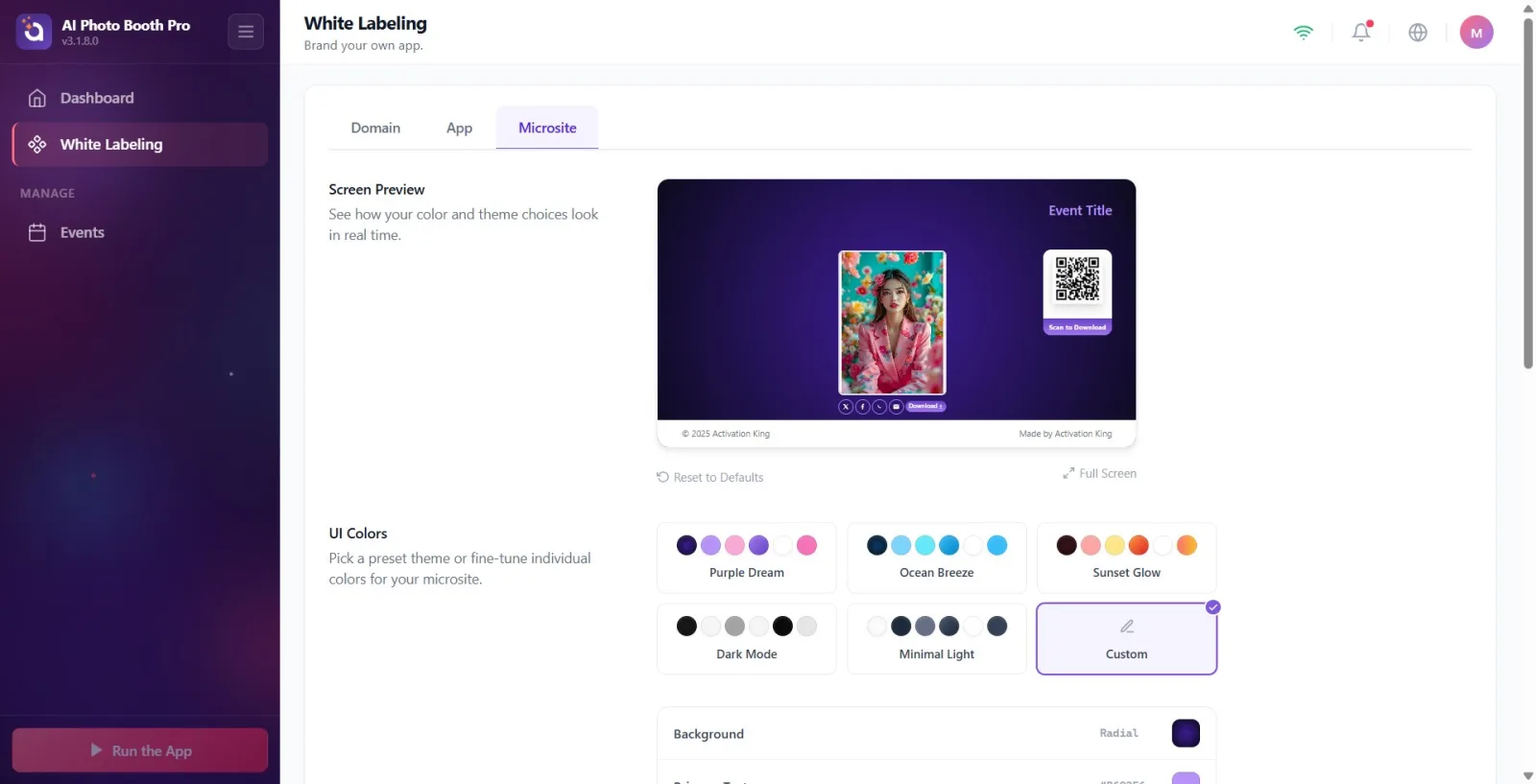
Nella sezione Anteprima microsito (descrizione: Guarda come appare il tuo microsito con le impostazioni attuali.) premi il pulsante viola Anteprima microsito; una sessione di esempio (sample session) dell'evento selezionato si apre nel browser di sistema e mostra dal vivo come appaiono le impostazioni nella pagina online. Se l'identificativo cloud (CloudId) dell'evento non è ancora pronto, il pulsante è disattivato e sotto compare l'avviso Seleziona un evento.
🔎 Elementi a schermo: Pulsante Anteprima microsito (con icona occhio); se manca il CloudId, è disattivato + nota Seleziona un evento.
Passo 14 · Aggiungi Informazioni aggiuntive (opzionale)
Condivisione → Activation Share (White Label attivo)
Nella sezione Informazioni aggiuntive (descrizione: 'Aggiungi un livello secondario di immagine o video per arricchire il tuo sfondo principale.') usa la scheda del selettore file intitolata 'Contesto' (sfondo). La descrizione della scheda è 'Carica un'immagine o un video personalizzato'; sono accettati sia Immagine che Video. Con l'interruttore a sinistra attivi/disattivi, selezioni il file (selettore nativo), se necessario torni al valore predefinito con il pulsante di ripristino.
🔎 Elementi a schermo: Scheda del selettore file intitolata Contesto: interruttore di attivazione, selezione file, pulsante di ripristino (Immagine + Video).
I primi cinque interruttori (Codice QR, Pulsante Galleria, Condividi, Carica originali, navigazione tra i risultati) sono disponibili in ogni piano e sono accesi per impostazione predefinita — determinano quali modalità di condivisione vedrà l'ospite nella schermata di condivisione.
Il nome della scheda Activation Share e il titolo della sezione Activation Share restano in inglese (nome del brand) anche nell'interfaccia in italiano; le etichette degli interruttori sottostanti sono in italiano.
Le personalizzazioni di testo/logo/colore del microsito sono specifiche per evento: White Label Sovrascrittura evento differenzia solo la pagina online di quell'evento dal White Label predefinito a livello di account.
Come indica la descrizione di Colori dell'interfaccia utente, 'Tutte le schermate condividono questi colori' — cambiare un colore influisce su tutti i campi correlati nel microsito.
Selezionando un tema pronto, Colore di sfondo del QR viene impostato automaticamente sullo stesso colore dello sfondo del pulsante; puoi comunque modificare in seguito manualmente il colore del QR.
Le modifiche di colore vengono salvate immediatamente quando tocchi il campione e le imposti dal selettore; non esiste un pulsante Salva separato.
Per verificare le modifiche prima di pubblicarle, apri sempre la sessione di esempio nel browser con Anteprima microsito e controlla.
I campi di personalizzazione del microsito (Testi, Logo, Colori, Informazioni aggiuntive) non compaiono: l'interruttore White Label Sovrascrittura evento potrebbe essere spento oppure il piano non è Ultimate (compare il banner di blocco).
Il pulsante Anteprima microsito resta disattivato: l'identificativo cloud (CloudId) dell'evento selezionato non è ancora stato creato (evento nuovo/non ancora sincronizzato) — l'avviso Seleziona un evento lo indica.
Disattivare l'interruttore Codice QR o Pulsante Galleria e poi lamentarsi che l'ospite non vede il relativo pulsante nella schermata di condivisione: questi interruttori controllano direttamente la visibilità di quei pulsanti.
Cercare nelle righe di colore Testo secondario o il colore del conto alla rovescia: queste due righe sono deliberatamente nascoste perché non usate nel microsito.
La scheda non compare mai nel menu laterale: nessun evento è selezionato oppure non c'è una connessione internet attiva (la scheda dipende da entrambi).
Lasciare vuoti i campi Copyright/Azienda e sorprendersi che sulla pagina online restino i valori predefiniti in inglese ('© 2025 Activation King...', 'Made by Activation King'): se questi campi non vengono compilati, si usano i valori predefiniti.
Argomenti correlati
Condivisione e-mail Condivisione SMS Design della schermata di condivisione White Labeling
