
Prima: Come creare un evento?
Gli effetti AI Video (movimento) trasformano la foto dell'ospite in un breve video generato dall'intelligenza artificiale. Questo documento spiega come aggiungere all'evento un effetto AI Video predefinito (della libreria) tramite Sfoglia la libreria, come assegnargli un nome, riordinarlo, aggiungerlo ai preferiti e rimuoverlo dall'evento; la creazione di un nuovo effetto da zero è trattata in un documento separato.
- Un evento deve essere già creato e selezionato — le schede di Risorse AI operano sempre sull'evento selezionato (attivo)
- Il piano dell'account deve supportare le Risorse AI — se il piano non è sufficiente, nella pagina compare la fascia di blocco Richiesto Pro AI o superiore e compare solo il pulsante Pro AI — Il più popolare — Aggiorna a
- Connessione a Internet necessaria — la libreria proviene dal server, i video di copertina e i dati degli effetti vengono scaricati dal cloud
Passo dopo passo
Passo 1 · Passa alla scheda AI Video nella pagina Risorse AI
Risorse AI → AI Video
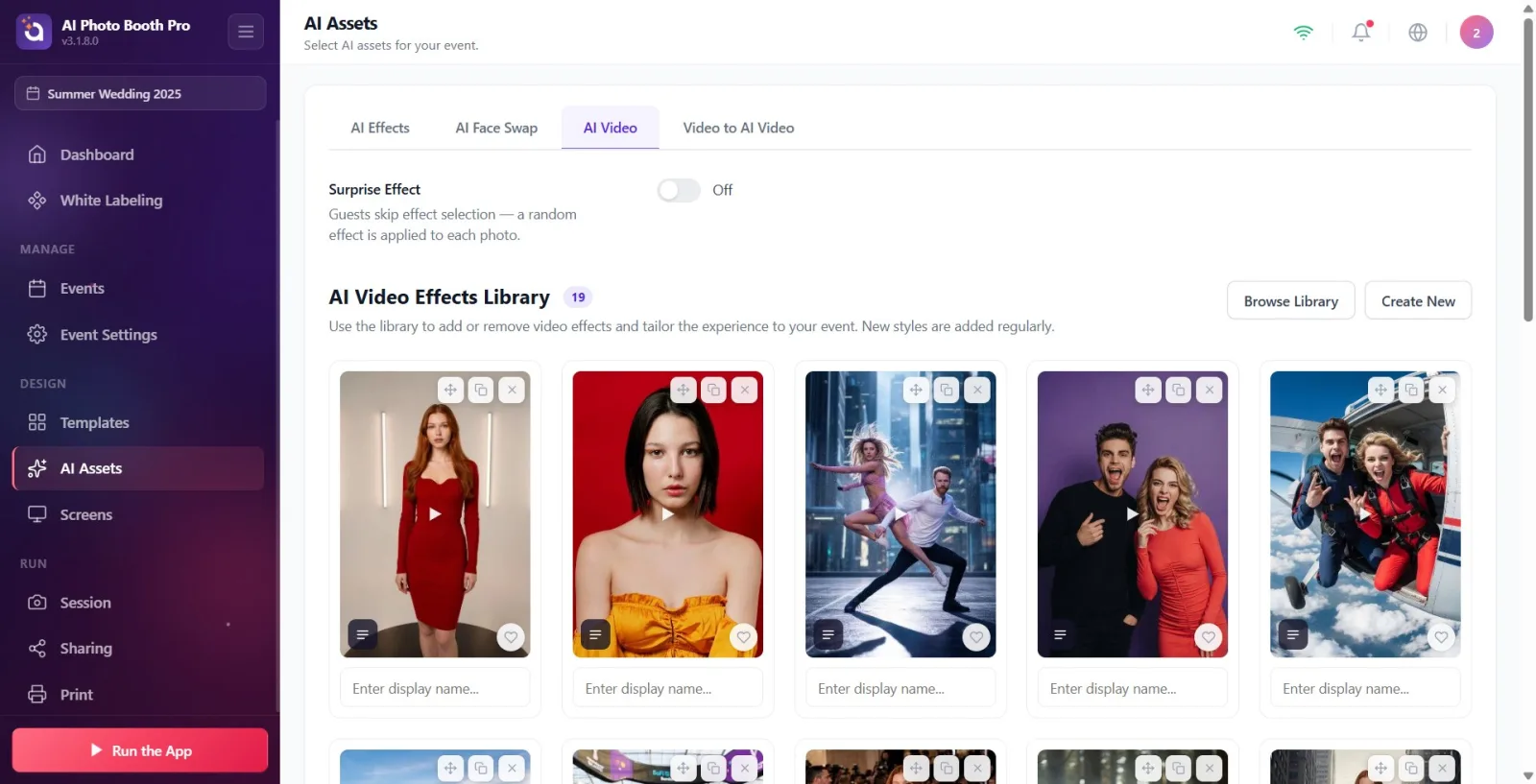
Apri la pagina Risorse AI nelle impostazioni (titolo superiore Risorse AI, sottotitolo Seleziona risorse IA per il tuo evento.). In alto nella pagina ci sono tre schede: Effetti AI, AI Face Swaps e AI Video. Tocca la scheda AI Video. (Se nella pagina compare la fascia di blocco Richiesto Pro AI o superiore, il tuo piano non supporta le Risorse AI; per continuare devi aggiornare con Pro AI — Il più popolare — Aggiorna a.)
🔎 Elementi a schermo: barra schede superiore: Effetti AI / AI Face Swaps / AI Video; se il piano non è sufficiente la fascia Richiesto Pro AI o superiore + il pulsante Pro AI — Il più popolare — Aggiorna a.
Passo 2 · Conosci la sezione Libreria AI Video
Risorse AI → AI Video
Nella scheda AI Video trova il titolo Libreria AI Video; accanto al titolo un badge contatore mostra il numero di video aggiunti all'evento, sotto la descrizione "Aggiungi o rimuovi effetti usando la libreria e personalizza l'esperienza in base al tuo evento...". In alto a destra ci sono due pulsanti: Sfoglia la libreria per aggiungere un effetto predefinito, Crea nuovo per generarne uno da zero. Questo documento descrive il percorso Sfoglia la libreria. La griglia sotto la sezione mostra i video attualmente aggiunti all'evento (è vuota se non ce ne sono ancora).
🔎 Elementi a schermo: titolo Libreria AI Video + badge contatore; in alto a destra i pulsanti Sfoglia la libreria e Crea nuovo; sotto la griglia dei video aggiunti.
Passo 3 · Apri la finestra libreria con Sfoglia la libreria
Risorse AI → AI Video
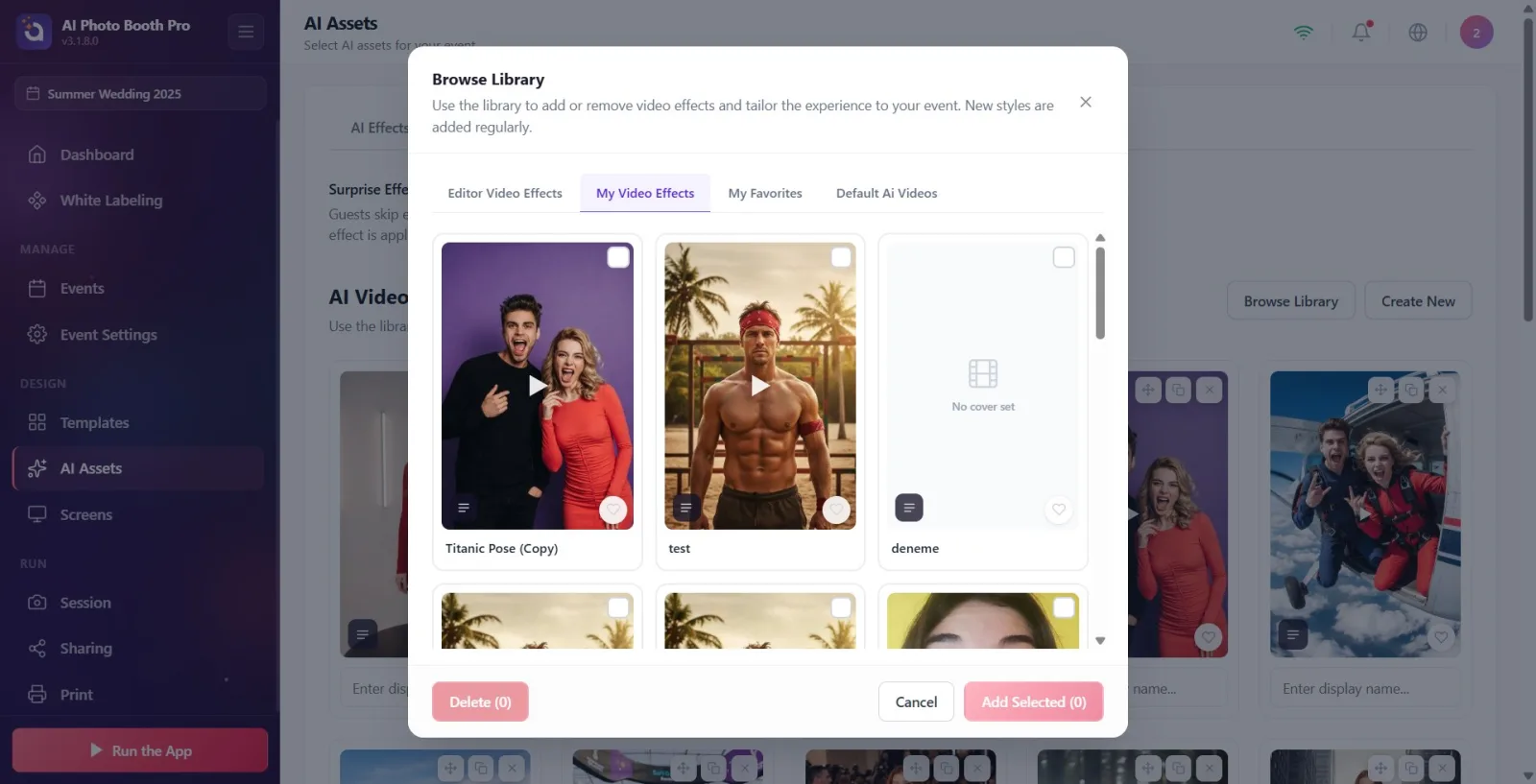
Tocca il pulsante Sfoglia la libreria in alto a destra. Si apre la finestra (modale) della libreria intitolata Sfoglia la libreria. Alla prima apertura la finestra parte dalla scheda I miei effetti video; per gli effetti predefiniti devi cambiare scheda (passo successivo).
🔎 Elementi a schermo: pulsante Sfoglia la libreria; titolo della finestra aperta Sfoglia la libreria, sottotitolo con la descrizione della libreria.
Passo 4 · Seleziona la scheda con i video predefiniti
AI Video → AI Video → Sfoglia la libreria (finestra)
Dalla barra schede in alto nella finestra scegli la scheda dove sono elencati gli effetti predefiniti: Tutti i video di Ai per tutti i video predefiniti offerti dal sistema, Video predefiniti Ai per quelli forniti di serie con l'app. Le altre due schede riguardano i tuoi contenuti: I miei effetti video (video creati da te) e I miei preferiti (quelli segnati come preferiti).
🔎 Elementi a schermo: schede: Tutti i video di Ai / I miei effetti video / I miei preferiti / Video predefiniti Ai.
Passo 5 · Anteprima dei video di copertina
AI Video → AI Video → Sfoglia la libreria (finestra)
Su ogni card compare un'immagine di copertina con al centro un'icona di riproduzione (play). Per l'anteprima della copertina, su desktop passa il mouse sopra la card (hover), su schermo touch tocca la card una volta — il breve video di copertina viene riprodotto all'interno della card (con audio al tocco). Per motivi di performance i video non vengono precaricati, partono solo con l'interazione. I video senza copertina mostrano il testo Nessuna copertina impostata al posto dell'immagine.
🔎 Elementi a schermo: copertina della card + icona di riproduzione; sulle card senza copertina l'etichetta Nessuna copertina impostata; sulla card l'icona a cuore (Preferito) ed eventualmente Prompt — Visualizza.
Passo 6 · Seleziona i video da aggiungere
AI Video → AI Video → Sfoglia la libreria (finestra)
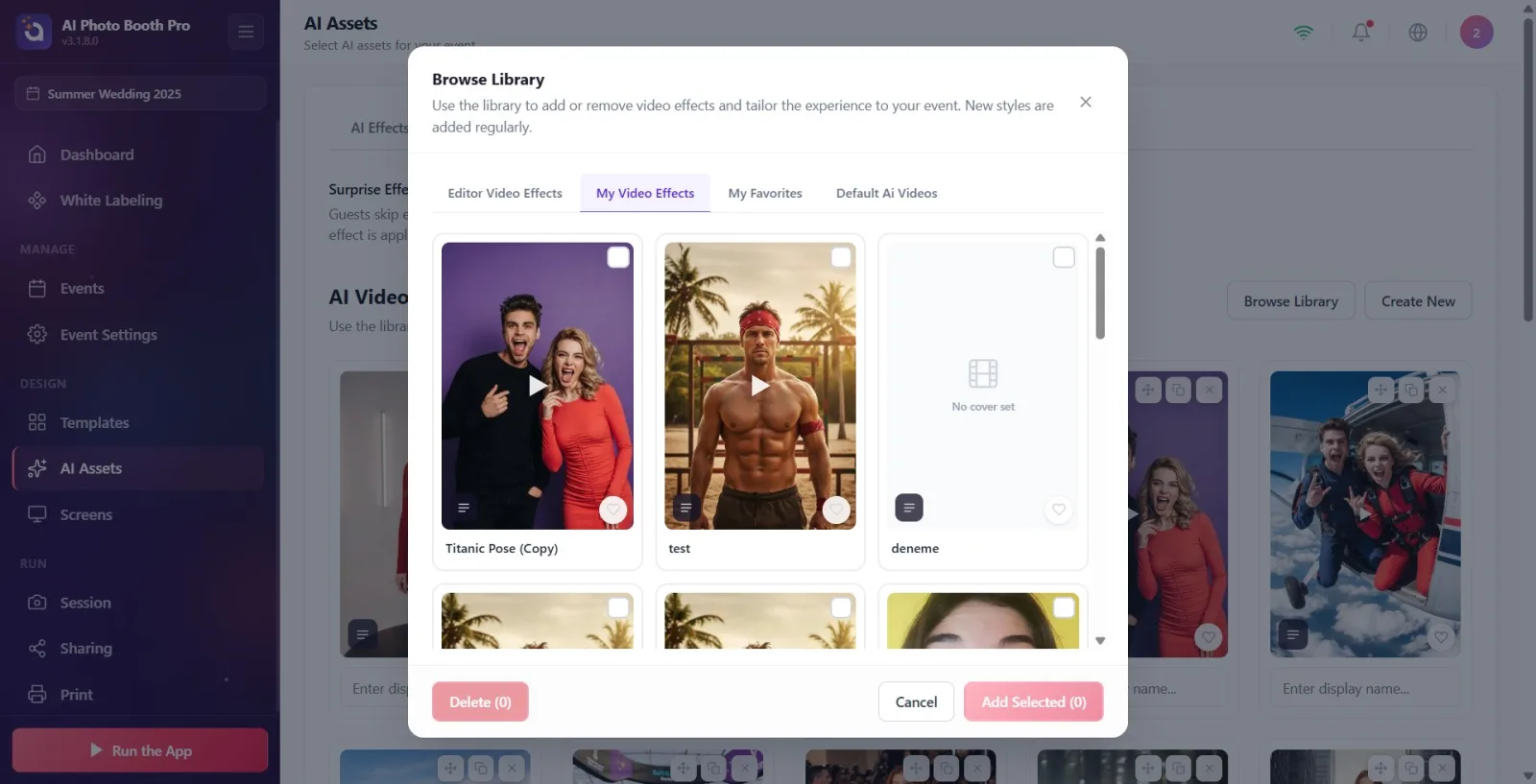
Tocca ogni card che vuoi aggiungere; sulla card selezionata compare un segno di spunta. Puoi selezionare più video. I video già presenti nell'evento mostrano nell'angolo il badge Added e non possono essere riselezionati (non serve aggiungere due volte lo stesso video). Il numero nel pulsante Aggiungi Selezionati in basso mostra quante card sono selezionate in quel momento.
🔎 Elementi a schermo: indicatore di spunta sulle card selezionate; badge Added sulle card già presenti nell'evento; contatore "Aggiungi Selezionati (N)" nel footer.
Passo 7 · Aggiungi all'evento con Aggiungi Selezionati
AI Video → AI Video → Sfoglia la libreria (finestra)
Tocca il pulsante Aggiungi Selezionati (con accanto il numero selezionato) in basso a destra. I video selezionati vengono aggiunti all'evento e la finestra si chiude. Se non hai fatto alcuna selezione, questo pulsante è disattivato/inattivo. Se vuoi rinunciare, premi il pulsante Annulla oppure chiudi la finestra (X in alto a destra).
🔎 Elementi a schermo: pulsante "Aggiungi Selezionati (N)" (disattivo senza selezione); pulsante Annulla; in alto a destra la chiusura (X).
Passo 8 · Vedi i video aggiunti nella galleria (importazione)
Risorse AI → AI Video
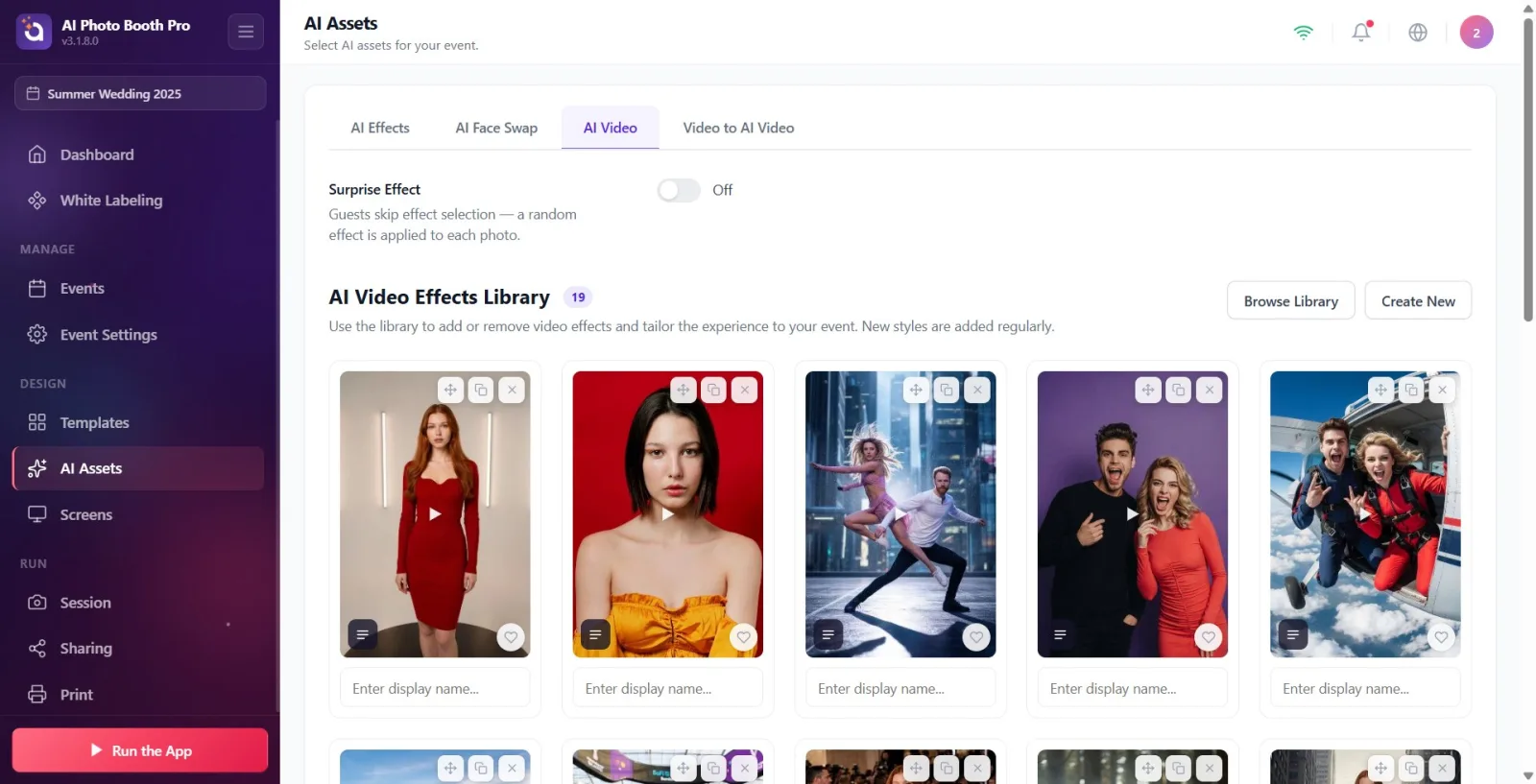
Alla chiusura della finestra, i video aggiunti compaiono come card nella griglia Libreria AI Video e il contatore nel titolo si aggiorna. Mentre i dati del video vengono scaricati dal cloud, il contatore mostra il formato "X/Y" con accanto il testo Importazione... e compaiono card scheletro grigie; a download completato le card prendono il posto con la copertina reale. Attendi il completamento dell'importazione — solo allora il video è pronto per l'uso nel booth.
🔎 Elementi a schermo: card dei video aggiunti; badge contatore nel titolo; durante l'importazione il contatore "X/Y" + Importazione... + card scheletro grigie.
Passo 9 · Assegna un nome visualizzato al video
Risorse AI → AI Video
Tocca la casella di testo sotto ogni card e scrivi un nome per il video (segnaposto Inserisci il nome visualizzato...). Questo nome è il nome visualizzato specifico dell'evento ed è indipendente dal nome originale dell'effetto nella libreria; viene salvato automaticamente all'uscita dalla casella.
🔎 Elementi a schermo: casella del nome sotto la card (segnaposto Inserisci il nome visualizzato...).
Passo 10 · Riordina i video (trascina e rilascia)
Risorse AI → AI Video
Puoi cambiare l'ordine di visualizzazione trascinando le card. Usa la maniglia di trascinamento sulla card (suggerimento Trascina per riordinare); su schermo touch, per iniziare a trascinare tieni premuto sulla card per circa mezzo secondo (un tocco breve scorre la pagina). L'ordine viene aggiornato e salvato nel punto in cui rilasci.
🔎 Elementi a schermo: maniglia di trascinamento sulla card (suggerimento: Trascina per riordinare).
Passo 11 · Aggiungi ai preferiti e visualizza il prompt (opzionale)
Risorse AI → AI Video
Tocca l'icona a cuore nell'angolo della card (suggerimento Preferito) per aggiungere il video ai preferiti; i preferiti si raccolgono nella scheda I miei preferiti della finestra libreria. Se il video ha una descrizione (prompt), toccando l'icona a elenco in basso a sinistra sulla card (Prompt — Visualizza) puoi leggerne il testo in una finestra separata (titolo "Prompt", pulsante "Ignora").
🔎 Elementi a schermo: icona a cuore (Preferito); icona Prompt — Visualizza; finestra Prompt che si apre (titolo "Prompt" + "Ignora").
Passo 12 · Per modificare un video predefinito: crea una copia
Risorse AI → AI Video
Non puoi modificare direttamente un video predefinito (di sistema); su queste card, al posto di Modifica, compare il pulsante Duplica che, se toccato, crea una copia modificabile. Solo i video creati da te vengono modificati sul posto con Modifica. (I dettagli sono nel documento "Creazione AI Video".)
🔎 Elementi a schermo: azioni della card: sui video predefiniti Duplica, sui tuoi video Modifica; su ogni card anche Rimuovi.
Passo 13 · Rimuovi il video dall'evento
Risorse AI → AI Video
Per togliere un video dall'evento, tocca il pulsante a X (Rimuovi) sulla card. Nella finestra di conferma che si apre, il titolo è "Eliminare "
🔎 Elementi a schermo: pulsante Rimuovi (X) sulla card; finestra di conferma: titolo "Eliminare "{nome}"?", messaggio Puoi aggiungerlo di nuovo dalla libreria in seguito., pulsanti Elimina / Annulla.
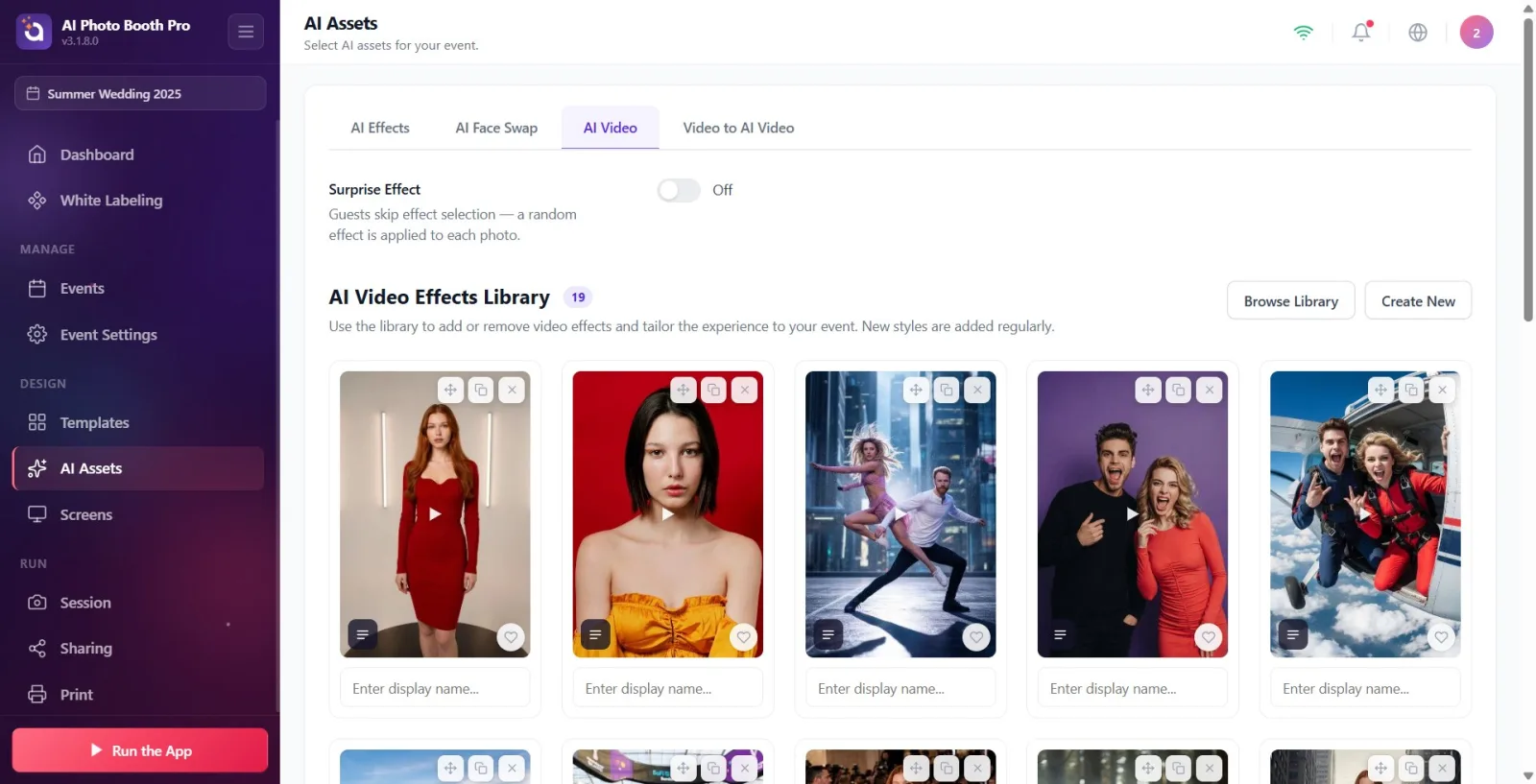
Passo 14 · Imposta l'Effetto sorpresa (opzionale)
Risorse AI → AI Video
In cima alla scheda AI Video c'è l'interruttore Effetto sorpresa. Se lo attivi, gli ospiti non scelgono l'effetto nel booth; a ogni foto viene applicato casualmente uno dei video aggiunti all'evento (descrizione: "Gli ospiti saltano la scelta dell'effetto — a ogni foto viene applicato un effetto casuale."). Il testo accanto all'interruttore indica lo stato "Attivo" / "Inattivo".
🔎 Elementi a schermo: titolo Effetto sorpresa + descrizione; interruttore acceso/spento (Attivo / Inattivo).
La finestra libreria si apre sulla scheda I miei effetti video; per gli effetti predefiniti passa a Tutti i video di Ai o a Video predefiniti Ai.
Puoi selezionare più video in una volta e aggiungerli tutti insieme con Aggiungi Selezionati — il numero compare sopra il pulsante.
Anteprima della copertina: su desktop il video di copertina parte passando il mouse sopra la card (hover), su touch con un singolo tocco (con audio); per motivi di performance i video si caricano solo con l'interazione.
Rimuovi toglie il video solo dall'evento (resta nella libreria); puoi riaggiungerlo quando vuoi con Sfoglia la libreria.
Un video già presente nell'evento è contrassegnato con il badge Added nella finestra libreria e non può essere riselezionato.
Dopo l'aggiunta, una breve attesa con Importazione... è normale (i dati del video vengono scaricati dal cloud); in questo momento le card appaiono come scheletro.
La casella del nome sotto la card determina solo il nome visualizzato specifico per l'evento; non modifica il nome originale dell'effetto nella libreria.
Non trovare gli effetti predefiniti perché la finestra si apre sulla scheda I miei effetti video: i video predefiniti sono nelle schede Tutti i video di Ai e Video predefiniti Ai.
Provare a premere Aggiungi Selezionati senza aver selezionato alcuna card: senza selezione il pulsante è disattivato/inattivo — prima tocca le card finché non compare il segno di spunta.
Confondere Rimuovi sulla card con Elimina nella scheda I miei effetti video: Rimuovi toglie il video solo dall'evento; il pulsante Elimina nella scheda I miei effetti video della finestra libreria invece elimina definitivamente il video dalla libreria (funziona solo sui tuoi video, non è reversibile).
Provare a modificare direttamente un video predefinito: su queste card non c'è Modifica; devi creare una copia con Duplica e modificare la copia.
Pensare che il video sia pronto nel booth prima che Importazione... sia terminata: attendi finché il contatore "X/Y" e le card scheletro non scompaiono.
Provare a usare la scheda senza un evento selezionato: la libreria AI Video opera sull'evento selezionato — prima crea/seleziona un evento.
Trascinare subito una card su schermo touch causando lo scorrimento della pagina: per iniziare a trascinare bisogna tenere premuto sulla card per circa mezzo secondo.
Argomenti correlati
Creazione AI Video Aggiunta di un effetto AI predefinito Aggiunta AI Face Swap predefinito
