
Prima: Come creare un evento?
Nella scheda Risorse AI → Effetti AI, i passaggi per creare da zero il tuo effetto foto AI personalizzato: scelta del modello AI e della risoluzione, scrittura del prompt (descrizione), immagini di riferimento/input, test e immagine di copertina. L'effetto salvato viene aggiunto alla galleria Effetti IA Attivi dell'evento.
- Un evento deve essere già creato e selezionato (la pagina Risorse AI fa parte delle impostazioni dell'evento)
- Un abbonamento Pro deve essere attivo — Risorse AI richiede Pro; in caso contrario nella pagina compare il banner di blocco "Aggiorna a Pro"
- L'account deve avere crediti AI sufficienti — testare e la generazione durante lo scatto consumano crediti (SALVARE l'effetto non consuma crediti)
Passo dopo passo
Passo 1 · Apri la scheda Effetti AI
Risorse AI → Effetti AI
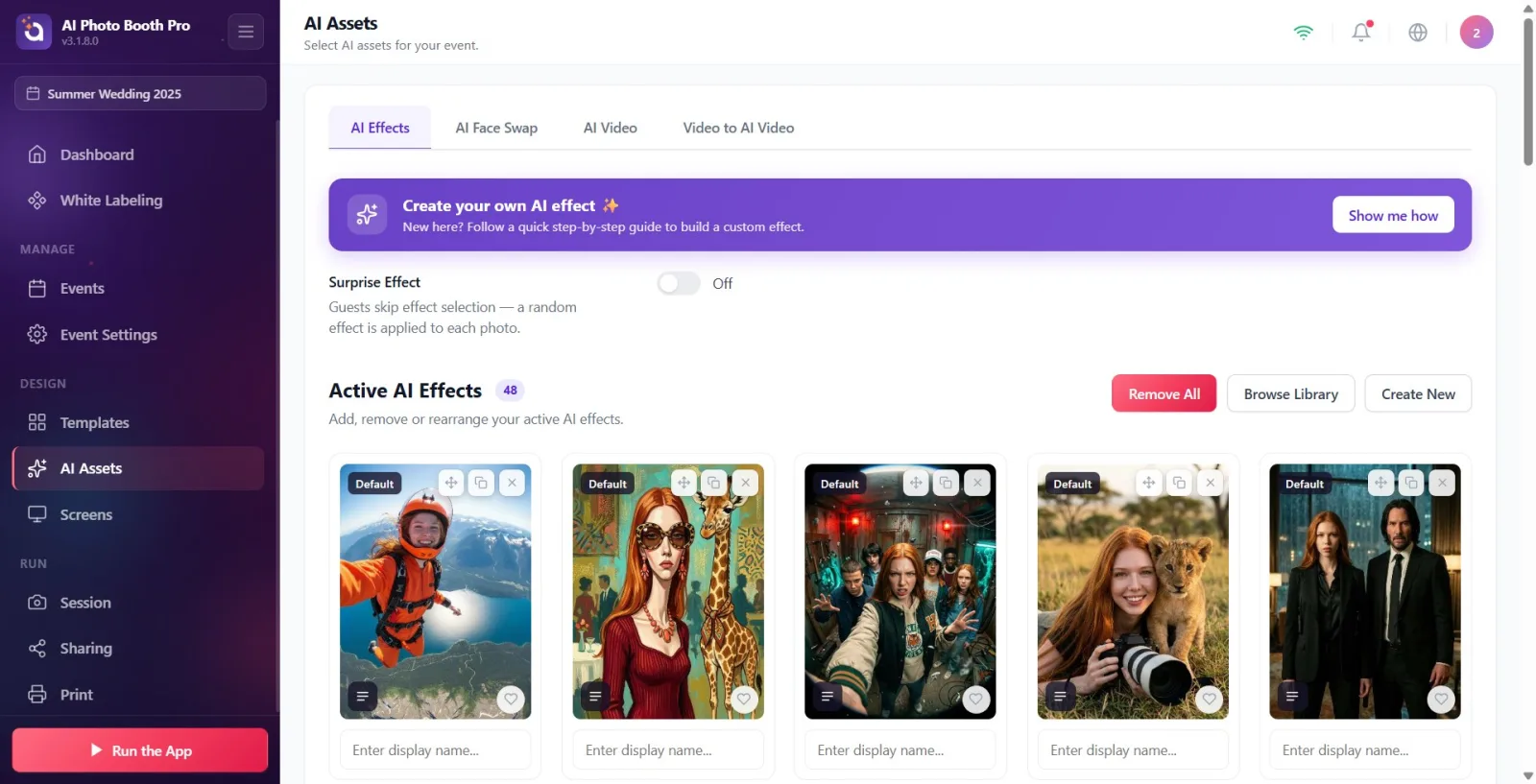
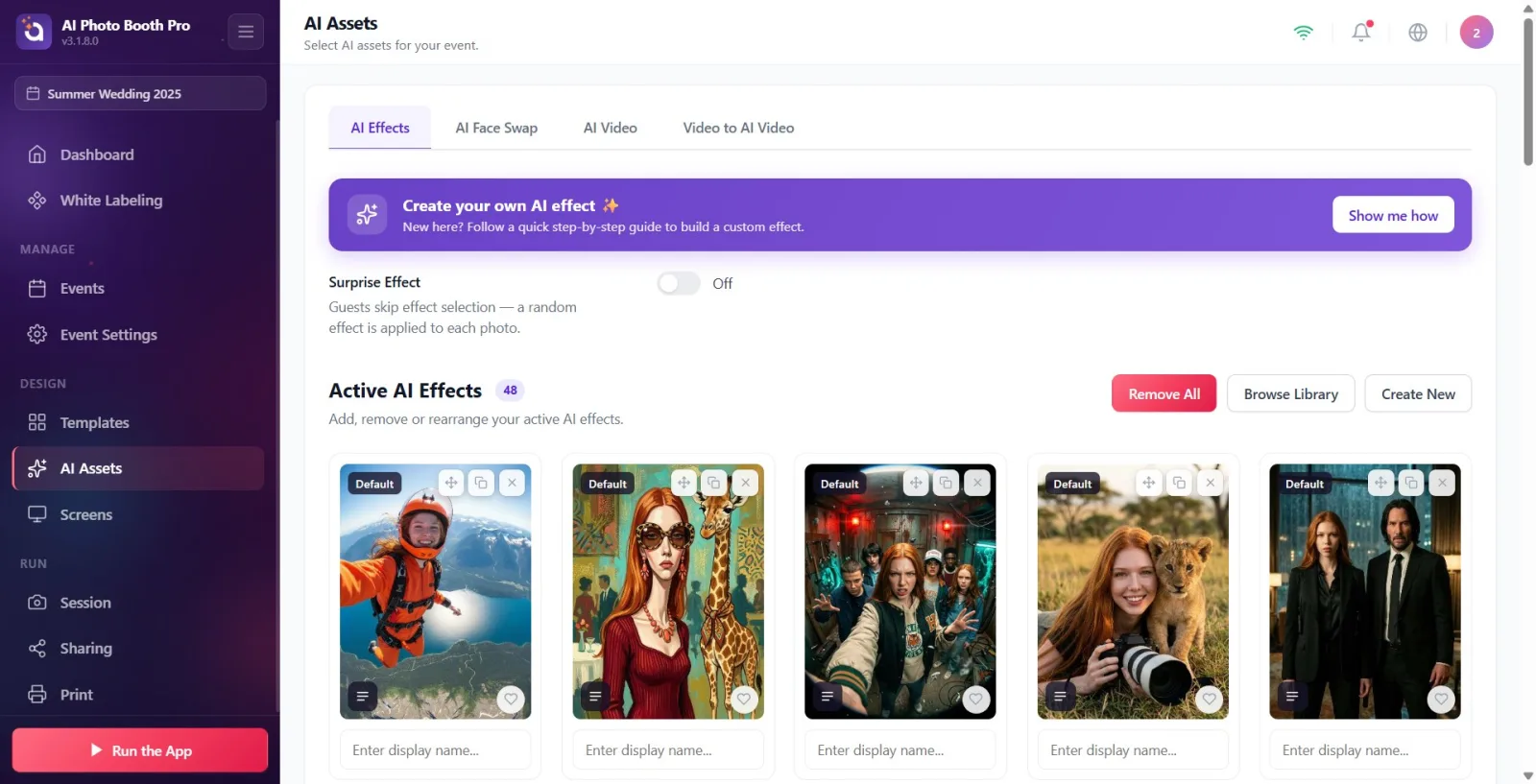
Apri la pagina Risorse AI nelle impostazioni. Passa alla scheda Effetti AI tra quelle in alto (le altre schede sono AI Face Swaps e AI Video). In basso compare la galleria Effetti IA Attivi e sopra di essa il banner guida viola Crea il tuo effetto IA ✨. Se la pagina è bloccata (non Pro), compare prima il banner "Aggiorna a Pro".
🔎 Elementi a schermo: schede: Effetti AI / AI Face Swaps / AI Video; titolo Effetti IA Attivi; in alto a destra i pulsanti Sfoglia la libreria e Crea nuovo; nel banner guida "Mostrami come".
Passo 2 · Apri la finestra di creazione
Risorse AI → Effetti AI → Crea nuovo
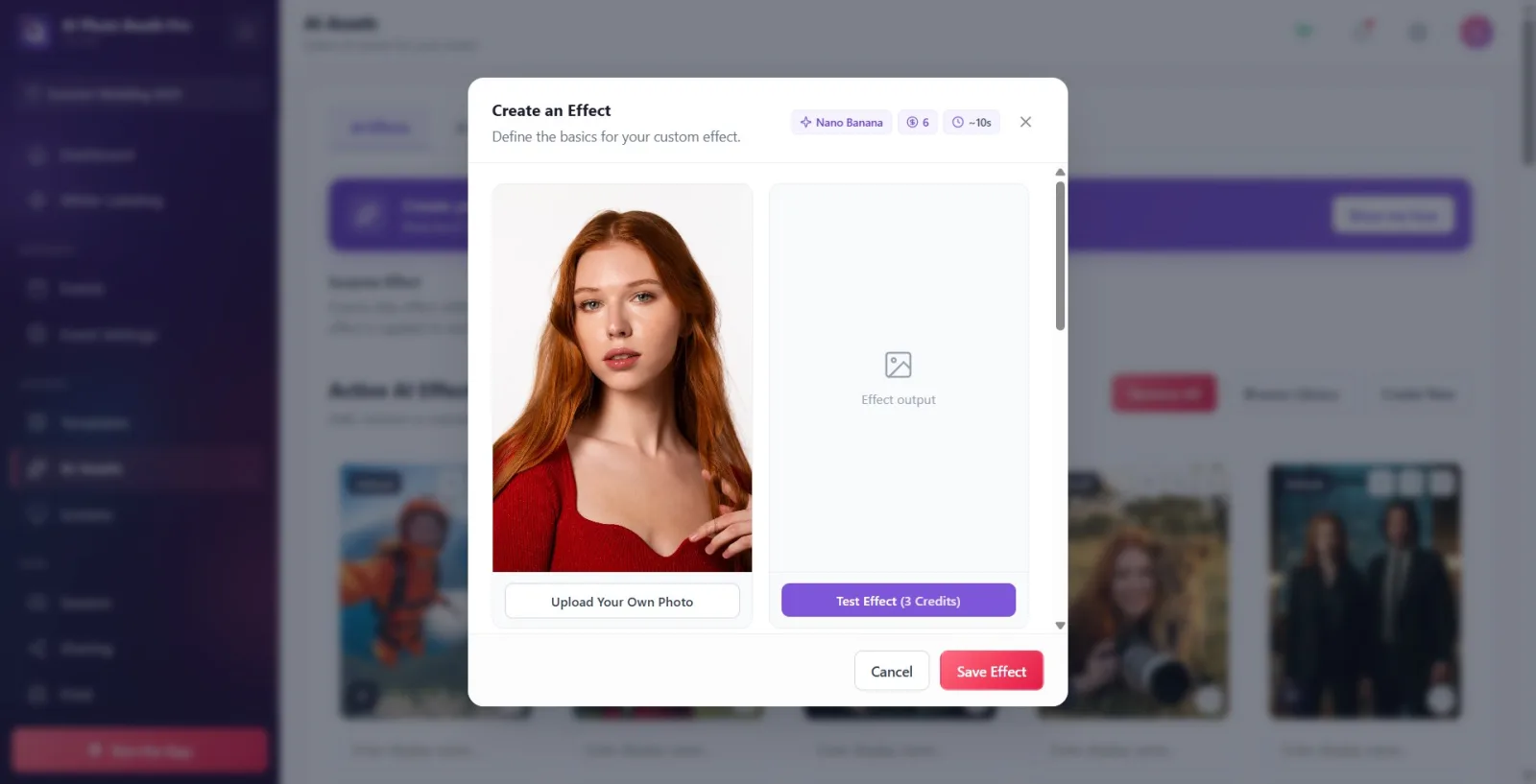
Tocca il pulsante Crea nuovo a destra del titolo della galleria. Si apre una finestra modale intitolata Crea un Effetto (sottotitolo: Definisci le basi per il tuo effetto personalizzato.). Nella barra superiore della finestra compaiono i badge del nome del modello selezionato, il costo in crediti della generazione live e la durata stimata (~sec).
🔎 Elementi a schermo: pulsante Crea nuovo; titolo della finestra Crea un Effetto; in alto i badge nome modello / crediti / "~sec"; in alto a destra il pulsante di chiusura (X).
Passo 3 · Inserisci il nome dell'effetto
Risorse AI → Effetti AI → Crea un Effetto
Scrivi il nome dell'effetto nel campo Nome effetto. Il campo è obbligatorio (contrassegnato con un asterisco "*"). Esempio segnaposto: es. Neon Cyberpunk. Se lasciato vuoto, al momento del salvataggio il campo diventa rosso e compare l'avviso Questo campo è obbligatorio.
🔎 Elementi a schermo: etichetta Nome effetto + casella di testo (segnaposto es. Neon Cyberpunk); "*" per l'obbligatorietà.
Passo 4 · Seleziona il modello AI
Risorse AI → Effetti AI → Crea un Effetto
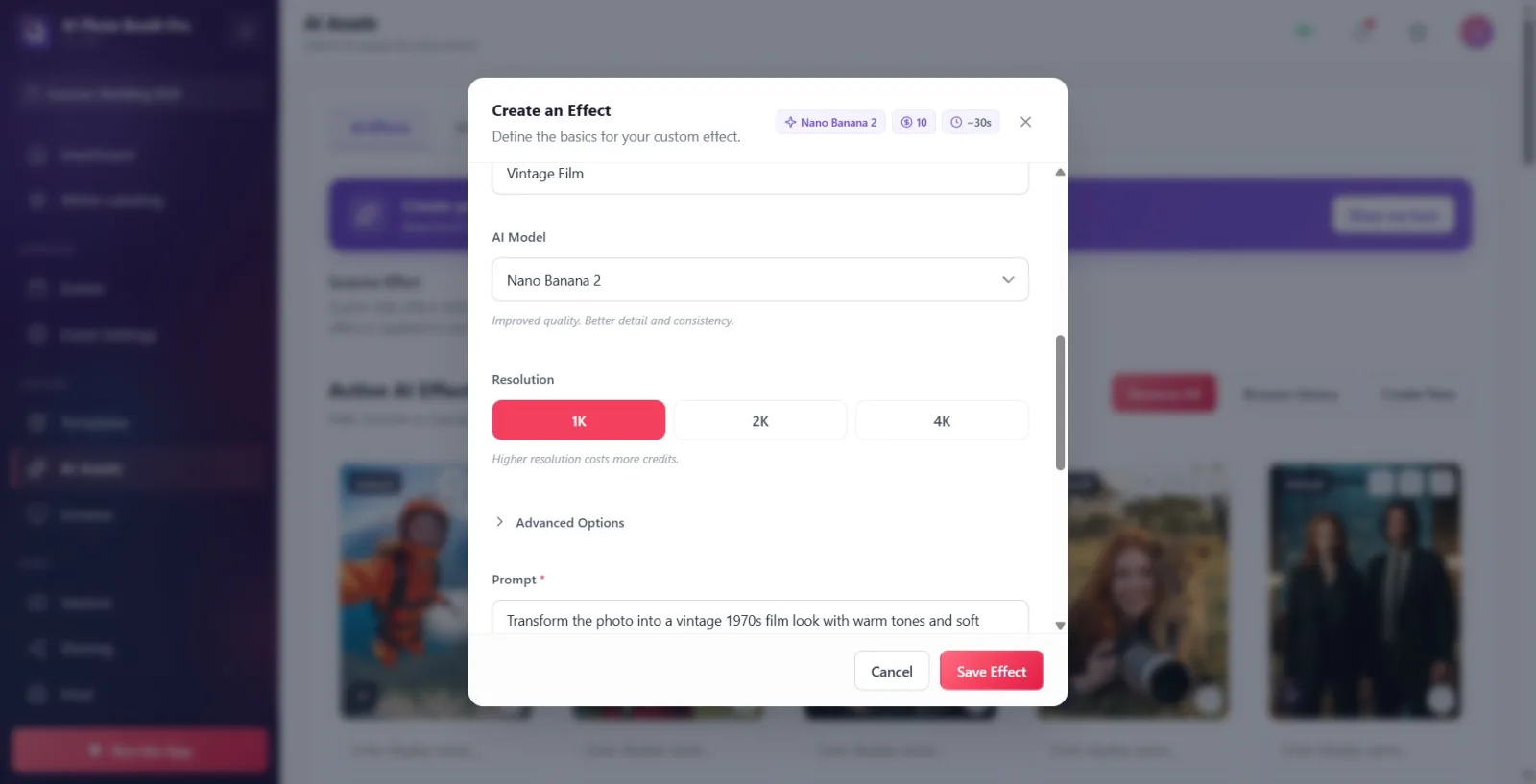
Dal menu a tendina Modello IA scegli il modello di generazione: Nano Banana (predefinito), Nano Banana 2, Nano Banana Pro oppure GPT Image 2. La descrizione sotto il menu riassume il modello selezionato (es. Nano Banana → Generazione rapida. Ideale per iterazioni veloci., GPT Image 2 → "OpenAI GPT Image 2. Qualità premium, generazione più lenta (~75s)."). Cambiando modello, i badge di crediti e durata in alto si aggiornano automaticamente.
🔎 Elementi a schermo: menu a tendina Modello IA; sotto la descrizione del modello (riga suggerimento). I nomi dei modelli appaiono in inglese nell'app (Nano Banana / Nano Banana 2 / Nano Banana Pro / GPT Image 2).
Passo 5 · Seleziona la risoluzione (solo Nano Banana 2 / Nano Banana Pro)
Risorse AI → Effetti AI → Crea un Effetto
Se il modello è Nano Banana 2 o Nano Banana Pro compare il selettore Risoluzione: i pulsanti 1K / 2K / 4K; il valore PREDEFINITO è 1K. Suggerimento: Una risoluzione più alta costa più crediti. — la scelta cambia il badge dei crediti in alto. Questo selettore NON compare affatto nei modelli Nano Banana e GPT Image 2 (quei modelli ignorano la risoluzione).
🔎 Elementi a schermo: etichetta Risoluzione; pulsanti 1K / 2K / 4K (quello selezionato ha il riempimento corallo/rosso); sotto il suggerimento Una risoluzione più alta costa più crediti..
Passo 6 · Scrivi il Prompt (descrizione)
Risorse AI → Effetti AI → Crea un Effetto
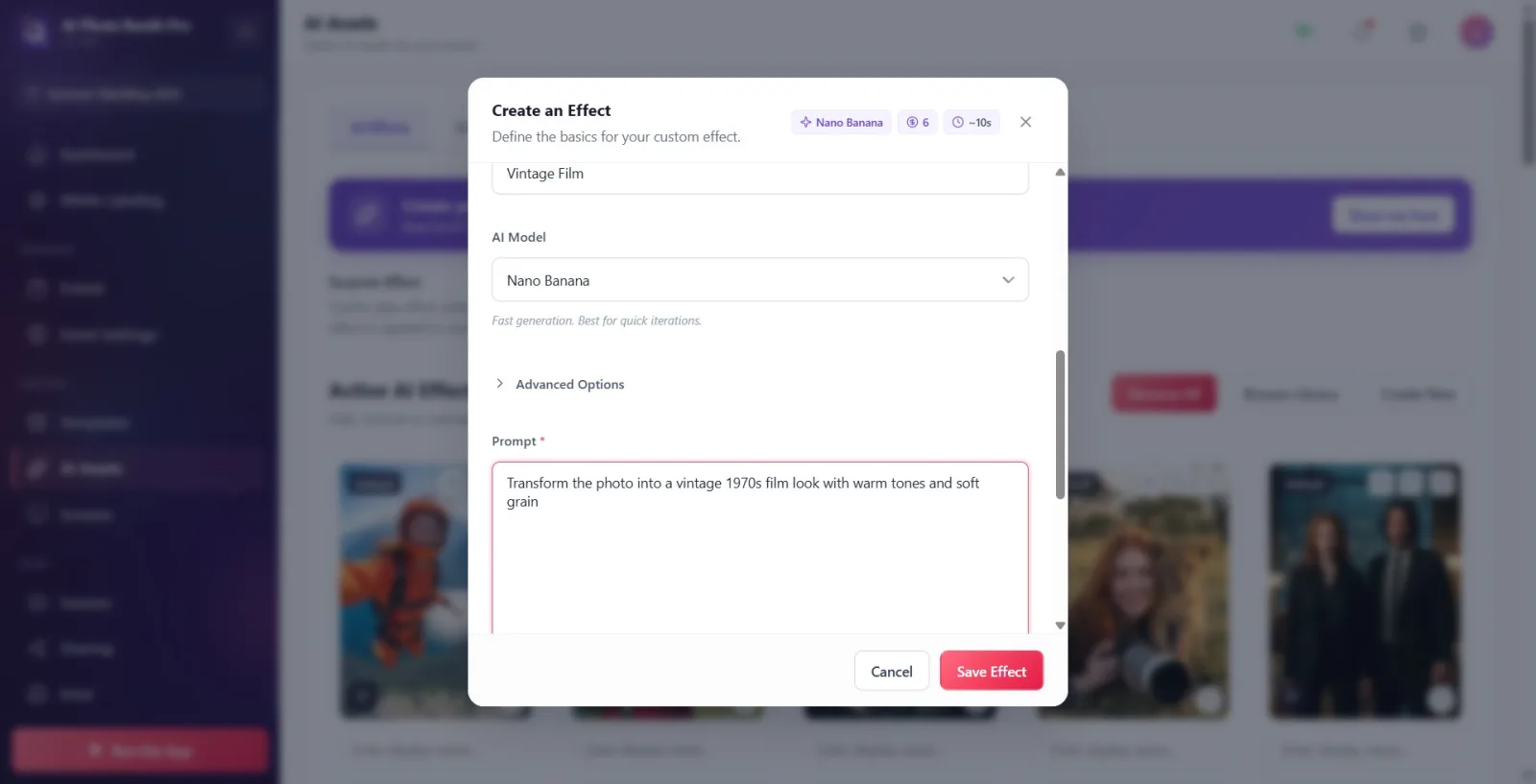
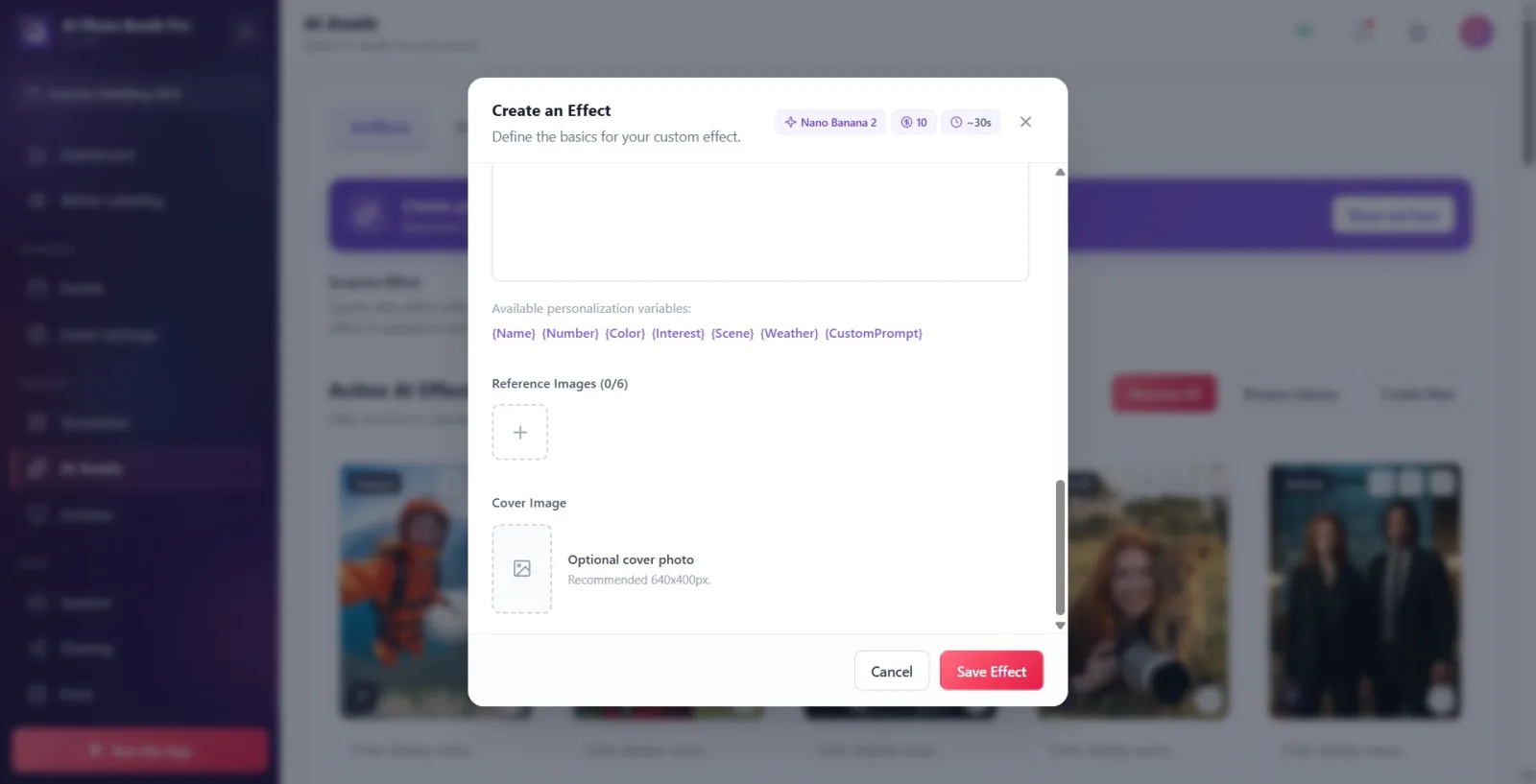
Nel campo Prompt descrivi l'effetto che vuoi creare. È obbligatorio ("*") e deve contenere almeno 5 caratteri. Segnaposto: Descrivi l'effetto che vuoi creare.... Toccando i chip Variabili di personalizzazione disponibili: sottostanti ({Name}, {Number}, {Color}, {Interest}, {Scene}, {Weather}, {CustomPrompt}) vengono inseriti nella posizione del cursore; questi vengono compilati automaticamente con i dati dell'ospite durante lo scatto. Se provi a testare o salvare con un prompt più corto di 5 caratteri compare l'avviso "Prompt richiesto" / "Il prompt non può essere vuoto!".
🔎 Elementi a schermo: area di testo multilinea Prompt (segnaposto Descrivi l'effetto che vuoi creare...); etichetta Variabili di personalizzazione disponibili: + chip di variabili cliccabili.
Passo 7 · (Facoltativo) Aggiungi immagini di riferimento
Risorse AI → Effetti AI → Crea un Effetto
Tocca la casella "+" nella sezione "Immagini di Riferimento (X/limite)"; si apre il selettore di file LOCALE (nativo) da cui puoi scegliere una o più immagini. Le immagini vengono usate come riferimento di stile/composizione. Il numero massimo consentito varia in base al modello: Nano Banana 2, GPT Image 2 e Nano Banana 2 6, Nano Banana Pro 8. Al raggiungimento del limite la casella "+" scompare; puoi rimuovere un'immagine con la X nell'angolo della relativa miniatura. (Se in seguito passi a un modello con limite più basso, i riferimenti in eccesso vengono ritagliati dalla fine.)
🔎 Elementi a schermo: titolo Immagini di Riferimento + contatore "(usate/limite)"; strisce di miniature delle immagini aggiunte; casella di aggiunta "+" (apre il FilePicker nativo).
Passo 8 · (Facoltativo) Opzioni avanzate
Risorse AI → Effetti AI → Crea un Effetto
Tocca il titolo Opzioni avanzate per espandere la sezione a scomparsa. L'interruttore Scambio volto è presente in TUTTI i modelli — se attivato, Applica il volto originale sul risultato generato.. Solo nel modello Nano Banana 2 compaiono anche gli interruttori Google Arama e Ricerca Immagini (generazione assistita da web/immagine).
🔎 Elementi a schermo: titolo a scomparsa Opzioni avanzate (icona freccia); interruttore Scambio volto + suggerimento Applica il volto originale sul risultato generato.; solo su Nano Banana 2 gli interruttori "Google Arama" / "Ricerca Immagini".
Passo 9 · (Facoltativo) Testa l'effetto
Risorse AI → Effetti AI → Crea un Effetto
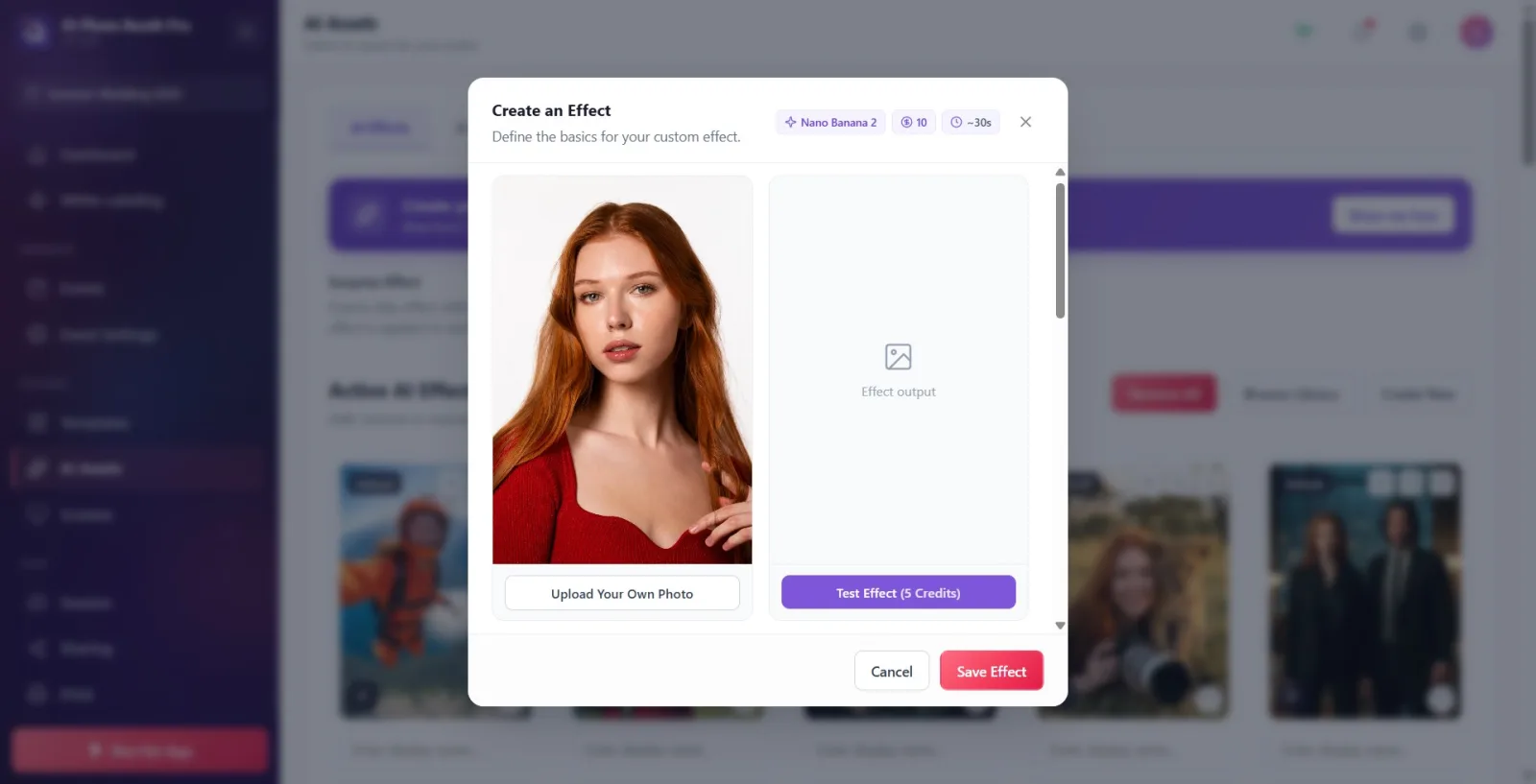
Se vuoi (non è obbligatorio), scegli una foto di input con il pulsante Carica la tua foto nel riquadro di anteprima a sinistra (selettore di file LOCALE; se non la scegli viene usata una foto di esempio predefinita). Tocca il pulsante "Effetto del test (X Crediti)" nel riquadro a destra — l'effetto viene eseguito su questo input e CONSUMA CREDITI. Dopo la comparsa di Generazione..., il risultato appare automaticamente nel riquadro a destra. Puoi salvare il risultato sul dispositivo con l'icona di download oppure usarlo direttamente come copertina con il pulsante Usa come copertina.
🔎 Elementi a schermo: riquadro sinistro: anteprima della foto di input + Carica la tua foto; riquadro destro: stato Output effetto / Generazione..., pulsante "Effetto del test (… Crediti)", icona di download e (dopo il test) Usa come copertina.
Passo 10 · (Facoltativo) Imposta l'immagine di copertina
Risorse AI → Effetti AI → Crea un Effetto
Tocca il riquadro di anteprima nella sezione Immagine di copertina per scegliere un'immagine di copertina dal selettore di file LOCALE (Consigliato 640x400px.). Una volta impostata la copertina, l'etichetta diventa Immagine di copertina impostata; con Rimuovi copertina puoi annullare. Se non scegli una copertina, il risultato del test (se presente) oppure l'immagine predefinita diventa automaticamente la copertina.
🔎 Elementi a schermo: etichetta Immagine di copertina; riquadro di anteprima cliccabile; testo di stato Foto di copertina opzionale / Immagine di copertina impostata; Consigliato 640x400px.; Rimuovi copertina (quando presente).
Passo 11 · Salva l'effetto
Risorse AI → Effetti AI → Crea un Effetto
Tocca il pulsante Salva Effetto in fondo alla finestra. Se Nome effetto o Prompt sono vuoti, i campi vengono contrassegnati in rosso con Questo campo è obbligatorio e il salvataggio si interrompe. Salvare NON CONSUMA CREDITI (i crediti si consumano solo con Test e durante la generazione allo scatto). L'effetto salvato viene aggiunto alla galleria "Effetti IA Attivi". Se chiudi con "Annulla" nessuna modifica viene salvata.
🔎 Elementi a schermo: barra inferiore della finestra: pulsante Annulla e pulsante Salva Effetto.
Passo 12 · Proprietà: modifica il tuo effetto, clona quello altrui
Risorse AI → Effetti AI (card della galleria)
La stessa finestra viene usata anche per modificare e clonare (il titolo e il testo del pulsante di salvataggio cambiano in base alla modalità). Tocca l'icona a matita/clona su una card della galleria: il TUO effetto creato (non predefinito) → si apre con il titolo Modifica e Personalizza e viene aggiornato SUL POSTO con Salva modifiche. Un effetto editoriale/predefinito/altrui (pubblico) → si apre con il titolo Clona e Personalizza, al nome viene aggiunto " (Copy)" e viene salvato come COPIA nella tua libreria con Salva come Nuovo Effetto; l'originale resta invariato. Il badge Predefinito / Libreria sulla card e l'icona clona al posto della matita indicano che quell'effetto non è modificabile (verrà clonato).
🔎 Elementi a schermo: sulla card l'icona a matita (modifica) o clona; badge Predefinito / Libreria; titolo della finestra Modifica e Personalizza / Clona e Personalizza; pulsante di salvataggio Salva modifiche / Salva come Nuovo Effetto.
Salvare non consuma crediti; i crediti si consumano solo sul pulsante Effetto del test e a ogni generazione durante lo scatto. Il badge in alto mostra il costo "live" (generazione durante lo scatto), il valore nel pulsante Test mostra il costo del test — entrambi si aggiornano cambiando modello e risoluzione.
Il modello predefinito è Nano Banana (veloce, economico, ideale per prove rapide). Per una qualità migliore scegli Nano Banana 2 / Nano Banana Pro; in questi due compare il selettore Risoluzione 1K/2K/4K (predefinito 1K).
Aggiungi al Prompt variabili di personalizzazione come {Name}, {Color}, {Scene}, {Interest} — vengono compilate automaticamente per ogni ospite. Toccare il chip inserisce la variabile nella posizione del cursore.
Il limite delle immagini di riferimento dipende dal modello: Nano Banana 2, Nano Banana 2 e GPT Image 2 6, Nano Banana Pro 8. Le immagini di riferimento sono facoltative — servono per guidare stile/composizione.
Puoi salvare anche senza testare; ma il Test ti mostra il risultato reale del prompt e, se ti piace, puoi usarlo come copertina con "Usa come copertina".
Tutte le selezioni di file (foto di input, immagini di riferimento, immagine di copertina) si aprono con il selettore locale/nativo — funziona allo stesso modo sia sul chiosco touch sia su desktop (non viene usata la casella file HTML).
Se sei alle prime armi, usa il pulsante "Mostrami come" nel banner Crea il tuo effetto IA ✨ sopra la galleria per avviare il tour guidato passo dopo passo.
Lasciare vuoto il nome o il prompt e premere salva: entrambi sono obbligatori; inoltre un prompt più corto di 5 caratteri blocca Test e Salva ("Prompt richiesto" / "Il prompt non può essere vuoto!").
Scegliere Nano Banana o GPT Image 2 e cercare il selettore di risoluzione (1K/2K/4K): questo selettore compare solo con Nano Banana 2 e Nano Banana Pro.
Pensare di star "modificando" un effetto altrui / editoriale / predefinito: quell'effetto non modifica l'originale; viene CLONATO con il nome " (Copy)" e salvato come copia nella tua libreria con Salva come Nuovo Effetto. Solo il tuo effetto (non predefinito) viene aggiornato sul posto con Salva modifiche.
Cercare gli interruttori Google Arama / Ricerca Immagini in ogni modello: compaiono solo nel modello Nano Banana 2. L'interruttore Scambio volto invece è presente in tutti i modelli (dentro Opzioni avanzate).
Confondere il credito del test con il credito live (generazione): il credito nel pulsante Test è il costo del test; il badge in alto mostra il costo di ogni foto durante lo scatto.
Pensare che l'immagine di copertina sia obbligatoria: la copertina è facoltativa. Se non la scegli, il risultato del test o l'immagine predefinita diventa automaticamente la copertina.
Argomenti correlati
Aggiunta di un effetto AI predefinito (Sfoglia la libreria) Creazione AI Video AI Face Swaps
