













Prima: Come creare un effetto AI personalizzato?
Il prompt è il testo che dice all'effetto AI cosa fare con la foto. I campi della finestra di creazione (modello, risoluzione, immagini di riferimento, test) sono spiegati negli articoli Come si crea un effetto AI personalizzato? e Come si crea un video AI personalizzato?; qui non li ripetiamo. Questo articolo spiega come si scrive un buon prompt: mantenere il volto, conservare logo e scritte senza deformarli, le foto di gruppo, il prompt video ed esempi pronti da copiare e usare.
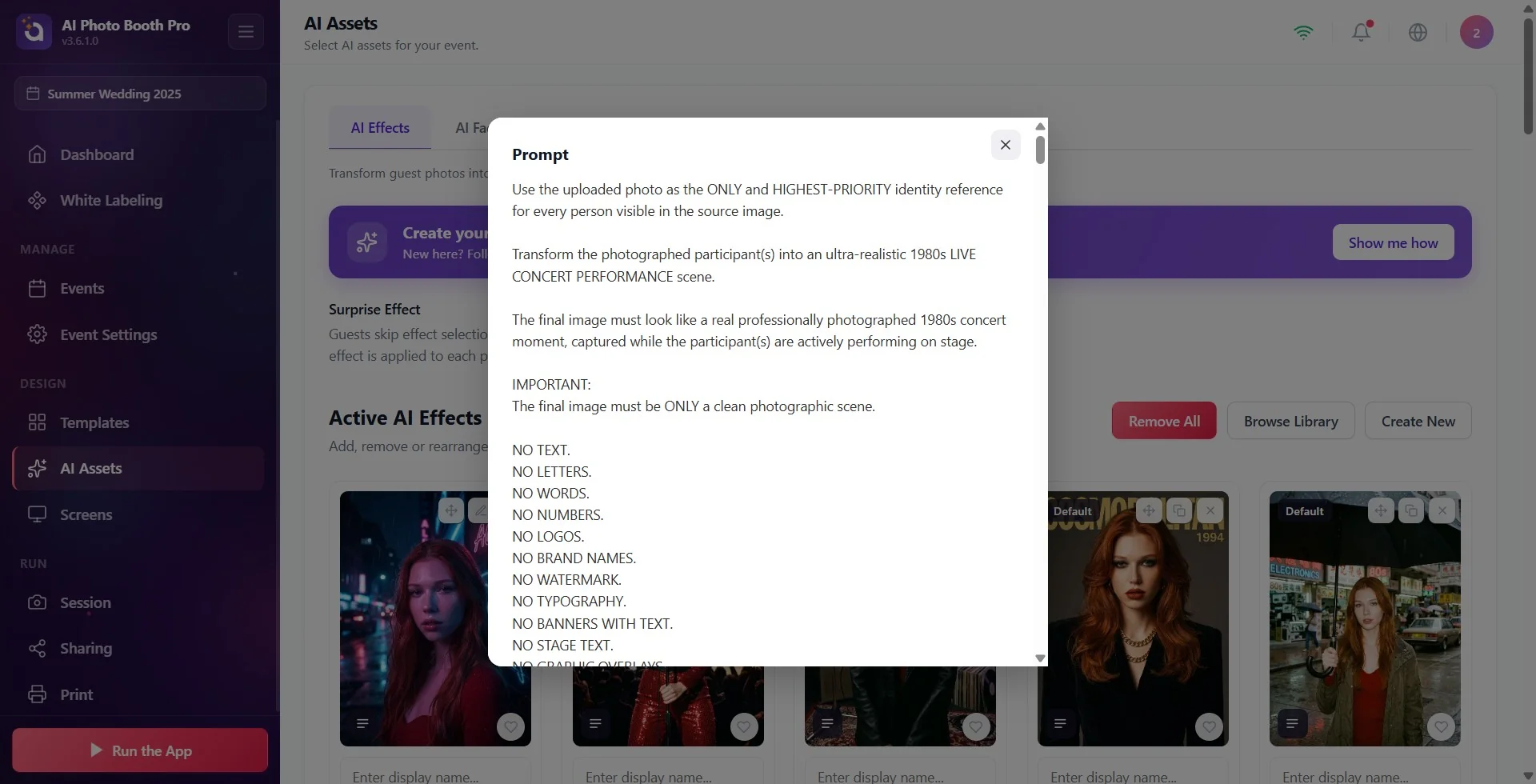
- Il prompt lo scrivi nel campo Prompt della finestra Risorse AI → Effetti AI → Crea nuovo. Per leggere il prompt di un effetto pronto, tocca l'icona Mostra prompt sulla sua scheda.
- Gli effetti pronti servono da esempio. Per adattarli al tuo evento, premi il pulsante Modifica e clona sulla scheda e modifica il prompt nella finestra Clona e Personalizza che si apre.
- Ogni Effetto del test consuma crediti (circa la metà del costo durante l'evento). Dettagli: articolo Come funzionano i crediti?
Le cinque regole di un buon prompt
Passo 1 · Scrivi il prompt in inglese
Un prompt scritto in una lingua diversa dall'inglese viene tradotto automaticamente in inglese prima di arrivare al modello. La traduzione può spostare il significato e può tradurre anche il testo che hai scritto tra virgolette. Se scrivi il prompt direttamente in inglese, il modello legge esattamente quello che hai scritto.
Se hai difficoltà a scrivere in inglese, scrivi la tua richiesta nella tua lingua a un'intelligenza artificiale conversazionale (come ChatGPT o Gemini) e chiedile 'trasforma questo in un prompt dettagliato in inglese per un modello di generazione di immagini'. Incolla il testo ottenuto nel campo Prompt e fai un test.
Passo 2 · Scrivi separatamente cosa deve cambiare e cosa deve restare uguale
Il modello fa solo quello che dici; tutto ciò che non dici lo interpreta da sé. Un prompt aperto come 'aggiungi una corona di fiori alla persona' può cambiare anche l'abbigliamento, lo sfondo e perfino il volto. Scrivi in frasi separate le cose che devono cambiare (abbigliamento, sfondo, luce, stile) e quelle da mantenere (volto, capelli, carnagione, posa, numero di persone). Formule che funzionano: 'Change only …' (cambia solo questo) e 'Keep … exactly the same as in the original photo' (mantieni questo identico).
Keep the person's face, facial features, skin tone, hairstyle and expression exactly the same as in the original photo. Change only the clothing and the background.
Passo 3 · Descrivi in modo concreto la scena, lo stile e la luce
Lo dice anche il suggerimento nell'app: descrivi l'aspetto che vuoi far creare all'AI; sii chiaro su stile, ambientazione e atmosfera. Invece di un prompt breve e generico, scrivi l'ambientazione (dove), l'epoca o il tema, la luce e l'aspetto (foto realistica o illustrazione). I prompt lunghi e descrittivi di solito danno risultati più coerenti.
Passo 4 · Fai un test con una vera foto della cabina
Effetto del test funziona con la foto di esempio predefinita. Con Carica la tua foto scegli una foto scattata con la fotocamera dell'evento, alla stessa distanza e con la stessa luce, e fai il test. Il test e l'evento usano lo stesso modello; i risultati di solito si differenziano per inquadratura, angolazione e distanza dalla fotocamera. Se all'evento ti aspetti dei gruppi, prova anche con una foto di gruppo.
Passo 5 · Scegli il modello consapevolmente
Il modello predefinito Nano Banana 2.1 (3.6.4 e successive; nelle versioni precedenti Nano Banana 2 Lite) è veloce e costa poco. Se è importante che il volto somigli alla persona, prova lo stesso prompt anche con Nano Banana 2; il nostro team di supporto ottiene risultati migliori nella coerenza del volto con questo modello. I modelli consumano crediti diversi; il costo lo vedi nel badge in cima alla finestra.
Mantenere il volto e foto di gruppo
Conta anche la foto stessa
Il modello legge il volto dalla foto. Il volto deve essere nitido, ben illuminato, rivolto verso la fotocamera e abbastanza grande nell'inquadratura. Le foto bruciate dalla luce (dettagli del volto persi) o scattate troppo vicino alla fotocamera danno cattivi risultati; allontanarsi un po' e bilanciare la luce spesso funziona meglio che cambiare il prompt.
Se il volto deve restare identico
L'effetto AI ridisegna la foto; anche se cerca di mantenere il volto, possono nascere piccole differenze. Se vuoi che il volto dell'ospite venga collocato identico su un'immagine pronta, invece dell'effetto AI usa la modalità Scambio Volti AI (vedi l'articolo Come si usa lo scambio del volto (Face Swap)?).
L'effetto è per una persona o per più persone?
Sulle schede degli effetti della libreria non è indicato per quante persone è stato preparato l'effetto. Se al tuo evento ci saranno gruppi, prova sempre l'effetto con una foto di due o tre persone. Per una foto di gruppo aggiungi al prompt queste due frasi:
Keep exactly the same number of people as in the original photo; do not add, remove, merge or duplicate anyone. Keep each person's own face, age and gender, and do not swap faces between people.
Più persone ci sono nella foto, più è difficile per il modello mantenere ogni volto allo stesso livello; nei gruppi numerosi il risultato non è coerente come nelle foto di una sola persona. Puoi preparare due copie separate dello stesso effetto (Clona e Personalizza) per l'uso singolo e per quello di gruppo.
Crediti: l'effetto AI non varia in base al numero di persone, è per foto. Lo Scambio Volti AI invece consuma per ogni volto.
Conservare logo e scritte senza deformarli
Se il logo deve restare identico, usa un livello nel modello
L'AI ridisegna il logo a ogni generazione e possono esserci piccole differenze in lettere, colori o proporzioni. Se il logo deve restare uguale in ogni foto, non farlo disegnare all'AI; aggiungilo nel modello come livello Image (Immagine) separato. Il risultato AI si colloca nell'area foto del modello e il logo resta sopra così com'è. Per le scritte fisse la stessa strada è il livello Text (Testo) (vedi l'articolo Come si crea un modello fotografico?).
Se il logo deve stare dentro la scena, usa un'immagine di riferimento
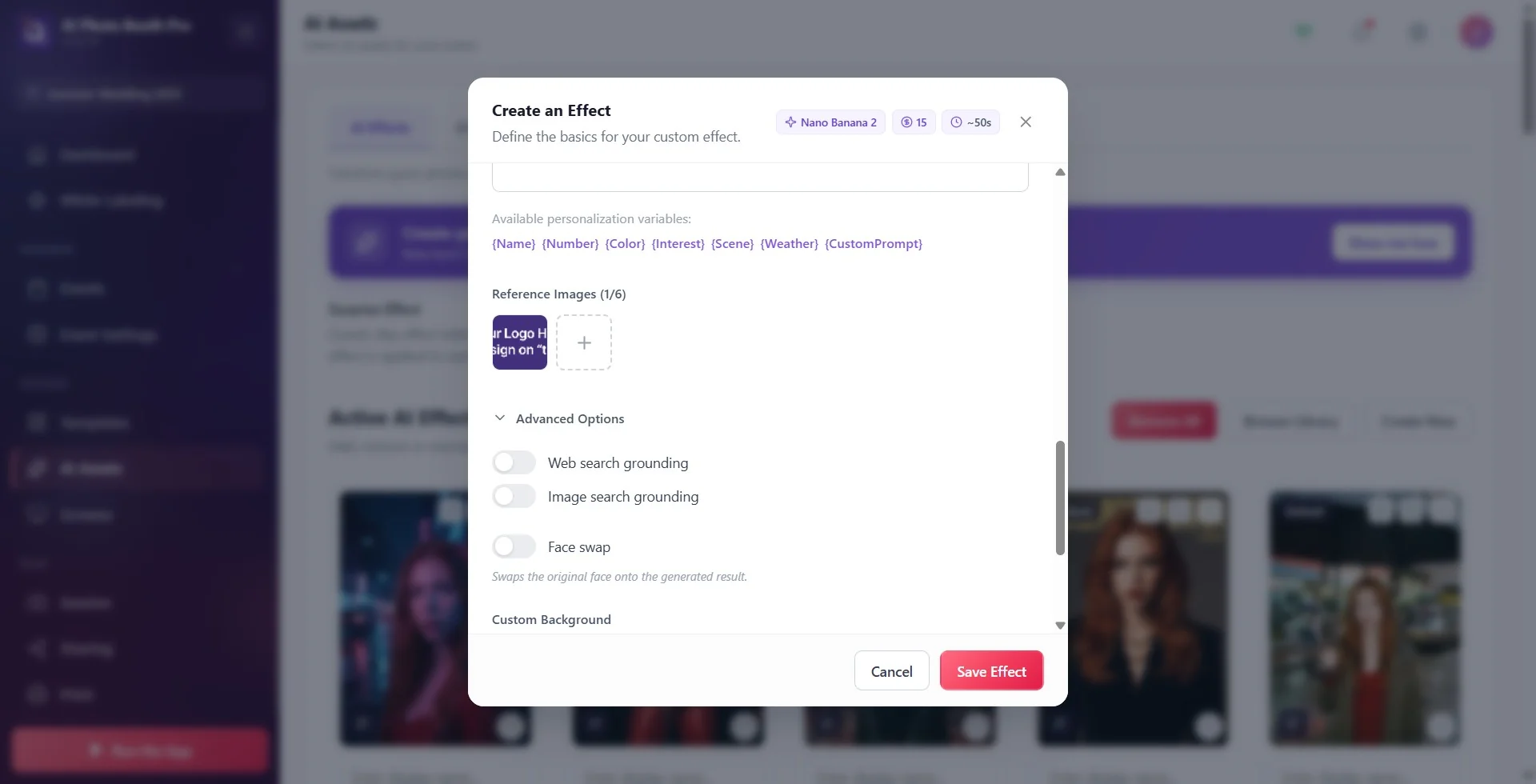
Se il logo deve comparire su un abito, uno striscione o un prodotto, aggiungi il logo nella sezione Immagini di Riferimento (preferibilmente PNG trasparente) e scrivi chiaramente nel prompt sia dove metterlo sia che non deve modificarlo. Nel prompt fai riferimento all'immagine di riferimento per nome: 'the logo from the reference image'. Anche con questo metodo possono esserci piccole differenze; se l'identità esatta è indispensabile, usa la strada del livello nel modello.
Se nell'immagine di riferimento c'è una persona (per es. un modello in costume), il modello AI può copiare quella persona. Per evitarlo aggiungi: 'Use the reference image only for the outfit, pose and scene; keep the photographed person's own face, gender and body.'
La lingua del testo nell'immagine
Se vuoi che nell'immagine compaia una scritta, scrivi il prompt in inglese, indica tra virgolette nella tua lingua il testo da far comparire e di' chiaramente che non deve essere tradotto. Se scrivi il prompt in italiano, poiché tutto il testo viene tradotto in inglese, anche la scritta tra virgolette può uscire in inglese. Tieni la scritta breve (da una a tre parole); le scritte che devono essere senza errori, come una data o il nome di un marchio, aggiungile nel modello con un livello Text.
Write the title "STELLA" exactly as given, in Italian, letter by letter. Do not translate it and do not add any other text.
Un prompt che cambia in base all'ospite
Se aggiungi al prompt i chip di Variabili di personalizzazione disponibili: ({Name}, {Number}, {Color}, {Interest}, {Scene}, {Weather}, {CustomPrompt}), durante lo scatto la domanda viene posta all'ospite e la sua risposta si inserisce nel prompt. {CustomPrompt} permette all'ospite di scrivere un testo proprio; con il testo libero è più difficile controllare il risultato, per questo all'evento deve seguirlo un addetto. Le schermate delle variabili: articolo Come si crea un effetto AI personalizzato?
Il prompt video
Il prompt video descrive il movimento, non la scena
Risorse AI → Foto in AI Video → Crea nuovo → Prompt
Nel video AI scrivi nel campo Prompt cosa fa la persona e come si muove la fotocamera. Scegli un solo movimento semplice; chiedere più cambi di scena o molte azioni una dopo l'altra rovina il risultato. Chiedi esplicitamente che il volto venga mantenuto per tutto il video ('in every frame').
Se vuoi cambiare l'aspetto (costume, scena, logo), non scriverlo nel prompt video. Dal menu Immagine sorgente scegli Effetto IA o Prompt: prima viene trasformata la foto, poi il video viene generato da questa immagine. Per un video con il logo, aggiungi il logo nella fase dell'effetto AI. Dettagli: articolo Come si crea un video AI personalizzato?
Far corrispondere il movimento delle labbra di una persona che parla con l'audio non è qualcosa che i modelli video attuali garantiscono; con questo tipo di prompt vedrai delle incoerenze.
Se nel video il volto cambia dopo i primi fotogrammi, semplifica il movimento, aggiungi la frase per mantenere il volto e fai un test con un altro Modello IA.
Prompt di esempio pronti
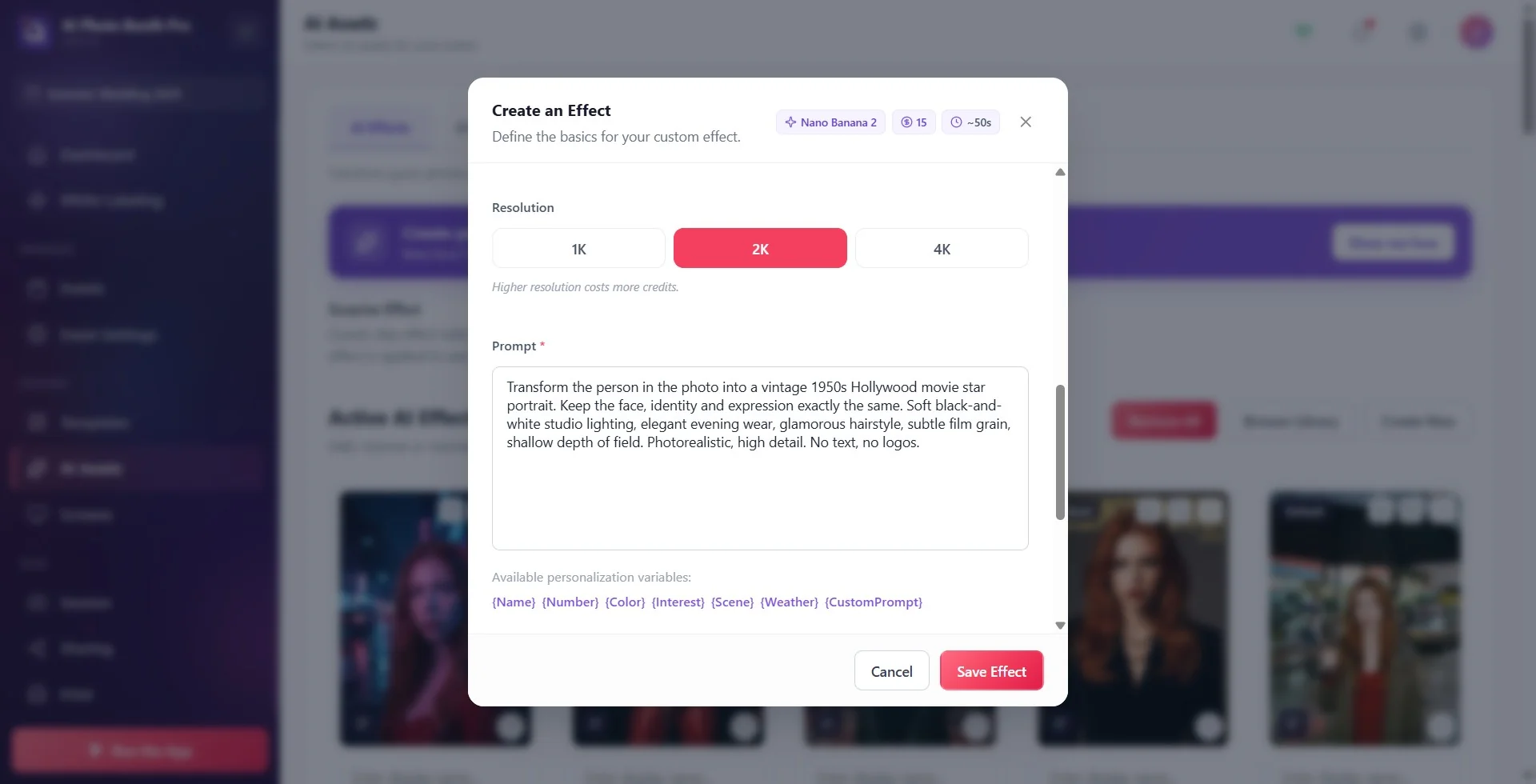
Puoi copiare i prompt qui sotto e incollarli nel campo Prompt. Adatta la scena, i colori e i testi al tuo evento, poi fai un test con una foto scattata nella cabina.
Esempio 1 · Ritratto di una sola persona, volto mantenuto
Turn the person in the photo into a classic 1950s Hollywood movie star portrait. Keep the person's face, facial features, skin tone, hairstyle and expression exactly the same as in the original photo. Change only the clothing, the background and the lighting: elegant evening outfit, soft studio lighting, warm film look. Photorealistic, sharp focus on the face.
Esempio 2 · Foto di gruppo, tutti mantenuti
Place everyone from the original photo in a cozy mountain cabin at night, lit by a warm fireplace, wearing knitted winter sweaters. Keep exactly the same number of people as in the original photo; do not add, remove, merge or duplicate anyone. Keep each person's own face, age, gender and body shape unchanged, and keep everyone in the same positions. Photorealistic, natural skin texture.
Esempio 3 · Cambia solo lo sfondo
Keep the people exactly as they are in the original photo: same faces, same clothes, same pose, same framing. Replace only the background with a sunny beach at sunset with palm trees. Adjust the lighting on the people so it matches the new background. Do not change anything else.
Esempio 4 · Logo sull'abito (con immagine di riferimento)
Prima aggiungi il logo nella sezione Immagini di Riferimento.
Dress the person in a red superhero suit and cape. Place the logo from the reference image in the center of the chest. Copy the logo exactly: the same shape, colors and proportions; do not redraw, simplify or add any text to it. Keep the person's face and identity unchanged. Cinematic city skyline at night in the background.
Esempio 5 · Scritta nella tua lingua sull'immagine (copertina di rivista)
Turn the photo into a fashion magazine cover. Keep the person's face unchanged. At the top, write the magazine title "STELLA" in large bold white letters. Below it, write "La stella della serata" in smaller letters. Write both texts exactly as given, in Italian, letter by letter; do not translate them and do not add any other text.
Esempio 6 · Con il nome e il numero dell'ospite (con variabili)
Le variabili {Name}, {Number} e {Color} vengono chieste all'ospite durante lo scatto.
Turn the person into a professional football player on a stadium pitch, wearing a {Color} jersey. Print the name "{Name}" and the number "{Number}" on the back of the jersey. Keep the person's face unchanged. Stadium lights and a cheering crowd in the background, photorealistic.
Esempio 7 · Video AI: movimento semplice, volto mantenuto
Per il campo Prompt della finestra di creazione Foto in AI Video.
The person slowly turns toward the camera and smiles while their hair moves gently in the wind. The camera slowly pushes in. Keep the person's face and identity the same in every frame. Keep the background unchanged. No text, no scene changes.
Leggere il prompt di un effetto pronto
Per vedere come è scritto un effetto della libreria che ti piace, tocca l'icona Mostra prompt sulla sua scheda. Porta le formule che ti piacciono nel tuo prompt, oppure copia l'effetto con il pulsante Modifica e clona della scheda e modifica il prompt nella finestra Clona e Personalizza che si apre.
Scrivere un prompt aperto ('make it magical'): il modello cambia abbigliamento, sfondo e volto secondo la sua interpretazione.
Scrivere il prompt in italiano e aspettarsi che anche la scritta tra virgolette resti in italiano.
Testare un effetto preparato per un evento con gruppi solo con una foto di una sola persona.
Far disegnare il logo all'AI e aspettarsi che esca identico in ogni foto.
Scegliere la foto di test da una fotocamera o da una distanza diverse da quelle della fotocamera della cabina.
Argomenti correlati
Come creare un effetto AI personalizzato? Come creare un AI Video personalizzato? Come si usa Face Swap (scambio del volto)? Come creare un modello di foto? Come funzionano i crediti? L'AI non funziona: se sei a un evento, fai prima questo
