
Prima: Cos'è il Design delle Schermate? Come si usa la scheda Generale ?
La schermata di Condivisione (Sharing) determina l'ASPETTO della schermata di risultato e condivisione mostrata all'ospite dopo lo scatto: quale elemento (foto risultato, pulsanti azione, pulsanti di condivisione, QR, galleria, logo, barra di avanzamento) sta dove nello schermo, la sua dimensione, forma e sfondo. Questa scheda riguarda solo il layout/design; la configurazione necessaria perché canali come e-mail/SMS funzionino davvero è una sezione separata (Impostazioni di Condivisione).
- creazione-evento
Passo per passo
Passo 1 · Apri la scheda Design Condivisione
Schermate (pagina Design delle Schermate)
Dalle Impostazioni apri la pagina "Schermate" (titolo in alto "Schermate", sottotitolo "Progetta l'esperienza degli ospiti."). Nella barra delle schede in alto clicca sulla quarta scheda da sinistra, "Design Condivisione". Ordine delle schede: "Generale", "Benvenuto", "Acquisizione", "Design Condivisione", "Pausa", seguite dalle schede animazioni/testi/voci.
🔎 Elementi sullo schermo: barra delle schede in alto; scheda Design Condivisione.
Passo 2 · Conosci il layout della pagina e l'anteprima dal vivo
Schermate → Design Condivisione
Quando la scheda si apre, in alto appare l'Anteprima schermo (anteprima dal vivo che resta fissa in alto anche scorrendo la pagina); descrizione: "Anteprima dal vivo della schermata di condivisione. Le modifiche apportate qui sotto vengono riflesse istantaneamente." Sotto sono elencate sezioni di impostazione separate per ogni elemento. Cliccando su un elemento nell'anteprima (es. la foto risultato o i pulsanti) la pagina scorre fino alla relativa sezione di impostazione; passando sopra una sezione, il relativo elemento viene incorniciato nell'anteprima. In basso a destra dell'anteprima ci sono il link Ripristina predefiniti e il pulsante Schermo Intero.
🔎 Elementi sullo schermo: scena Anteprima schermo (elementi cliccabili); link Ripristina predefiniti; pulsante Schermo Intero.
Passo 3 · Impara la griglia di posizione e gli interruttori di opzione (comuni a tutte le sezioni)
Schermate → Design Condivisione
Nella maggior parte delle sezioni c'è una griglia di posizione 3×3: toccando una delle 9 celle posizioni l'elemento in quell'angolo/lato dello schermo. Nomi delle posizioni: In alto a sinistra, Inizio pagina, In alto a destra, Sinistra, Centro, Giusto (posizione destra-centro), In basso a sinistra, Fondo, In basso a destra. L'interruttore sotto la griglia mostra il nome della posizione selezionata; disattivandolo appare Inattivo e l'elemento viene rimosso completamente dalla schermata di condivisione, riattivandolo torna all'ultima posizione. Gli interruttori Grande/Medio/Piccolo (dimensione) o Quadrato/Pillola (forma) accanto alle sezioni determinano l'aspetto; l'interruttore Descrizioni mostra/nasconde le etichette di testo accanto ai pulsanti.
🔎 Elementi sullo schermo: griglia di posizione 3×3 + interruttore attivo/disattivo + etichetta del nome della posizione; interruttori Grande/Medio/Piccolo, Quadrato/Pillola, Descrizioni.
Passo 4 · Configura i Pulsanti azione
Schermate → Design Condivisione
Vai alla sezione Pulsanti azione (descrizione: "Scegli quali pulsanti azione (Fatto, Riutilizza, Rifai lo scatto) appariranno sullo schermo."). Scegli la posizione dalla griglia. Con gli interruttori "Freccia" e "Riutilizzare" attiva/disattiva quali pulsanti appaiono. Scegli la forma Quadrato o Pillola. Con Descrizioni attivo il pulsante mostra il testo, disattivato mostra solo l'icona.
🔎 Elementi sullo schermo: griglia di posizione; interruttori Freccia e Riutilizzare; forma: Quadrato/Pillola; interruttore Descrizioni.
Passo 5 · Posiziona e dimensiona la Foto risultato
Schermate → Design Condivisione
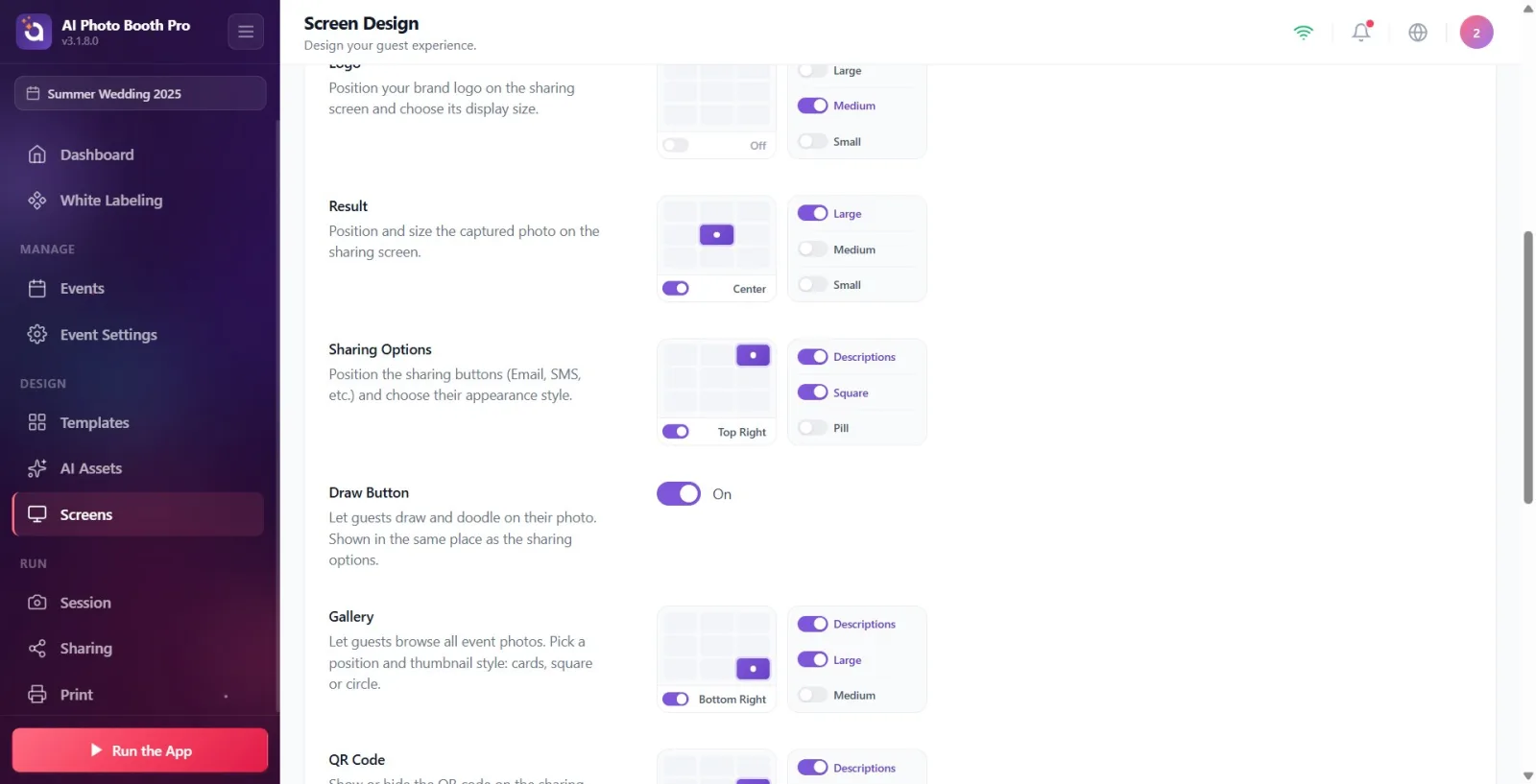
Vai alla sezione Foto risultato (descrizione: "Posiziona e dimensiona la foto scattata nella schermata di condivisione."). Scegli la posizione dalla griglia, poi la dimensione con "Grande"/"Medio"/"Piccolo". Selezionando "Grande" la foto si ingrandisce fino a coprire lo schermo e la posizione scelta viene applicata come allineamento.
🔎 Elementi sullo schermo: griglia di posizione; dimensione: Grande/Medio/Piccolo.
Passo 6 · Posiziona i pulsanti delle Opzioni di condivisione
Schermate → Design Condivisione
Vai alla sezione Opzioni di condivisione (descrizione: "Posiziona i pulsanti di condivisione (E-mail, SMS ecc.) e scegli lo stile visivo."). Questo gruppo mostra nell'anteprima i pulsanti E-mail, SMS, Stampa, QR e Condividi come una colonna verticale. Scegli la posizione del gruppo dalla griglia, la forma con Quadrato/Pillola; mostra/nascondi i testi dei pulsanti con Descrizioni. NOTA: la visibilità effettiva di un canale (E-mail/SMS) dipende dal fatto che quel canale sia attivo e configurato (Impostazioni di Condivisione — sezione separata); qui si stabilisce solo il layout e lo stile visivo.
🔎 Elementi sullo schermo: griglia di posizione; forma: Quadrato/Pillola; interruttore Descrizioni; nell'anteprima il gruppo di pulsanti E-mail/SMS/Stampa/QR/Condividi.
Passo 7 · Attiva/disattiva il Draw Button
Schermate → Design Condivisione
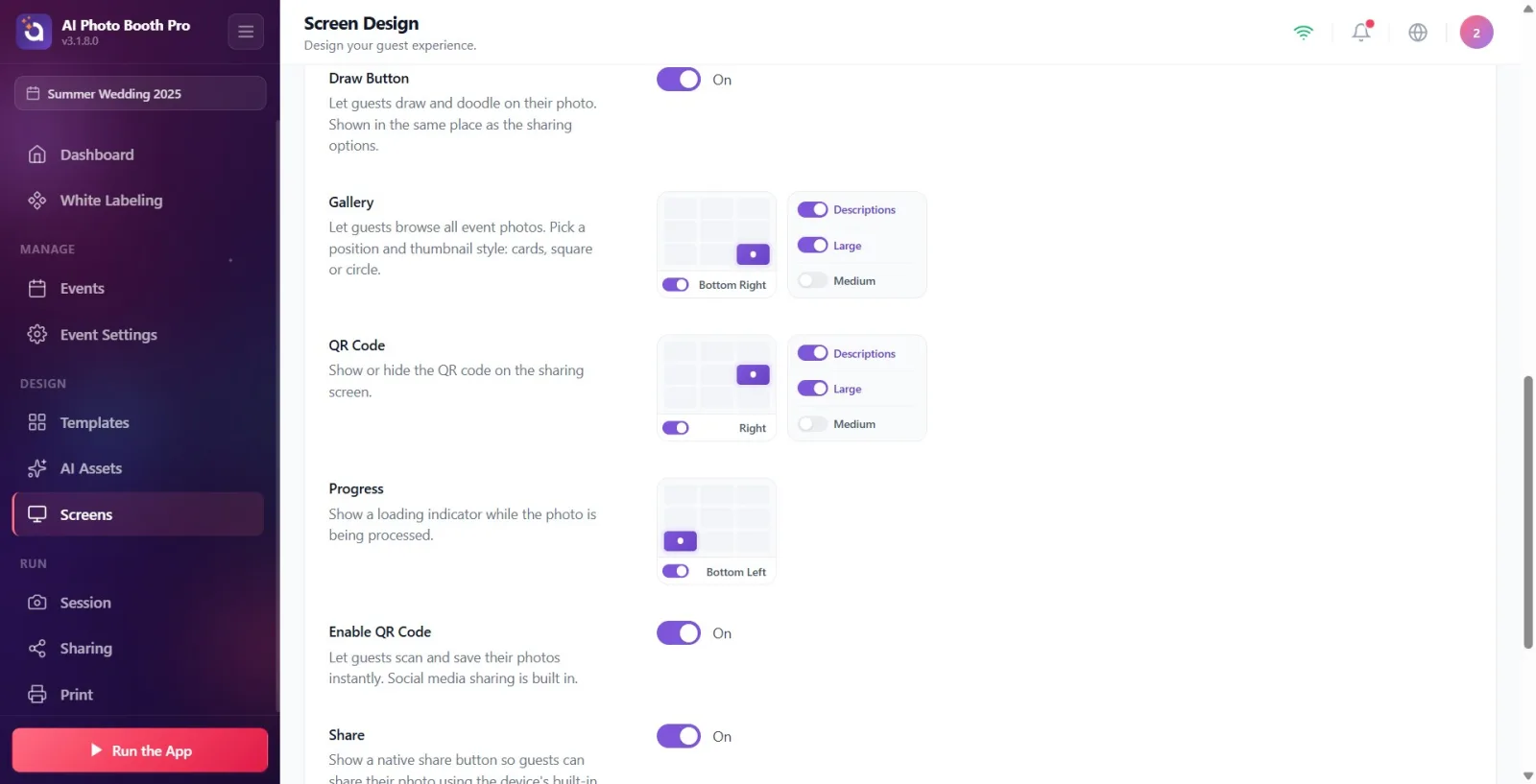
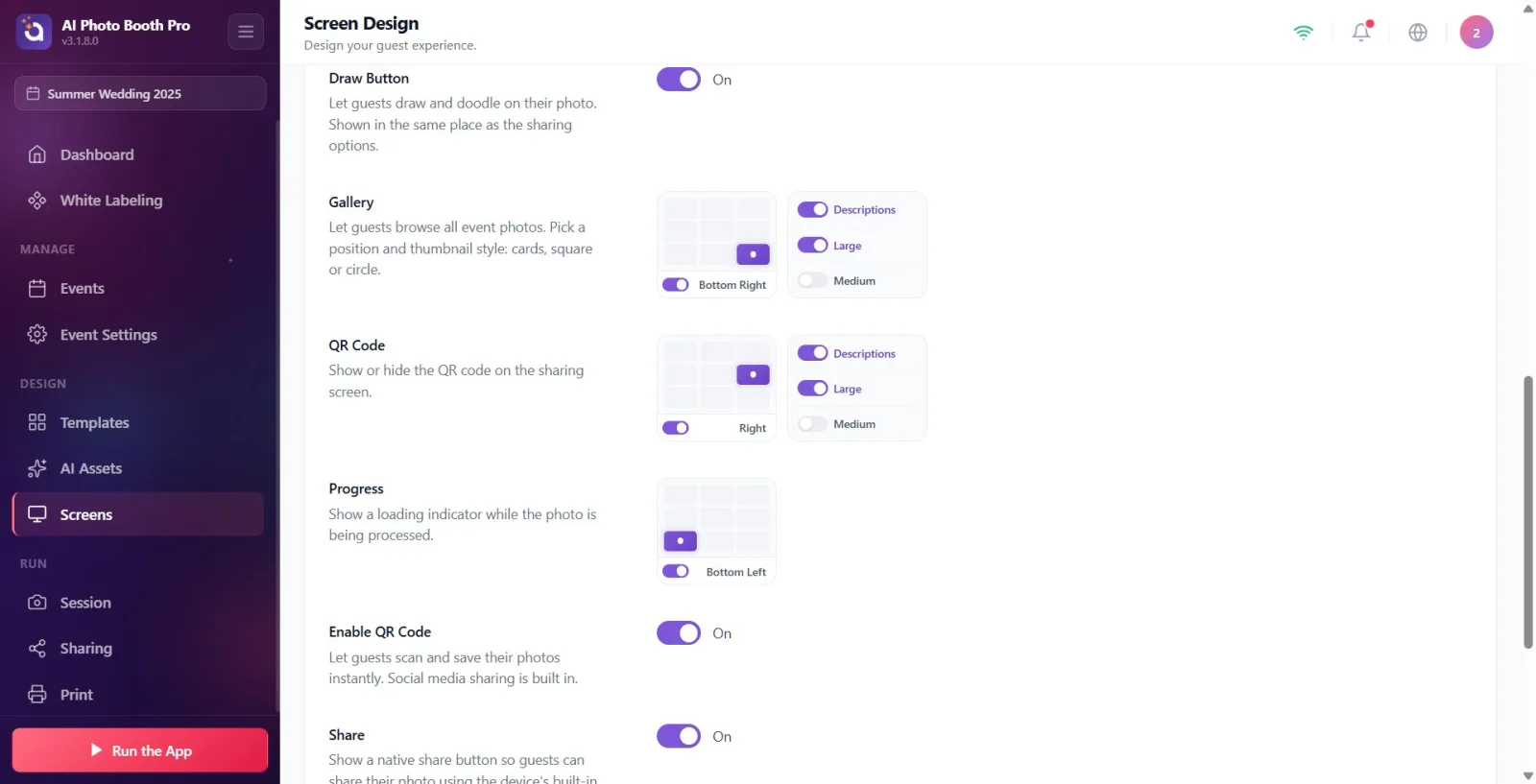
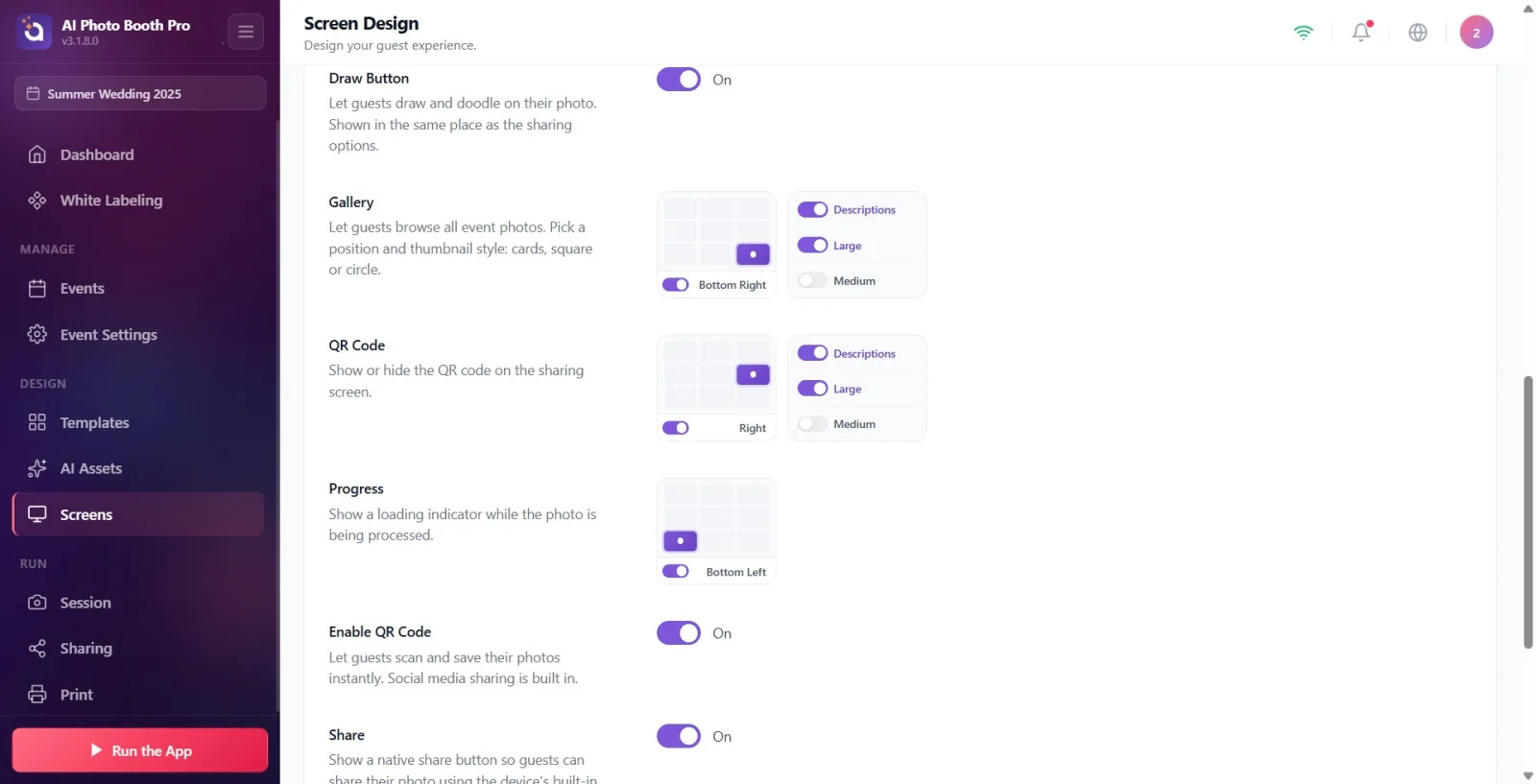
Vai alla sezione Draw Button (descrizione: "Permetti agli ospiti di disegnare sulle proprie foto. Viene mostrato nello stesso punto delle opzioni di condivisione."). Attivi/disattivi con un unico interruttore "Attivo"/"Inattivo" (predefinito "Inattivo"). Non ha una posizione propria; se attivo, appare in cima al gruppo "Opzioni di condivisione".
🔎 Elementi sullo schermo: unico interruttore attivo/disattivo (Attivo/Inattivo).
Passo 8 · Regola posizione e dimensione del Codice QR (desktop)
Schermate → Design Condivisione
Vai alla sezione Codice QR (descrizione: Mostra o nascondi il codice QR nella schermata di condivisione.). Scegli la posizione dalla griglia, la dimensione con Grande/Medio; con Descrizioni mostra/nascondi il testo "per scansionare" sotto il QR. IMPORTANTE: questa sezione è nascosta in modalità telefono (mobile); perché su mobile, invece del QR incorporato nello schermo, un pulsante apre una finestra popup con il QR. Perciò posizione/dimensione valgono solo su schermi desktop/tablet.
🔎 Elementi sullo schermo: griglia di posizione; dimensione: Grande/Medio; interruttore Descrizioni. (Nascosto su mobile.)
Passo 9 · Regola l'interruttore principale Abilita codice QR
Schermate → Design Condivisione
Vai alla sezione Abilita codice QR (descrizione: "Permetti agli ospiti di scansionare e salvare istantaneamente le proprie foto. Include la funzione di condivisione sui social media."). Con un unico interruttore attivi/disattivi l'intera funzione QR. A differenza della sola posizione/dimensione nella sezione Codice QR, questo controlla la funzione stessa e resta visibile anche su mobile.
🔎 Elementi sullo schermo: unico interruttore attivo/disattivo (attivo di default).
Passo 10 · Attiva/disattiva il pulsante Condividi (condivisione nativa)
Schermate → Design Condivisione
Vai alla sezione Condividi (descrizione: "Mostra il pulsante di condivisione nativo per permettere agli ospiti di condividere le proprie foto usando la schermata di condivisione integrata del dispositivo."). Con un unico interruttore attivi/disattivi il pulsante di condivisione nativo (integrato) del dispositivo.
🔎 Elementi sullo schermo: unico interruttore attivo/disattivo (attivo di default).
Passo 11 · Posiziona e dimensiona la Galleria
Schermate → Design Condivisione
Vai alla sezione Galleria (descrizione: "Permetti agli ospiti di sfogliare tutte le foto dell'evento. Scegli una posizione e uno stile di miniatura."). Scegli la posizione dalla griglia, la dimensione con "Grande"/"Medio"; con "Descrizioni" mostra/nascondi l'etichetta "Galleria".
🔎 Elementi sullo schermo: griglia di posizione; dimensione: Grande/Medio; interruttore Descrizioni.
Passo 12 · Posiziona e dimensiona il Logo
Schermate → Design Condivisione
Vai alla sezione Logo (descrizione: "Posiziona il logo del tuo brand nella schermata di condivisione e scegli la dimensione di visualizzazione."). Scegli la posizione dalla griglia, la dimensione con "Grande"/"Medio"/"Piccolo". NOTA: il logo è DISATTIVATO di default in questa schermata; attivando l'interruttore va di default alla posizione Inizio pagina. L'IMMAGINE del logo non si carica qui — si carica dalla scheda Generale (Principale); questa sezione determina solo posizione e dimensione del logo.
🔎 Elementi sullo schermo: griglia di posizione (disattivato di default, attivando va a Inizio pagina); dimensione: Grande/Medio/Piccolo.
Passo 13 · Posiziona la Barra di avanzamento
Schermate → Design Condivisione
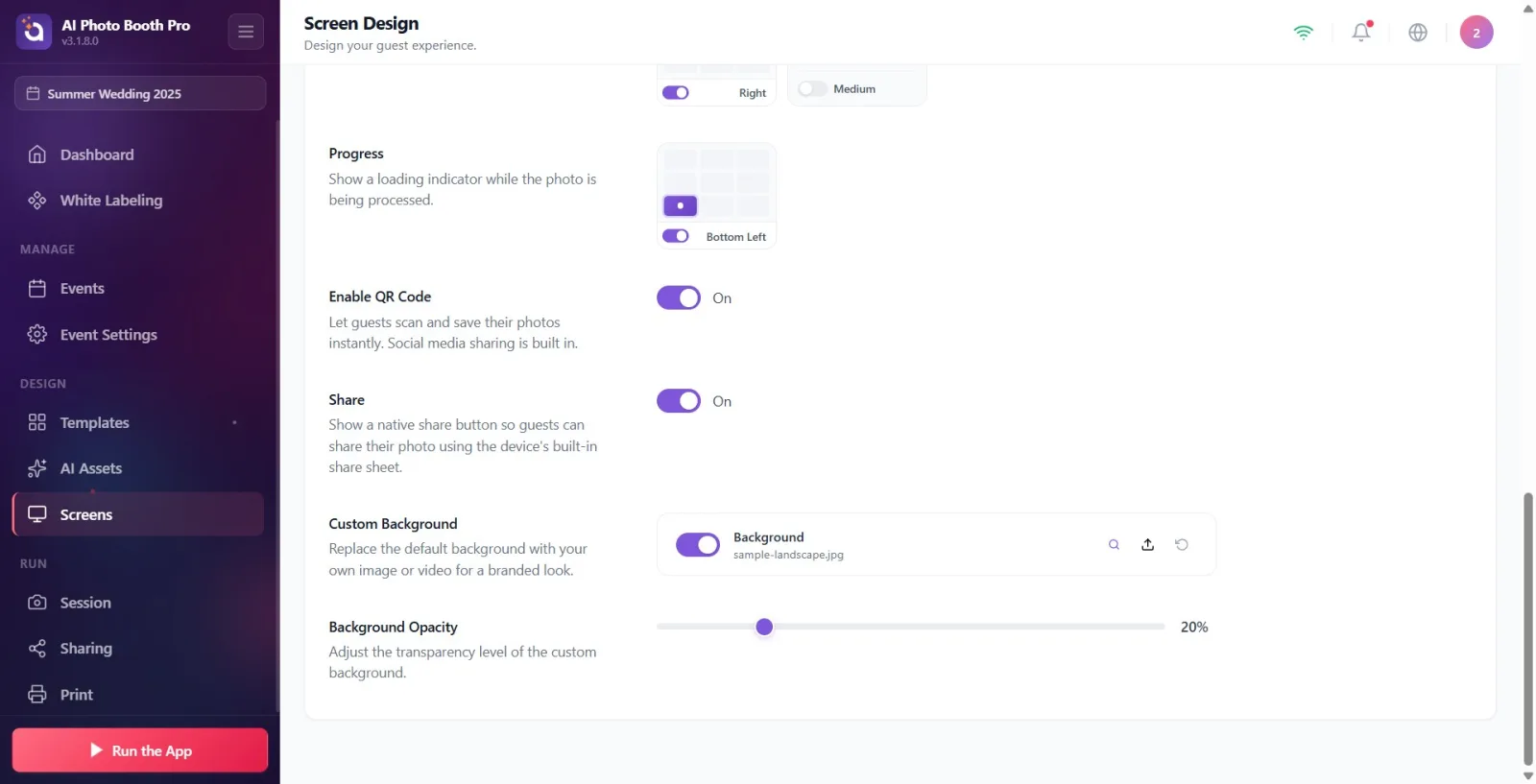
Vai alla sezione Barra di avanzamento (descrizione: Mostra un indicatore di caricamento mentre la foto viene elaborata.). Qui c'è solo la griglia di posizione; scegli dove apparirà sullo schermo l'indicatore di avanzamento visibile durante l'elaborazione della foto.
🔎 Elementi sullo schermo: solo griglia di posizione.
Passo 14 · Carica uno Sfondo personalizzato
Schermate → Design Condivisione
Vai alla sezione Sfondo personalizzato (descrizione: "Per un aspetto brandizzato, sostituisci lo sfondo predefinito con una tua immagine o un tuo video."). Usa il selettore file intitolato "Contesto" (Carica un'immagine o video di sfondo personalizzato); puoi scegliere un'immagine O un video. Con l'interruttore della sezione attiva/disattiva lo sfondo, con il pulsante di ripristino torna all'immagine predefinita. La selezione del file avviene tramite il selettore file locale (nativo). Se non definisci un tuo sfondo, viene ereditato lo sfondo della scheda Generale.
🔎 Elementi sullo schermo: selettore file Contesto (Immagine/Video); interruttore attivo/disattivo; pulsante di ripristino.
Passo 15 · Regola l'Opacità dello sfondo
Schermate → Design Condivisione
Vai alla sezione Opacità dello sfondo (descrizione: Regola il livello di trasparenza dello sfondo personalizzato.). Con il cursore 0–100 regola il livello di visibilità/trasparenza dello sfondo; il valore percentuale è mostrato a destra (predefinito 20%). Il cursore è attivo solo se è definito uno sfondo; se non c'è uno sfondo appare oscurato/inattivo.
🔎 Elementi sullo schermo: cursore 0–100 + indicatore percentuale (disabilitato se non c'è sfondo).
Passo 16 · Visualizza a schermo intero e, se necessario, ripristina
Schermate → Design Condivisione
Con il pulsante Schermo Intero in basso a destra dell'anteprima, visualizza la schermata di condivisione in una finestra grande vicina alle proporzioni reali (per chiudere clicca fuori dalla finestra o sull'icona a croce). Se vuoi riportare tutte le posizioni degli elementi alle impostazioni di fabbrica, clicca sul link Ripristina predefiniti; conferma la finestra di conferma che appare ("Questa azione ripristinerà tutte le posizioni degli elementi della schermata di condivisione alle impostazioni predefinite. Questa operazione non può essere annullata.") con "Ripristina", oppure rinuncia con "Annulla".
🔎 Elementi sullo schermo: pulsante Schermo Intero; finestra di anteprima a schermo intero + chiusura (croce); link Ripristina predefiniti; finestra di conferma Ripristina/Annulla.
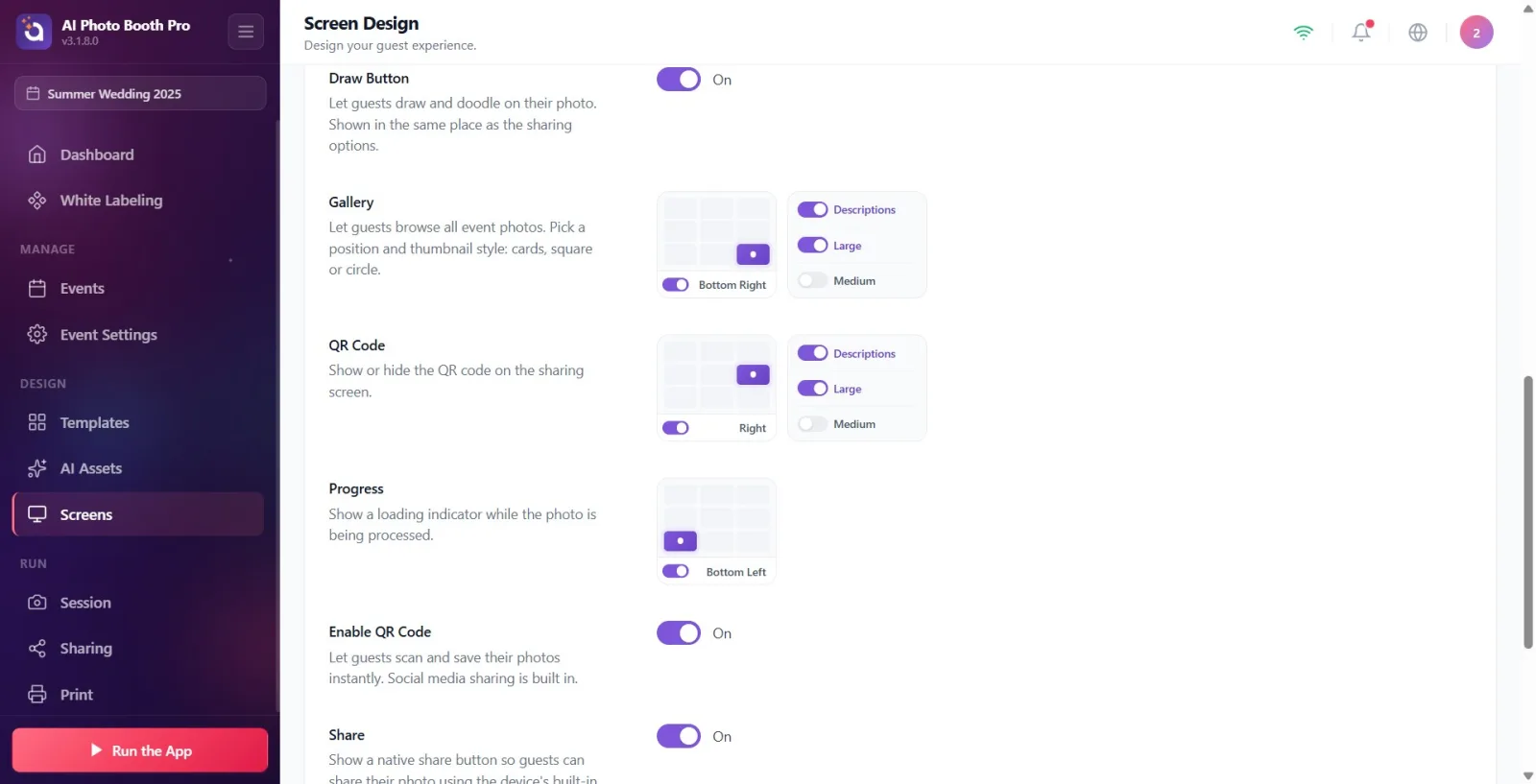
L'anteprima è dal vivo: ogni tua modifica si riflette istantaneamente. Cliccando su un elemento nell'anteprima la pagina scorre direttamente fino alla relativa sezione di impostazione.
DISATTIVARE l'interruttore sotto la griglia di posizione non sposta semplicemente l'elemento, lo rimuove completamente dalla schermata di condivisione. Riattivandolo torna all'ultima posizione.
L'interruttore Descrizioni controlla le etichette di testo accanto ai pulsanti: disattivato i pulsanti mostrano solo l'icona, attivato mostrano icona + testo.
L'IMMAGINE del logo e i colori del brand provengono dalla scheda Generale (Principale); la scheda Design Condivisione determina solo posizione e dimensione del logo. Il logo è disattivato di default in questa schermata.
Lo Sfondo personalizzato definito qui sostituisce quello della scheda Generale; se non ne definisci uno, viene ereditato lo sfondo di Generale. L'Opacità dello sfondo predefinita è 20%; se lo sfondo risulta scuro, aumenta la percentuale.
La sezione Codice QR (posizione/dimensione) e la sezione Abilita codice QR (attiva/disattiva la funzione) sono diverse: una controlla il layout, l'altra la funzione stessa.
Non esiste un pulsante separato per salvare; ogni impostazione viene salvata nel momento in cui la modifichi.
Dopo aver completato il layout, ottieni un'anteprima vicina alle proporzioni reali con Schermo Intero; conferma come apparirà sullo schermo del kiosk.
Cercare l'IMMAGINE dello sfondo nelle impostazioni colore della scheda Generale: per un'immagine/video specifico della schermata di condivisione si usa il selettore file Sfondo personalizzato.
Cercare la sezione posizione del Codice QR in modalità telefono (mobile): questa sezione è nascosta su mobile (su mobile il QR viene mostrato con un pulsante + finestra popup). Per attivare/disattivare completamente il QR usa l'interruttore "Abilita codice QR", visibile anche su mobile.
Impostare la posizione dei pulsanti di condivisione e poi lamentarsi che E-mail/SMS non appaiono comunque: questa scheda riguarda solo layout/design; perché il canale funzioni davvero, in Impostazioni di Condivisione il relativo canale deve essere attivo e configurato.
Pensare che disattivare l'interruttore di posizione sposti solo l'elemento: quando l'interruttore è disattivato, l'elemento viene rimosso completamente dallo schermo (Inattivo).
Stupirsi che il logo non sia visibile: il logo è disattivato di default in questa schermata e la sua immagine si carica dalla scheda Generale.
Bloccarsi sul fatto che il cursore Opacità dello sfondo sia inattivo: il cursore si attiva solo quando è definito uno sfondo; aggiungi prima uno Sfondo personalizzato (oppure usa lo sfondo di Generale).
Confondere la sezione Codice QR (layout) con la sezione Abilita codice QR (interruttore funzione); se il QR non è visibile, controlla prima se Abilita codice QR è attivo.
Argomenti correlati
Impostazioni di Condivisione Design della Schermata di Acquisizione Design Schermata Generale (Principale) — Logo e Colori
