
Prima: Come creare un evento?
Le Impostazioni di condivisione sono il centro in cui stabilisci come gli ospiti del booth riceveranno le loro foto e i loro video. La pagina è divisa in tre schede: Activation Share (condivisione cloud/QR e microsito), Condivisione e-mail e Condivisione SMS. Ogni impostazione si applica all'evento al momento selezionato e viene salvata automaticamente, senza un pulsante di salvataggio separato.
- Un evento deve essere stato creato ed essere selezionato (attivo) — l'impostazione di condivisione è legata all'evento; se nessun evento è selezionato, la voce Sharing non compare affatto nella barra laterale
- Deve essere presente una connessione internet — Activation Share funziona su base cloud; anche gli invii di test e-mail/SMS vanno al server
- Devi avere accesso alla schermata Impostazioni (operatore)
Passo per passo
Passo 1 · Apri la pagina delle impostazioni di condivisione
Impostazioni (barra laterale)
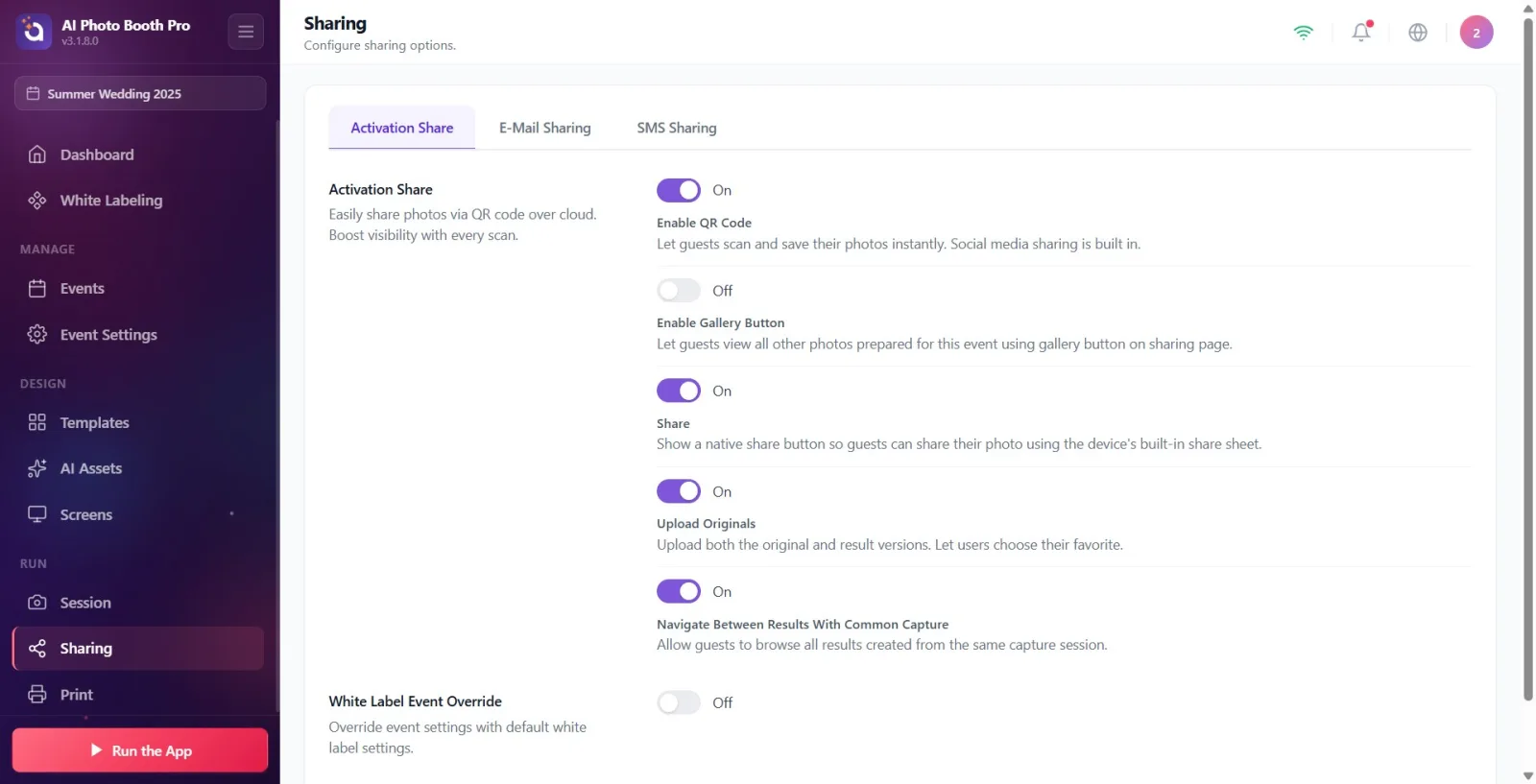
Nella barra laterale sinistra, tocca la voce Sharing (Condivisione) nel gruppo intitolato Esegui. Questa voce è elencata solo quando un evento è selezionato; se nessun evento è selezionato, non è visibile. All'apertura della pagina, in alto compare il titolo Sharing, subito sotto il sottotitolo Configura le opzioni di condivisione.. (Nota: il titolo e l'etichetta della barra laterale compaiono nell'interfaccia in inglese come Sharing, non tradotti in italiano.)
🔎 Elementi a schermo: Nella barra laterale, gruppo Esegui, voce Sharing (icona condivisione/branch) — nello stesso gruppo di 'Session' e 'Print Settings'
Passo 2 · Naviga tra le tre schede
Sharing (Condivisione)
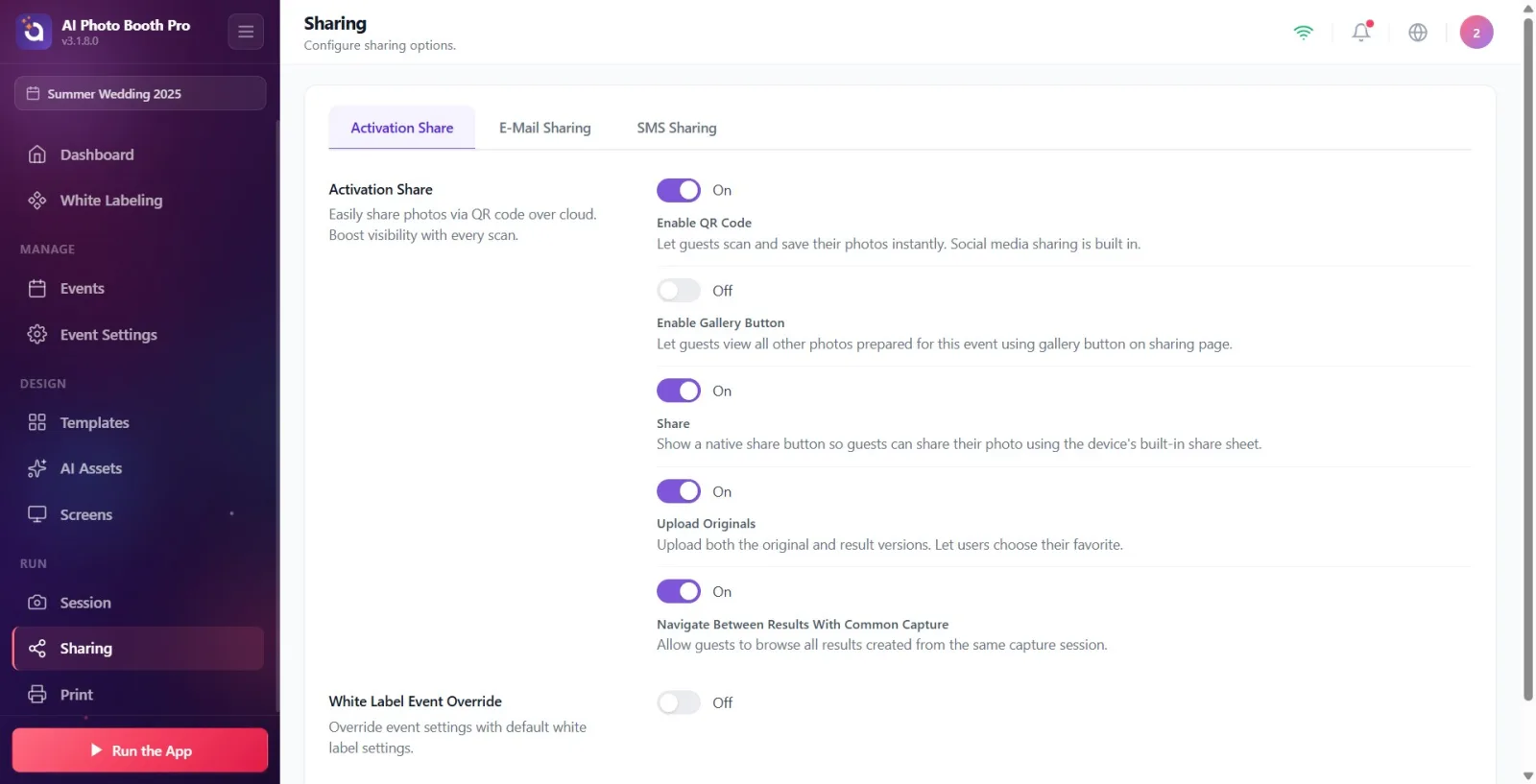
In alto nella pagina si trovano tre schede: Activation Share, Condivisione e-mail e Condivisione SMS. Tocchi la scheda desiderata per passare da una all'altra; la scheda selezionata appare evidenziata. All'apertura della pagina, per impostazione predefinita viene mostrata la scheda Activation Share. Ogni scheda configura un modo diverso in cui l'ospite può ricevere la propria foto — sono indipendenti tra loro e più di una può essere attiva contemporaneamente.
🔎 Elementi a schermo: Barra delle schede: Activation Share | Condivisione e-mail | Condivisione SMS (la scheda attiva è evidenziata)
Passo 3 · Scheda Activation Share — opzioni di condivisione cloud e QR
Sharing → Activation Share
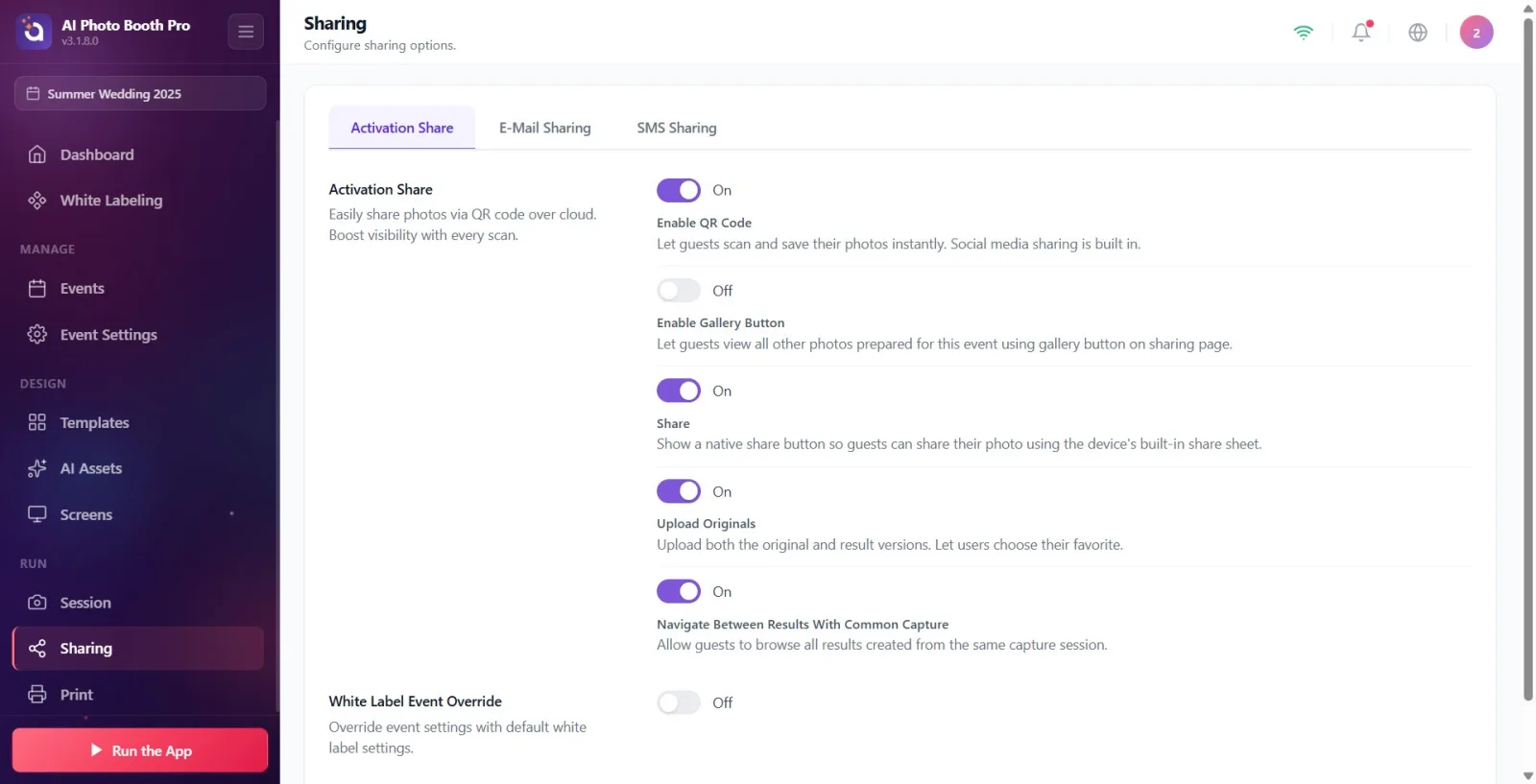
La prima sezione è Activation Share (descrizione: 'Condividi facilmente le foto tramite il cloud con un codice QR. Aumenta la visibilità a ogni scansione.'). Qui ci sono cinque interruttori: 'Abilita codice QR' (l'ospite scansiona e salva istantaneamente la propria foto, inclusa la condivisione sui social media), Abilita pulsante Galleria (l'ospite può vedere tutte le foto di questo evento), Condividi (pulsante che apre la finestra di condivisione nativa del dispositivo), Carica originali (carica sia le versioni originali che quelle risultato) e Navigare tra i risultati della stessa acquisizione. La maggior parte di questi interruttori è accesa per impostazione predefinita.
🔎 Elementi a schermo: Sotto il titolo Activation Share, 5 interruttori: Abilita codice QR, Abilita pulsante Galleria, Condividi, Carica originali, Navigare tra i risultati della stessa acquisizione
Passo 4 · Scheda Activation Share — personalizzazione del microsito (pagina di condivisione)
Sharing → Activation Share
Più in basso nella stessa scheda si trova l'interruttore White Label Sovrascrittura evento (descrizione: 'Sovrascrivi le impostazioni dell'evento con le impostazioni White Label predefinite.'). Attivandolo compaiono sezioni aggiuntive che personalizzano per questo evento la pagina di condivisione (microsito) vista dall'ospite: Testi del microsito (titolo, copyright e nome azienda), Logo del microsito, Colori dell'interfaccia utente (temi pronti o colori singoli), pulsante Anteprima microsito e Informazioni aggiuntive. Questa personalizzazione è disponibile solo nel piano Ultimate; se il piano non è sufficiente, all'apertura dell'override compare una banda di avviso bloccata e il pulsante 'Passa a Ultimate'.
🔎 Elementi a schermo: Interruttore White Label Sovrascrittura evento; se acceso, sezioni Testi del microsito, Logo del microsito, Colori dell'interfaccia utente, Anteprima microsito, Informazioni aggiuntive (banda di blocco se il piano è insufficiente)
Passo 5 · Scheda Condivisione e-mail — invio via e-mail
Sharing → Condivisione e-mail
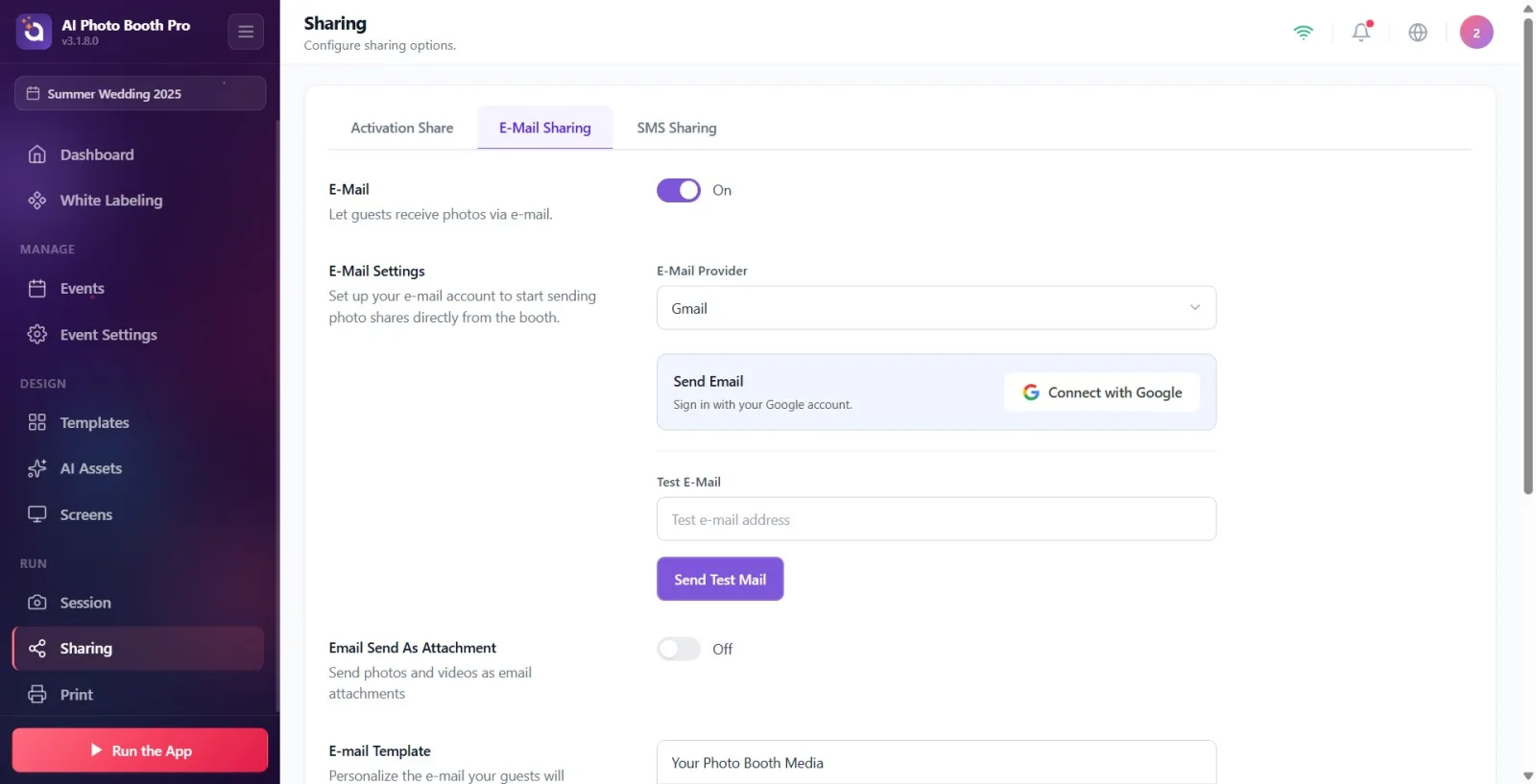
In cima a questa scheda si trova la sezione E-mail e un interruttore attivo/spento (Attivo/Inattivo); la descrizione è Consenti agli ospiti di ricevere le foto via e-mail.. In un nuovo evento questa funzione è SPENTA per impostazione predefinita — finché non la attivi, l'ospite non vede l'opzione e-mail nel booth. Attivando l'interruttore si apre la sezione 'Impostazioni e-mail': dall'elenco 'Provider e-mail' selezioni Gmail, Outlook o Custom SMTP. Se selezioni Gmail/Outlook (e la piattaforma lo supporta), effettui un accesso una tantum con il pulsante Connetti con Google / Connetti con Outlook — una volta connesso, compare l'informazione 'Le e-mail verranno inviate da questo account senza password. Non serve configurare SMTP.' e i campi password SMTP vengono nascosti. Con gli altri provider si inseriscono manualmente Nome mittente, Indirizzo e-mail e i campi SMTP. In basso ci sono l'indirizzo E-mail di test + il pulsante Invia email di prova, oltre all'interruttore Invia e-mail come allegato e all'editor Modello e-mail (variabili disponibili: {share_link}, {image}).
🔎 Elementi a schermo: Interruttore attivo/spento E-mail; se acceso, Impostazioni e-mail (selezione provider + OAuth/SMTP), Invia email di prova, Invia e-mail come allegato, Modello e-mail
Passo 6 · Scheda Condivisione SMS — invio via SMS
Sharing → Condivisione SMS
In cima a questa scheda si trova la sezione SMS e un interruttore attivo/spento (descrizione: 'Consenti ai tuoi ospiti di ricevere le foto istantaneamente via SMS.'). Come per l'e-mail, anche questa è SPENTA per impostazione predefinita in un nuovo evento. Attivandola compare la sezione SMS Provider — al momento è supportato solo Twilio. Se il collegamento a Twilio è supportato, ci si connette con Connetti con Twilio (accesso via web) oppure Inserimento manuale (modale con Account SID / Auth Token / numero mittente); una volta connesso compaiono la scheda verde Twilio connesso e Disconnetti. In caso contrario, si compilano manualmente i campi Chiave di autenticazione / SID, ID account, Numero di telefono del mittente e Prefisso internazionale (predefinito '+1'). In basso c'è il numero SMS di test + il pulsante Invia SMS di prova, oltre al modello Messaggio di testo (variabile disponibile: {share_link}).
🔎 Elementi a schermo: Interruttore attivo/spento SMS; se acceso, SMS Provider (Twilio), Connetti con Twilio/Inserimento manuale, Invia SMS di prova, modello Messaggio di testo
Passo 7 · Salvataggio e ambito delle impostazioni
Sharing (Condivisione)
In questa pagina non c'è un pulsante Salva separato — quando attivi gli interruttori e compili i campi, le modifiche vengono salvate automaticamente. Tutte le impostazioni di condivisione si applicano solo all'evento al momento selezionato (attivo); per un altro evento devi configurarle separatamente. Finché non attivi le sezioni E-mail e SMS, queste opzioni non compaiono sulla schermata di condivisione del booth vista dall'ospite.
La voce Sharing nella barra laterale è visibile solo quando un evento è selezionato — se non la vedi, seleziona prima un evento.
Condivisione e-mail e Condivisione SMS sono SPENTE per impostazione predefinita in un nuovo evento; perché l'ospite possa usarle devi attivare il relativo interruttore.
Non cercare un pulsante di salvataggio separato — le modifiche a interruttori e campi vengono salvate automaticamente.
Tutte le impostazioni di condivisione sono specifiche dell'evento; prima di modificarle assicurati che sia selezionato l'evento giusto.
Per Gmail/Outlook, un accesso una tantum con Connetti con Google / Connetti con Outlook è sufficiente — non serve password né configurazione SMTP ('Le e-mail verranno inviate da questo account senza password.').
Per gli SMS è supportato solo Twilio; nessun altro provider compare nell'elenco.
Prima di inviare, verifica le impostazioni con Invia email di prova / Invia SMS di prova.
La personalizzazione del microsito (pagina di condivisione) si trova sotto White Label Sovrascrittura evento e richiede il piano Ultimate.
Nel modello e-mail puoi usare le variabili {share_link} e {image}, in quello SMS {share_link}.
Dimenticare di attivare E-mail o SMS — essendo spenti per impostazione predefinita, l'ospite non vede affatto questa opzione nel booth.
Cercare di premere manualmente Salva — non esiste un pulsante del genere; il salvataggio è automatico.
Cercare l'impostazione di condivisione senza alcun evento selezionato — in quel caso la voce Sharing non compare nella barra laterale.
Aspettarsi un provider SMS diverso da Twilio — esiste solo Twilio.
Provare a compilare i campi password SMTP mentre OAuth Gmail/Outlook è connesso — una volta stabilita la connessione quei campi vengono nascosti, non servono.
Attivare White Label Sovrascrittura evento con un piano insufficiente e aspettarsi i campi del microsito — senza piano Ultimate compare una banda di avviso bloccata.
Pensare che le impostazioni di condivisione fatte in un evento si applichino a tutti gli eventi — le impostazioni sono specifiche dell'evento.
Argomenti correlati
ActivationShare Condivisione e-mail Condivisione SMS
