
Prima: Come creare un evento?
Cos'è la Configurazione Guidata (Guided Setup)?
Una breve procedura guidata (/eventsetup) che si apre subito dopo la creazione di un nuovo evento e accompagna l'operatore passo dopo passo attraverso le 5-6 impostazioni più critiche. Raccoglie in un unico flusso i colori, il comportamento della sessione, i pulsanti di condivisione, (se presente) la durata del video e la scelta della fotocamera; alla fine, con Run the App, il booth può essere avviato direttamente. Ogni impostazione ha già la propria sede permanente nella rispettiva pagina Impostazioni — la Configurazione Guidata ne è un riepilogo rapido e in sequenza, non un nuovo deposito di impostazioni.
- Alla fine della procedura guidata di creazione di un nuovo evento (Documento 09, Passo 9)
- Si arriva allo stesso flusso anche dalla finestra di benvenuto "Nessun evento ancora" del Pannello di controllo, tramite Start New Event
- In qualsiasi passo si può saltare con Skip the rest e tornare direttamente all'elenco degli Eventi — non è obbligatorio
La Configurazione Guidata è una funzione relativamente nuova e in una versione precedente di questa guida i titoli dei passi (App Colors, Session, Sharing Buttons, Video, Camera, You're Ready!) e tutte le 6 opzioni del passo Sharing comparivano ancora in inglese anche nell'installazione in italiano. Con il successivo aggiornamento delle traduzioni queste stringhe sono state completate: i titoli dei passi sono ora Colori dell'app, Sessione, Pulsanti di condivisione, Video, Fotocamera, Tutto pronto!, e tutte e 6 le opzioni del passo Sharing sono in italiano. I nomi dei temi colore (Sogno Viola, Brezza marina…), tutte e 6 le etichette colore incluso Colore del conto alla rovescia (in precedenza ancora in inglese come "Countdown", ora tradotta), Carica originali, Durata del video, Indietro/Successivo e il pulsante Avvia l'applicazione sono anch'esse in italiano. Draw Button resta, per quanto ci risulta, l'unica stringa non ancora tradotta in questa schermata. Questo documento è scritto esattamente così come appare realmente sullo schermo.
Passo dopo passo
Passo 1 · Introduzione — barra di avanzamento e navigazione
Guided Setup (/eventsetup)
Questa schermata si apre automaticamente dopo la creazione dell'evento. In alto ci sono una barra di avanzamento e un contatore 1 / N (il numero di passi è 5 o 6 a seconda del tipo di evento — il passo Video viene aggiunto solo per gli eventi con video). Negli angoli inferiori si trovano i pulsanti Back / Next, al centro della pagina il link Skip the rest. Se si preme Back nel primo passo, si torna direttamente all'elenco degli Eventi.
🔎 Elementi sullo schermo: barra di avanzamento + contatore N / Totale; titolo del passo + descrizione sottostante (ora entrambi in italiano); nel footer Indietro (dal 2° passo in poi) / Successivo; al centro il link Skip the rest
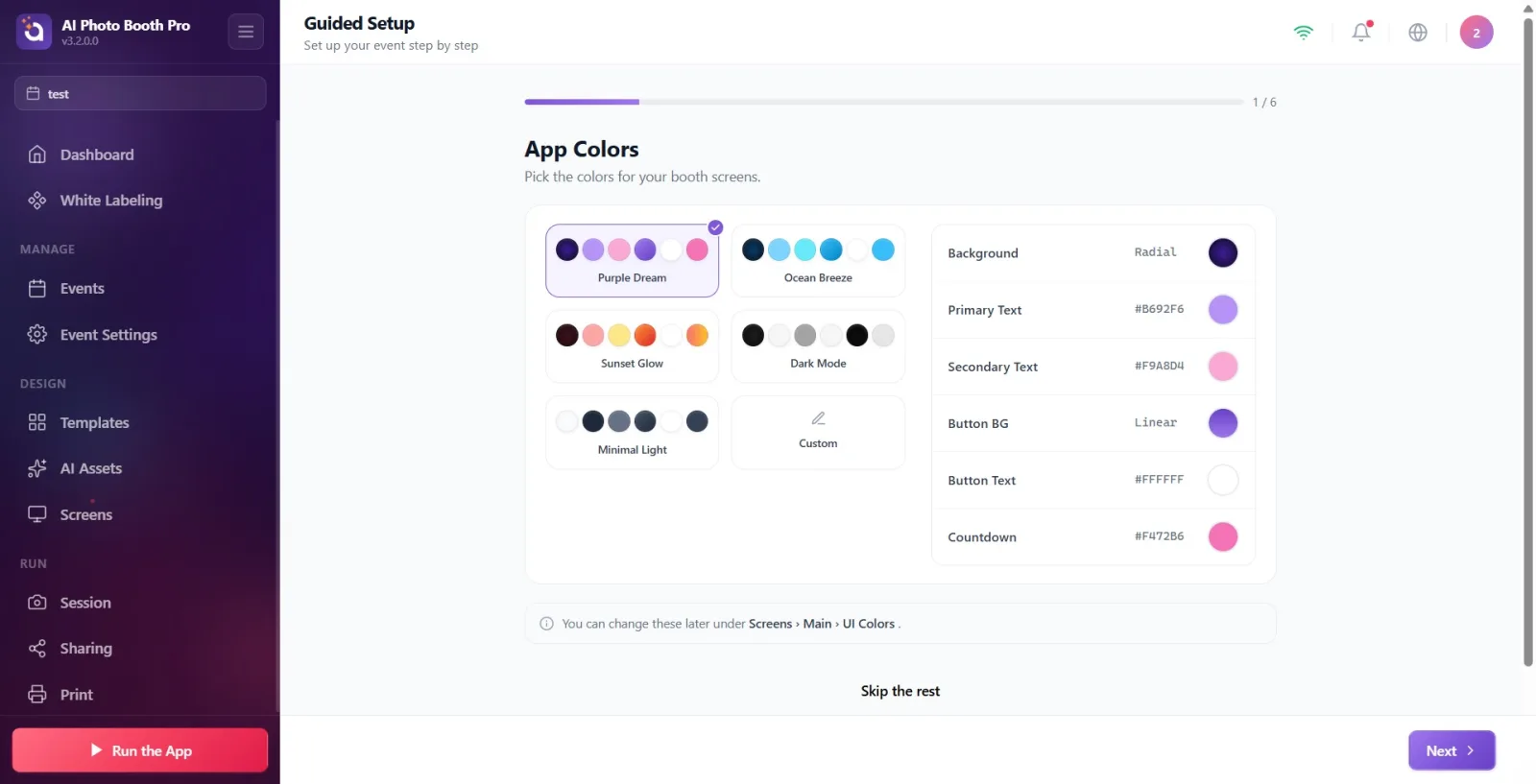
Passo 2 · Colori dell'app — tema e 6 colori
Guided Setup → App Colors
Il primo passo riguarda i colori. In alto ci sono 6 schede tema predefinite: Sogno Viola, Brezza marina, Bagliore del Tramonto, Modalità scura, Chiaro Minimale, Personalizzato. Toccare un tema imposta tutti e 6 i colori in una volta sola. Sotto ci sono le righe dei singoli colori: Colore di sfondo, Testo principale, Testo secondario, Sfondo pulsante, Testo pulsante, Colore del conto alla rovescia. Toccare il riquadro colore a destra di ogni riga apre il selettore colore a comparsa (popover) — lo stesso popover della pagina Schermate → Impostazioni principali.
🔎 Elementi sullo schermo: 6 schede tema (anteprima con piccoli pallini colore); sotto 6 righe colore, ciascuna con etichetta + valore + riquadro colore; il selettore colore a comparsa che si apre toccando il riquadro
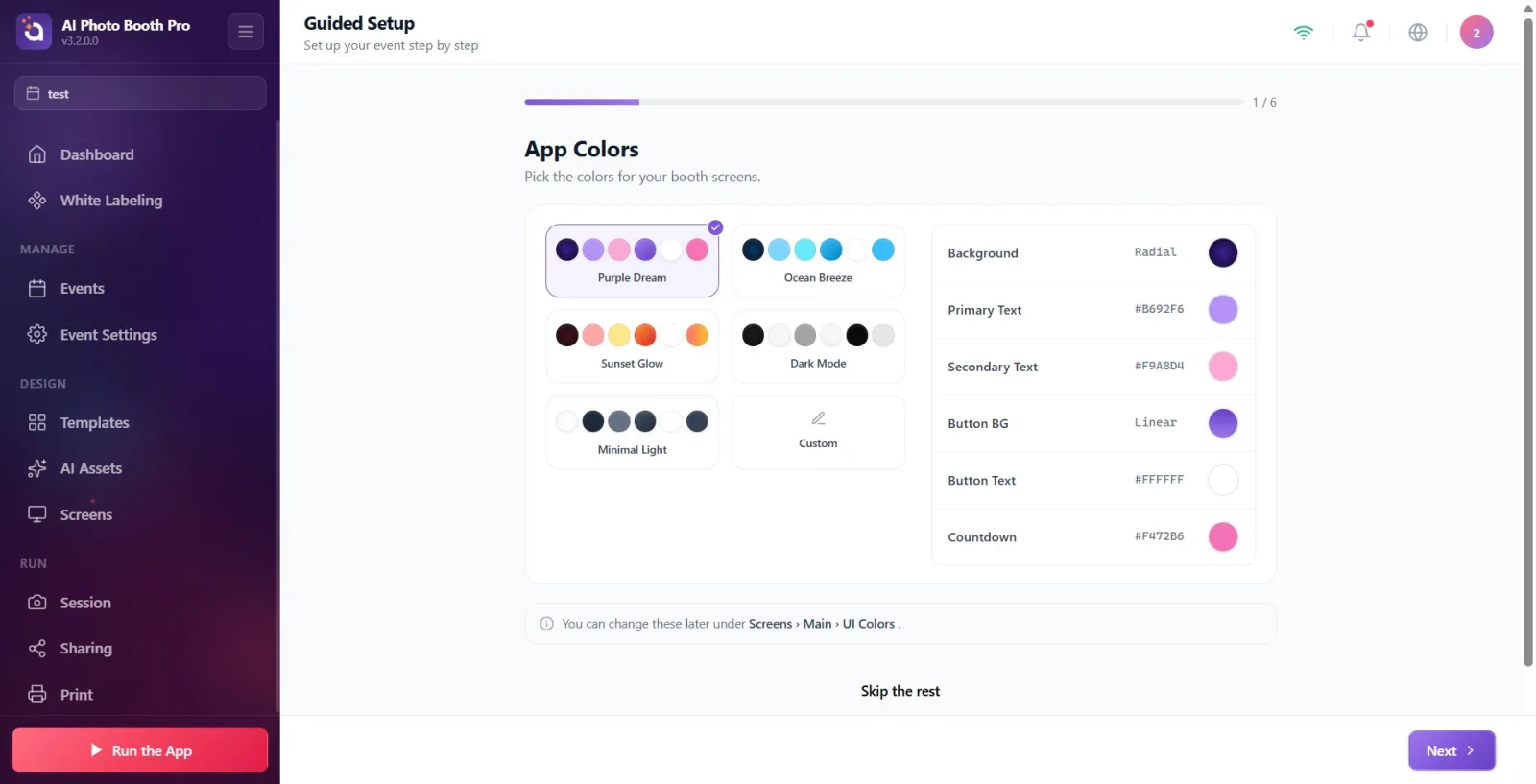
Questi 6 colori sono le stesse impostazioni della sezione UI Colors nella pagina Impostazioni → Schermate → Impostazioni principali (vedi Documento 23). Un valore modificato qui è visibile anche lì, e viceversa — non è una copia separata.
Passo 3 · Sessione — comportamenti della sessione (4 interruttori)
Guided Setup → Session
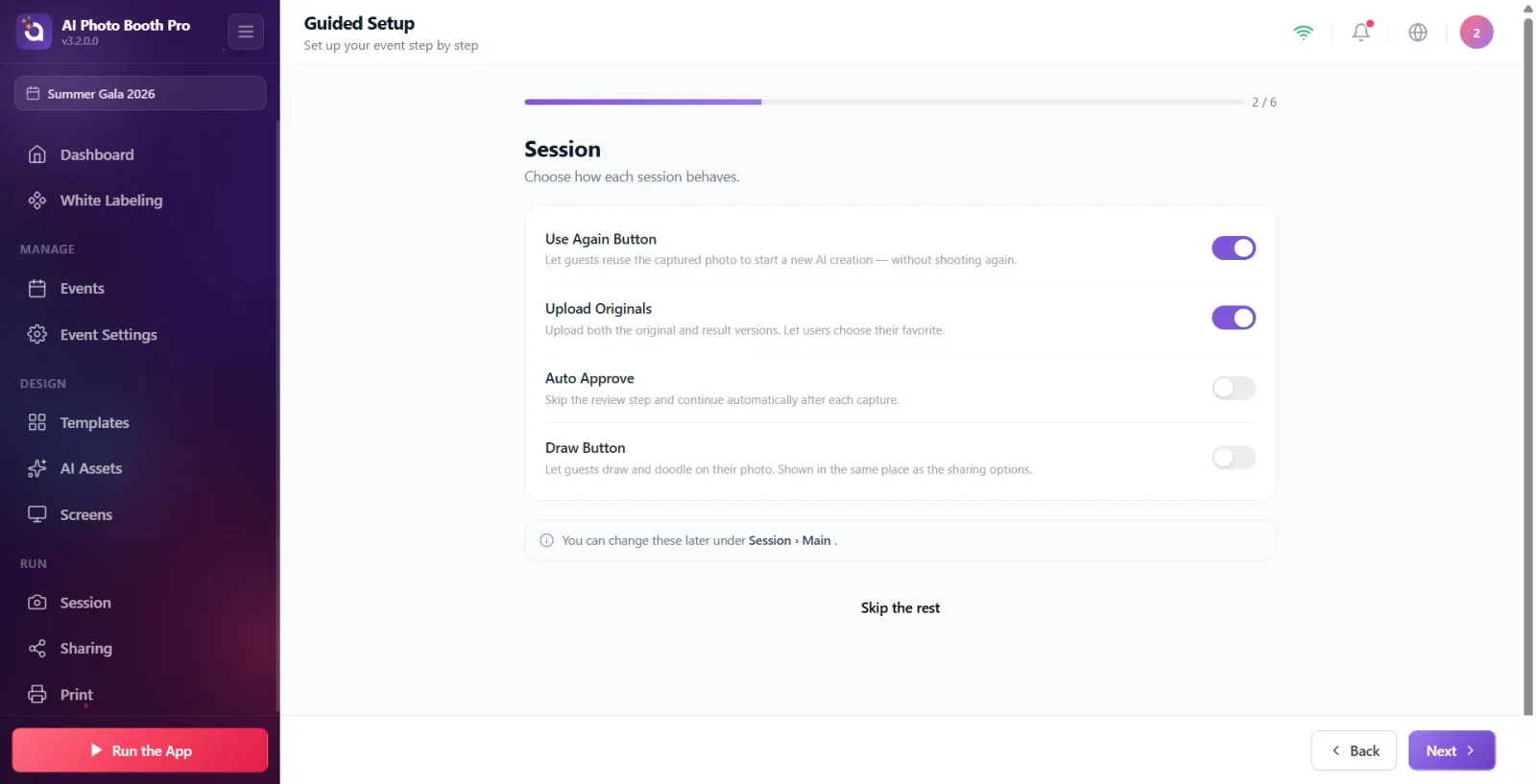
Vengono elencati in sequenza 4 interruttori on/off: Pulsante Usa di nuovo (l'ospite può riutilizzare la foto scattata in una nuova generazione IA), Carica originali (vengono caricate sia la versione originale sia quella risultante), Approvazione automatica (il passo di approvazione viene saltato e si prosegue automaticamente dopo ogni scatto), Draw Button (l'ospite può disegnare sulla foto). La descrizione di ogni riga si trova in piccolo, in grigio, sotto l'interruttore.
🔎 Elementi sullo schermo: 4 righe, ciascuna con titolo + descrizione + interruttore a destra
Passo 4 · Pulsanti di condivisione — opzioni di condivisione (6 interruttori)
Guided Setup → Sharing Buttons
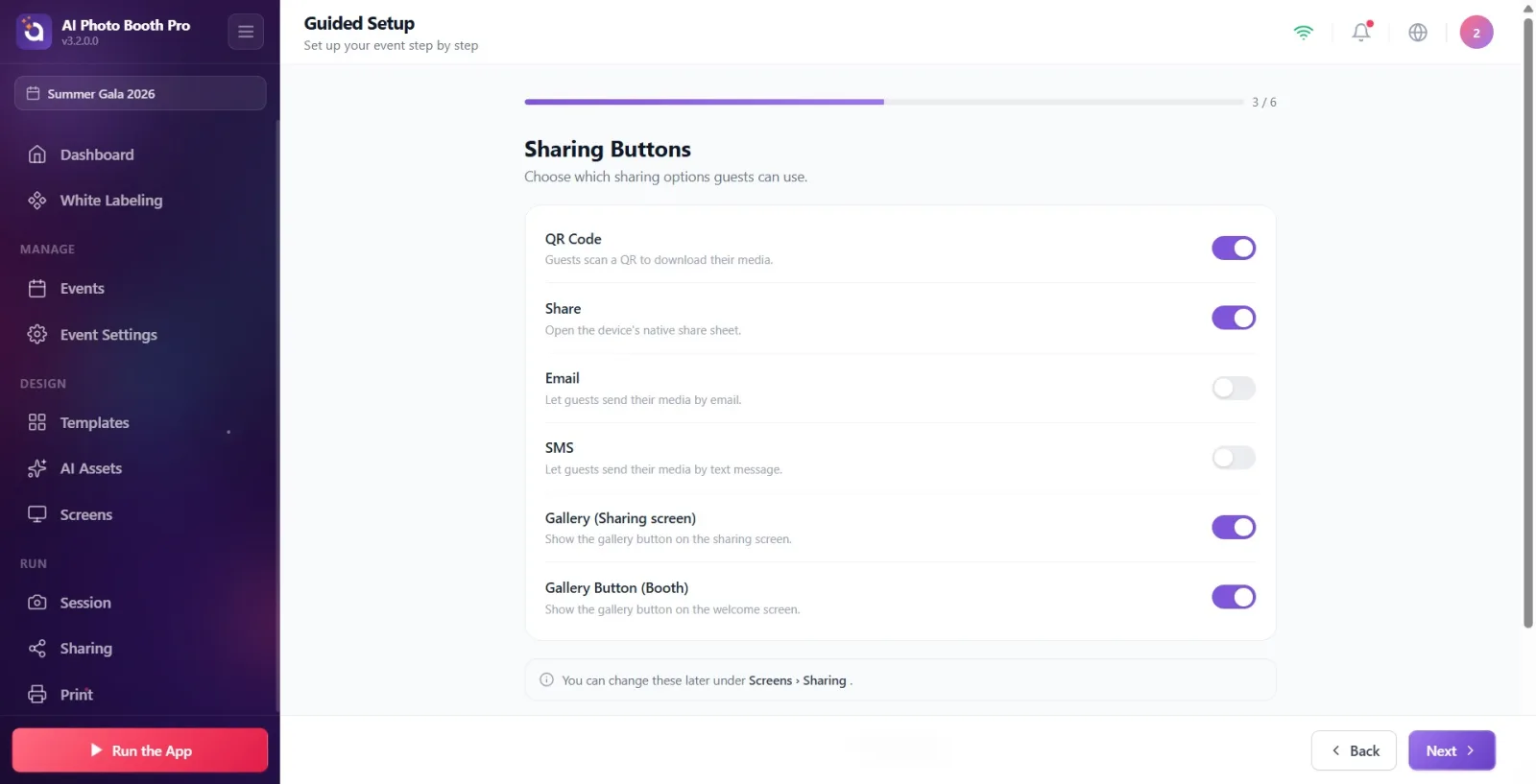
6 interruttori che stabiliscono quali pulsanti compaiono nella schermata di condivisione: Codice QR, Condividi (il menu di condivisione nativo del dispositivo), Email, SMS, Galleria (schermata di condivisione), Pulsante Galleria (booth) (il pulsante galleria nella schermata di benvenuto). Tutti i titoli e le descrizioni di questo passo sono ora in italiano.
🔎 Elementi sullo schermo: 6 righe, ciascuna con titolo + descrizione in italiano + interruttore a destra
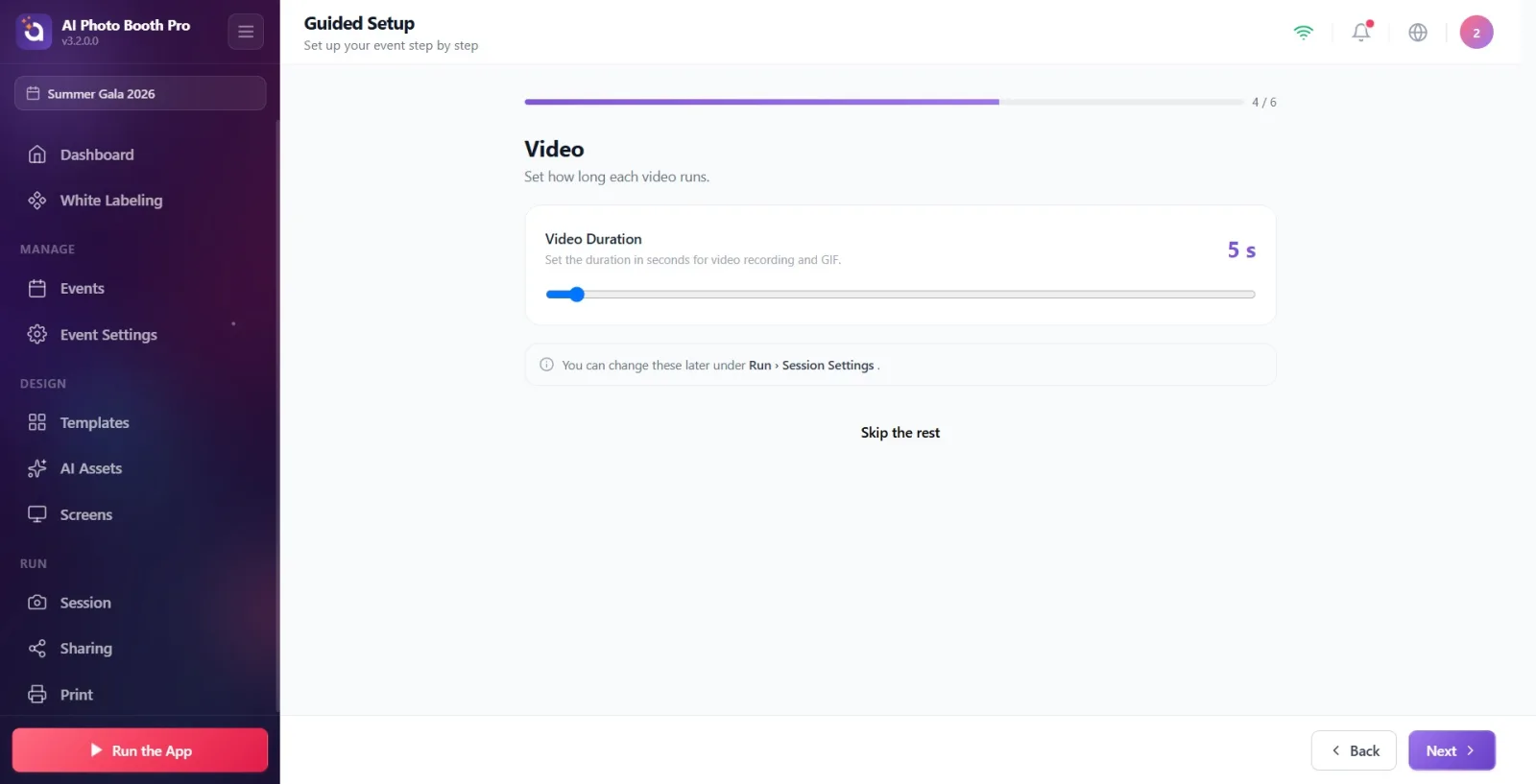
Passo 5 · Video — impostazione della durata (solo per eventi con video)
Guided Setup → Video
Questo passo viene aggiunto al flusso solo se il tipo di evento include scatti video/GIF (negli eventi solo foto non compare mai, si passa direttamente al passo Camera). Con un cursore scorrevole Durata del video si imposta la durata del video/GIF tra 1 e 120 secondi; il valore scelto viene mostrato in alto con una cifra grande.
🔎 Elementi sullo schermo: etichetta Durata del video + valore in secondi selezionato (cifra grande); sotto uno slider nell'intervallo 1-120
Passo 6 · Fotocamera — selezione e test della fotocamera
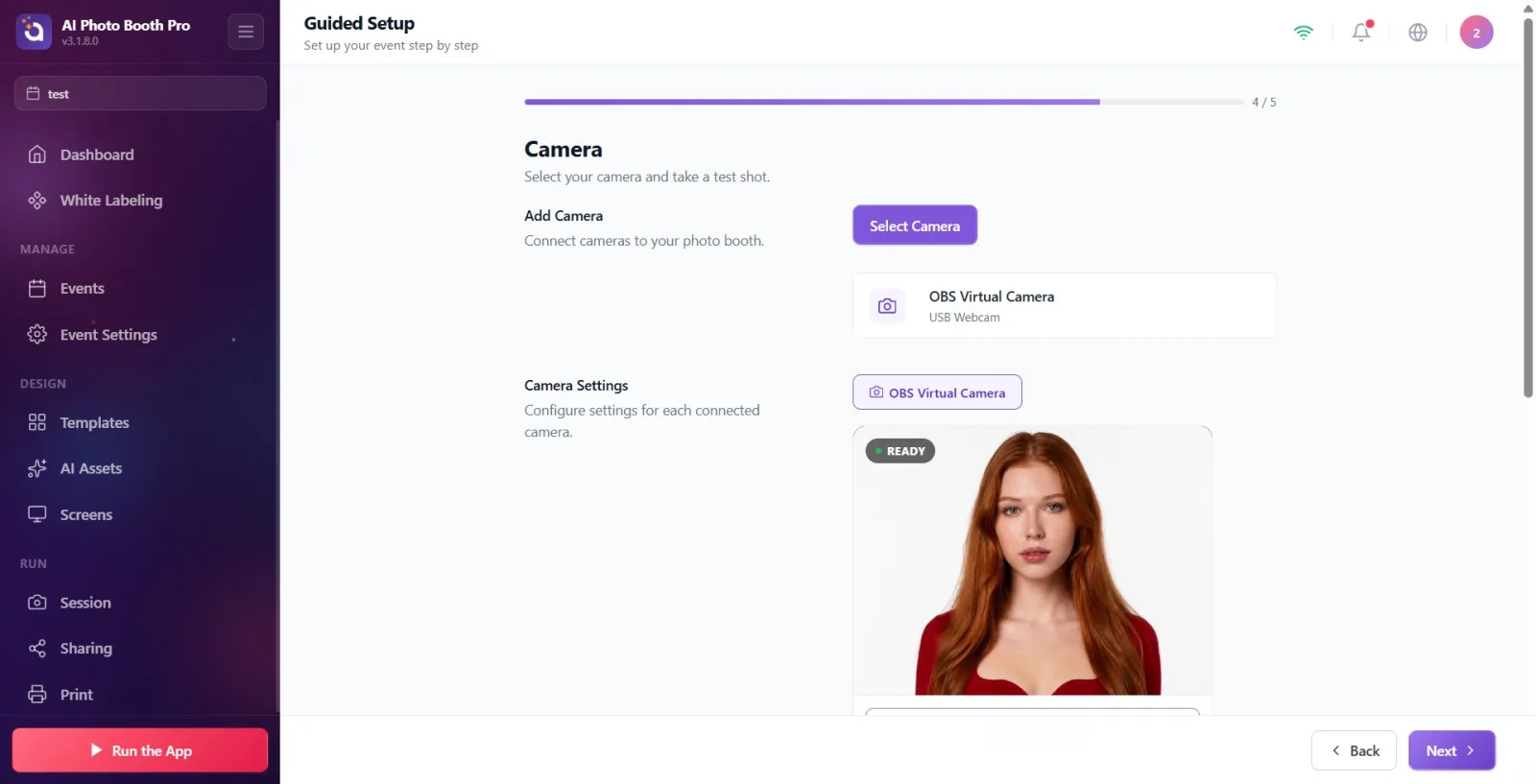
Guided Setup → Camera
In questo passo viene aperta, incorporata, la stessa pagina Impostazioni → Impostazioni evento → Fotocamera (selezione della fotocamera, scatto di prova, anteprima live). Per la descrizione dettagliata vedi il Documento 13 — qui non viene ripetuta, basta sapere in che punto del flusso ci si trova.
🔎 Elementi sullo schermo: elenco di selezione della fotocamera + anteprima live + pulsante di scatto di prova (pannello identico al Documento 13)
Documento correlato: event-camera
Passo 7 · Tutto pronto! — conclusione e Run the App
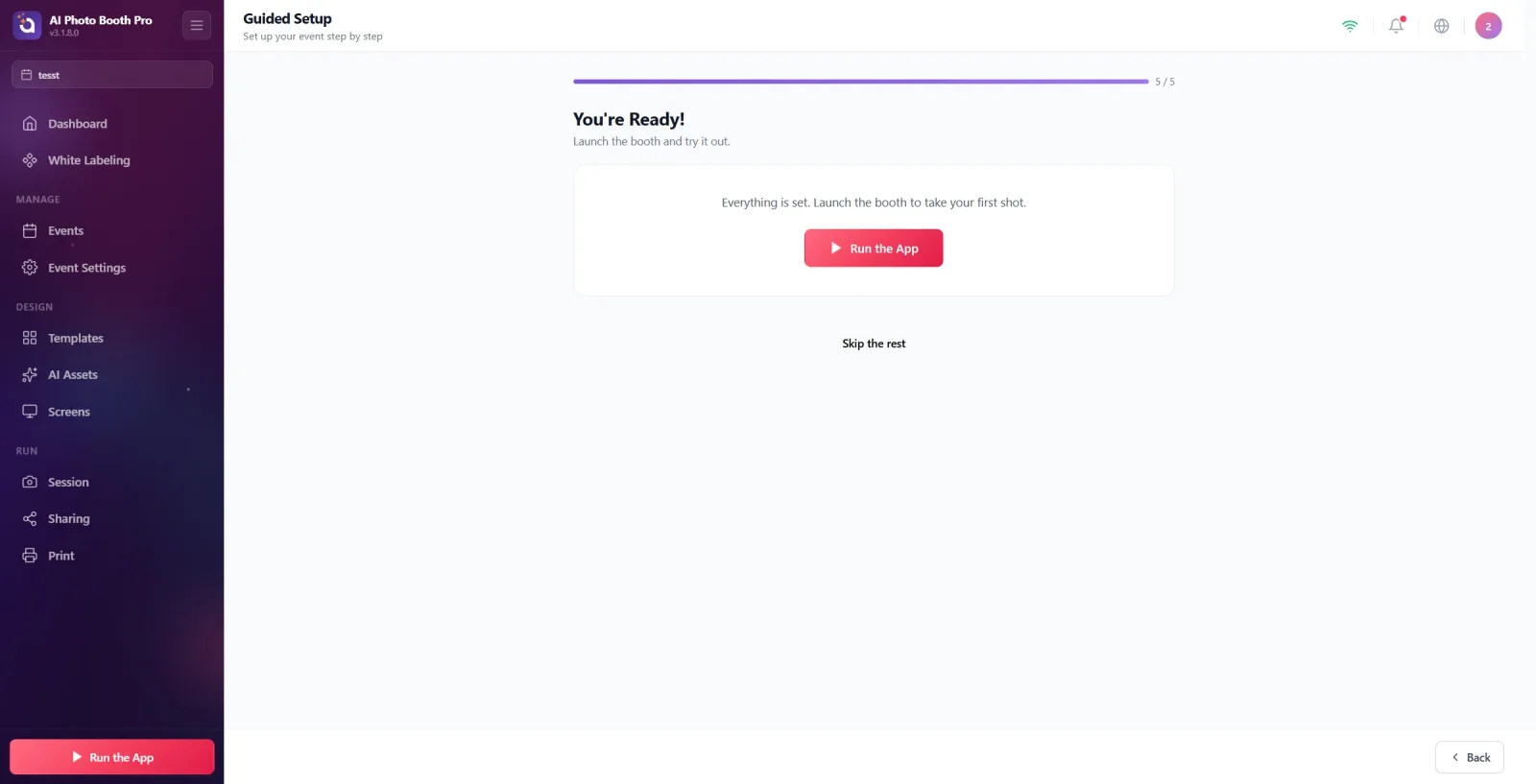
Guided Setup → You're Ready!
L'ultimo passo. Al centro un breve testo informativo e sotto il pulsante rosso Avvia l'applicazione. Premendo questo pulsante il booth passa direttamente alla modalità live — la Configurazione Guidata termina qui e l'evento è pronto all'uso.
🔎 Elementi sullo schermo: testo informativo; al centro il grande pulsante rosso Avvia l'applicazione (con icona play)
Il riquadro informativo blu sotto ogni passo
Sotto ogni passo tranne Camera c'è una piccola riga informativa: "You can change these later under [percorso]." — questa riga indica in quale pagina Impostazioni si trovano in modo permanente le impostazioni di quel passo (ad es. per Colors Screens › Main › UI Colors, per Sharing Screens › Sharing). L'operatore che, dopo la Configurazione Guidata, vuole modificare la stessa impostazione può usare questa riga come riferimento.
