
Puoi accedere all'applicazione photo booth di Activation King in due modi: Accedi con Activation King (accesso all'account tramite il browser di sistema) oppure Accedi con codice e-mail (codice di verifica monouso inviato alla tua e-mail). Dalla parte inferiore della schermata di accesso puoi anche cambiare la lingua dell'interfaccia. Dopo un accesso riuscito verrai reindirizzato automaticamente al Pannello di controllo (Gestione eventi).
- Connessione internet attiva — senza connessione i pulsanti di accesso non sono visibili, al loro posto compare l'avviso In attesa della connessione internet
- Un indirizzo e-mail valido — se scegli 'Accedi con codice e-mail' il codice di verifica viene inviato a questo indirizzo (per un'e-mail che accede per la prima volta viene creato automaticamente un account e avviata una prova gratuita)
- Per il metodo Accedi con Activation King è necessario un account Activation King esistente
Passo dopo passo
Passo 1 · Apri la schermata di accesso e attendi che sia pronta
Schermata di accesso
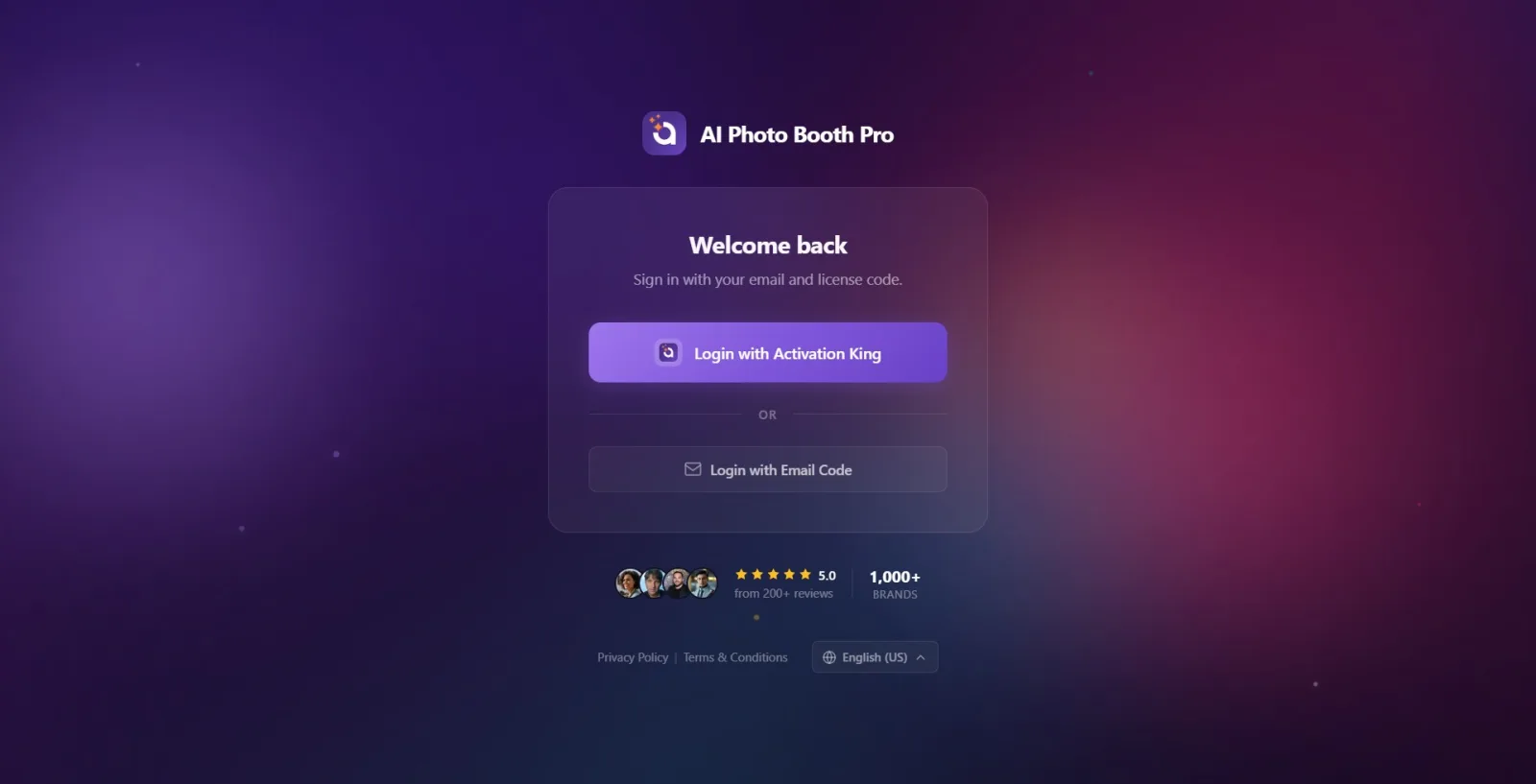
Quando apri l'applicazione compare la schermata di accesso. In alto il logo e il nome dell'applicazione, nella scheda centrale il titolo Bentornato e il sottotitolo Accedi con la tua e-mail e il codice di licenza. Se non c'è connessione internet, al posto dei pulsanti di accesso compare l'avviso In attesa della connessione internet; mentre l'applicazione esegue in background il controllo dell'account all'avvio compare l'avviso Verifica del tuo account. Al termine di questi controlli compaiono le opzioni di accesso. (Se il dispositivo ha già effettuato l'accesso in precedenza, questa schermata viene saltata e si apre direttamente il pannello.)
🔎 Elementi a schermo: titolo Bentornato; avvisi di preparazione: In attesa della connessione internet / Verifica del tuo account
Passo 2 · (Facoltativo) Seleziona la lingua dell'interfaccia
Schermata di accesso (barra inferiore)
Tocca il pulsante di selezione lingua (icona del mondo + nome della lingua attualmente selezionata) in fondo alla schermata di accesso; scegli la lingua desiderata dall'elenco che si apre. Opzioni: Deutsch, English (US), Español, Français, Italiano, Português, Română, 'Türkçe', Polski, Русский, Čeština. La lingua scelta viene applicata immediatamente e ricordata (al successivo avvio viene mantenuta la stessa lingua). Puoi cambiare la lingua in qualsiasi momento, prima di accedere o durante i passaggi OTP.
🔎 Elementi a schermo: pulsante lingua nella barra inferiore (icona del mondo + nome lingua corrente); nell'elenco a discesa, su ogni riga badge bandiera + nome lingua (es. 'TR' + 'Türkçe')
Passo 3 · Scegli il metodo di accesso
Schermata di accesso
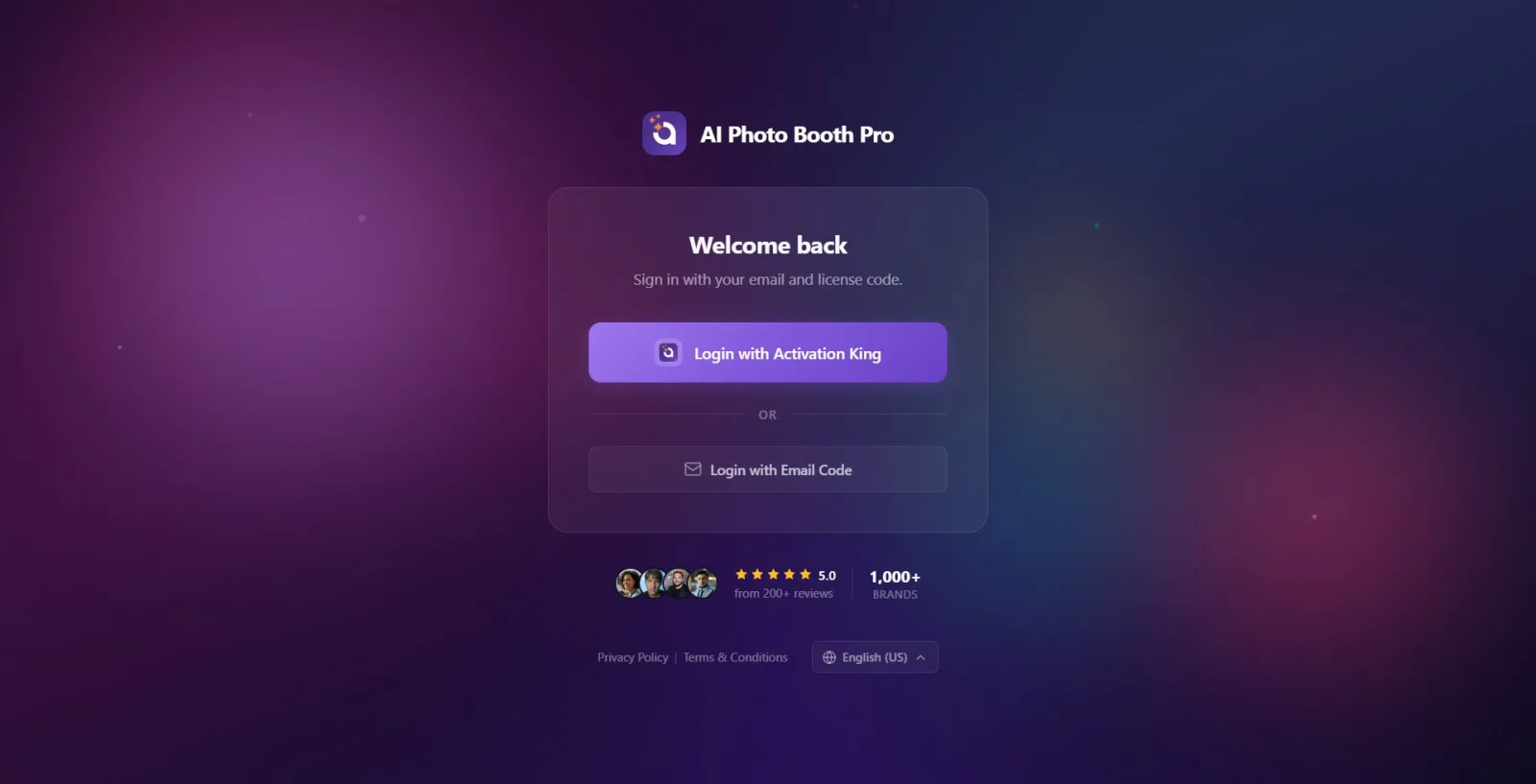
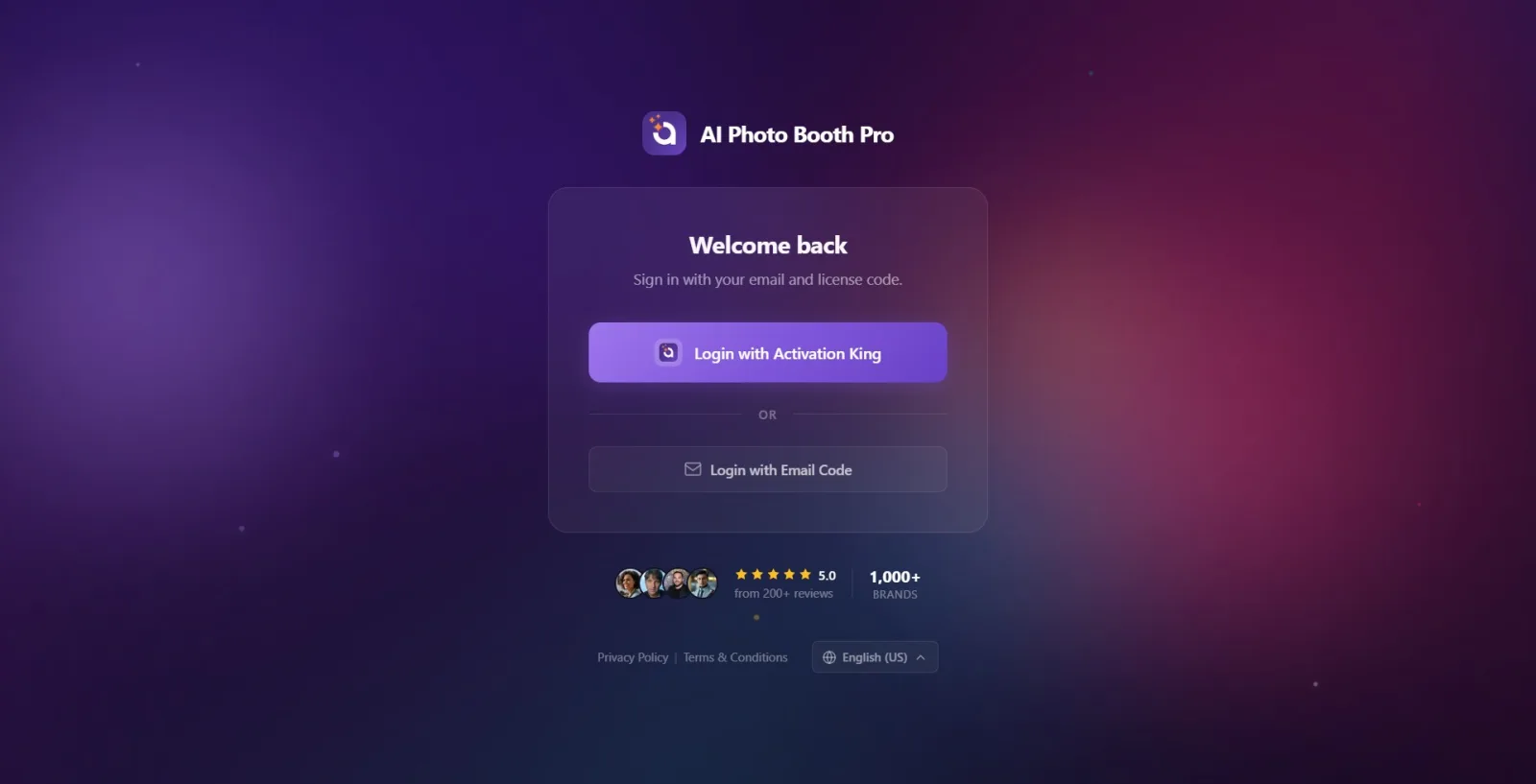
Nella scheda sono presenti due opzioni di accesso. Il pulsante viola in alto Accedi con Activation King ti porta alla pagina di accesso all'account nel browser di sistema (Passo 4). Sotto, dopo il separatore o, il pulsante Accedi con codice e-mail avvia il flusso di accesso con il codice monouso inviato alla tua e-mail (Passo 5). Scegli il metodo più adatto a te.
🔎 Elementi a schermo: Accedi con Activation King (pulsante primario) · separatore o · Accedi con codice e-mail (pulsante secondario)
Passo 4 · Metodo A — Accedi con Activation King (tramite browser)
Schermata di accesso → browser di sistema
Tocca il pulsante Accedi con Activation King. L'applicazione apre il tuo browser di sistema (Windows: browser predefinito, Android: scheda Chrome, iOS/Mac: sessione Safari) reindirizzandoti alla pagina di accesso di Activation King. Nel frattempo nell'applicazione compare una schermata di caricamento con la scritta Autenticazione.... Accedi con il tuo account nel browser; al termine dell'operazione tornerai automaticamente all'applicazione. Su Windows e Android, nella schermata di caricamento è presente un pulsante 'Annulla' — se chiudi il browser o rinunci puoi toccarlo per tornare alla schermata di accesso.
🔎 Elementi a schermo: pulsante Accedi con Activation King; schermata di caricamento Autenticazione...; (solo Windows/Android) pulsante Annulla
Passo 5 · Metodo B — Tocca Accedi con codice e-mail
Schermata di accesso
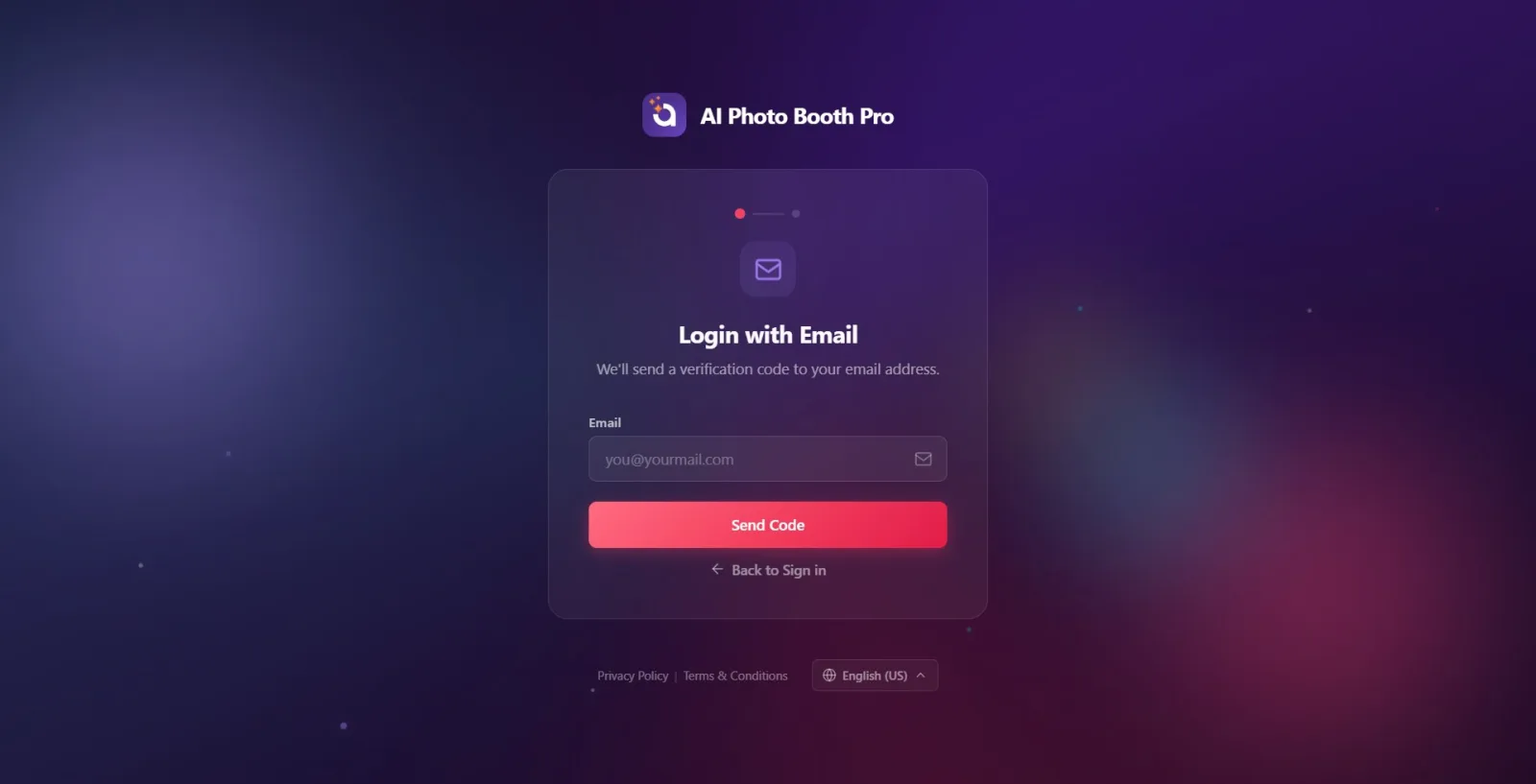
Tocca il pulsante Accedi con codice e-mail. Si apre il primo passaggio del flusso di accesso via e-mail: titolo Accedi con e-mail, sottotitolo Invieremo un codice di verifica al tuo indirizzo e-mail. L'indicatore di avanzamento a due punti in alto nella scheda mostra che ti trovi al primo passaggio.
🔎 Elementi a schermo: pulsante Accedi con codice e-mail; nella schermata successiva titolo Accedi con e-mail + indicatore di avanzamento a due punti
Passo 6 · Inserisci il tuo indirizzo e-mail e richiedi il codice
Accedi con e-mail (1° passaggio)
Scrivi il tuo indirizzo nel campo E-mail (quando il campo è vuoto compare il suggerimento di esempio tu@tuamail.com). Poi tocca il pulsante Invia codice (funziona anche il tasto Invio sulla tastiera); durante l'invio del codice il pulsante mostra la scritta Invio in corso.... Se lasci il campo vuoto compare l'avviso Inserisci il tuo indirizzo e-mail. Se il codice non può essere inviato compare il messaggio del server oppure l'avviso Impossibile inviare il codice di verifica. Se vuoi rinunciare puoi tornare alla schermata di accesso principale tramite il collegamento Torna all'accesso in basso.
🔎 Elementi a schermo: casella di testo etichettata E-mail (suggerimento di esempio tu@tuamail.com); pulsante Invia codice (Invio in corso...); collegamento Torna all'accesso
Passo 7 · Inserisci il codice di verifica e accedi
Inserisci il codice di verifica (2° passaggio)
Inserisci nel campo Codice di verifica il codice di verifica a 6 cifre ricevuto via e-mail (il campo accetta solo numeri, massimo 6 cifre; nel sottotitolo della scheda è indicato l'indirizzo e-mail a cui abbiamo inviato il codice). Tocca il pulsante Verifica e accedi (funziona anche Invio); durante la verifica il pulsante mostra la scritta Verifica in corso.... Se il codice è vuoto compare l'avviso Inserisci il codice di verifica. Se il codice è errato compare il messaggio Verifica fallita. Riprova. insieme ai tentativi rimanenti (es. '3 tentativi rimasti').
🔎 Elementi a schermo: campo Codice di verifica (6 cifre, solo numeri, suggerimento '000000'); nel sottotitolo l'indirizzo e-mail a cui è stato inviato il codice; pulsante Verifica e accedi (Verifica in corso...)
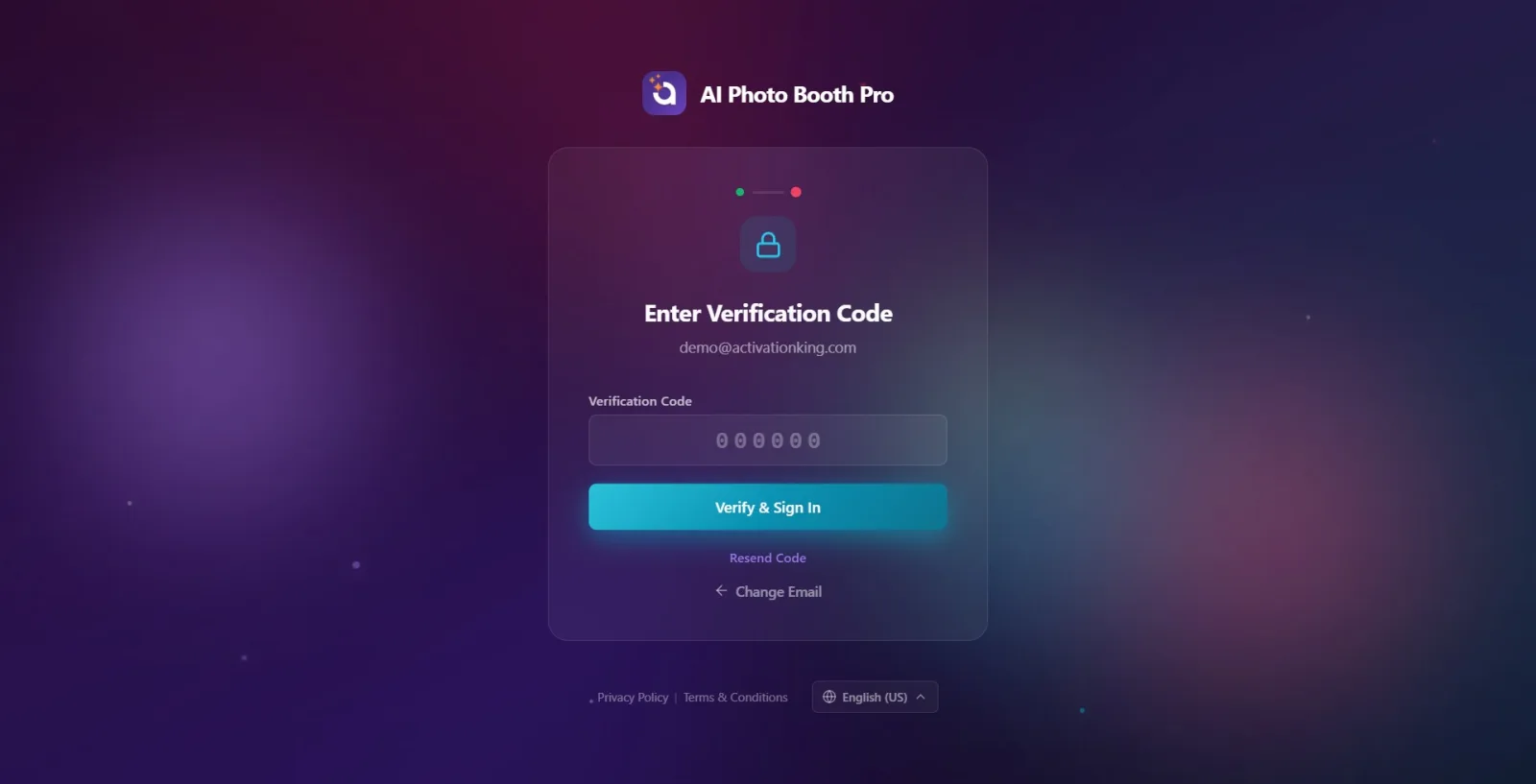
Passo 8 · Se il codice non arriva o vieni bloccato (invia di nuovo / cambia e-mail)
Inserisci il codice di verifica (2° passaggio)
Se il codice non arriva, tocca il collegamento Reinvia codice per richiederne uno nuovo (potrebbe esserci una breve pausa prima di poter reinviare di nuovo). Se hai inserito un'e-mail sbagliata, usa il collegamento Cambia e-mail per tornare al passaggio precedente e correggere l'indirizzo. Dopo troppi tentativi errati il campo del codice si blocca e compare l'avviso 'Troppi tentativi falliti. Richiedi un nuovo codice di verifica.' — in questo caso puoi riaprire il campo richiedendo un nuovo codice con 'Reinvia codice'.
🔎 Elementi a schermo: collegamento Reinvia codice; collegamento Cambia e-mail
Passo 9 · Accesso riuscito — verrai reindirizzato al pannello
Caricamento → Pannello di controllo (Gestione eventi)
Quando l'accesso ha successo compare una breve schermata di caricamento e vieni reindirizzato automaticamente al Pannello di controllo (Gestione eventi); non è necessaria alcuna azione da parte tua. Se hai effettuato l'accesso con un'e-mail per la prima volta, il tuo account viene creato e la prova gratuita avviata. Se il tuo account richiede un pagamento/abbonamento, al posto del pannello si apre una schermata di pagamento (paywall) e non potrai accedere al pannello finché non completi il pagamento (su mobile, durante l'elaborazione del pagamento compare la schermata Completamento dell'acquisto...).
Puoi cambiare la lingua in qualsiasi momento — la selezione della lingua si trova in fondo alla schermata di accesso e la tua scelta viene ricordata al successivo avvio.
Accedi con Activation King utilizza la tua sessione esistente nel browser; se hai già effettuato l'accesso nel browser puoi tornare indietro senza reinserire i dati.
Il codice di verifica è composto da 6 cifre ed è formato solo da numeri; puoi copiare e incollare il codice dalla tua applicazione e-mail.
Se il codice non arriva controlla la cartella spam/posta indesiderata, poi tocca Reinvia codice.
Un'e-mail che accede per la prima volta crea automaticamente un account e avvia una prova gratuita — non esiste un passaggio di registrazione (iscrizione) separato.
Se durante l'attesa OAuth (Windows/Android) chiudi il browser per errore, tocca Annulla nella schermata di caricamento e ricomincia da capo; la schermata non resta bloccata.
Cercare i pulsanti di accesso senza internet — finché non arriva la connessione è visibile solo l'avviso In attesa della connessione internet, i pulsanti compaiono solo dopo.
Inserire un codice scaduto o non aggiornato — la validità del codice è limitata; se ricevi un errore richiedi un nuovo codice con Reinvia codice (il vecchio codice diventa non valido).
Provare a inserire più di 6 cifre o lettere nel campo del codice — il campo accetta solo 6 cifre numeriche.
Non accorgersi che il campo si è bloccato dopo troppi tentativi errati — con l'avviso 'Troppi tentativi falliti...' riprovare il vecchio codice non serve, è necessario richiederne uno nuovo.
Scrivere l'indirizzo e-mail sbagliato e aspettare il codice — il codice viene inviato all'indirizzo errato; correggi l'indirizzo con Cambia e-mail.
Pensare che sia un errore se il pannello non si apre nonostante l'accesso riuscito — se il tuo account richiede un pagamento compare prima la schermata paywall, si passa al pannello solo dopo aver completato il pagamento.
Argomenti correlati
Pannello di controllo (Dashboard) Creazione evento Uscita dall'applicazione Abbonamento e pagamento (Paywall)
