
Prima: Come creare un modello di foto?
Il Taglio da 2 pollici divide fisicamente la stampa in strisce foto 2×6. L'interruttore non è nella stampante, ma nel modello — si attiva separatamente per ogni modello. Ci sono due modi per eseguire il taglio: se la stampante è collegata direttamente (USB) (Windows/macOS) oppure tramite WCM Pro — il modulo wireless di DNP/Citizen — attraverso la rete (tutte le piattaforme: Windows · macOS · Android · iOS).
Il controllo del taglio fisico da 2 pollici dall'interno dell'app in base alla marca della stampante (DNP · Citizen · HiTi · Mitsubishi · Sinfonia) — e il taglio su tutte le piattaforme (Windows · macOS · Android · iOS) tramite WCM Pro — è una funzione rara ed esclusiva tra i software di photo booth. Nella maggior parte delle soluzioni il taglio si esegue solo dal driver della stampante, su un'unica piattaforma e manualmente.
- Il modello deve essere in formato strip (2×6) — se lo attivi su un modello di foto normale, la stampa verrà tagliata a metà.
- Deve essere collegata una stampante in grado di eseguire il taglio fisico (elenco di compatibilità qui sotto).
A) Attivare il taglio nel modello (metodo principale)
- Apri il modello da modificare → si apre Editor Modelli.
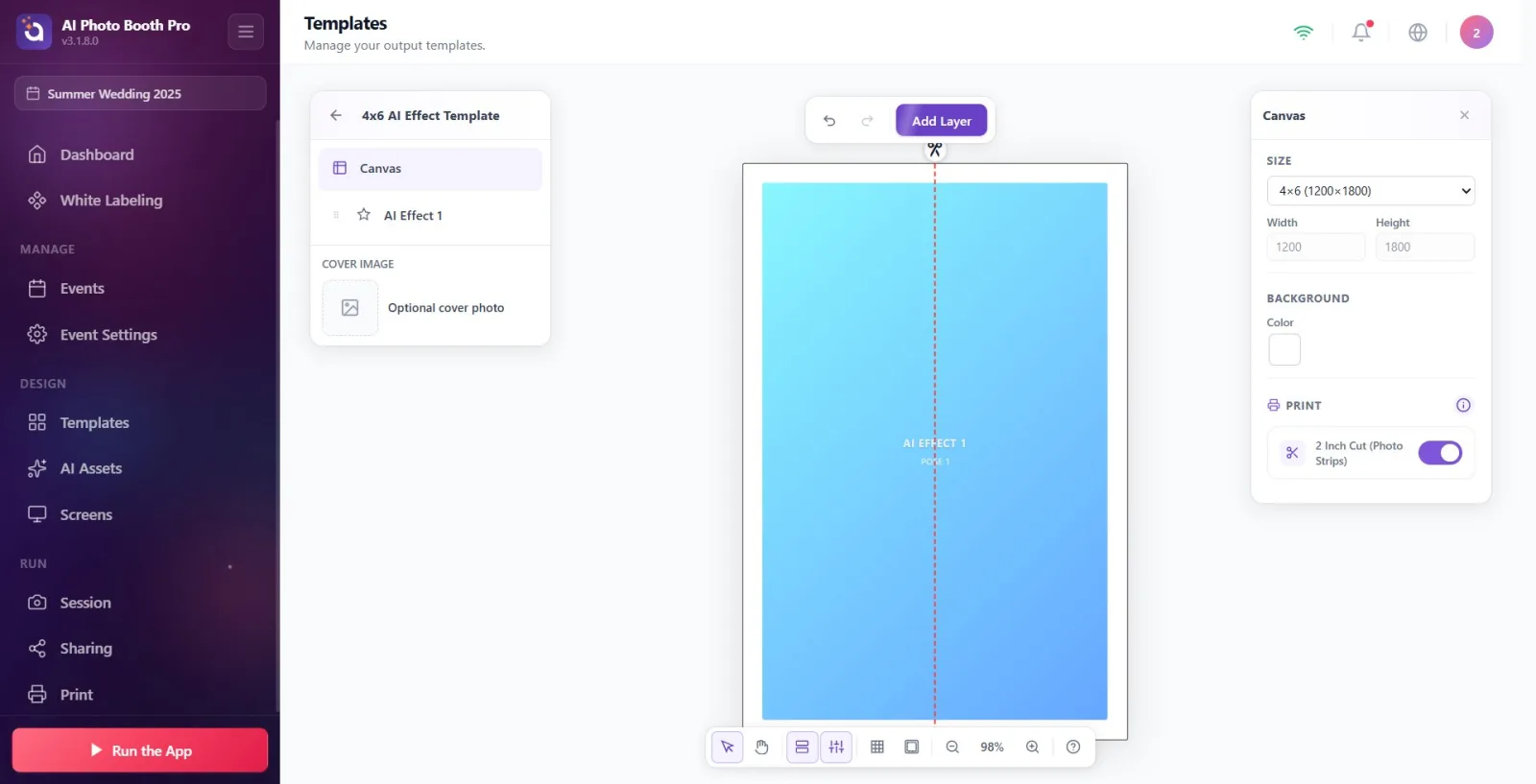
- Apri il pannello Proprietà a destra; non selezionare nessun livello, seleziona la tela/lo sfondo → compare la sezione Stampa.
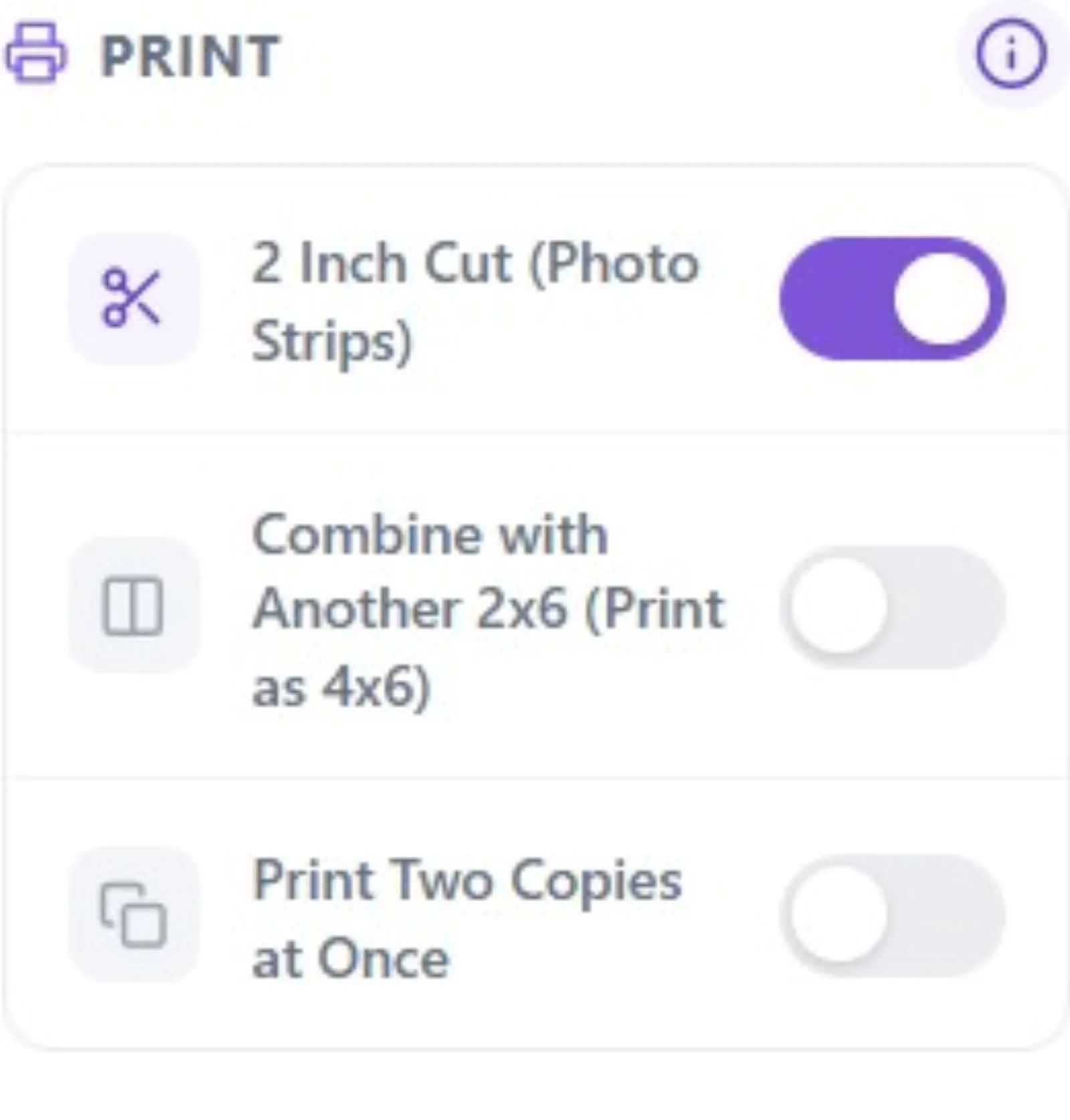
- Attiva l'interruttore Taglio da 2 pollici (strisce foto). Sulla tela compare una linea tratteggiata rossa + ✂ forbici che indica il punto di taglio.
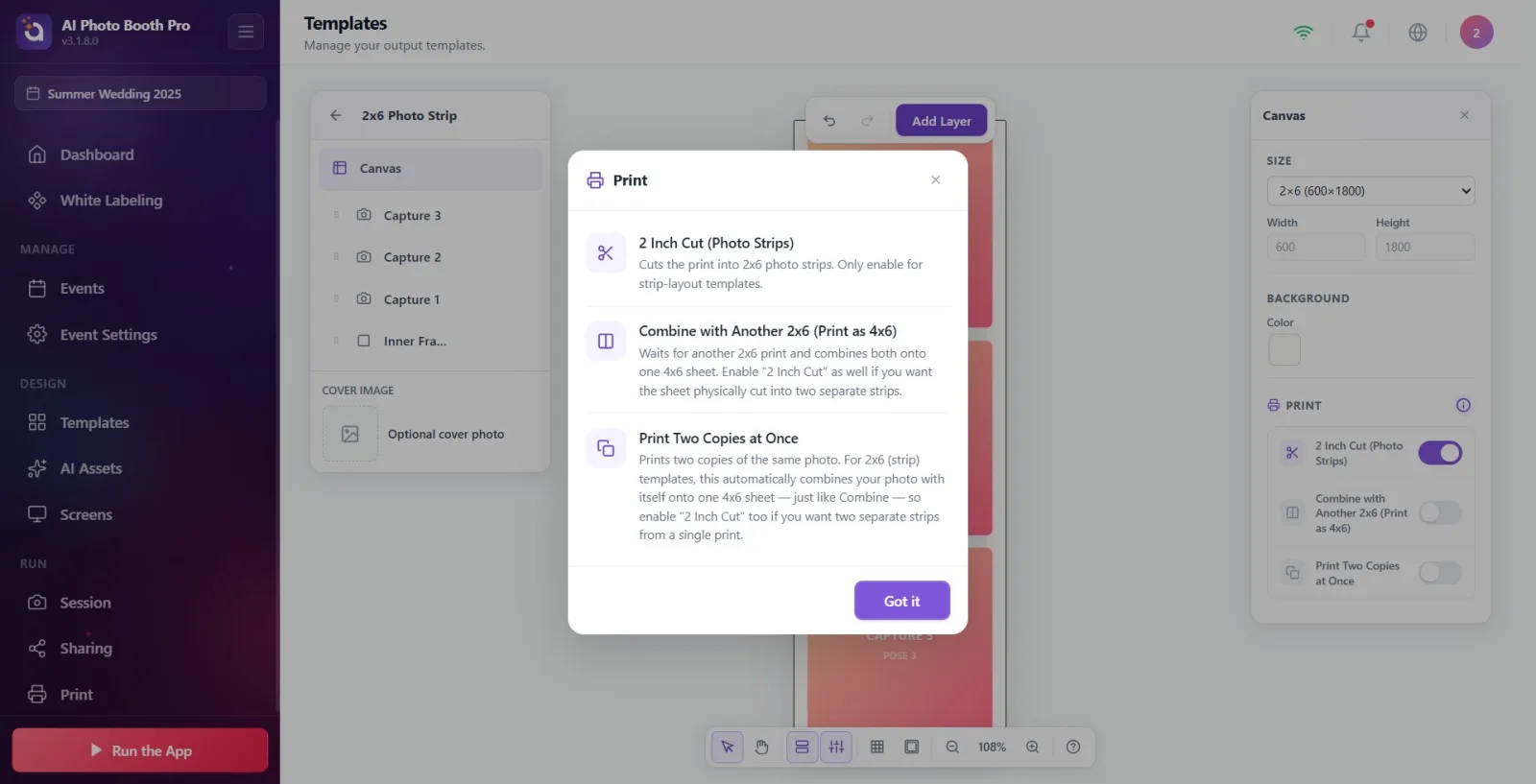
- (Se è un modello strip) opzionale: Combina con un altro 2x6 (stampa come 4x6) oppure Stampa due copie in una volta.
- La modifica viene salvata automaticamente.
Preparare la stampante al taglio
Il taglio si esegue in due modi: se la stampante è collegata direttamente (USB) (Windows/macOS), oppure tramite WCM Pro — il modulo wireless di DNP/Citizen — attraverso la rete (tutte le piattaforme).
B) Stampante collegata direttamente (USB) — Windows/macOS
- Collega la stampante tramite /printsettings → Aggiungi stampante.
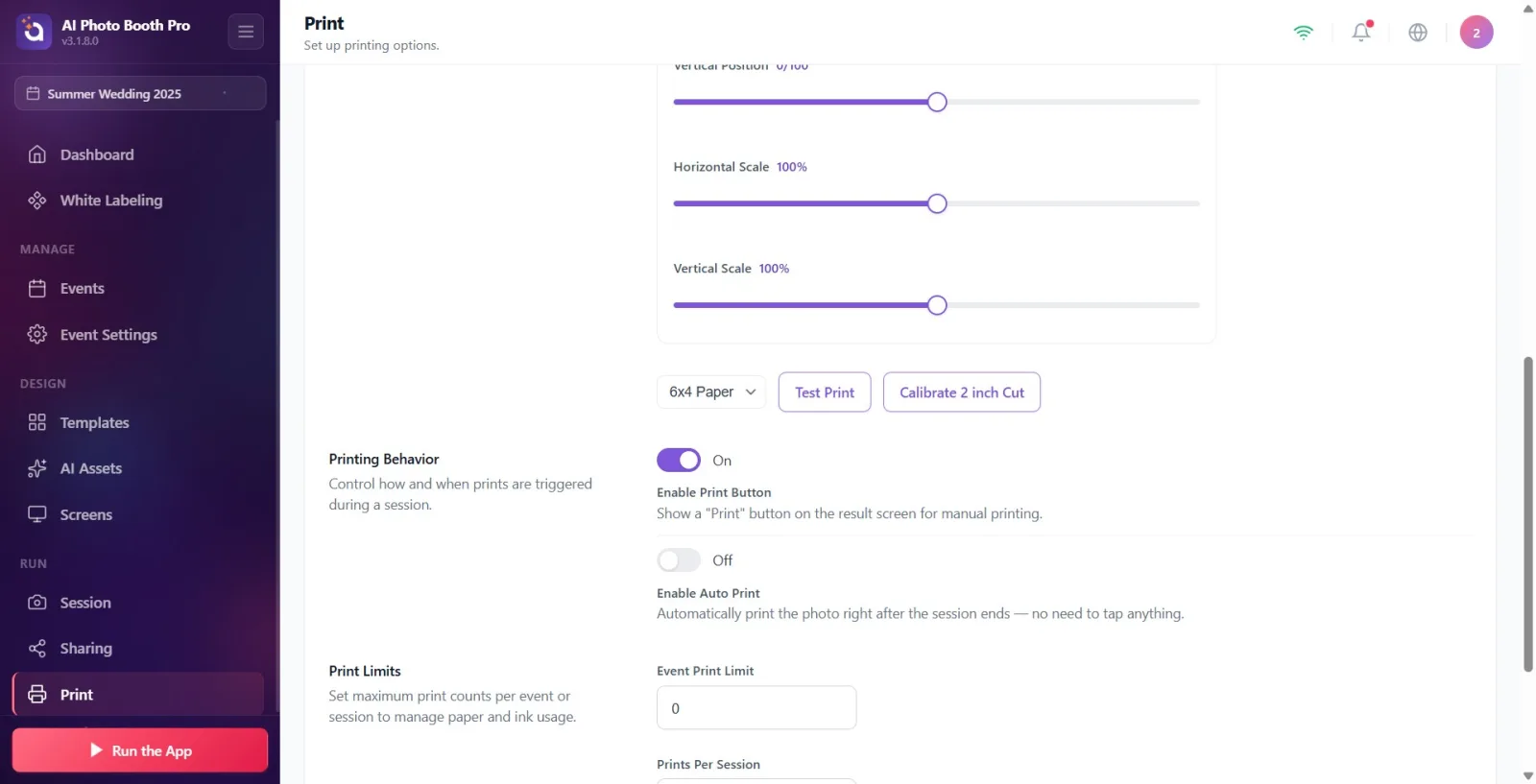
- Windows · DNP/Citizen: seleziona la scheda della stampante → premi il pulsante Calibra taglio da 2 pollici. Nella finestra del driver che si apre, attiva l'opzione Cutter / taglio da 2 pollici → Freccia. L'app salva localmente il profilo con taglio attivo per quella stampante.
- Se la stampante è già supportata, un avviso dice “La tua stampante è pronta per il taglio da 2 pollici.” e non serve la calibrazione.
- macOS: il taglio è automatico tramite CUPS — non esiste il concetto di calibrazione.
• DNP / Citizen: con profilo di taglio del driver (calibrazione o profilo integrato).
• HiTi (P525L, P750L, M610) · Mitsubishi (CP70D, CPD80D, CPD90D, CP-M1) · Sinfonia (CHC-S6145): rilevate automaticamente, senza calibrazione — ma su questi modelli il taglio funziona solo con modelli 4x6/6x4.
• Non supportate (grande formato): DNP DS820, Citizen CX-02W, Sinfonia S6245.
C) WCM Pro (modulo wireless DNP) — taglio su tutte le piattaforme
WCM Pro è il modulo wireless delle stampanti DNP/Citizen (WCM Plus). Rende la stampante accessibile sulla rete WiFi ed è il dispositivo WCM a eseguire il taglio — non il driver del client. Così puoi stampare sulla stampante DNP in rete e far tagliare la carta indipendentemente da Android · iOS · PC · Mac. È l'unico modo di taglio indipendente dalla piattaforma.
- Collega il dispositivo WCM Pro alla stessa rete WiFi del kiosk.
- /printsettings → Aggiungi stampante.
- WCM viene rilevato automaticamente sulla rete — compare nell'elenco come WCM Printer (nessun IP/host da inserire manualmente, viene trovato tramite mDNS). Toccalo per aggiungerlo.
- Stampa con il Taglio da 2 pollici attivo nel modello — WCM taglia fisicamente due strisce 2x6 dal supporto 4x6.
WCM verifica da solo il supporto caricato — se il codice e il supporto non corrispondono, la stampa non parte; carica il supporto corretto. Attualmente garantito: due strisce 2x6 da supporto 4x6. (Quattro strisce da supporto 6x8 non sono ancora supportate.)
Piattaforma × metodo — dove puoi tagliare
Windows: USB diretto ✓ · WCM Pro ✓
macOS: USB diretto ✓ · WCM Pro ✓
Android: USB diretto ✗ · WCM Pro ✓
iOS: USB diretto ✗ · WCM Pro ✓
Su Android/iOS l'unico modo per il taglio è WCM Pro. Windows/macOS possono usare entrambi.
• Non attivare il taglio su un modello di foto normale — la foto verrà tagliata a metà. Solo strip 2×6.
• In Print Settings non esiste un interruttore generale tipo “attiva taglio”; il taglio si attiva sempre dal modello. La pagina Print offre solo calibrazione/aiuto (e la connessione per WCM).
• Stampare due 2×6 su un unico foglio 4×6 (Combina) e tagliare fisicamente la carta sono cose diverse — se vuoi entrambe, devono essere attivi sia Combina sia Taglio da 2 pollici.
