
Prima: Come creare un evento?
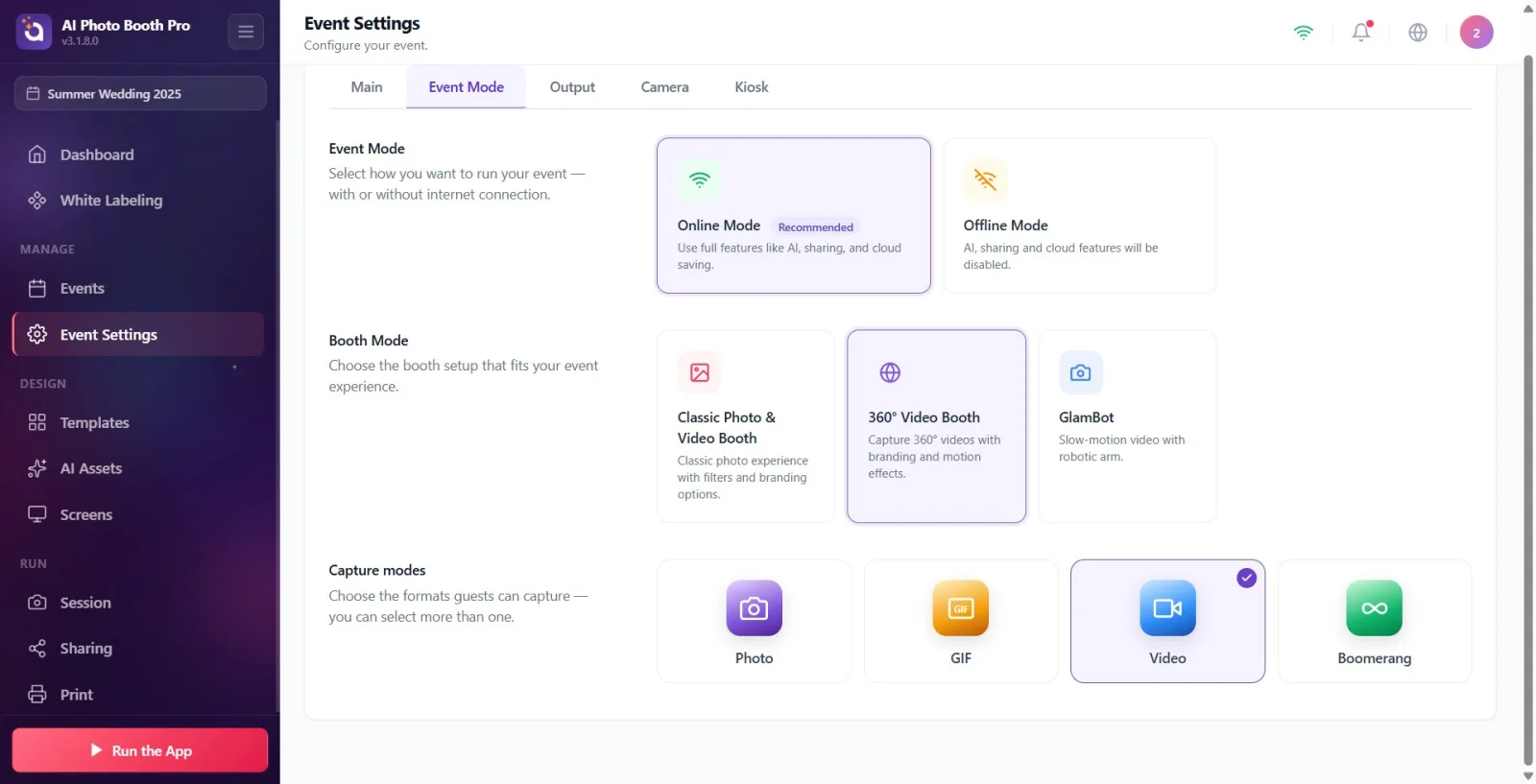
La scheda 'Modalità evento' di Event Settings riunisce tre decisioni in un unico posto: se l'evento funzionerà online o offline (Modalità evento), la configurazione dello stand/cabina (Modalità Booth: Classica / 360° / GlamBot) e i formati di output che gli ospiti possono acquisire ('Modalità di acquisizione': Foto / GIF / Video / Boomerang). Selezionare Cabina video a 360° o GlamBot modifica automaticamente i formati di acquisizione sottostanti e la conferma automatica. Le modifiche vengono salvate immediatamente nell'evento attivo; non esiste un pulsante Salva separato.
- Deve essere stato creato e selezionato (attivo) un evento — tutte le impostazioni di questa scheda vengono scritte nell'evento attivo.
- Devi avere accesso alla sezione Impostazioni (Settings); da lì puoi aprire la pagina Event Settings.
- Solo se userai quella modalità: un braccio robotico per GlamBot, una piattaforma rotante per Cabina video a 360° (facoltativo).
Passo dopo passo
Passo 1 · Apri la scheda Modalità evento
Impostazioni → Event Settings
In Impostazioni apri la pagina Event Settings e, nella barra delle schede in alto, tocca la scheda 'Modalità evento'. La barra delle schede contiene, da sinistra a destra, le seguenti schede: Generale, Modalità evento, Output, Fotocamera, Chiosco. (Collegamento diretto: l'indirizzo /eventsettings?tab=mode apre questa scheda.)
🔎 Elementi sullo schermo: Barra delle schede in alto: pulsanti Generale / Modalità evento / Output / Fotocamera / Chiosco.

Passo 2 · Conosci le tre sezioni della scheda
Impostazioni → Event Settings → Modalità evento
La scheda è composta, dall'alto verso il basso, da tre sezioni: (1) Modalità evento — scelta tra online/offline; (2) Modalità Booth — configurazione della cabina (Classica / 360° / GlamBot); (3) Modalità di acquisizione — il/i formato/i che gli ospiti possono acquisire. ATTENZIONE: il nome della scheda (Modalità evento) e il titolo della prima sezione (Modalità evento) sono identici; la prima sezione riguarda solo la scelta tra online/offline, non la configurazione della cabina.
🔎 Elementi sullo schermo: I titoli delle tre sezioni: Modalità evento (descrizione: 'Scegli come vuoi gestire il tuo evento — con connessione internet o senza connessione internet.'), 'Modalità Booth', 'Modalità di acquisizione'.
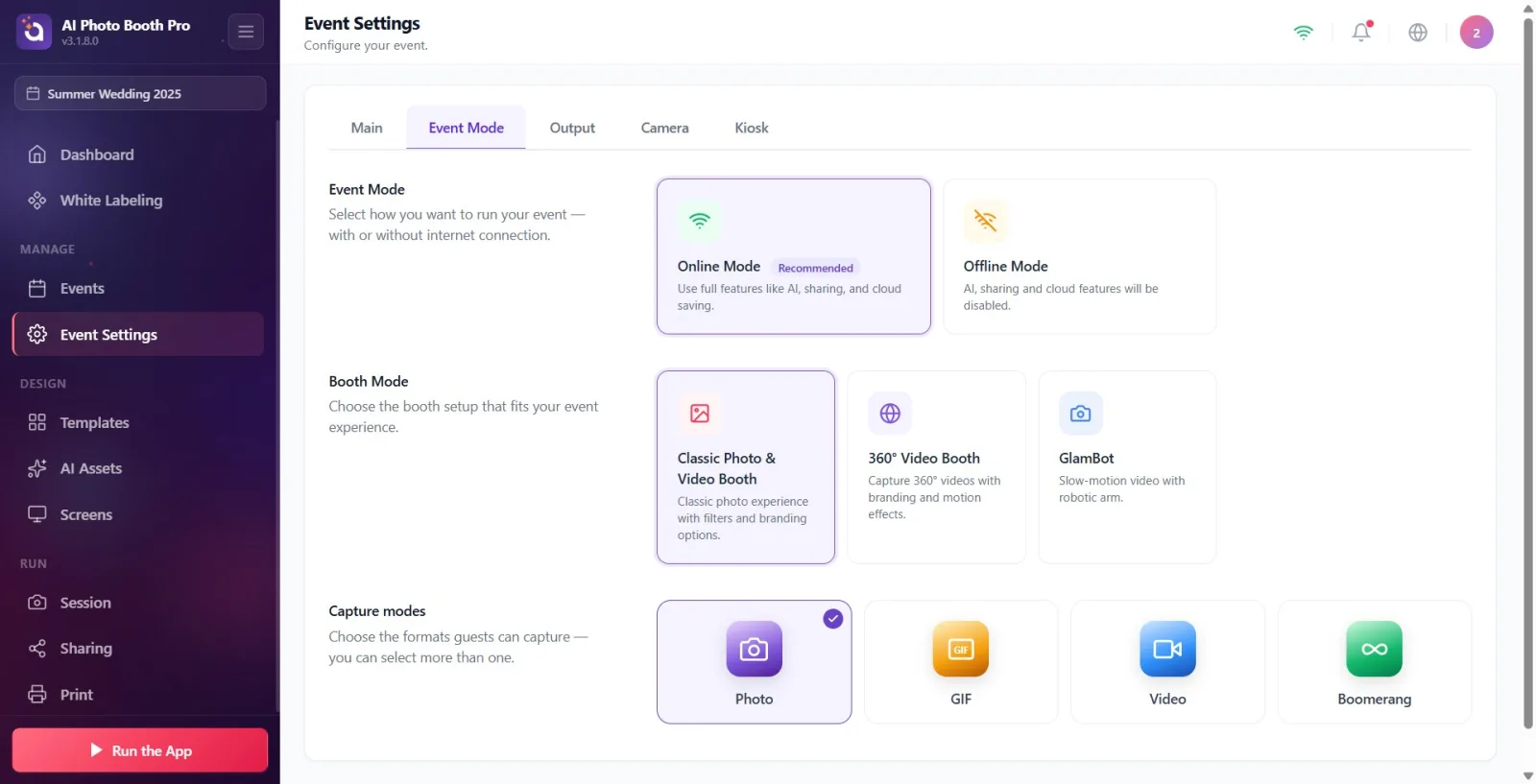
Passo 3 · Modalità evento — seleziona Modalità online (consigliato)
Impostazioni → Event Settings → Modalità evento
Tra le due schede della prima sezione, tocca la scheda Modalità online — presenta il badge Consigliato. La sua descrizione: 'Usa tutte le funzioni come AI, condivisione e salvataggio nel cloud.' È la selezione predefinita per gli eventi appena creati. Nelle sedi con connessione internet, lasciala selezionata.
🔎 Elementi sullo schermo: la scheda Modalità online + accanto il badge Consigliato; a sinistra/destra la scheda Modalità offline. Il bordo della scheda selezionata è evidenziato.
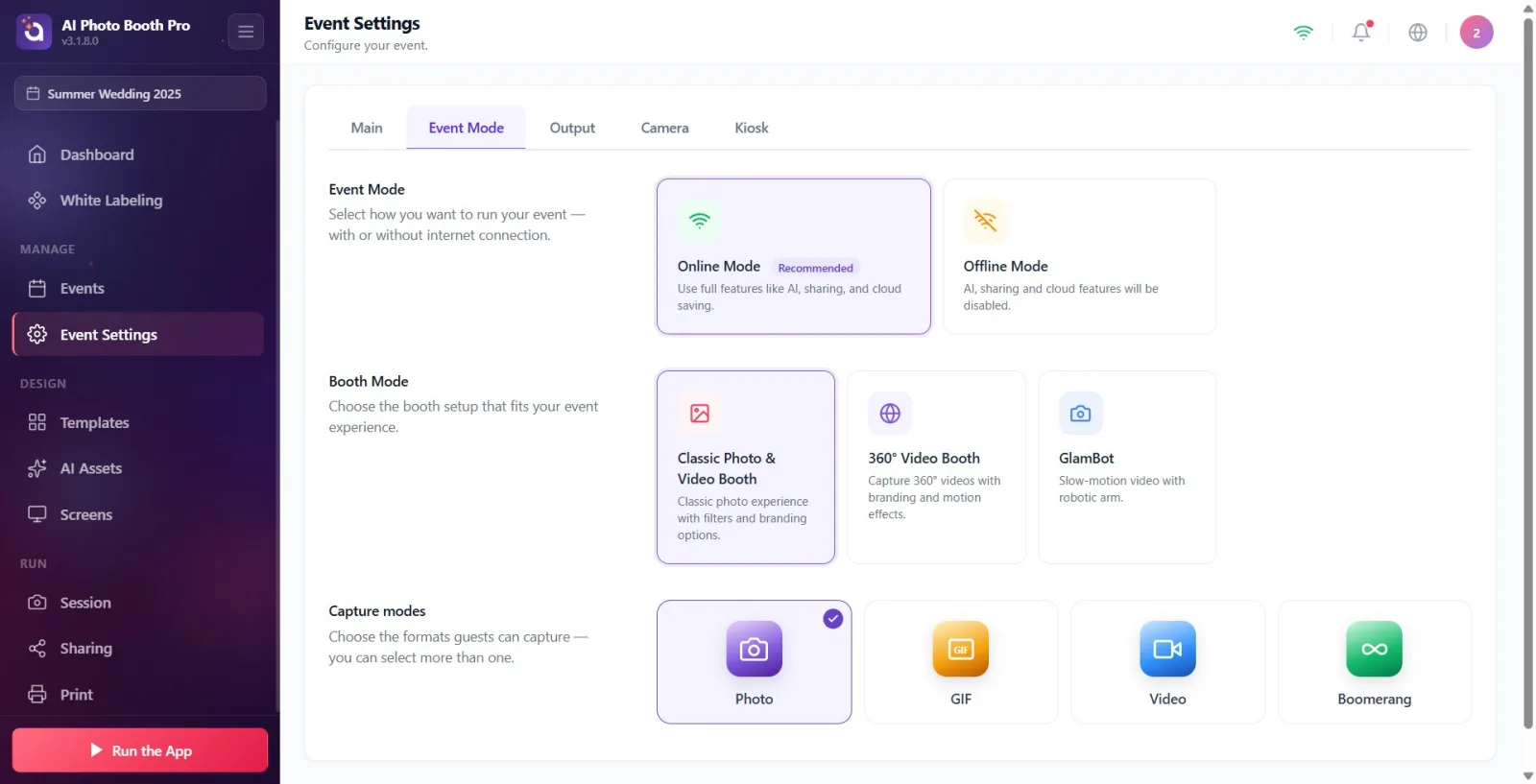
Passo 4 · Modalità evento — Modalità offline (funzioni limitate)
Impostazioni → Event Settings → Modalità evento
Se lavorerai in una sede senza internet, tocca la scheda Modalità offline. La sua descrizione: Le funzioni AI, condivisione e cloud saranno disattivate. In questa modalità non funzionano gli effetti AI, FaceSwap, i video AI, la condivisione via e-mail/SMS/QR e il salvataggio nel cloud. Se hai internet, resta in Modalità online.
🔎 Elementi sullo schermo: la scheda Modalità offline (con la riga di descrizione). Nessun badge.
Passo 5 · Modalità Booth — Cabina fotografica e video classica
Impostazioni → Event Settings → Modalità evento
La seconda sezione, Modalità Booth, offre tre schede (descrizione: Scegli la configurazione dello stand più adatta alla tua esperienza di evento.). Per una cabina foto/video standard, tocca la scheda Cabina fotografica e video classica. La sua descrizione: 'Esperienza fotografica classica con filtri e opzioni di branding.' In questa modalità le tue selezioni della sezione 'Modalità di acquisizione' sottostante (Foto/GIF/Video/Boomerang) restano invariate — non cambiano automaticamente.
🔎 Elementi sullo schermo: il titolo Modalità Booth; tre schede: Cabina fotografica e video classica / Cabina video a 360° / GlamBot. (Su schermi stretti le tre schede si dispongono su due colonne.)
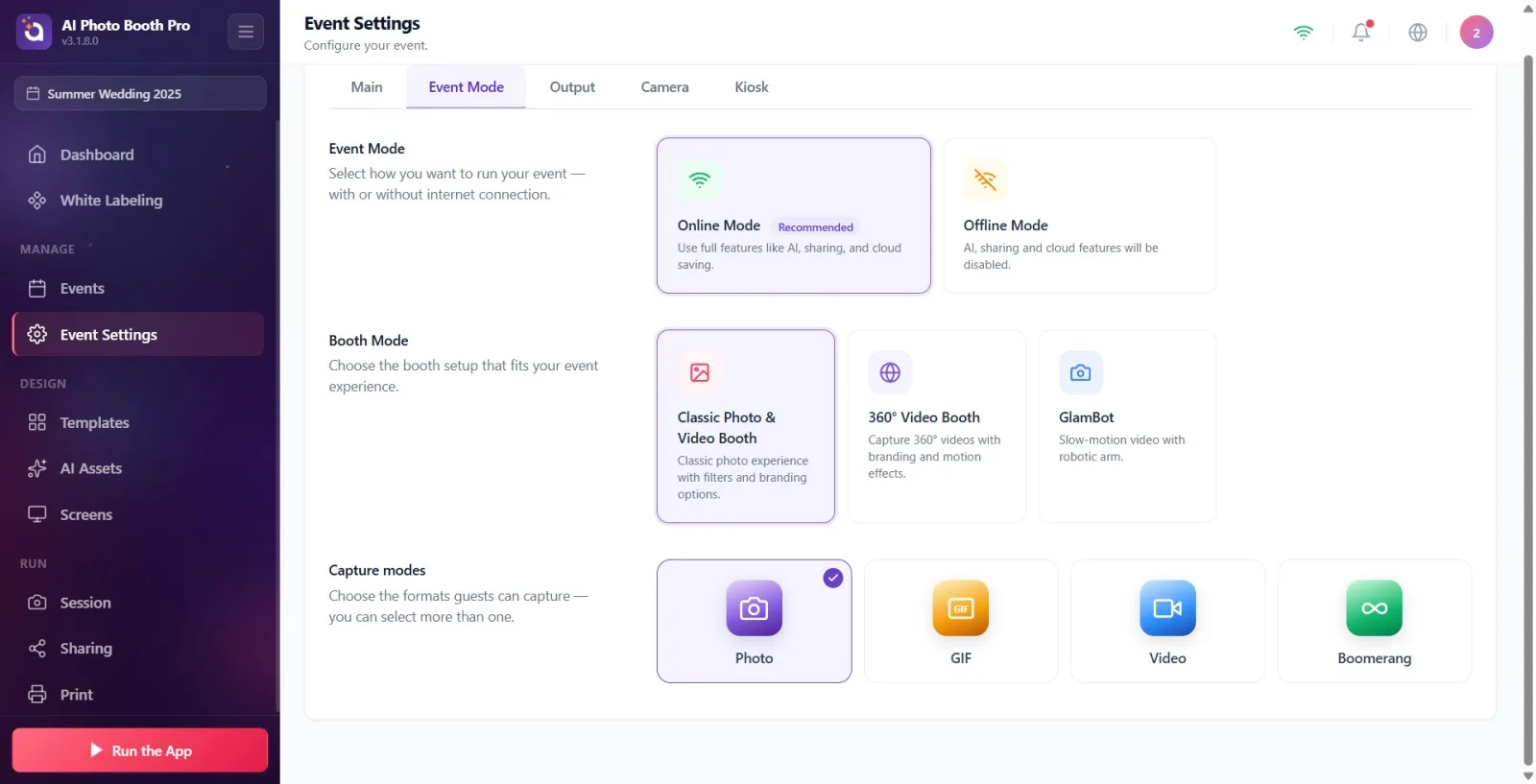
Passo 6 · Modalità Booth — Cabina video a 360° (effetti automatici)
Impostazioni → Event Settings → Modalità evento
Se usi una piattaforma rotante a 360°, tocca la scheda Cabina video a 360°. La sua descrizione: Cattura video a 360° con effetti di branding e movimento. Nel momento in cui selezioni questa scheda, l'app AUTOMATICAMENTE: DISATTIVA Foto nella sezione 'Modalità di acquisizione' sottostante, ATTIVA Video e abilita la conferma automatica (salta il passaggio di revisione/conferma dopo lo scatto). Non è necessario correggere le schede manualmente.
🔎 Elementi sullo schermo: la scheda Cabina video a 360°; poi, nella sezione 'Modalità di acquisizione' sottostante, le schede Foto (si disattiva) e Video (si attiva) che cambiano automaticamente.
Passo 7 · Modalità Booth — GlamBot (braccio robotico)
Impostazioni → Event Settings → Modalità evento
Per una configurazione al rallentatore con braccio robotico, tocca la scheda GlamBot. La sua descrizione: Video al rallentatore con braccio robotico. Come nella modalità 360°, Foto viene disattivata automaticamente, Video viene attivata e si abilita la conferma automatica. GlamBot richiede un braccio robotico; l'indirizzo IP del robot deve essere impostato in Impostazioni (predefinito 192.168.5.1).
🔎 Elementi sullo schermo: la scheda GlamBot; le schede Foto/Video che cambiano automaticamente nella sezione 'Modalità di acquisizione' sottostante.
Passo 8 · Modalità di acquisizione — seleziona i formati di output (multipli)
Impostazioni → Event Settings → Modalità evento
La terza sezione, Modalità di acquisizione, definisce i formati che gli ospiti possono acquisire: Foto, GIF, Video, Boomerang. Queste schede consentono la selezione MULTIPLA — puoi lasciarne attive quante ne vuoi contemporaneamente. Nell'angolo in alto a destra della scheda selezionata compare un badge di conferma (spunta). La descrizione: 'Seleziona i formati che gli ospiti possono acquisire — puoi sceglierne più di uno.' Per impostazione predefinita è attiva solo 'Foto'.
🔎 Elementi sullo schermo: quattro schede: Foto / GIF / Video / Boomerang; in alto a destra di ogni scheda selezionata un badge di conferma (spunta) viola.
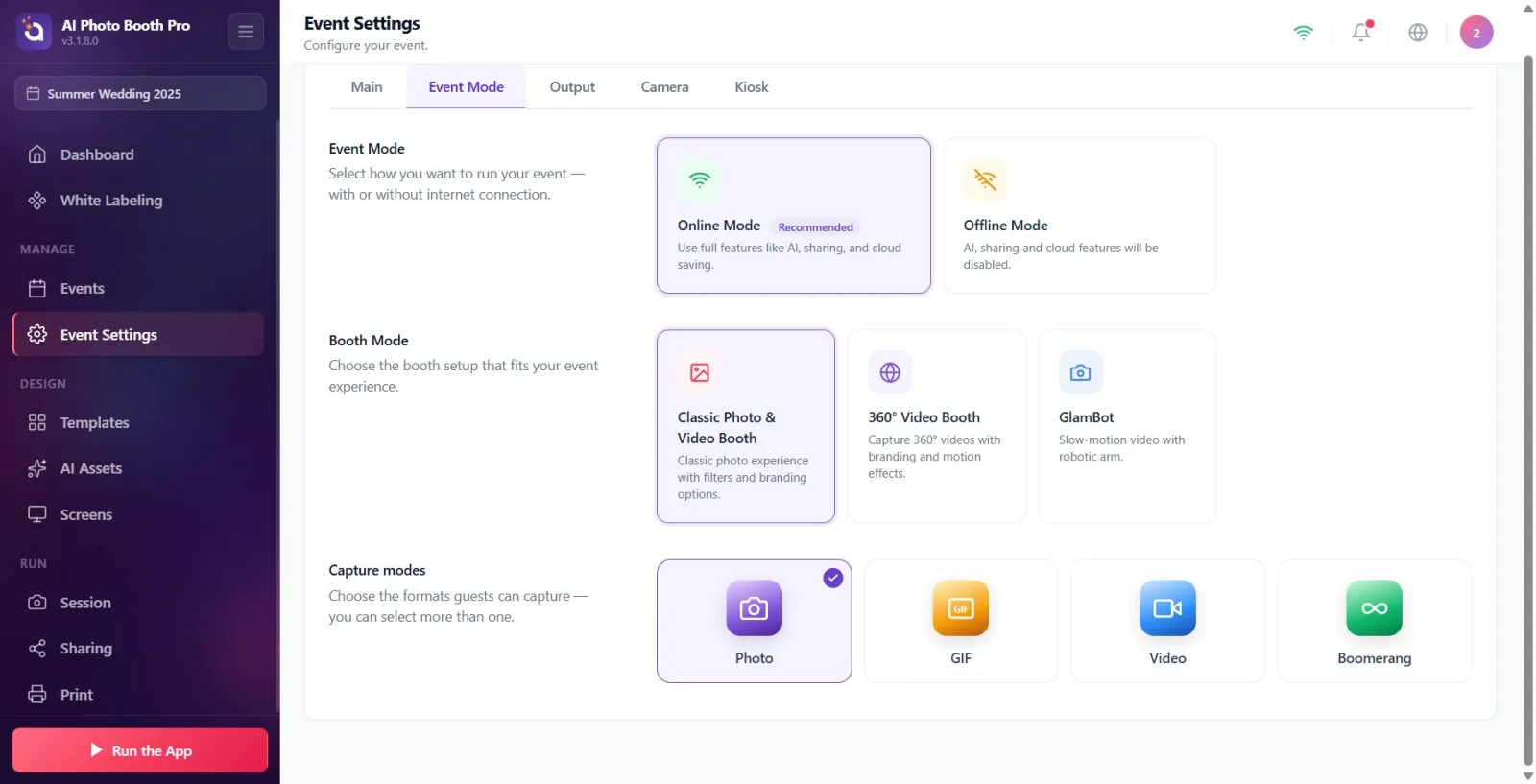
Passo 9 · Almeno un formato deve restare attivo
Impostazioni → Event Settings → Modalità evento
Per attivare/disattivare un formato, tocca la sua scheda (interruttore). Non puoi disattivare tutti i formati — se provi a disattivare anche l'ultimo formato rimasto attivo, l'app annulla l'operazione e mostra il seguente avviso: Almeno un formato di output deve essere attivo. Quindi resta sempre selezionato almeno un formato di output.
🔎 Elementi sullo schermo: il toast informativo che appare quando si prova a disattivare una delle schede (l'ultima attiva): 'Almeno un formato di output deve essere attivo.'
Passo 10 · Verifica che le schede di acquisizione cambino automaticamente quando selezioni una modalità automatica
Impostazioni → Event Settings → Modalità evento
Se in precedenza hai selezionato Cabina video a 360° o GlamBot, guarda di nuovo la sezione 'Modalità di acquisizione': Foto dovrebbe essersi disattivata automaticamente e Video attivata automaticamente. È una regola indipendente dall'origine (si applica da qualunque schermata tu effettui la modifica). Se vuoi, dopo questa impostazione automatica puoi attivare manualmente anche GIF o Boomerang — la modifica automatica tocca solo Foto e Video.
🔎 Elementi sullo schermo: nella sezione 'Modalità di acquisizione', la scheda Foto ha perso il contrassegno di selezione, mentre la scheda Video è selezionata (spunta).
Passo 11 · Quando torni alla 'Classica', riattiva manualmente Foto
Impostazioni → Event Settings → Modalità evento
Se torni da Cabina video a 360° o GlamBot a Cabina fotografica e video classica, Foto, disattivata automaticamente in precedenza, NON si riattiva da sola (la modifica automatica avviene solo al PASSAGGIO a 360°/GlamBot). Se nella cabina classica vuoi le foto, tocca la scheda 'Foto' nella sezione 'Modalità di acquisizione' e attivala manualmente.
🔎 Elementi sullo schermo: in Modalità Booth è selezionata Cabina fotografica e video classica; in 'Modalità di acquisizione' Foto è ancora disattivata (va attivata manualmente).
Il nome della scheda e il titolo della prima sezione coincidono (Modalità evento); la prima sezione riguarda solo la scelta tra Modalità online/Modalità offline, mentre la configurazione della cabina (Modalità Booth) è nella seconda sezione.
Gli effetti AI, FaceSwap, i video AI, la condivisione via e-mail/SMS/QR e il salvataggio nel cloud funzionano solo in Modalità online; in una sede senza internet seleziona Modalità offline.
Quando si selezionano Cabina video a 360° e GlamBot, Foto si disattiva automaticamente, Video si attiva automaticamente e il passaggio di revisione dopo lo scatto viene saltato (conferma automatica). GIF/Boomerang non vengono toccati.
Le schede 'Modalità di acquisizione' consentono la selezione multipla; ad esempio, possono essere attive contemporaneamente sia Foto sia GIF. Almeno un formato deve restare sempre attivo.
GlamBot richiede un braccio robotico, Cabina video a 360° una piattaforma rotante; selezionare la scheda non configura l'hardware — per GlamBot deve essere impostato l'IP del robot (predefinito 192.168.5.1).
Selezionare 360°/GlamBot in questa scheda NON disattiva automaticamente il pulsante Stampante (Print) — la stampante viene assegnata come predefinita solo alla prima creazione dell'evento; successivamente si gestisce dalle impostazioni Output/Stampante.
Le modifiche vengono salvate immediatamente nell'evento attivo; non esiste un pulsante Salva separato.
Credere che, dopo aver selezionato 360°/GlamBot e poi essere tornati a Cabina fotografica e video classica, Foto si riattivi automaticamente: non lo fa, devi attivare Foto manualmente dalla sezione 'Modalità di acquisizione'.
Restare in Modalità offline pur avendo internet: AI/condivisione/cloud si disattivano e gli ospiti non possono condividere i loro risultati. Se non c'è un motivo contrario, resta in Modalità online.
Provare a disattivare tutti i formati di 'Modalità di acquisizione': almeno uno deve restare attivo; altrimenti compare l'avviso Almeno un formato di output deve essere attivo. e l'ultima disattivazione viene annullata.
Confondere il nome della scheda Modalità evento con la prima sezione Modalità evento e cercare qui la configurazione della cabina: la configurazione della cabina si trova nella seconda sezione, Modalità Booth.
Selezionare GlamBot o Cabina video a 360° senza il braccio robotico/la piattaforma rotante e senza la configurazione dell'IP, e aspettarsi che funzionino.
Argomenti correlati
Event Settings → scheda Output (Output) Event Settings → scheda Fotocamera Impostazioni Stampante (Print) Procedura guidata di creazione evento
