
Prima: Come creare un evento? · Come creare un modello di foto?
Un modello Video / GIF è la cornice/il layout applicato all'output di una sessione video o GIF animata (nell'etichetta GIF / Video, nella descrizione Output GIF animata o video). Il flusso di creazione utilizza la stessa procedura guidata in 4 passaggi del modello fotografico (Tipo → Dimensione → Layout → Stile), ma ci sono tre differenze importanti: (1) al passo 1 come tipo si seleziona GIF / Video; (2) nell'editor compaiono solo i livelli consentiti per questo tipo — il livello Video PUÒ essere aggiunto, ma i livelli di acquisizione con intelligenza artificiale come Face Swap / AI Effect / AI Video / AI BG Removal / Green Screen NON compaiono (è presente solo il semplice Capture); (3) nei testi la formattazione in corsivo non è supportata nei modelli video/GIF. Lo stesso modello GIF / Video viene utilizzato sia per l'output GIF sia per quello video; se verrà prodotto un GIF o un video non si decide nel modello, ma nell'impostazione della sessione/output. Inoltre nel codice esiste un terzo tipo, Stampa video (cornice di stampa con video incorporato), ma nell'interfaccia attuale è nascosto sia nella barra delle schede sia nella selezione del tipo.
- Deve esserci un evento selezionato (attivo) — i modelli vengono elencati e aggiunti in base all'evento corrente.
- Accesso alla pagina Modelli (Impostazioni → Modelli / /templates).
- Se desideri aggiungere un livello Video, sul dispositivo deve essere pronto un file video da incorporare (es. .mp4). Il livello Video non è obbligatorio; viene utilizzato per una clip incorporata a scopo decorativo.
- Nota: il green screen (Rimuovi sfondo / chroma key) nel livello Video è nascosto su Android; è visibile su iOS / Mac / Windows.
Passo dopo passo
Passaggio 1 · Apri la pagina Modelli
Pagina Modelli (/templates)
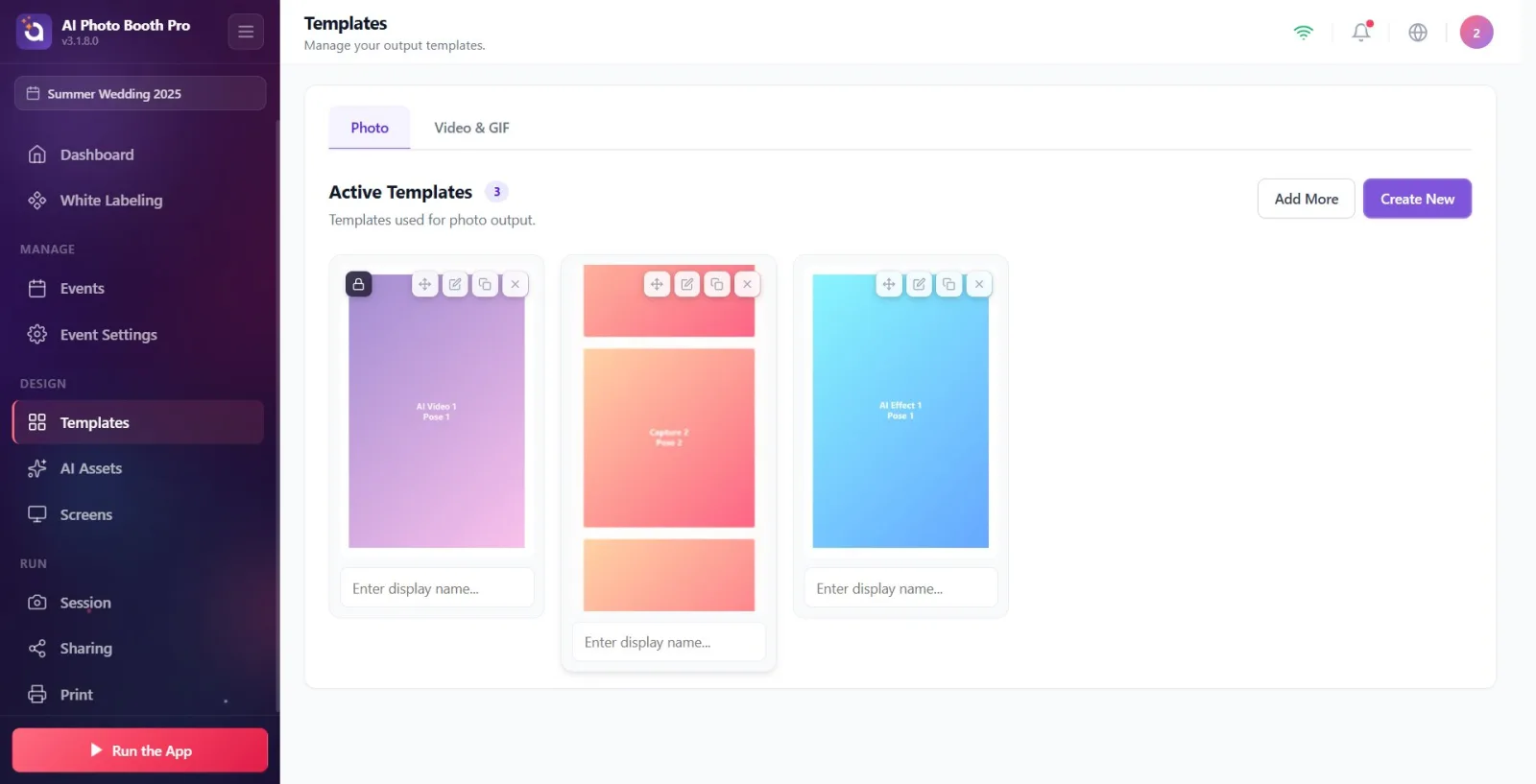
Apri la pagina Modelli (/templates) dalle Impostazioni. La pagina si apre per impostazione predefinita nella scheda Foto.
🔎 Elementi sullo schermo: in alto due schede: Foto e Video & GIF.
Passaggio 2 · Passa alla scheda Video & GIF
Modelli → scheda Video & GIF
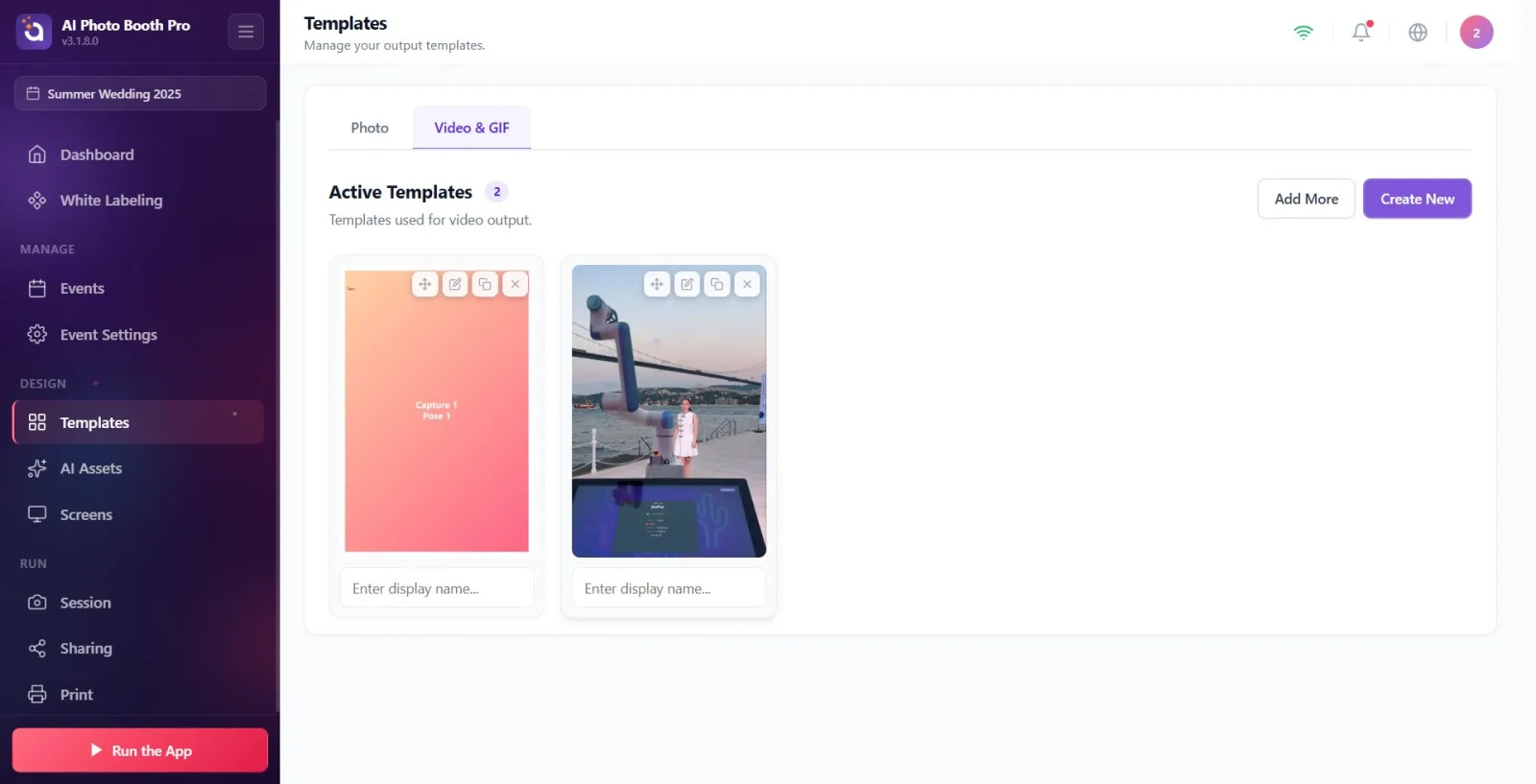
Fai clic sulla scheda Video & GIF. Questa scheda elenca i modelli video/GIF; in alto a destra sono presenti i pulsanti Aggiungi altro (aggiungi dalla libreria) e Crea nuovo (procedura guidata).
🔎 Elementi sullo schermo: scheda Video & GIF, titolo della sezione Modelli attivi e relativa descrizione Modelli utilizzati per l'output video., pulsanti Aggiungi altro e Crea nuovo. Se non ci sono modelli, stato vuoto: Nessun modello ancora + Crea un modello per l'output video.
Passaggio 3 · Apri la procedura guidata
Modelli → scheda Video & GIF
Fai clic sul pulsante Crea nuovo per aprire la procedura guidata Nuovo modello. (In alternativa: con Aggiungi altro puoi selezionare modelli video/GIF già pronti dalla libreria.)
🔎 Elementi sullo schermo: pulsante Crea nuovo; la finestra modale Nuovo modello che si apre ha 4 passaggi (al passo 1 stretta/480px, nei passaggi successivi larga/680px).
Passaggio 4 · Passo 1 — Seleziona il tipo di modello GIF / Video
Procedura guidata Nuovo modello — Passo 1 (Tipo)
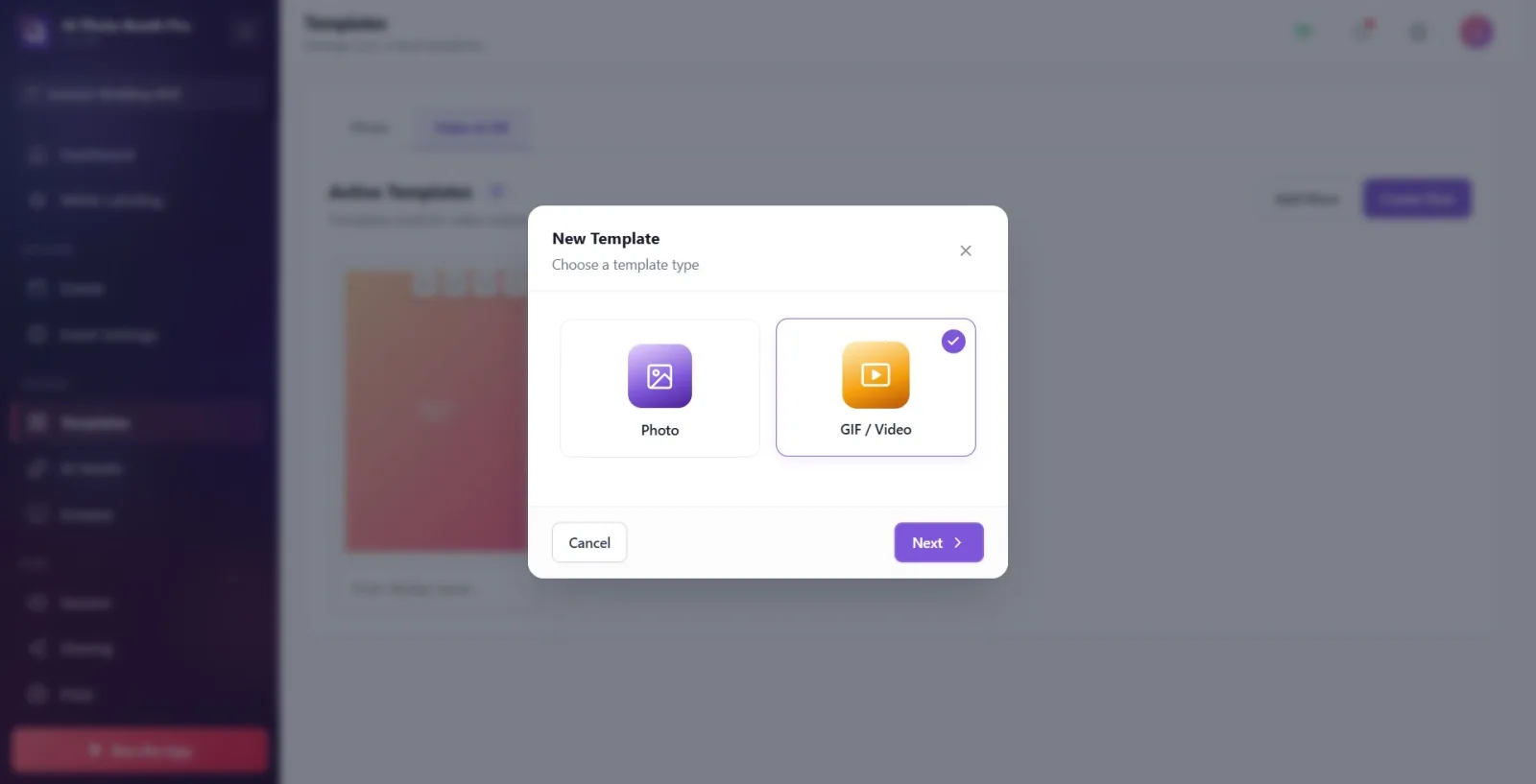
Nella selezione del tipo, fai clic sulla scheda GIF / Video. ATTENZIONE: anche se provieni dalla scheda Video & GIF, a ogni apertura la procedura guidata reimposta il tipo su Foto; per questo devi selezionare manualmente il tipo GIF / Video qui. Poi premi Successivo.
🔎 Elementi sullo schermo: titolo della finestra modale Nuovo modello, sottotitolo Scegli un tipo di modello. Schede visibili: Foto (Layout fotografici stampabili) e GIF / Video (Output GIF animata o video). La scheda Stampa video è nascosta nell'interfaccia. In basso i pulsanti Annulla e Successivo.
Passaggio 5 · Passo 2 — Seleziona la dimensione (formato)
Procedura guidata Nuovo modello — Passo 2 (Dimensione)
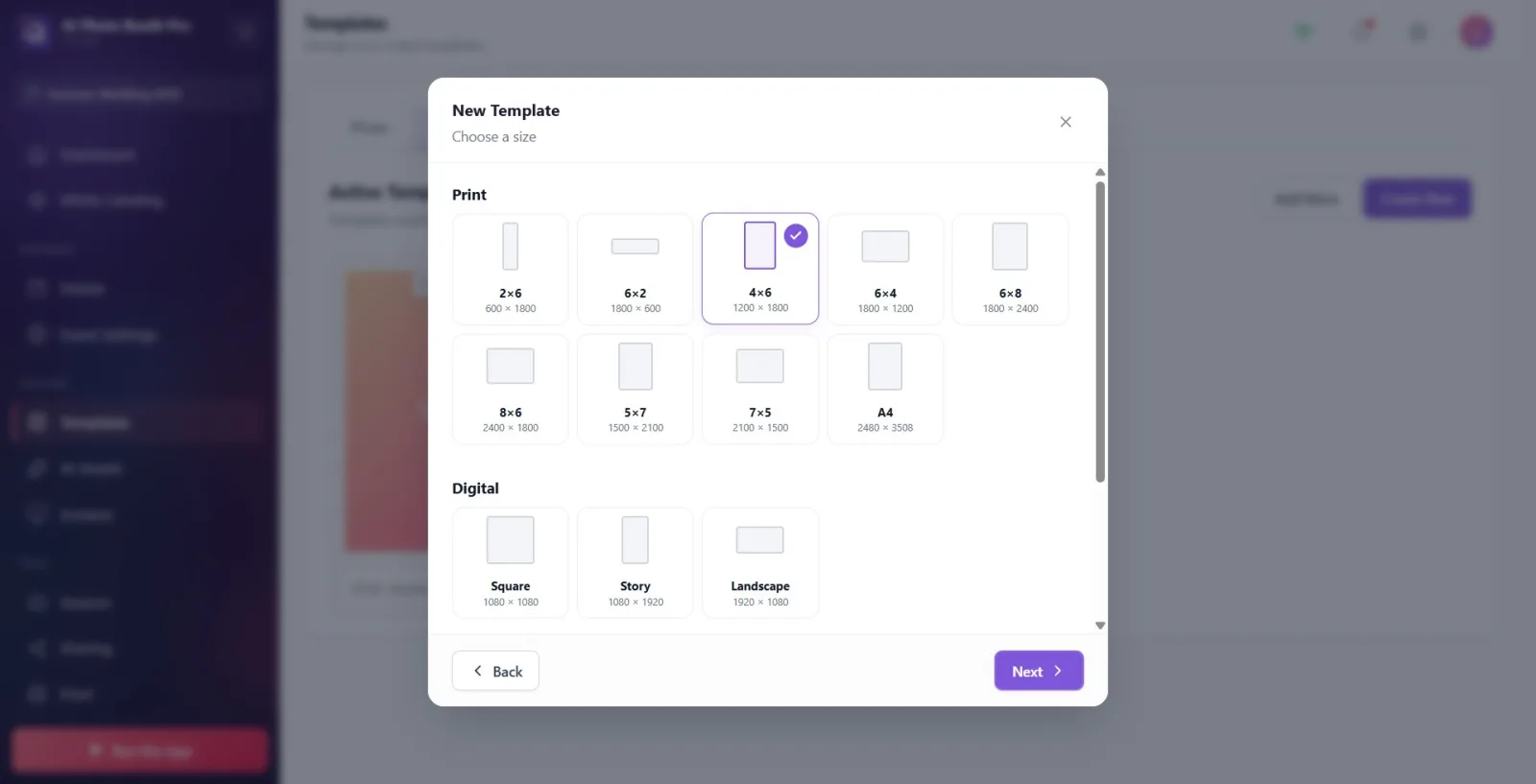
Seleziona la dimensione del modello: Stampa (2×6, 4×6, 6×4, 6×8, 5×7, A4 ecc.), Digitale (Quadrato, Story, Orizzontale) o Personalizzato (larghezza/altezza personalizzate). L'impostazione predefinita è 4×6. Finché non è selezionata una dimensione, 'Successivo' è disattivato. Seleziona e premi 'Successivo'.
🔎 Elementi sullo schermo: sottotitolo Scegli una dimensione. Le schede delle dimensioni sono suddivise in categorie; se si seleziona Personalizzato, campi di larghezza/altezza. Pulsanti Indietro e Successivo.
Passaggio 6 · Passo 3 — Seleziona il layout
Procedura guidata Nuovo modello — Passo 3 (Layout)
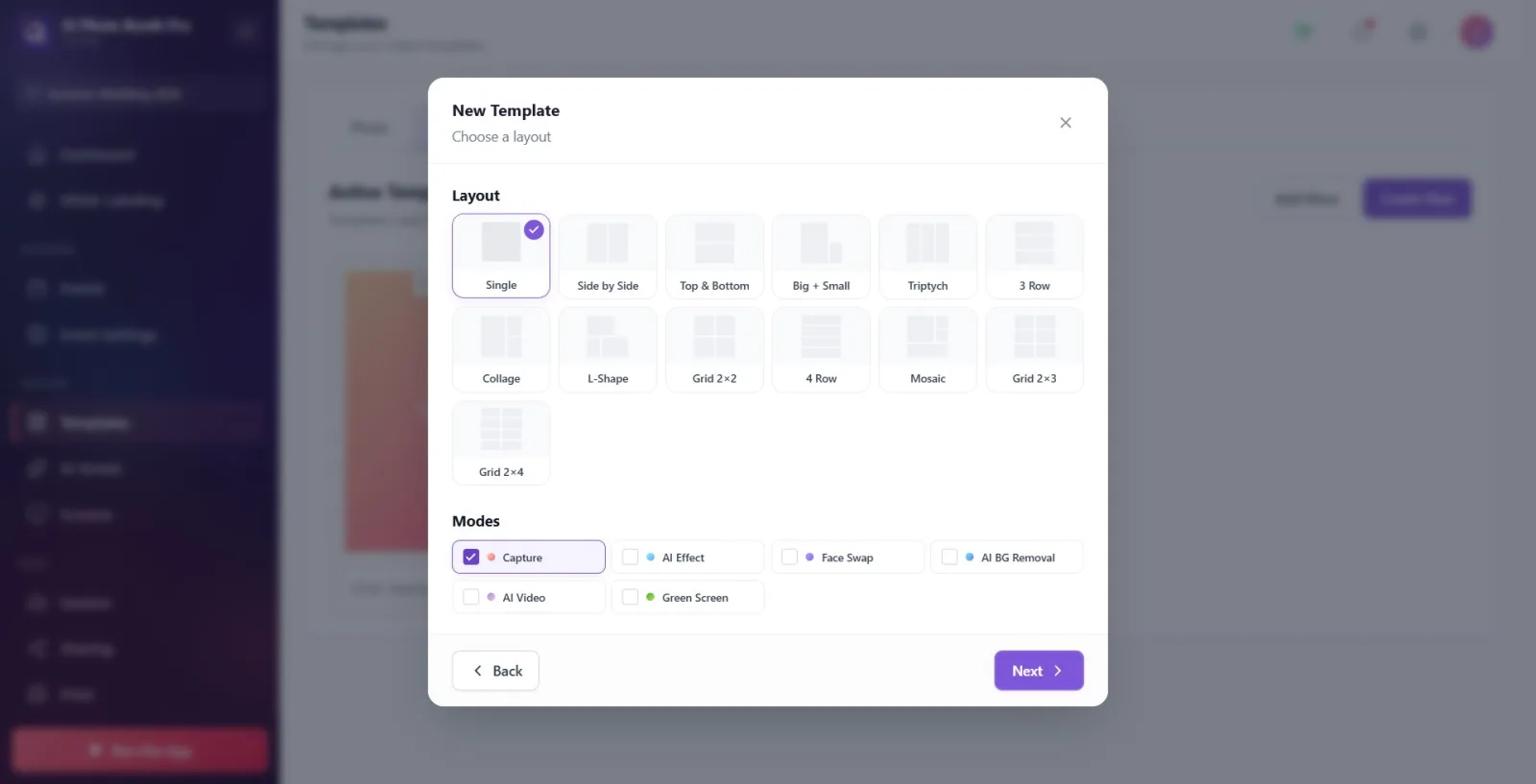
Seleziona il layout che determina la disposizione degli slot di scatto/foto (Singolo, Affiancati, Sopra & Sotto, Grande+Piccolo, Griglia 2×2 ecc.). Il predefinito è 'Singolo'. Finché non è selezionato un layout, Successivo è disattivato. Seleziona e premi Successivo.
🔎 Elementi sullo schermo: sottotitolo Scegli un layout. Schede di anteprima del layout (in base al numero di slot: 1, 2, 3, 4, 6, 8). Pulsanti Indietro e Successivo.
Passaggio 7 · Passo 4 — Seleziona lo stile e Crea
Procedura guidata Nuovo modello — Passo 4 (Stile)
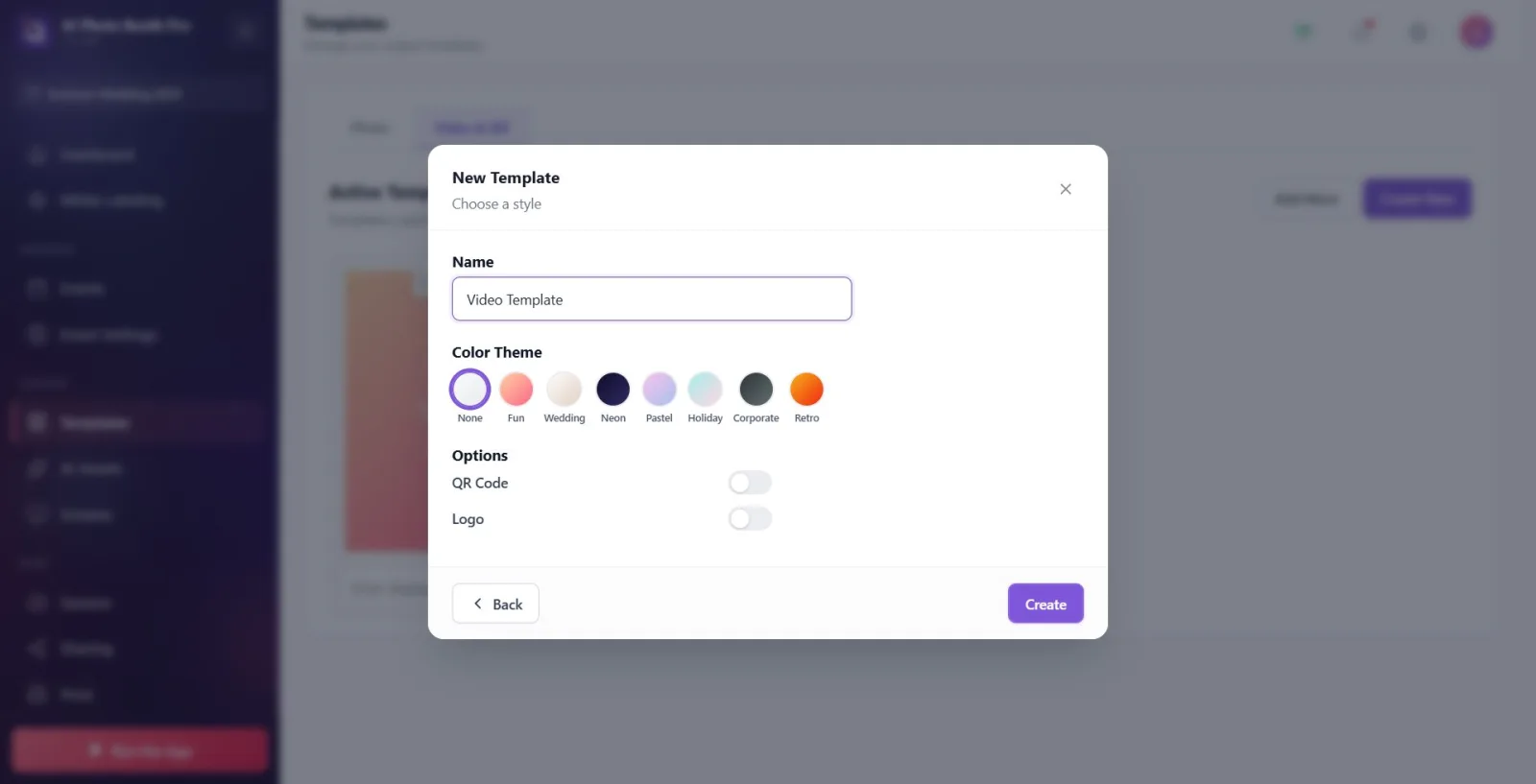
Seleziona un tema di stile (Nessuno, Fun, Wedding, Neon, Pastel, Holiday, Corporate, Retro). Questo passaggio è facoltativo (può essere lasciato su Nessuno). Premi il pulsante Crea; il modello viene creato e vieni indirizzato all'editor.
🔎 Elementi sullo schermo: sottotitolo Scegli uno stile. Schede di stile a colori/gradiente. In basso i pulsanti Indietro e Crea (al passo 4, al posto di Successivo c'è Crea).
Passaggio 8 · Si apre l'editor
Editor modello (/templateeditor)
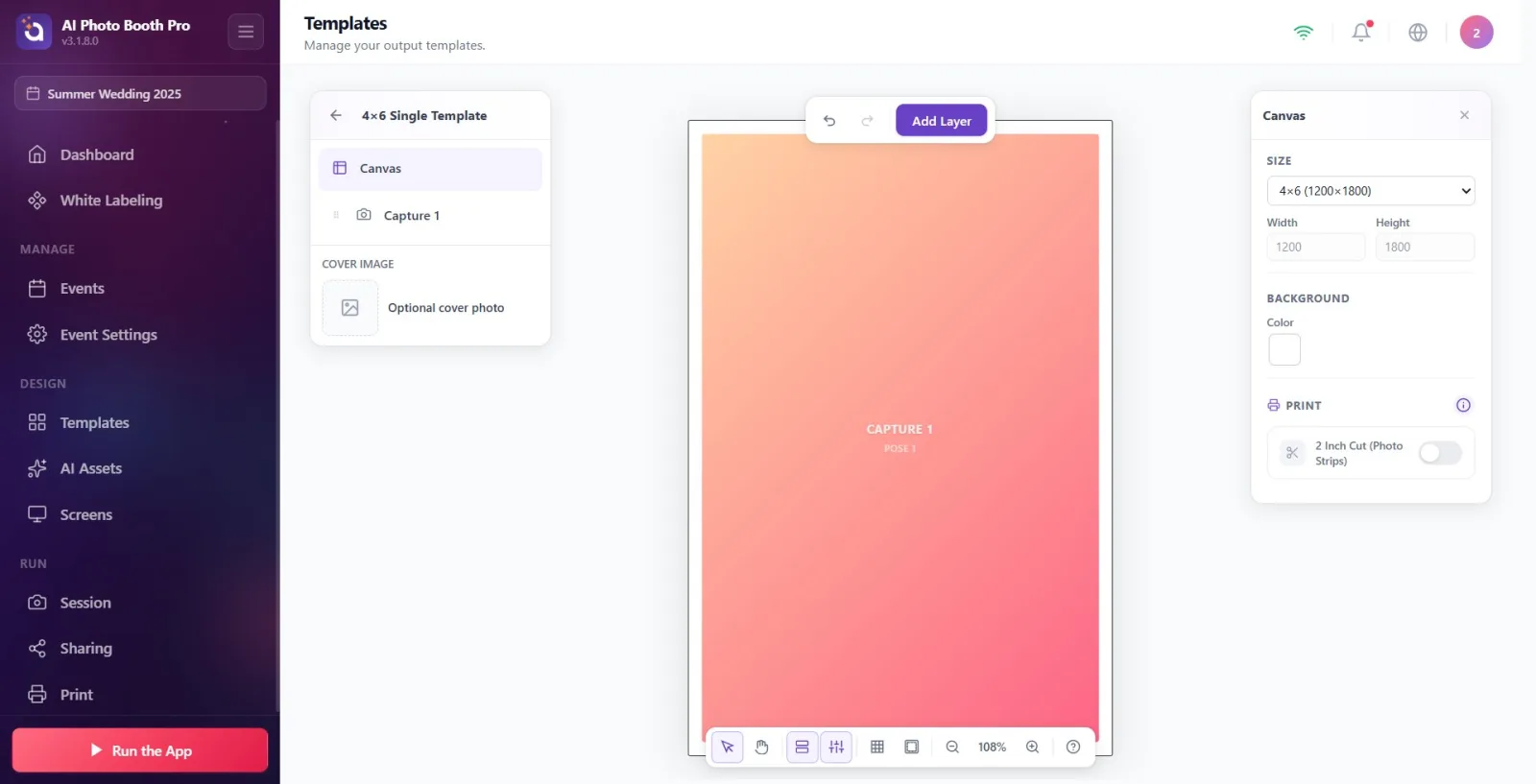
Si apre l'editor modello (/templateeditor). Nella tela la dimensione/il layout selezionati sono già pronti; da qui aggiungi, sposti e formatti i livelli.
🔎 Elementi sullo schermo: in alto una barra degli strumenti flottante (Annulla/Ripristina, menu Aggiungi livello), la tela, la barra inferiore (strumenti, pannelli Livelli/Proprietà, griglia, area sicura, zoom). Nel pannello sinistro l'elenco dei livelli + Tela.
Passaggio 9 · Quali livelli offre il menu Aggiungi livello
Editor modello — menu Aggiungi livello
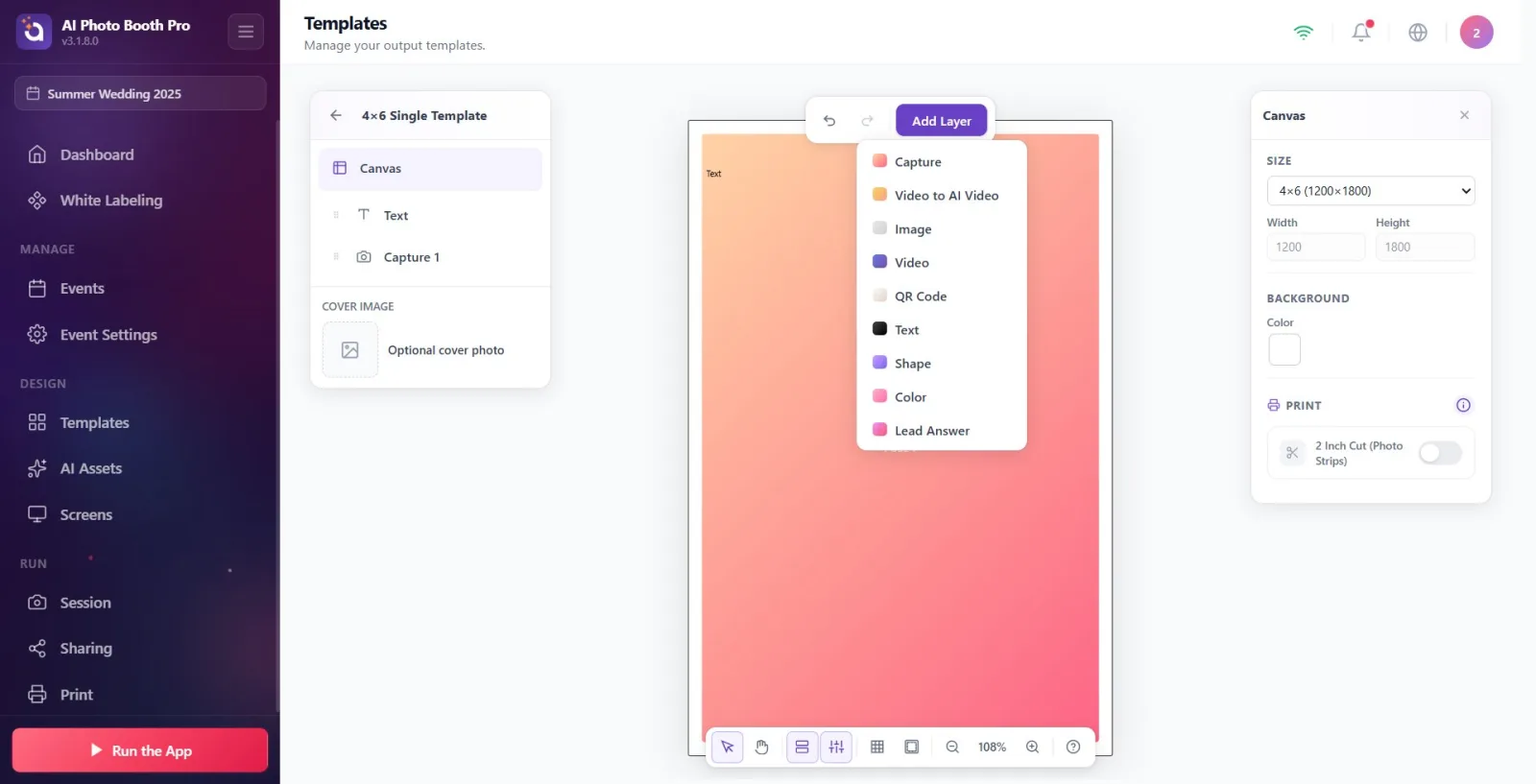
Fai clic sul pulsante Aggiungi livello in alto; il menu dipende dal tipo di modello. Il video registrato finisce nello slot Capture del layout — è il livello che porta il risultato del modello e non devi allegare alcun file video. Il livello Video nel menu è facoltativo: serve per una clip incorporata (es. un intro del marchio) e viene impresso in ogni render. Funziona esattamente come il livello Immagine — per aggiungere un livello, posizionarlo e per il pannello Proprietà vedi Tipi di livello in Come creare un modello di foto?.
🔎 Elementi sullo schermo: menu a discesa Aggiungi livello. Livelli visibili nel menu per il tipo GIF / Video: Capture, Video to AI Video, Video, Immagine (Image), Codice QR, Testo, Forma, Colore, Lead Answer. Livelli NON visibili nel menu (presenti solo nel tipo Foto): Face Swap, AI Effect, AI Video, AI BG Removal, Green Screen.
Passaggio 10 · Aggiungi livelli decorativi (Testo / Immagine / QR / Forma)
Editor modello — pannello Proprietà del livello Testo
Se necessario, aggiungi altri livelli: Testo, Immagine, Codice QR, Forma, Colore, Lead Answer. Nei livelli di testo la formattazione in grassetto (B) e sottolineato funziona, MA il pulsante corsivo (I) è disattivato nei modelli video/GIF — passandoci sopra compare il suggerimento Il corsivo non è supportato nei modelli video.
🔎 Elementi sullo schermo: menu Aggiungi livello (Testo/Immagine/QR/Forma/Colore/Lead Answer). Nelle proprietà del testo i pulsanti di formattazione; il pulsante corsivo (I) è disattivato (attivo solo nel tipo Foto).
Passaggio 11 · Assegna un nome, salva e torna ai modelli
Editor modello → Modelli → scheda Video & GIF
Fai clic sul nome del modello nel pannello sinistro e rinominalo. Le modifiche vengono salvate automaticamente (autosave); inoltre esci con la freccia indietro in alto o con Torna ai modelli. Il modello viene aggiunto all'elenco nella scheda Video & GIF.
🔎 Elementi sullo schermo: nel pannello sinistro il nome del modello cliccabile (Clicca per rinominare), pulsante indietro / Torna ai modelli. All'uscita, una nuova scheda nell'elenco Video & GIF.
Lo stesso modello GIF / Video viene utilizzato sia per l'output GIF animato sia per quello video — se verrà prodotto un GIF o un video non si decide nel modello, ma nell'impostazione della sessione/output.
Il livello Video non è obbligatorio. Il contenuto principale del modello sono gli slot di scatto del layout + le decorazioni; il livello Video è per una clip incorporata facoltativa (es. animazione/intro del marchio).
Per iniziare rapidamente, invece della procedura guidata puoi aggiungere modelli video/GIF già pronti dalla libreria con Aggiungi altro e poi modificarli.
Quando desideri modificare un modello bloccato (predefinito/pristine), viene copiato automaticamente (Clona e modifica); l'originale viene conservato.
Se utilizzerai video con green screen, preferisci iOS/Mac/Windows; su Android il chroma del livello Video (Rimuovi sfondo) non viene applicato nel rendering e l'opzione è nascosta.
Trascinando una scheda puoi modificare l'ordine e con Duplica puoi creare rapidamente una variante.
Dimenticare di cambiare il tipo al passo 1: anche se premi Crea nuovo dalla scheda Video & GIF, la procedura guidata reimposta il tipo su Foto. Se non selezioni manualmente la scheda GIF / Video, crei un modello fotografico.
Cercare un livello Face Swap, AI Effect, AI Video, AI BG Removal o Green Screen nell'editor Video/GIF — questi compaiono solo nel tipo Foto; per l'acquisizione nel tipo GIF / Video è presente solo il semplice Capture.
Provare ad applicare il corsivo nel testo — il corsivo non è supportato nei modelli video/GIF, il pulsante è disattivato.
Cercare il tipo Stampa video — sebbene nel codice sia un tipo a sé (cornice di stampa con video incorporato), attualmente è nascosto sia nella barra delle schede sia nella selezione del tipo della procedura guidata; non può essere creato dall'interfaccia utente.
Non accorgersi che, senza selezionare il file video, il livello Video resta vuoto (slot blu) — il video viene assegnato con il selettore di file nel pannello Proprietà dopo aver aggiunto il livello.
Provare ad aggiungere un modello quando non è selezionato un evento attivo — i modelli vengono collegati all'evento corrente.
Argomenti correlati
sablon-olusturma sablon-duzenleme sablon-arkaplan
