
Prima: Come accedere all'applicazione?
Un evento si crea con la procedura guidata passo-passo Crea nuovo evento nella pagina Gestione eventi: inserisci nome/descrizione, scegli se partire da zero o copiando un evento esistente, (se copi) seleziona l'evento di origine, definisci il formato del modello (verticale/orizzontale/entrambi) e i tipi di evento. Al termine della creazione, il nuovo evento diventa automaticamente l'evento Attuale (attivo) e vieni indirizzato direttamente alla procedura guidata di Configurazione Guidata (Guided Setup). Dalla stessa pagina è possibile riattivare un vecchio evento (archivio) oppure importarlo dal cloud.
- Devi aver effettuato l'accesso all'applicazione — la creazione dell'evento dipende dalle informazioni dell'account/licenza.
- Devi trovarti nell'interfaccia delle impostazioni (non in modalità esecuzione kiosk/booth).
- Se intendi iniziare con Copia evento precedente, devi avere almeno un evento esistente da poter copiare.
Passo dopo passo
Passo 1 · Apri la pagina Gestione eventi
Impostazioni → Gestione eventi
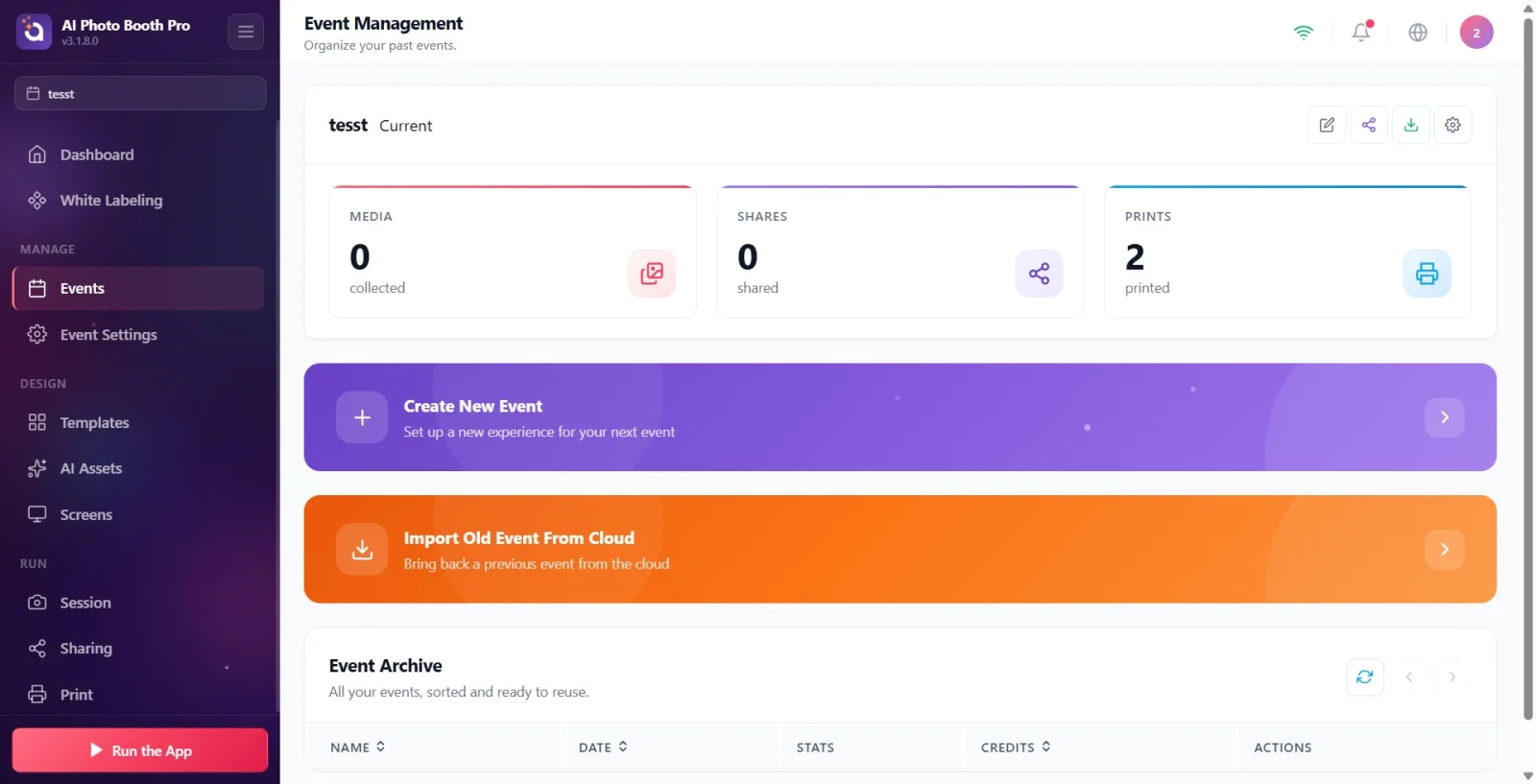
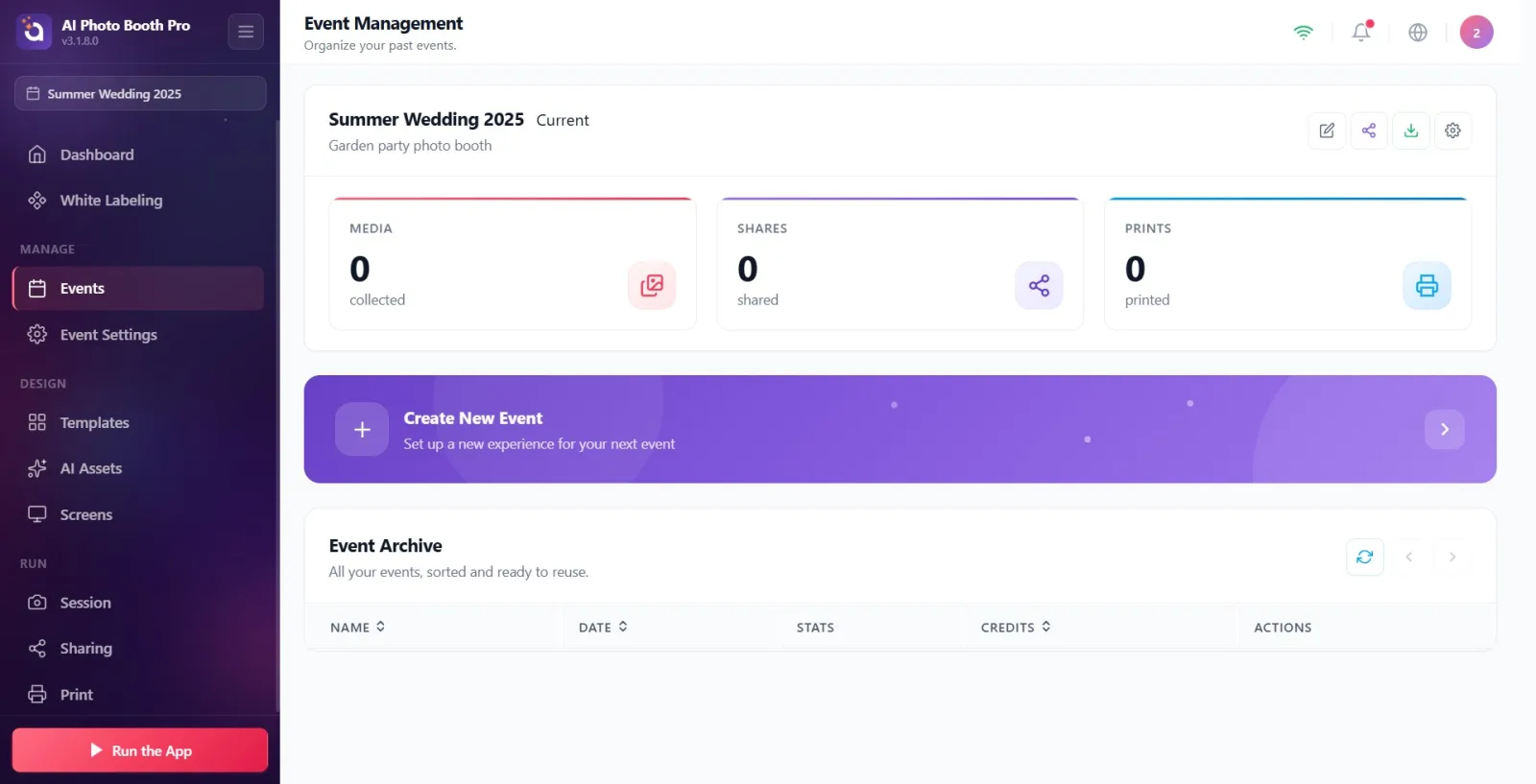
Apri la sezione Gestione eventi dal menu a sinistra. (In alternativa: puoi raggiungere questa pagina anche con il pulsante Evento nella dashboard.) Nella pagina -se presente- trovi in alto la scheda dell'evento attuale/attivo, al centro la barra viola Crea nuovo evento e in basso l'Archivio eventi. Se non hai alcun evento, al loro posto compare la schermata di stato vuoto Nessun evento ancora.
🔎 Elementi sullo schermo: menu a sinistra Gestione eventi; nella pagina la barra Crea nuovo evento, la tabella Archivio eventi; nello stato vuoto il titolo Nessun evento ancora e il pulsante Crea Primo Evento.
Passo 2 · Avvia la procedura guidata di creazione
Gestione eventi → Crea nuovo evento
Fai clic sulla barra viola Crea nuovo evento. Se non hai alcun evento, premi invece il pulsante Crea Primo Evento nella schermata di stato vuoto. (Anche il pulsante Crea un evento nella dashboard apre questa pagina e avvia direttamente la procedura guidata.) Si apre la finestra della procedura guidata intitolata Crea nuovo evento; sotto il titolo è indicato il nome del passo in cui ti trovi. La procedura guidata è composta da 4 passi principali; se scegli Copia evento precedente viene inserito un passo aggiuntivo.
🔎 Elementi sullo schermo: la barra Crea nuovo evento / nello stato vuoto il pulsante Crea Primo Evento; nella dashboard Crea un evento; il titolo della finestra aperta Crea nuovo evento + il sottotitolo del passo.
Passo 3 · Passo 1 — Inserisci i dettagli dell'evento
Crea nuovo evento → Inserisci i dettagli dell'evento
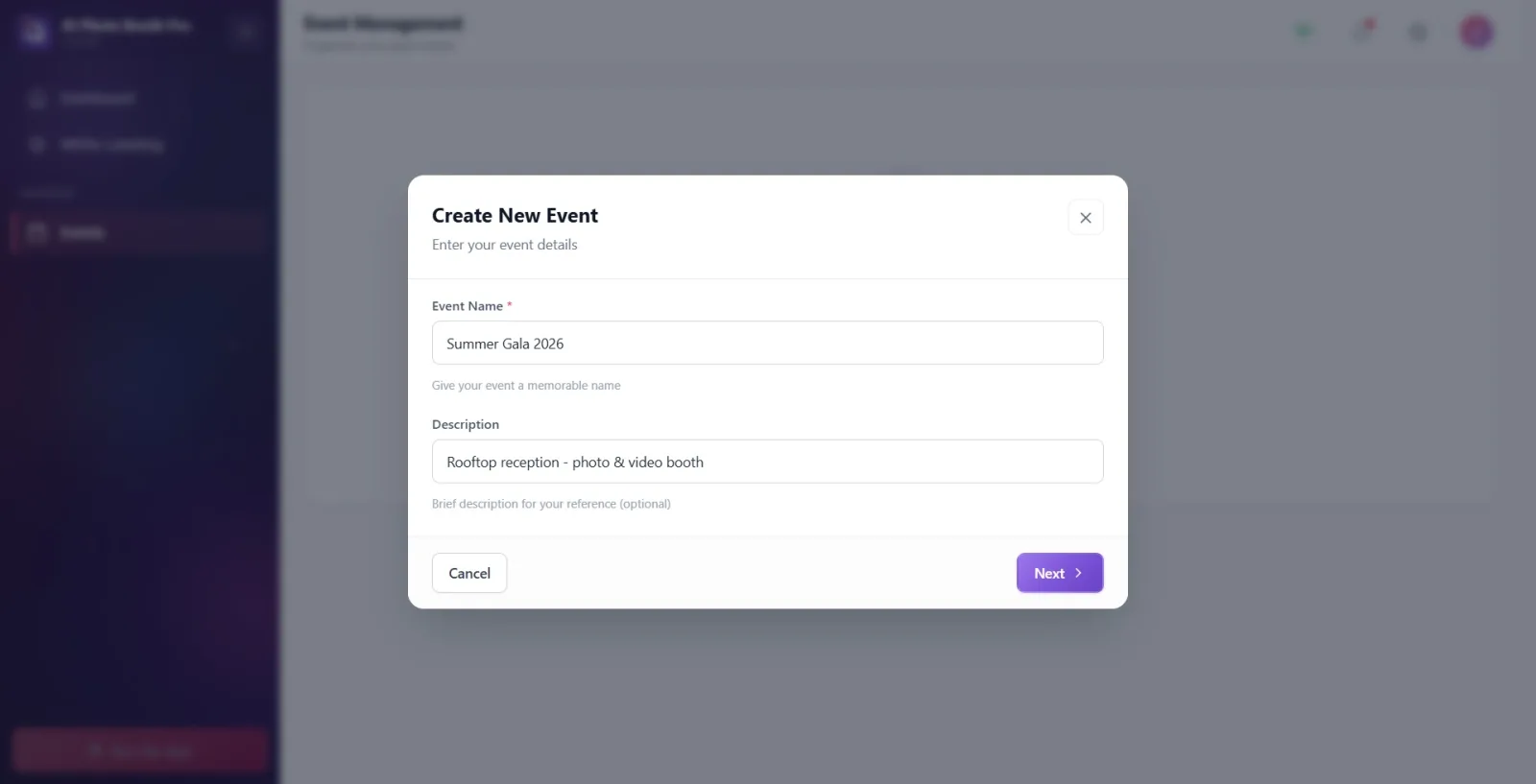
Scrivi un nome nel campo Nome dell'evento — è obbligatorio (accanto c'è un asterisco rosso *; segnaposto es. Matrimonio estivo 2025). Se vuoi, inserisci una breve nota/motto nel campo Descrizione (facoltativo). Finché il nome è vuoto, il pulsante Successivo in basso a destra resta disattivato; si attiva quando scrivi il nome. Premi Successivo.
🔎 Elementi sullo schermo: il campo Nome dell'evento (obbligatorio) + il testo di aiuto Dai al tuo evento un nome memorabile; il campo Descrizione + il testo di aiuto Breve descrizione per riferimento (facoltativo); barra inferiore: a sinistra Annulla, a destra Successivo.
Passo 4 · Passo 2 — Scegli come vuoi iniziare
Crea nuovo evento → Come vuoi iniziare?
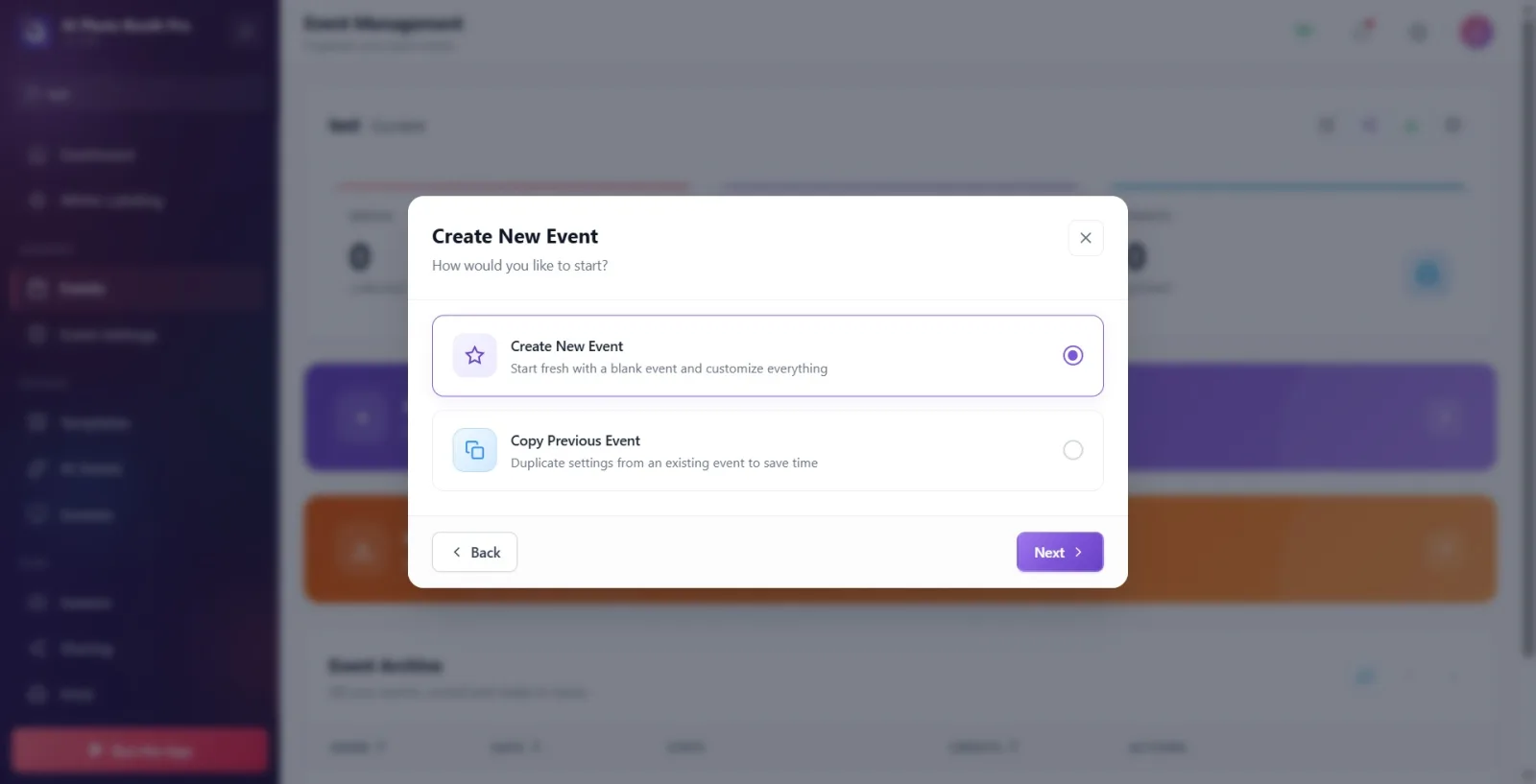
Scegli una delle due schede: Crea nuovo evento (parti da zero con un evento vuoto, Inizia da zero con un evento vuoto e personalizza tutto) oppure Copia evento precedente (copia le impostazioni di un evento esistente). Per impostazione predefinita è selezionato Crea nuovo evento. Premi Successivo. Nota: se scegli Copia evento precedente, nella schermata successiva ti verrà chiesto di selezionare l'evento da copiare; con Crea nuovo evento questo passo intermedio viene saltato e si passa direttamente al passo del formato.
🔎 Elementi sullo schermo: due schede di selezione: Crea nuovo evento e Copia evento precedente; nella barra inferiore Indietro / Successivo.
Passo 5 · Passo 2b — Seleziona l'evento da copiare (solo in caso di copia)
Crea nuovo evento → Seleziona un evento da copiare
Questo passo compare SOLO se al passo precedente hai scelto Copia evento precedente. Il riquadro informativo in alto indica che tutte le impostazioni, i modelli e le configurazioni dell'evento selezionato verranno copiati nel nuovo evento (e potranno essere modificati in seguito). Dall'elenco a discesa Seleziona un evento (il menu con la dicitura Scegli dai tuoi eventi) seleziona l'evento che vuoi copiare, quindi premi Successivo. Finché non selezioni un evento, Successivo resta disattivato.
🔎 Elementi sullo schermo: riquadro informativo ('Tutte le impostazioni, i modelli e le configurazioni dell'evento selezionato verranno copiati nel tuo nuovo evento...'); l'etichetta 'Seleziona un evento' + elenco a discesa (segnaposto 'Scegli dai tuoi eventi'); testo di aiuto 'Seleziona uno dei tuoi eventi esistenti'.
Passo 6 · Passo 3 — Seleziona il formato del modello
Crea nuovo evento → Seleziona il formato del modello
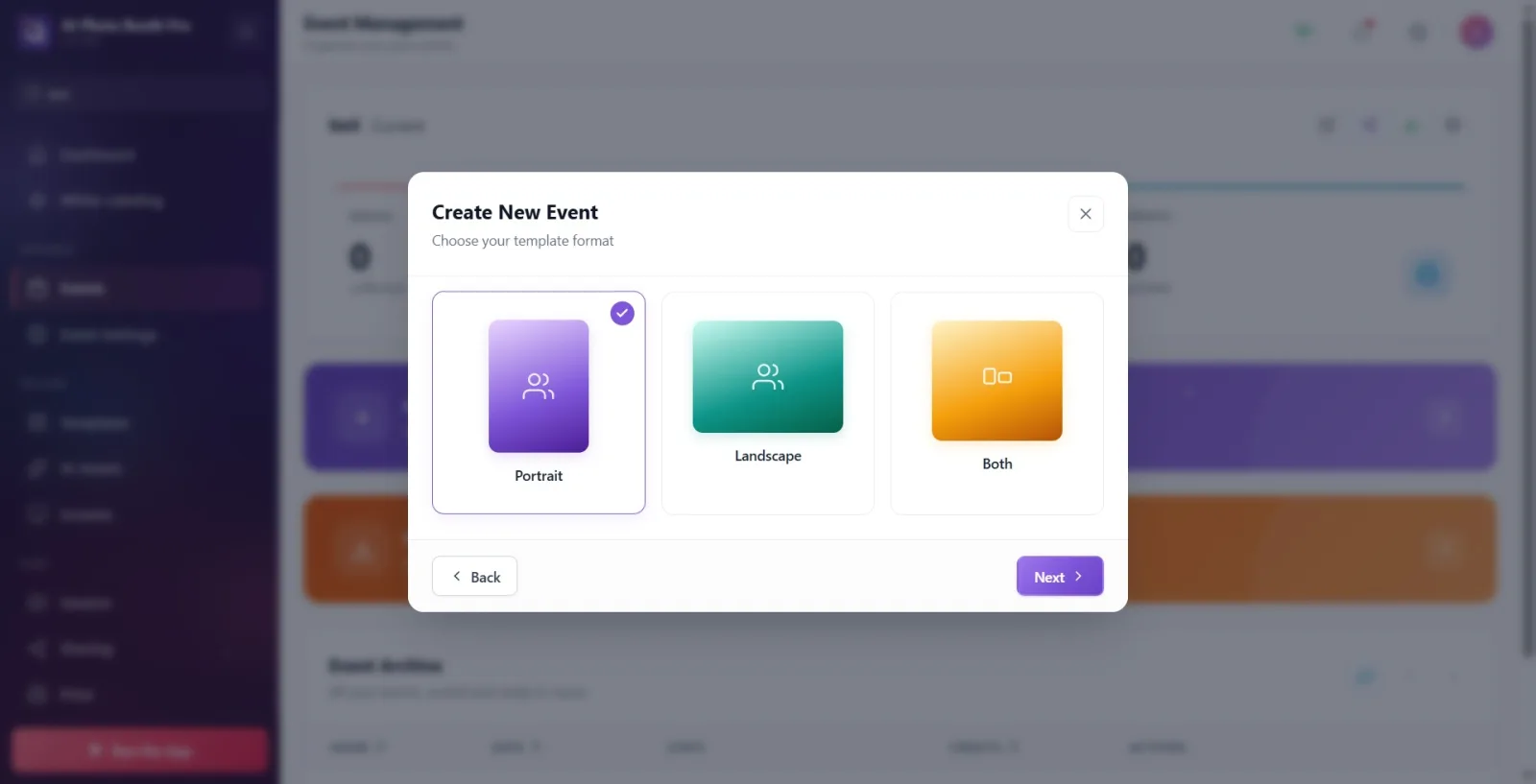
Definisci l'orientamento dell'output: Portrait (verticale), Landscape (orizzontale) o Both (entrambi). Il valore predefinito è Portrait. Fai clic sulla scheda desiderata (su quella selezionata compare un segno di spunta) e premi Successivo. Nota: le etichette di queste schede appaiono in inglese anche nell'interfaccia in italiano.
🔎 Elementi sullo schermo: tre schede di formato: Portrait / Landscape / Both (etichette in inglese, in ogni scheda l'area del segno di spunta di selezione).
Passo 7 · Passo 4 — Seleziona i tipi di evento
Crea nuovo evento → Seleziona il tipo di evento
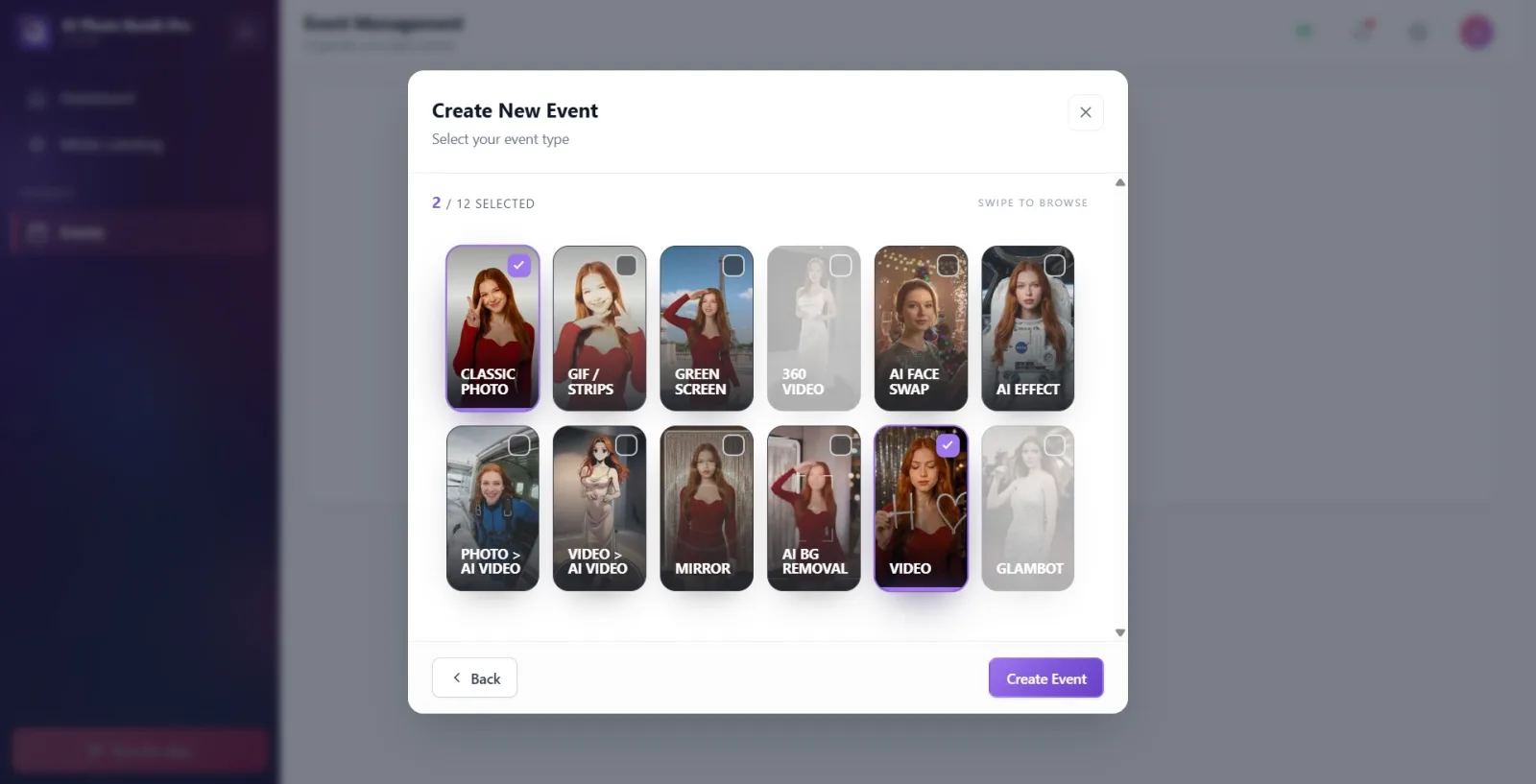
Seleziona l'esperienza (o le esperienze) che il booth offrirà; deve essere selezionato almeno un tipo. Le schede non sono più disposte a griglia, ma in un elenco scorrevole in verticale — su ogni scheda viene riprodotto un video di anteprima muto e a ciclo automatico che mostra come funziona quel tipo (scorri l'elenco verso il basso con il mouse/tocco). In totale ci sono 12 tipi: Classic Photo, GIF / Strips, Green Screen, 360 Video, AI Face Swap, AI Effect, Photo > AI Video (in precedenza chiamato 'AI Video' — rinominato per non confonderlo con Video to AI Video), Video > AI Video (nuovo — trasformazione IA con input video, vedi Documento 52), AI BG Removal, Video, Glambot, Mirror (nuovo — dal punto di vista del comportamento è identico a Classic Photo, cambia solo l'etichetta/copertina). Nella barra degli strumenti in alto compaiono il numero di tipi selezionati ('N / 12 selezionati') e il suggerimento di scorrimento 'Scorri per sfogliare' — questi due testi sono localizzati e nell'interfaccia in italiano compaiono già tradotti. I tipi classici possono essere selezionati insieme, in modo multiplo; tuttavia 360 Video e Glambot funzionano da soli: selezionandone uno, tutti gli altri tipi si disattivano (in un singolo evento non è possibile allestire uno stand ibrido). Dopo aver fatto la tua scelta — in questo ultimo passo — premi il pulsante Crea un evento in basso a destra. Finché non è selezionato alcun tipo, questo pulsante resta disattivato.
🔎 Elementi sullo schermo: in alto il contatore ('N / 12 selezionati') + il suggerimento 'Scorri per sfogliare'; sotto un elenco scorrevole in verticale di 12 schede video (Classic Photo, GIF / Strips, Green Screen, 360 Video, AI Face Swap, AI Effect, Photo > AI Video, Video > AI Video, AI BG Removal, Video, Glambot, Mirror — tutte con etichetta in inglese e anteprima video); sulle schede selezionate un'icona di spunta; le schede disattivate appaiono attenuate; nell'ultimo passo, in basso a destra, Crea un evento.
Passo 8 · Crea l'evento e attendi
Crea nuovo evento → creazione
Quando premi Crea un evento, nella finestra gira l'animazione di caricamento Creazione del tuo evento... e sotto è scritto Puoi personalizzare ogni dettaglio dopo la configurazione. Sotto di essi compare ora anche, accanto a un puntino viola, una riga di stato in tempo reale: prima 'Creazione dell'evento e dei modelli…', poi 'Applicazione delle impostazioni e dei media predefiniti…' — entrambi i testi sono localizzati e in italiano compaiono già tradotti. Attendi il completamento dell'operazione; nel frattempo non chiudere la finestra.
🔎 Elementi sullo schermo: schermata di caricamento: anello rotante (spinner) + il titolo Creazione del tuo evento... + il sottotesto Puoi personalizzare ogni dettaglio dopo la configurazione + sotto una riga di stato che cambia accanto a un puntino viola (in italiano).
Passo 9 · Reindirizzamento alla Configurazione Guidata e attivazione dell'evento
Guided Setup (/eventsetup)
Quando la creazione va a buon fine, la finestra si chiude e vieni indirizzato automaticamente alla procedura guidata Configurazione Guidata (Guided Setup, /eventsetup) — in precedenza si andava direttamente alla fotocamera, ora si apre una breve procedura guidata che segue l'ordine colori → sessione → condivisione → (se presente) video → fotocamera → esecuzione. Da questo momento il nuovo evento è l'evento Attuale (attivo): se torni alla pagina Gestione eventi, lo vedrai nella scheda dell'evento attuale in alto con il badge Attuale e i contatori Media / Azioni / Stampe. Anche il pulsante Avvia l'applicazione nel menu a sinistra ora si attiva. Per la descrizione passo-passo della Configurazione Guidata consulta il Documento 51; se vuoi, nella procedura guidata puoi saltare con Skip the rest e tornare direttamente a Gestione eventi.
🔎 Elementi sullo schermo: la schermata di Configurazione Guidata che si apre al termine della creazione (vedi Documento 51, SS-GS-01); in Gestione eventi la scheda dell'evento attuale: badge 'Attuale' + le metriche 'Media'/'Azioni'/'Stampe'; nel menu a sinistra 'Avvia l'applicazione'.
Documento correlato: rehberli-kurulum
Passo 10 · (In seguito) Cambia l'evento attivo / riutilizza dall'archivio
Gestione eventi → Archivio eventi
Per riattivare un evento creato in precedenza, fai clic sulla riga corrispondente nella tabella Archivio eventi oppure premi il pulsante Riutilizza nella riga — quell'evento diventa immediatamente l'evento Attuale. Nella stessa riga sono disponibili anche le azioni Duplica (crea una copia identica), Modifica (aggiorna nome/descrizione) ed Elimina. Elimina rimuove solo da questo dispositivo; la copia nel cloud viene conservata.
🔎 Elementi sullo schermo: la tabella Archivio eventi (colonne: Nome, Data, Statistiche, Crediti, Azioni); i pulsanti di riga Riutilizza / Duplica / Modifica / Elimina; in alto le frecce di paginazione Precedente / Successivo.
Passo 11 · (Alternativa) Importa un evento pronto dal cloud
Gestione eventi → Sincronizza eventi cloud
Per portare su questo dispositivo un evento creato su un altro dispositivo, premi l'icona di sincronizzazione (ciclo) nell'intestazione dell'Archivio eventi e apri la finestra Sincronizza eventi cloud. (Se non hai alcun evento, anche il pulsante Importa dal Cloud nella schermata di stato vuoto apre la stessa finestra.) Nell'elenco, premi il pulsante Importa nella riga dell'evento che vuoi scaricare; durante il download viene mostrato Importazione..., al termine viene contrassegnato come Importato e l'evento viene aggiunto all'archivio.
🔎 Elementi sullo schermo: la finestra Sincronizza eventi cloud (colonne Nome/Data/Azioni); il pulsante di riga Importa → Importazione... → Importato; nello stato vuoto il pulsante Importa dal Cloud.
Il flusso della procedura guidata cambia in base alla scelta: se scegli Crea nuovo evento la sequenza è Nome → Inizio → Formato → Tipo (4 passi); se scegli Copia evento precedente viene inserito il passo Seleziona un evento da copiare.
L'unico campo obbligatorio è il nome dell'evento; finché non viene inserito il nome, il pulsante Successivo resta disattivato. Valori predefiniti: inizio Crea nuovo evento, formato Portrait.
Le etichette delle schede dei tipi di evento e dei formati appaiono in inglese anche nell'interfaccia in italiano (es. Portrait, Classic Photo, AI Face Swap) — sono stringhe hardcoded nel codice sorgente e restano in inglese in ogni lingua, non è un errore. Il contatore nella schermata di selezione del tipo ('N / 12 selezionati'), il suggerimento 'Scorri per sfogliare' e i testi di stato mostrati durante la creazione dell'evento sono invece localizzati e compaiono già correttamente in italiano.
I tipi 360 Video e GlamBot si usano da soli; quando uno è selezionato, i tipi di booth classici (e viceversa) si disattivano. In un singolo evento questi due non possono essere selezionati insieme agli altri tipi.
Non appena la creazione è completata, arrivi automaticamente alla procedura guidata di Configurazione Guidata (Guided Setup) — se vuoi, lì puoi saltare con 'Skip the rest' e passare direttamente alla configurazione della fotocamera (Documento 13).
Non appena il nuovo evento viene creato, il pulsante Avvia l'applicazione nel menu a sinistra si attiva; il kiosk può essere avviato solo quando esiste un evento selezionato (attuale).
Se scegli Elimina per un evento, viene eliminato solo da questo dispositivo; la copia nel cloud rimane e può essere recuperata con Sincronizza eventi cloud.
L'evento attivo non viene elencato separatamente nella tabella dell'archivio; viene mostrato nella scheda dell'evento attuale in alto. Per passare a un evento diverso è sufficiente Riutilizza dall'archivio.
Provare a premere Successivo senza inserire il nome dell'evento: finché il nome è vuoto il pulsante è disattivato, occorre prima scrivere il nome.
Provare a premere Crea un evento nell'ultimo passo senza selezionare alcun tipo di evento: deve essere selezionato almeno un tipo, altrimenti il pulsante resta disattivato.
Provare a selezionare 360 Video o GlamBot insieme ad altri tipi e credere che le schede non siano cliccabili: questi tipi funzionano da soli e disattivano intenzionalmente gli altri.
Credere che la visualizzazione in inglese delle schede di formato e di tipo sia un errore: queste etichette non sono state localizzate intenzionalmente.
Provare a chiudere la finestra mentre gira l'animazione Creazione del tuo evento... durante la creazione: occorre attendere il completamento dell'operazione.
Pensare che ci sia qualcosa di sbagliato quando, dopo aver creato l'evento, si viene indirizzati alla procedura guidata di Configurazione Guidata: è il comportamento previsto, fa parte del flusso (Documento 51).
Non vedere nell'archivio di questo dispositivo un evento creato su un altro dispositivo e ricrearlo: occorre prima importarlo con Sincronizza eventi cloud.
Argomenti correlati
Configurazione Guidata (Guided Setup) Modelli Impostazioni evento (Event Settings) → Camera Impostazioni evento → Main Archivio eventi / Importazione dal cloud
