
Prima: Come creare un evento?
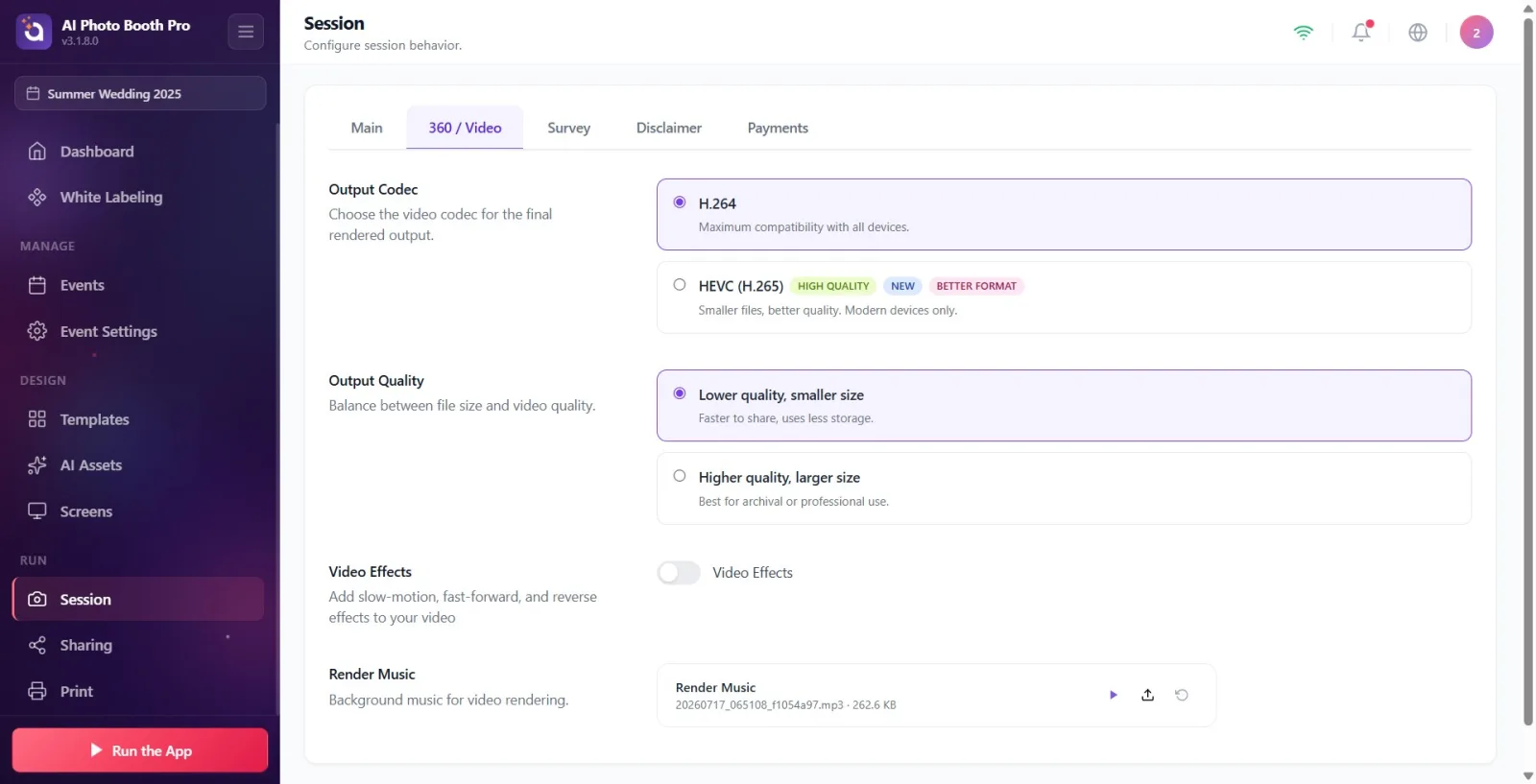
La scheda 360 / Video nelle impostazioni di sessione gestisce le impostazioni tecniche dell'output video finale generato nelle modalità booth video e 360: il codec video ('Codec di output'), la qualità di output ('Qualità di output'), gli effetti video ('Effetti video' — timeline di slow motion/veloce/riavvolgimento) e la musica di sottofondo per il rendering (Musica di rendering). Le impostazioni di codec e qualità si trovavano in precedenza nella scheda Generale (Main); ora sono state spostate in questa scheda. In questa scheda non esiste un toggle '360' separato — il '360' nel nome della scheda indica che queste impostazioni di output video coprono le modalità 360/video.
- etkinlik-olusturma
Passo dopo passo
Passo 1 · Apri la scheda 360 / Video
Sessione → 360 / Video
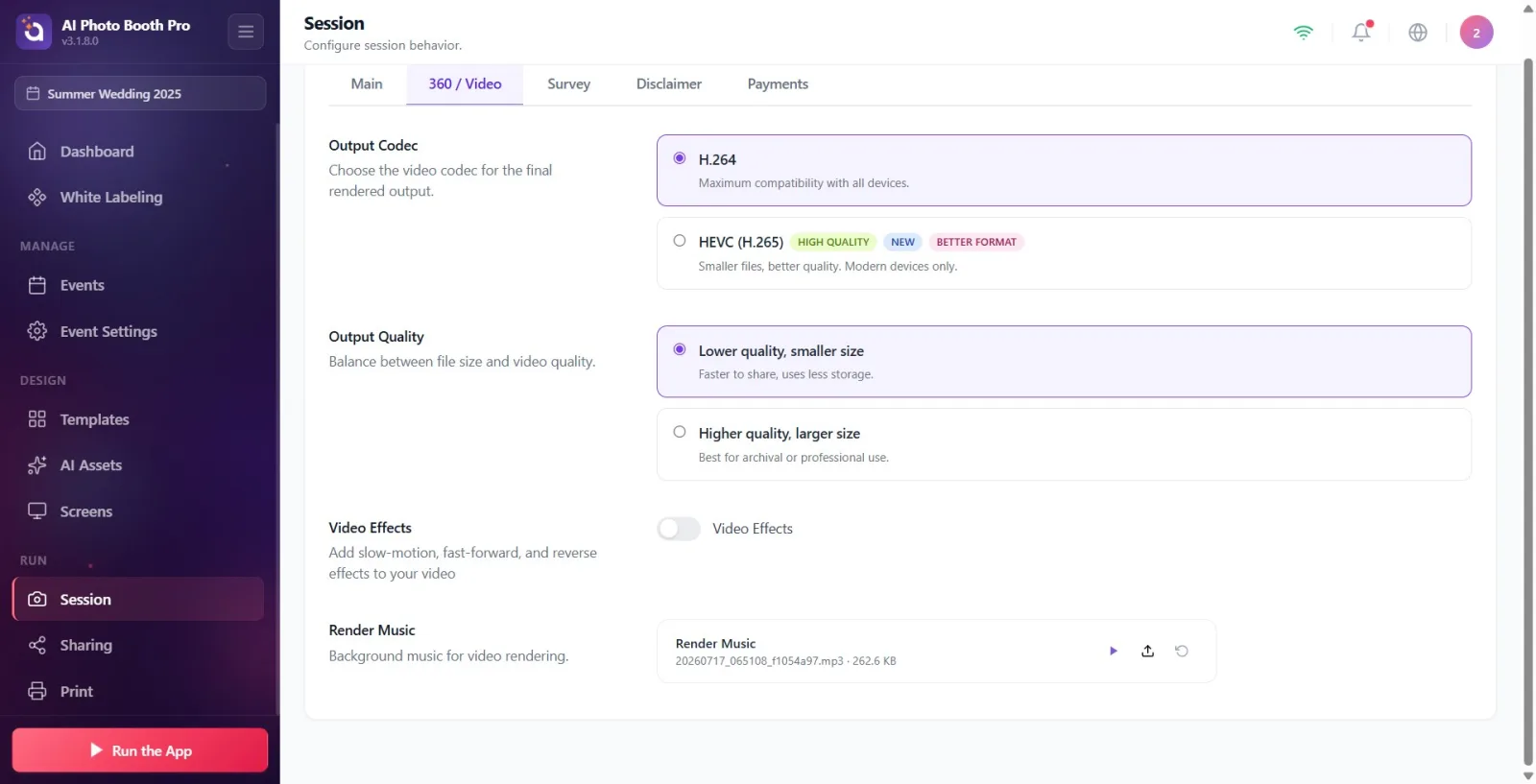
Nella pagina delle impostazioni di sessione, tocca la scheda 360 / Video nella barra delle schede in alto. La scheda si trova subito a destra della scheda Generale all'estrema sinistra.
🔎 Elementi a schermo: barra delle schede in alto (da sinistra a destra): Generale, 360 / Video, Sondaggio, Dichiarazione di non responsabilità, Pagamenti
Passo 2 · Seleziona il codec video ('Codec di output')
Sessione → 360 / Video
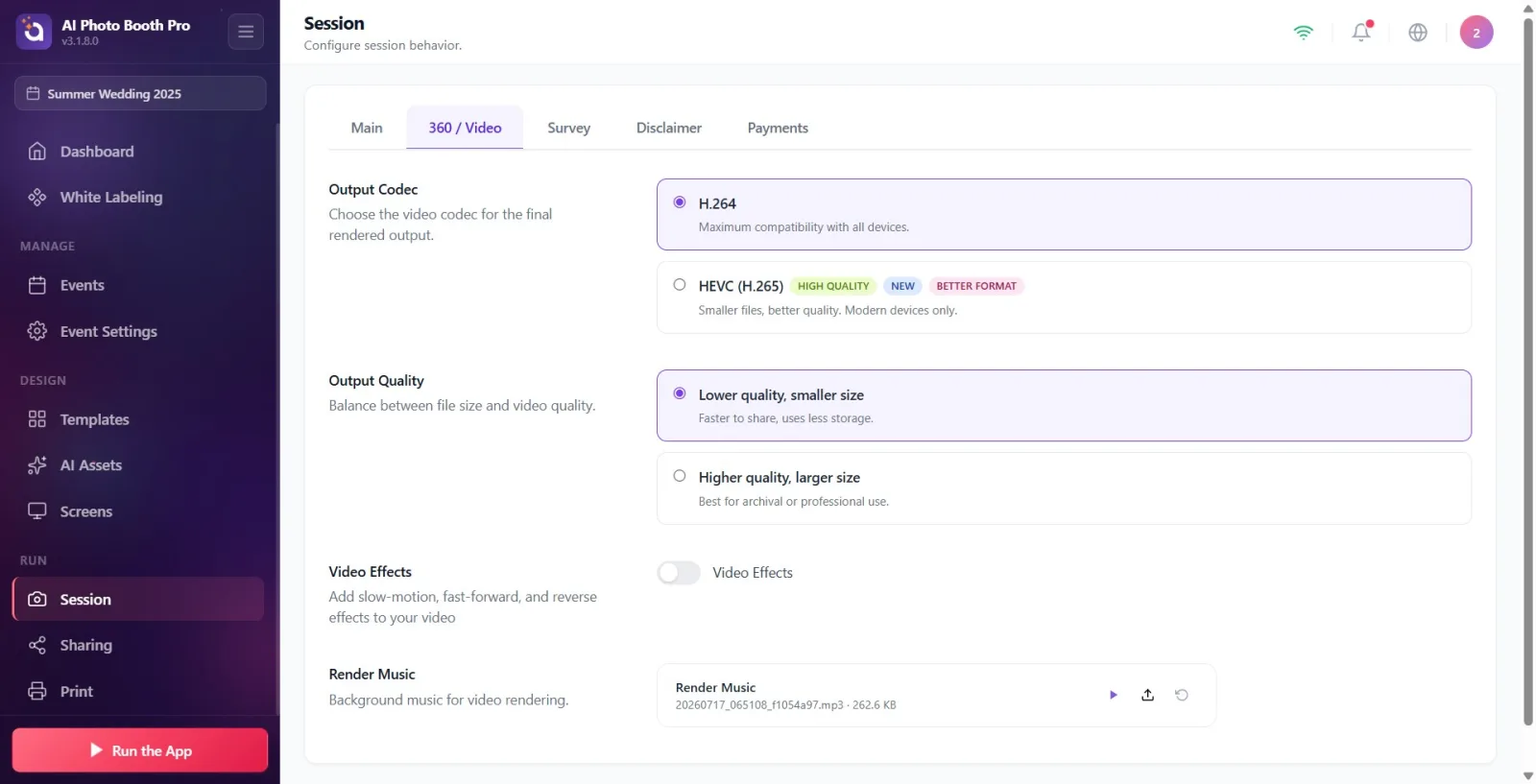
Nella sezione Codec di output seleziona una delle due schede: H.264 (descrizione: Massima compatibilità con tutti i dispositivi.) oppure, se visibile sui dispositivi che lo supportano, HEVC (H.265) (descrizione: 'File più piccoli, qualità migliore. Solo dispositivi moderni.'). La selezione viene salvata immediatamente.
🔎 Elementi a schermo: due schede radio: H.264 e HEVC (H.265). La scheda HEVC contiene le etichette Alta qualità, Nuovo, Formato migliore. Descrizione della sezione: 'Seleziona il codec video per l'output elaborato finale.'
Passo 3 · Seleziona la qualità di output (Qualità di output)
Sessione → 360 / Video
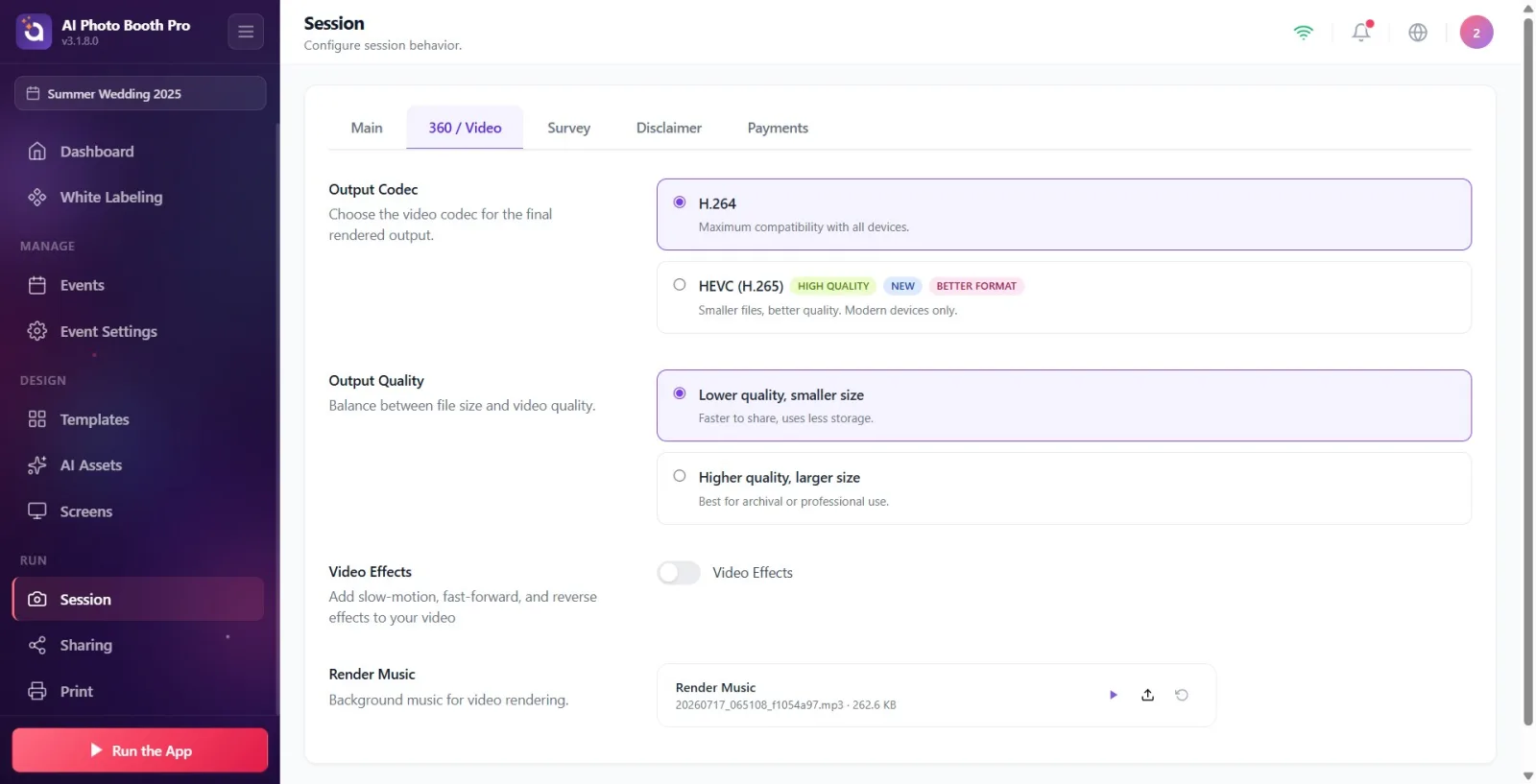
Nella sezione Qualità di output seleziona una delle due schede: Qualità inferiore, dimensione più piccola (descrizione: Più veloce da condividere, usa meno spazio.) oppure Qualità superiore, dimensione più grande (descrizione: Ideale per archiviazione o uso professionale.). La selezione viene salvata immediatamente.
🔎 Elementi a schermo: due schede radio: Qualità inferiore, dimensione più piccola e Qualità superiore, dimensione più grande. Descrizione della sezione: Equilibrio tra dimensione del file e qualità video.
Passo 4 · Attiva gli effetti video (Effetti video)
Sessione → 360 / Video
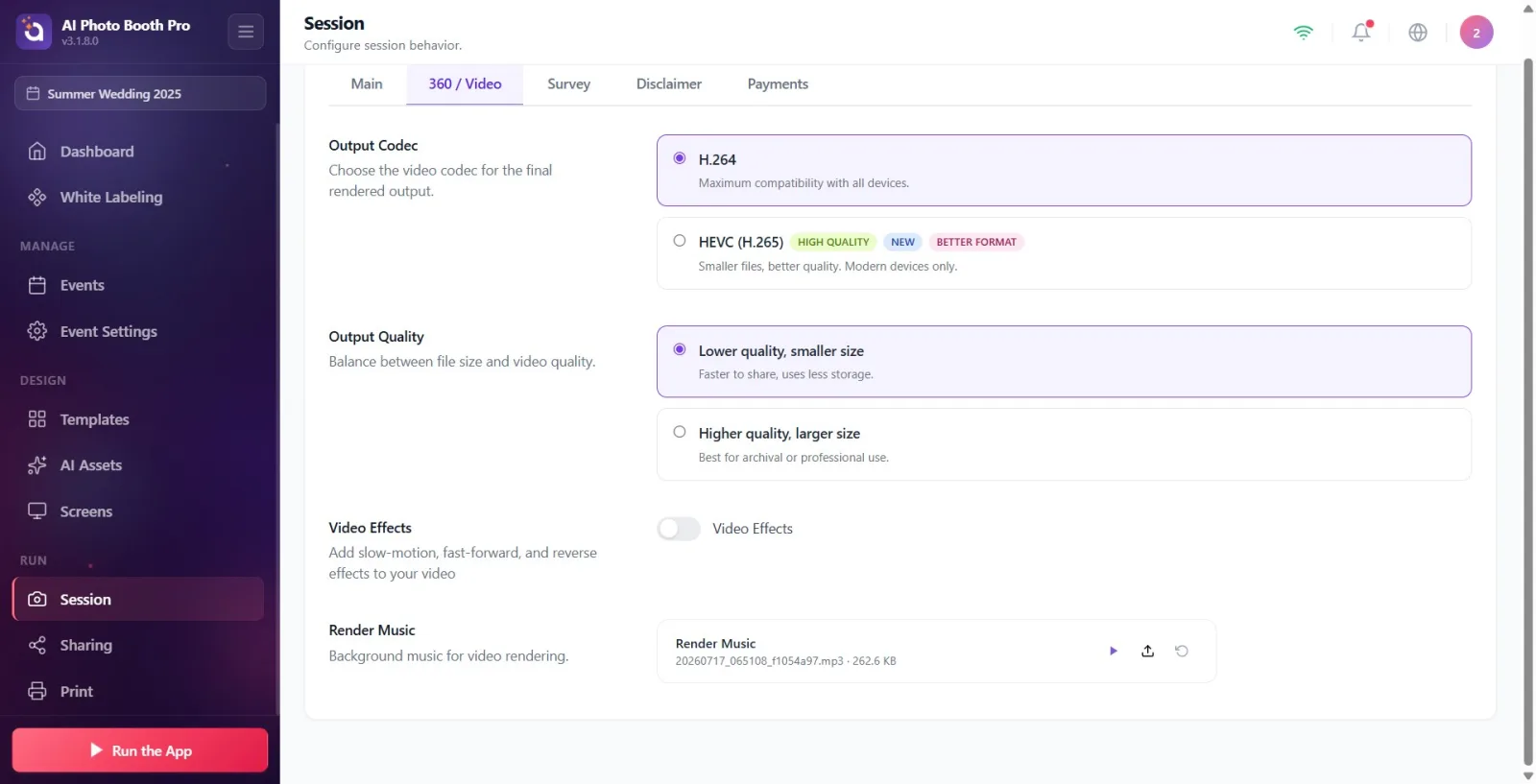
Porta l'interruttore Effetti video in posizione attiva (descrizione: 'Aggiungi effetti di slow motion, avanzamento veloce e riavvolgimento al tuo video'). Quando l'interruttore è attivo, sotto di esso appare la timeline video.
🔎 Elementi a schermo: interruttore on/off (SwitchSettingComponent), titolo Effetti video
Passo 5 · Configura i segmenti di effetto nella timeline
Sessione → 360 / Video
Con Effetti video attivo, nella timeline che appare aggiungi e modifica i segmenti di slow motion / veloce / riavvolgimento. I segmenti vengono scalati in base al valore della Durata Video ('Video Duration') nella scheda Generale; i segmenti che superano la durata vengono automaticamente ritagliati alla durata stessa.
🔎 Elementi a schermo: GlambotVideoEffectsTimeline — maniglie dei segmenti, indicatore della durata della clip
Passo 6 · Seleziona la musica di sottofondo per il rendering (Musica di rendering)
Sessione → 360 / Video
Nella sezione Musica di rendering seleziona una musica di sottofondo con il selettore di file audio (descrizione: Musica di sottofondo per il rendering video.). La selezione del file avviene tramite il selettore nativo MAUI; se necessario puoi tornare al valore predefinito con il pulsante di ripristino (restore).
🔎 Elementi a schermo: FilePickerSettingComponent (AllowedFileTypes=Audio), titolo Musica di rendering, pulsante di ripristino (restore)
L'opzione HEVC (H.265) è visibile solo sui dispositivi che la supportano: su Windows, iOS e macOS è sempre disponibile; su Android è visibile solo se il dispositivo ha un encoder HEVC (verificato a runtime tramite MediaCodec).
HEVC offre file di dimensioni minori e qualità migliore; H.264 offre invece la massima compatibilità con tutti i dispositivi. Se non sei sicuro, H.264 è la scelta sicura.
Le impostazioni di codec e qualità si applicano solo al video renderizzato finale; non influiscono sull'output fotografico.
La durata del video non si trova in questa scheda ma nell'impostazione 'Video Duration' della scheda Generale (Main) — la timeline degli effetti viene scalata in base a questa durata.
Per condivisione rapida e poco spazio scegli 'Qualità inferiore'; per archiviazione o consegna professionale preferisci Qualità superiore.
Cercare le impostazioni di codec e qualità nella scheda Generale (Main) — queste impostazioni sono state spostate nella scheda 360 / Video.
Su Android, se il dispositivo non ha un encoder HEVC, l'opzione HEVC non è affatto visibile; in questo caso il rendering passa automaticamente a H.264 (non è un'impostazione mancante, ma un limite del dispositivo).
Provare a configurare i segmenti di effetto video senza un evento selezionato — i segmenti non vengono salvati se non c'è un evento selezionato.
Quando Qualità superiore e HEVC sono selezionati insieme, la dimensione del file e il tempo di elaborazione aumentano; per eventi che richiedono consegna rapida 'Qualità inferiore' è più adatta.
Cercare la timeline senza aver attivato l'interruttore Effetti video — la timeline è visibile solo quando l'interruttore è attivo.
Argomenti correlati
Impostazioni di sessione Event Settings → Output
