
Prima: Cos'è il White-Label (Marca Bianca) e come si usa?
La scheda App della pagina Marca Bianca ti permette di personalizzare il marchio dell'app stessa (nome dell'app e due loghi); le impostazioni vengono salvate a livello di account e, quando l'interruttore principale 'Abilita WhiteLabel' è attivo, si riflettono all'interno dell'app, nella barra laterale (sidebar) e nella schermata di accesso. Questa scheda è disponibile solo con il piano Ultimate AI.
- L'abbonamento Ultimate AI deve essere attivo — Marca Bianca è disponibile solo con il piano Ultimate; nei piani inferiori la pagina appare bloccata.
- Devi aver effettuato l'accesso all'account; poiché i dati del marchio sono salvati a livello di account, non è necessario selezionare anche un evento.
- Le immagini dei loghi da caricare devono essere pronte: un logo orizzontale (rettangolare) e un logo quadrato (1:1), in un formato immagine supportato (JPG/PNG ecc.) e non più grandi di 50 MB.
Passo dopo passo
Passaggio 1 · Apri la pagina Marca Bianca
Impostazioni → Marca Bianca
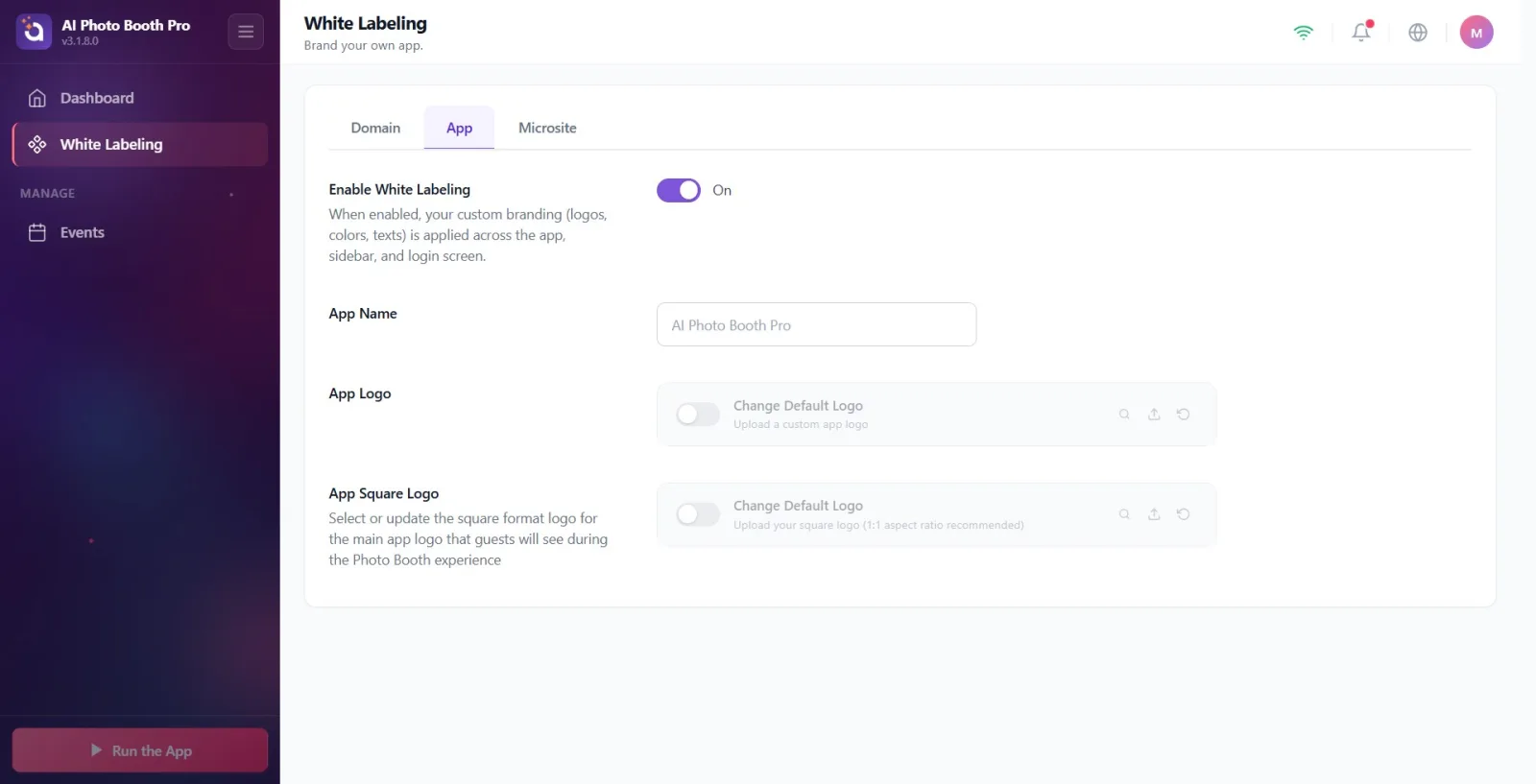
Apri il menu Impostazioni (Settings) ed entra nella pagina Marca Bianca dal menu a sinistra. Il titolo della pagina è Marca Bianca, il sottotitolo è Personalizza la tua app.
🔎 Elementi a schermo: voce Marca Bianca nel menu impostazioni a sinistra; titolo pagina Marca Bianca, sottotitolo Personalizza la tua app.
Passaggio 2 · Verifica il requisito del piano Ultimate (stato di blocco)
Marca Bianca (Ultimate kilidi)
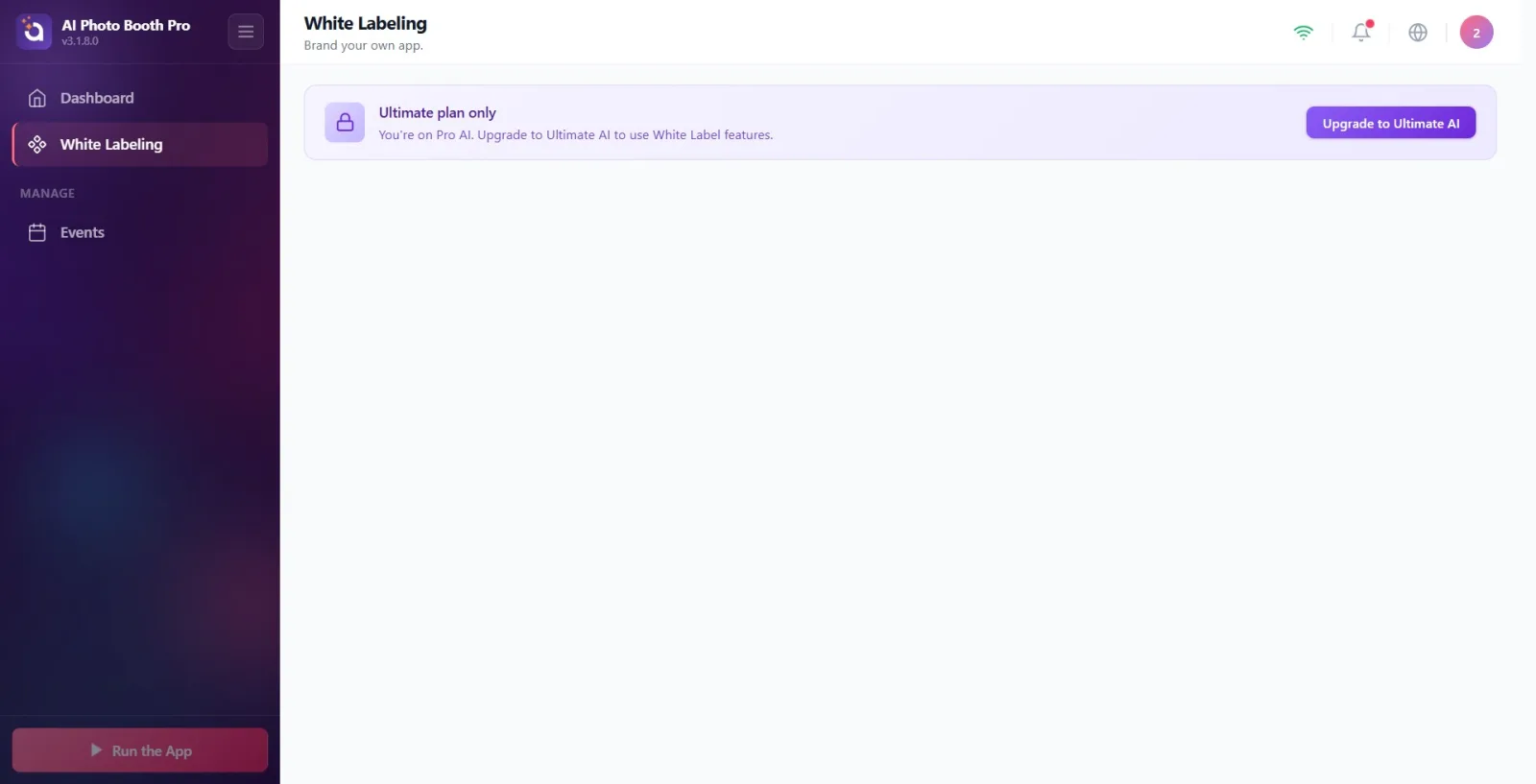
Marca Bianca è disponibile solo con il piano Ultimate. Se il tuo piano non è idoneo, vedrai un avviso bloccato: titolo Solo piano Ultimate, sotto 'Al momento hai un account {0}. Passa a Ultimate AI per usare le funzioni White Label.' (al posto di {0} compare il nome del tuo piano attuale) e il pulsante 'Passa a Ultimate AI'. Premendolo si apre la schermata di pagamento dell'abbonamento (paywall). Se il tuo piano è Ultimate, questo avviso non compare affatto e le schede arrivano direttamente.
🔎 Elementi a schermo: banner di blocco: titolo 'Solo piano Ultimate', descrizione che include il nome del piano e pulsante 'Passa a Ultimate AI'.
Passaggio 3 · Passa alla scheda App
Marca Bianca → App
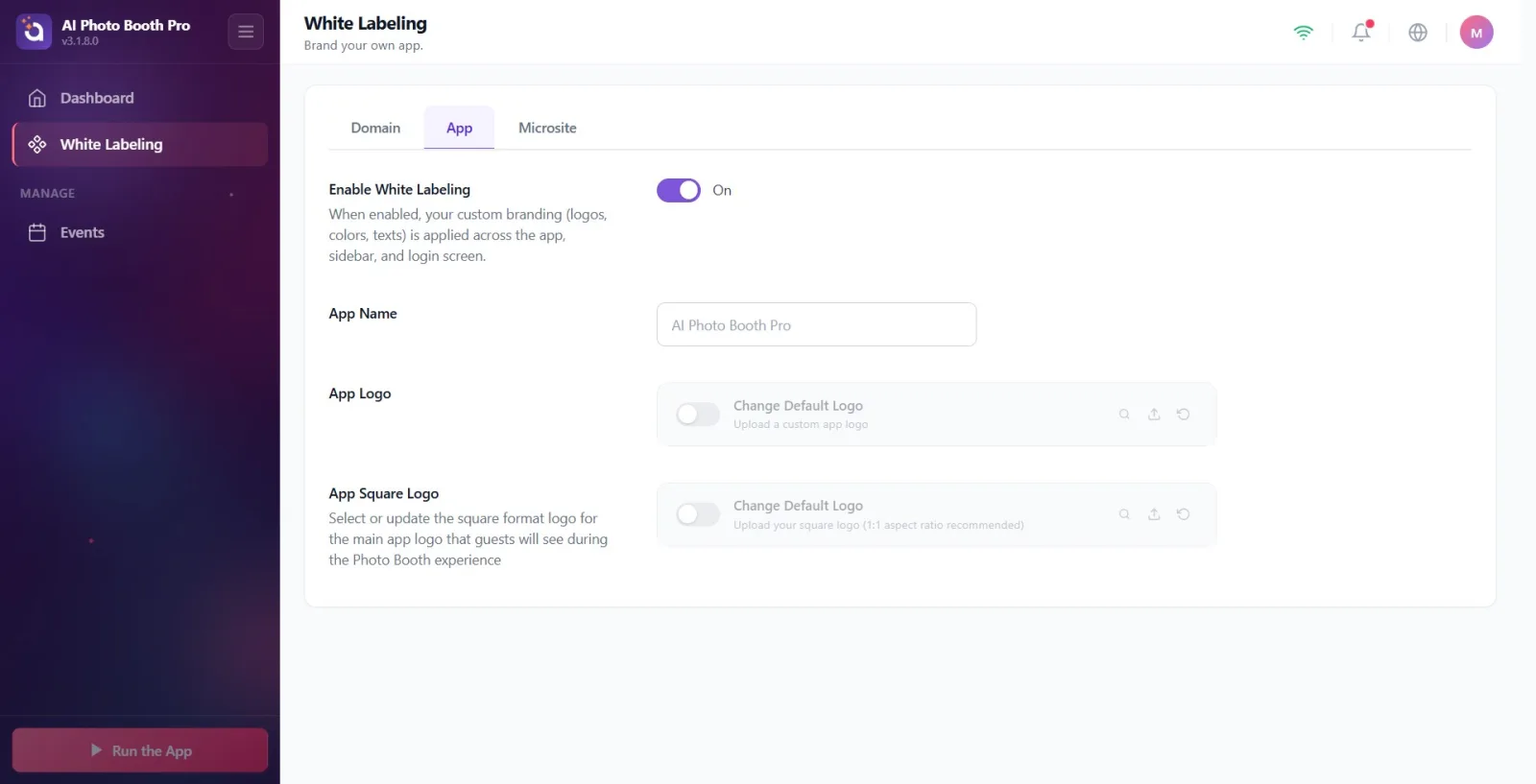
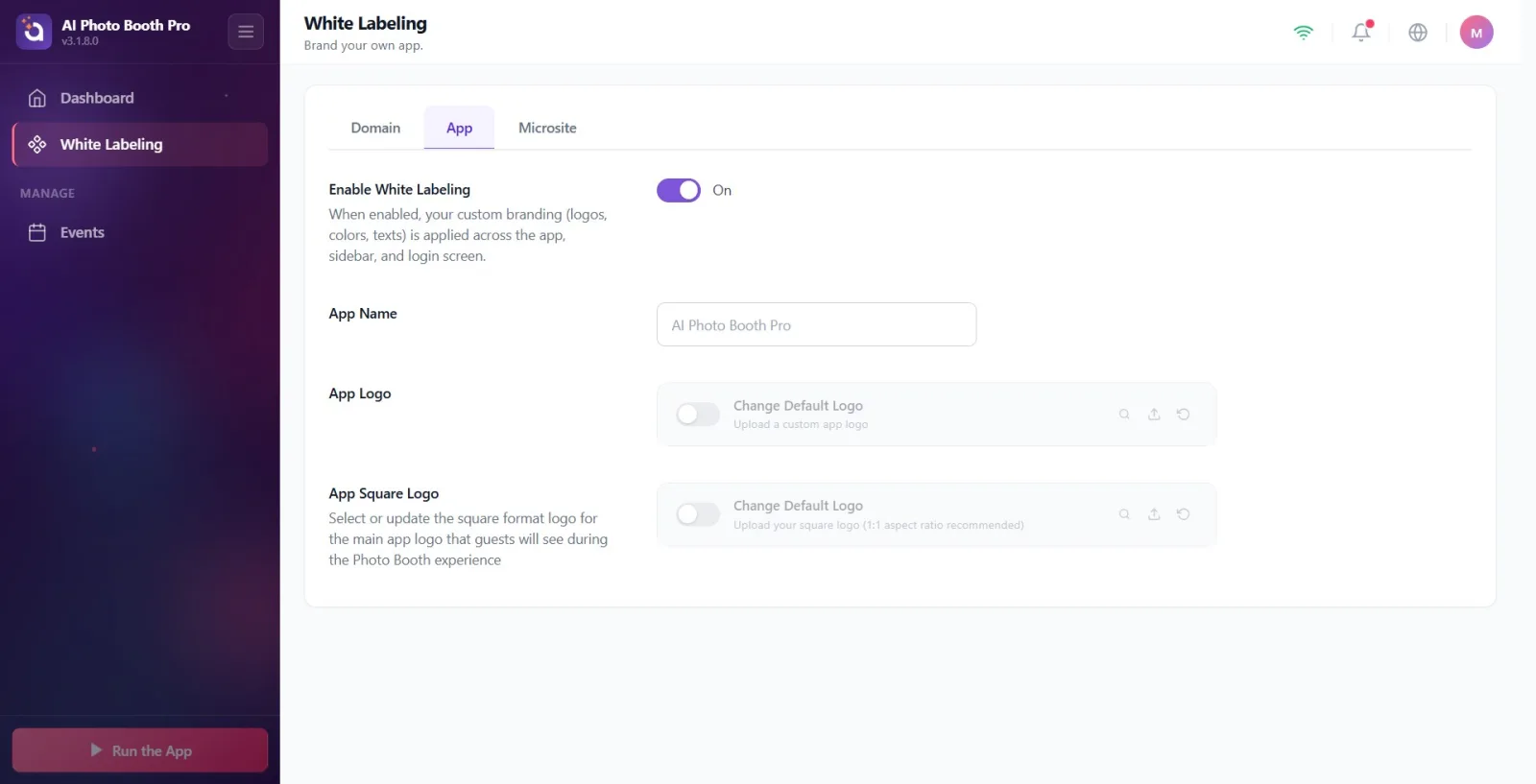
Tra le tre schede in cima alla pagina (Dominio, App, Microsito) tocca quella centrale, App. La pagina si apre di default sulla scheda Dominio, quindi devi selezionare manualmente la scheda App. In questa scheda compaiono in ordine quattro sezioni: l'interruttore 'Abilita WhiteLabel', la casella 'Nome App', e le righe di caricamento 'Logo dell'app' e 'Logo App Square'.
🔎 Elementi a schermo: barra delle schede: Dominio / App / Microsito; scheda attiva App. Sotto, quattro sezioni di impostazioni.
Passaggio 4 · Attiva l'interruttore principale 'Abilita WhiteLabel'
Marca Bianca → App
Porta su 'Attivo' l'interruttore nella sezione 'Abilita WhiteLabel' in cima. Descrizione: 'Quando attivato, il branding personalizzato (logo, colore, testo) viene applicato all'app, alla sidebar e alla schermata di accesso.' Quando questo interruttore principale è disattivato, il nome dell'app e i loghi sottostanti vengono salvati ma NON si riflettono sull'app — perché il marchio sia visibile, questo interruttore deve essere Attivo.
🔎 Elementi a schermo: titolo 'Abilita WhiteLabel' + descrizione; a destra interruttore Attivo/Inattivo (aç/kapa switch).
Passaggio 5 · Inserisci il Nome App
Marca Bianca → App
Nella casella Nome App scrivi il nome del marchio (esempio segnaposto: AI Photo Booth Pro). Man mano che scrivi, il valore viene salvato immediatamente; non esiste un pulsante Salva separato. Questo nome viene usato come nome del marchio all'interno dell'app.
🔎 Elementi a schermo: titolo Nome App; casella di testo su una riga (segnaposto AI Photo Booth Pro).
Passaggio 6 · Carica il Logo dell'app (orizzontale)
Marca Bianca → App
Nella riga di caricamento della sezione Logo dell'app, tocca il pulsante di caricamento (freccia verso l'alto) a destra; nel selettore file nativo (locale) che si apre scegli l'immagine del logo orizzontale. Il titolo della riga è Modifica logo predefinito, la descrizione è Carica un logo personalizzato. L'immagine scelta viene importata e caricata sul cloud; durante il caricamento nella riga appare una barra di avanzamento. Viene accettato solo un file immagine (massimo 50 MB).
🔎 Elementi a schermo: riga di caricamento: a sinistra interruttore Attivo/Inattivo, al centro Modifica logo predefinito + Carica un logo personalizzato, a destra pulsanti anteprima (lente), carica (freccia in su) e ripristina (freccia circolare); durante il caricamento barra di avanzamento.
Passaggio 7 · Conosci i controlli della riga del logo (attivo/inattivo, anteprima, carica, ripristina)
Marca Bianca → App
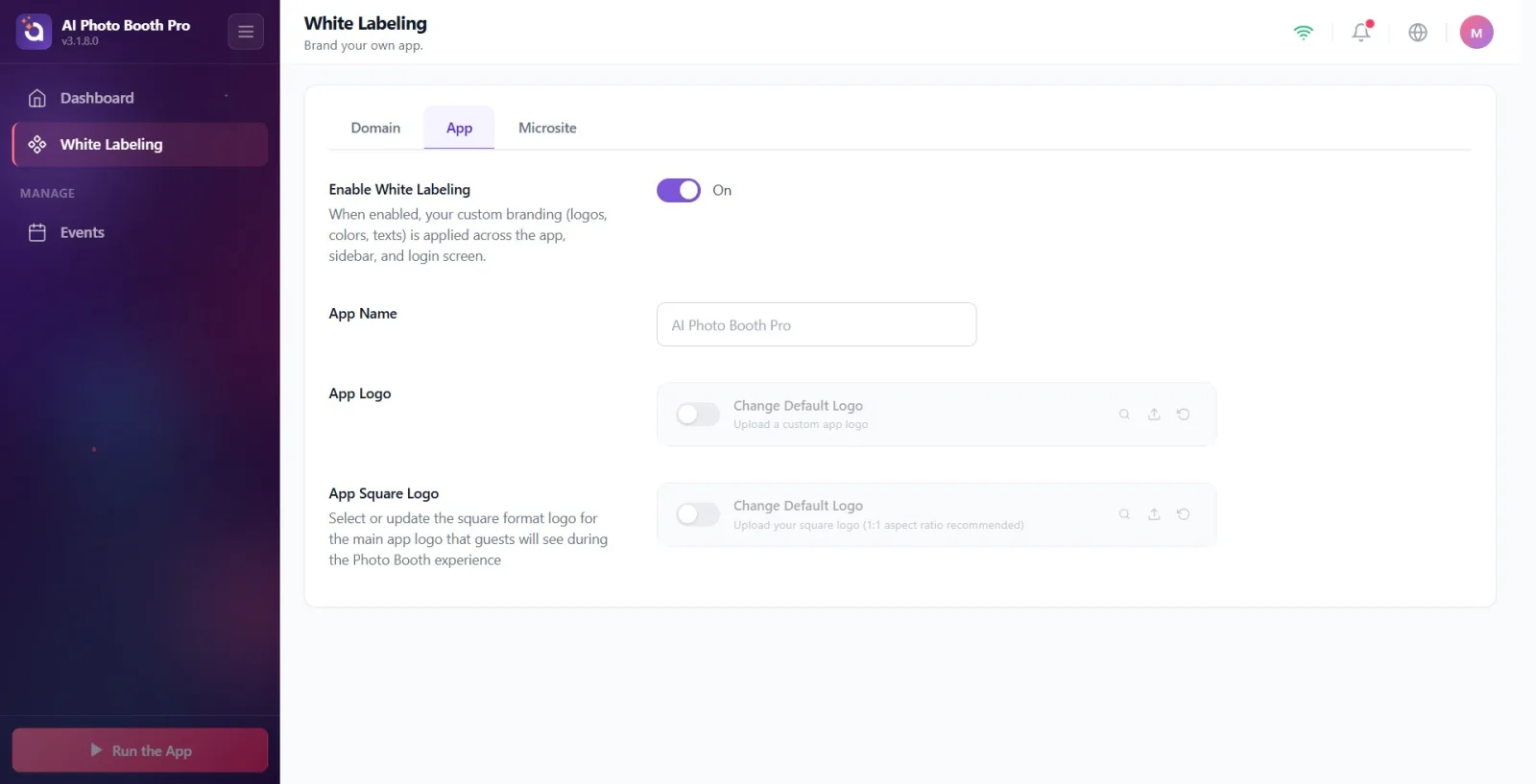
Ogni riga del logo ha i propri controlli: (1) il piccolo interruttore a sinistra attiva/disattiva quel logo singolarmente ed è indipendente dall'interruttore principale 'Abilita WhiteLabel'; (2) il pulsante lente mostra un'anteprima a schermo intero dell'immagine selezionata; (3) il pulsante freccia in su carica un nuovo file; (4) il pulsante freccia circolare (ripristina) riporta il logo al valore predefinito. Nota: i tooltip dei pulsanti (Preview / Upload / Reset) appaiono in inglese nell'interfaccia.
🔎 Elementi a schermo: controlli della riga: interruttore Attivo/Inattivo, pulsanti Preview (anteprima), Upload (carica), Reset (ripristina) — tooltip in inglese.
Passaggio 8 · Carica il Logo App Square (quadrato)
Marca Bianca → App
La sezione Logo App Square è per il logo quadrato (1:1); la descrizione è 'Seleziona o aggiorna il logo in formato quadrato per il logo principale dell'app che gli ospiti vedranno durante l'esperienza del Photo Booth.' Usa gli stessi controlli di riga del passaggio 6: premi il pulsante di caricamento e scegli l'immagine quadrata. La descrizione della riga Carica il tuo logo quadrato (rapporto 1:1 consigliato) ti ricorda il rapporto 1:1 consigliato. Questo logo viene usato in aree quadrate come la sidebar compressa e la schermata di accesso.
🔎 Elementi a schermo: titolo Logo App Square + descrizione; riga di caricamento (controlli identici a quelli del passaggio 6); descrizione riga Carica il tuo logo quadrato (rapporto 1:1 consigliato).
Passaggio 9 · Verifica l'applicazione del marchio
App / Sidebar / Schermata di accesso
Quando l'interruttore principale 'Abilita WhiteLabel' è attivo e i loghi sono stati caricati, il marchio si riflette all'interno dell'app, nella barra laterale (sidebar) e nella schermata di accesso (login). Il Logo dell'app orizzontale appare nelle aree ampie, mentre il Logo App Square quadrato appare in aree quadrate come la sidebar compressa e la schermata di accesso. Poiché le modifiche vengono salvate a livello di account, si sincronizzano anche sugli altri dispositivi collegati con lo stesso account.
🔎 Elementi a schermo: area logo in cima alla sidebar; area logo nella schermata di accesso.
I dati del marchio vengono salvati a livello di account — non serve selezionare un evento; si sincronizzano su tutti i dispositivi collegati con lo stesso account.
Ci sono due livelli separati di attivazione/disattivazione: l'interruttore principale 'Abilita WhiteLabel' in alto gestisce tutto il marchio; il piccolo interruttore in ogni riga del logo attiva/disattiva solo quel logo. Se il marchio non è visibile, assicurati prima che l'interruttore principale sia Attivo.
Le modifiche a Nome App e ai loghi vengono salvate immediatamente — non esiste un pulsante Salva separato.
Il logo orizzontale è per le aree ampie, il logo quadrato (1:1) per la sidebar compressa e la schermata di accesso; per un aspetto coerente carica entrambi.
Il logo appena caricato viene inviato al cloud; questo può richiedere alcuni secondi. Se il logo non compare subito, attendi il completamento della sincronizzazione (l'immagine si collega automaticamente una volta scaricata).
Il pulsante ripristina (freccia circolare) riporta il logo corrispondente al valore predefinito; usalo per rimuovere il file che hai caricato.
Differenza tra piattaforme: il pulsante di caricamento apre una finestra di selezione file su desktop, mentre su dispositivi mobili apre il selettore galleria/foto; in entrambi i casi si può selezionare solo un file immagine.
I tooltip dei pulsanti (Preview/Upload/Reset) appaiono in inglese nell'interfaccia; i titoli dei pannelli (Logo dell'app, Modifica logo predefinito) sono in italiano.
Caricare solo i loghi senza attivare l'interruttore principale 'Abilita WhiteLabel': i file vengono salvati ma non si riflettono sull'app, sulla sidebar o sulla schermata di accesso.
Provare a cambiare da questa scheda l'icona dell'app (icona di scelta rapida su desktop/barra delle applicazioni) o la schermata di avvio (splash): questa scheda fornisce solo il marchio interno dell'app — nome dell'app e due loghi — l'icona di sistema o la schermata di avvio non si trovano qui.
Mettere il logo orizzontale al posto di quello quadrato nell'area Logo App Square: nelle aree quadrate (sidebar compressa, schermata di accesso) l'immagine viene ritagliata; per quest'area è consigliata un'immagine con rapporto 1:1.
Cercare la scheda senza essere su un piano Ultimate e non trovarla: la pagina arriva bloccata con l'avviso Solo piano Ultimate; prima è necessario 'Passare a Ultimate AI'.
Pensare che il marchio sia visibile immediatamente subito dopo il caricamento del logo: il caricamento sul cloud può richiedere alcuni secondi, si collega al completamento della sincronizzazione.
Scegliere un file più grande di 50 MB o non immagine: vengono accettati solo file immagine e non più grandi di 50 MB; altrimenti nella riga viene mostrato un errore.
Argomenti correlati
Dominio Microsito
