













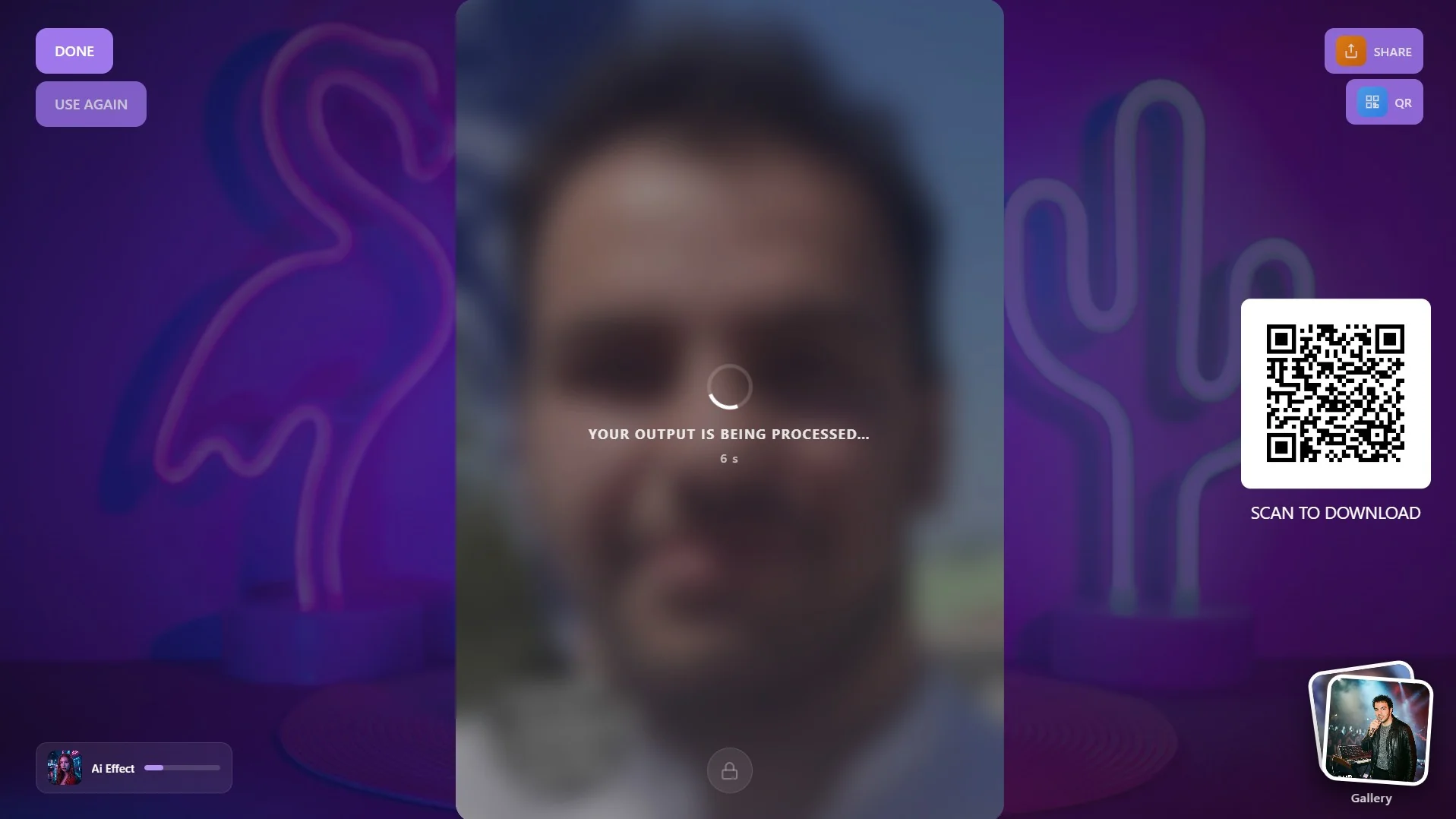
Se l'effetto AI, lo scambio del volto o il video AI non vengono elaborati, se sullo schermo il testo IL TUO RISULTATO È IN ELABORAZIONE… e il contatore dei secondi continuano a girare, oppure se compare una finestra di errore, segui in ordine i cinque passi qui sotto. La generazione AI gira sui nostri server e presso i fornitori di intelligenza artificiale a cui siamo collegati; quando un fornitore rallenta o si ferma, il lavoro resta in coda. Il più delle volte questo non dipende dalle tue impostazioni né dalla tua installazione.
- Controlla internet e lo stato del sistema.
- Non aspettare il lavoro bloccato: chiudi la sessione con FATTO e passa all'ospite successivo.
- Riprova una volta con un nuovo scatto.
- Esegui l'effetto con un altro modello.
- Controlla i tuoi crediti.
Passo 1 · Controlla internet e lo stato del sistema
L'icona di connessione nella barra superiore del Pannello di controllo mostra Connected oppure Nessun Internet. Se in Impostazioni evento, scheda Modalità evento, è selezionata la Modalità offline, l'AI non funziona affatto (Le funzioni AI, condivisione e cloud saranno disattivate.); passa alla Modalità online. Se il Wi-Fi del locale è lento, prova collegandoti alla connessione internet del tuo telefono.
La pagina activationking.com/status del sito web mostra lo stato attuale dei servizi. Se AI Effects, Face Swap, Background Remover o AI Video risultano Degraded o Down, il problema è da parte nostra e ci stiamo lavorando; riprova tra qualche minuto. Se è tutto Operational, il problema molto probabilmente è nella connessione.
Passo 2 · Non aspettare il lavoro bloccato, chiudi la sessione
Cabina → Schermata di condivisione
Nell'app non esiste un pulsante apposito che annulli un lavoro AI in coda. Mentre si attende il risultato, la schermata di condivisione mostra il testo IL TUO RISULTATO È IN ELABORAZIONE… e i secondi trascorsi; in questo tempo il Timeout della sessione non si applica e lo schermo non torna da solo alla schermata di benvenuto. Per non far aspettare l'ospite, chiudi la sessione con FATTO (il pulsante con il segno di spunta); la cabina è pronta per l'ospite successivo. Questo non annulla il lavoro sul server.
Se vuoi provare un altro effetto con la foto dello stesso ospite, premi il pulsante RIUTILIZZARE e scegli un altro effetto. Questo pulsante compare se è attivato nel design della schermata di condivisione, se nelle impostazioni di sessione il nuovo scatto non è stato disattivato, se il dispositivo non è in modalità stazione e se la foto è stata scattata su questo dispositivo.
Se compare una finestra di errore (per es. Errore effetto IA: L'elaborazione è scaduta. Riprova., e sotto Si è verificato un problema con il fornitore del servizio di IA.), chiudi la finestra e continua con un nuovo scatto. I testi dei pulsanti possono apparire diversi se sono stati modificati in Progettazione dello schermo → Testi.
Passo 3 · Riprova una volta
I ritardi dovuti al fornitore di solito passano in pochi minuti. Riprova con un nuovo scatto. Se puoi uscire dalla cabina e tornare alle impostazioni, puoi anche provare l'effetto da solo con Effetto del test in Risorse AI → Effetti AI; anche il test consuma crediti.
Passo 4 · Esegui l'effetto con un altro modello
Risorse AI → Effetti AI → scheda dell'effetto → Modifica e Personalizza → Modello IA
Se il problema riguarda un solo modello o un solo fornitore, eseguire lo stesso effetto con un altro modello spesso funziona. Con la matita sulla scheda del tuo effetto apri la finestra Modifica e Personalizza, scegli un altro modello dal menu Modello IA (per es. Nano Banana 2 Lite o Nano Banana 2) e premi Salva modifiche. Non puoi cambiare il modello di un effetto pronto con il badge Predefinito o Libreria; copialo con il pulsante Modifica e clona sulla scheda (finestra Clona e Personalizza), cambia il modello nella copia e aggiungi la copia all'evento. Se nell'evento ci sono più effetti, puoi anche far scegliere temporaneamente all'ospite un altro effetto. Il costo in crediti varia da modello a modello.
Passo 5 · Controlla i tuoi crediti
Se il saldo non basta, all'ospite compare il messaggio Crediti insufficienti. Contatta l'organizzatore dell'evento. Guarda la scheda Crediti IA del Pannello di controllo. Se il Limite di credito dell'evento in Impostazioni evento → Chiosco è esaurito, i modelli che consumano crediti non vengono proprio proposti all'ospite. Se il piano non include l'AI (Starter), dalla 3.6.0 in poi compare il messaggio Questa funzione di IA non è inclusa nel tuo piano. Aggiorna il piano per usarla.; non puoi risolverlo acquistando crediti. Dalla 3.9.0 in poi, con un piano del genere, anche i modelli con livelli IA sono bloccati: nell'elenco dell'ospite appaiono sbiaditi e non si possono selezionare; se tutti i modelli di una modalità sono bloccati, nella cabina compare 'Non disponibile al momento'. Dettagli: Come modificare un modello esistente? → Livelli IA con un piano senza IA.
I crediti di una generazione non riuscita vengono rimborsati automaticamente: quando il servizio AI segnala che il lavoro non è riuscito, o quando il lavoro dura troppo e scade il tempo, i crediti spesi tornano sul tuo account. Vedi il rimborso come movimento a parte nella cronologia dei crediti, sul sito web alla pagina Dashboard → AI Credits. Se l'app si chiude o la connessione internet cade mentre aspetti il risultato, il rimborso potrebbe non avvenire da solo; se nella cronologia vedi un addebito senza il relativo rimborso, scrivici indicando la data e il nome dell'effetto. Dettagli: Come funzionano i crediti?
Quando scrivere al supporto?
- Se la pagina di stato del sistema mostra Operational, la tua connessione internet funziona, anche un altro modello non dà risultati e dopo diversi tentativi lo stesso errore continua.
- Se nella cronologia dei crediti c'è un addebito che non capisci.
- Se usi una versione vecchia, prima installa l'ultima versione dalla pagina Downloads del sito web; se il problema continua, scrivici.
Scrivici dalla chat dal vivo del sito web (angolo in basso a destra) dopo aver effettuato l'accesso. Nel messaggio indica la versione dell'app, il dispositivo (Windows, Mac, iPad, Android), il nome e il modello dell'effetto, l'ora del problema e uno screenshot del testo di errore sullo schermo.
Far aspettare l'ospite sulla schermata IL TUO RISULTATO È IN ELABORAZIONE…: la schermata non si chiude da sola, devi chiuderla tu con FATTO.
Far funzionare l'evento in Modalità offline e aspettarsi l'AI.
Provare a cambiare il modello di un effetto pronto: prima devi copiarlo con Modifica e clona.
Acquistare crediti con il piano Starter e aspettarsi che l'AI si attivi: per l'AI serve il piano Pro AI o Ultimate AI.
Argomenti correlati
Come funzionano i crediti? Come si scrive un buon prompt AI? Come creare un effetto AI personalizzato? Event Settings, Come usare la scheda Modalità evento? Event Settings, Chiosco Come si usa la scheda? Come si usa il Pannello di controllo (Dashboard)? Problemi di Condivisione, Sincronizzazione & Accesso, Sintomo, Causa, Soluzione
