
Prima: Impostazioni di condivisione: cosa sono e come si configurano?
Per consentire agli ospiti di ricevere i link alle foto/agli output tramite messaggio di testo (SMS), nella scheda Condivisione SMS delle impostazioni di Condivisione attivate l'SMS, collegate il vostro account Twilio, verificate con un SMS di test e personalizzate il testo del messaggio destinato all'ospite. Gli SMS vengono inviati tramite il vostro account Twilio; costi e limiti dipendono direttamente da Twilio.
- paylasim-ayarlari
Passo dopo passo
Passo 1 · Aprire la scheda Condivisione SMS
Condivisione → SMS
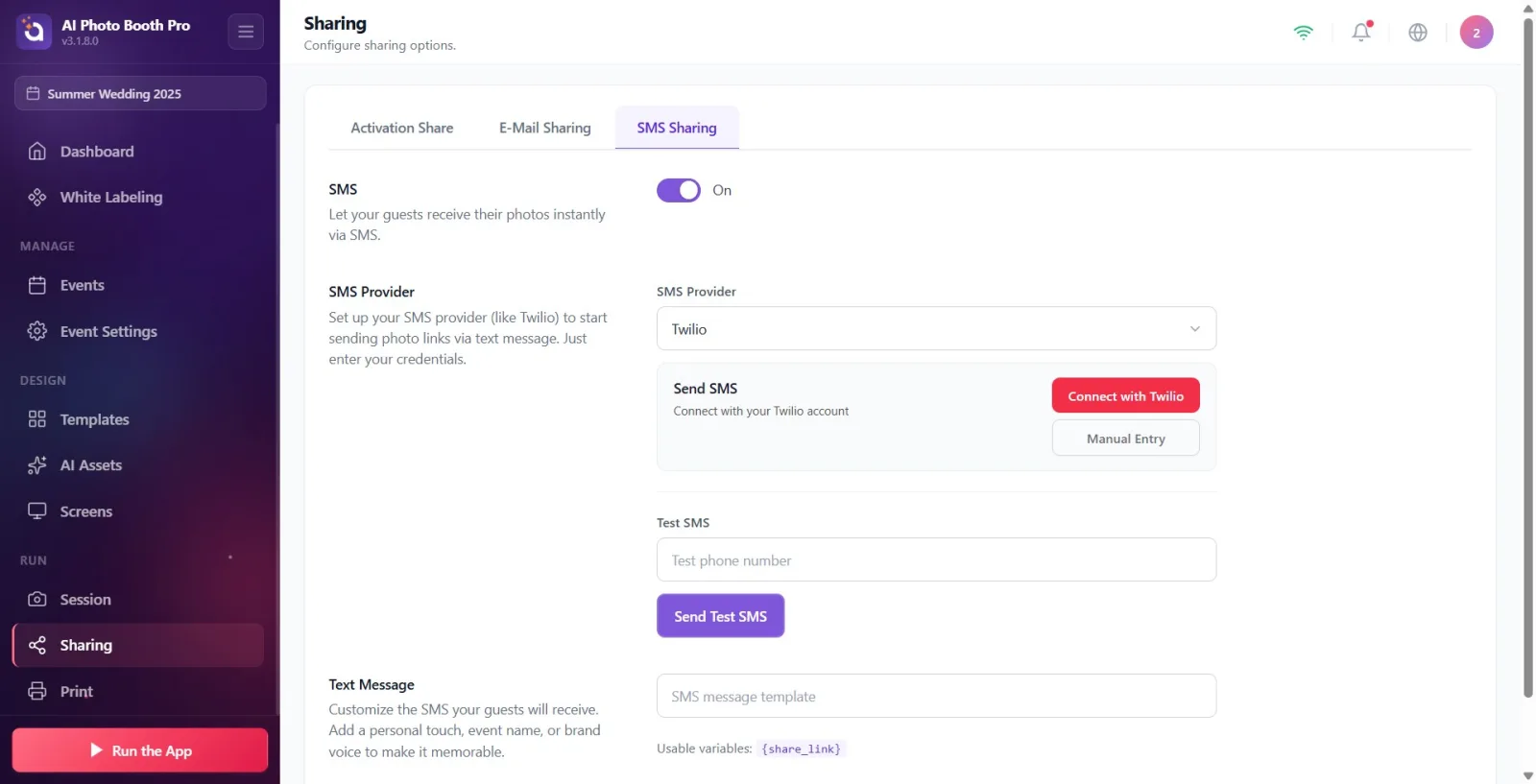
Aprite la pagina Condivisione dalle impostazioni. Nella barra delle schede in alto sono presenti tre schede: Activation Share, Condivisione e-mail e Condivisione SMS. Cliccate sulla scheda Condivisione SMS; le impostazioni SMS si aprono in questa scheda.
🔎 Elementi a schermo: barra delle schede in alto: Activation Share / Condivisione e-mail / Condivisione SMS.
Passo 2 · Attivare la condivisione SMS
Condivisione → SMS
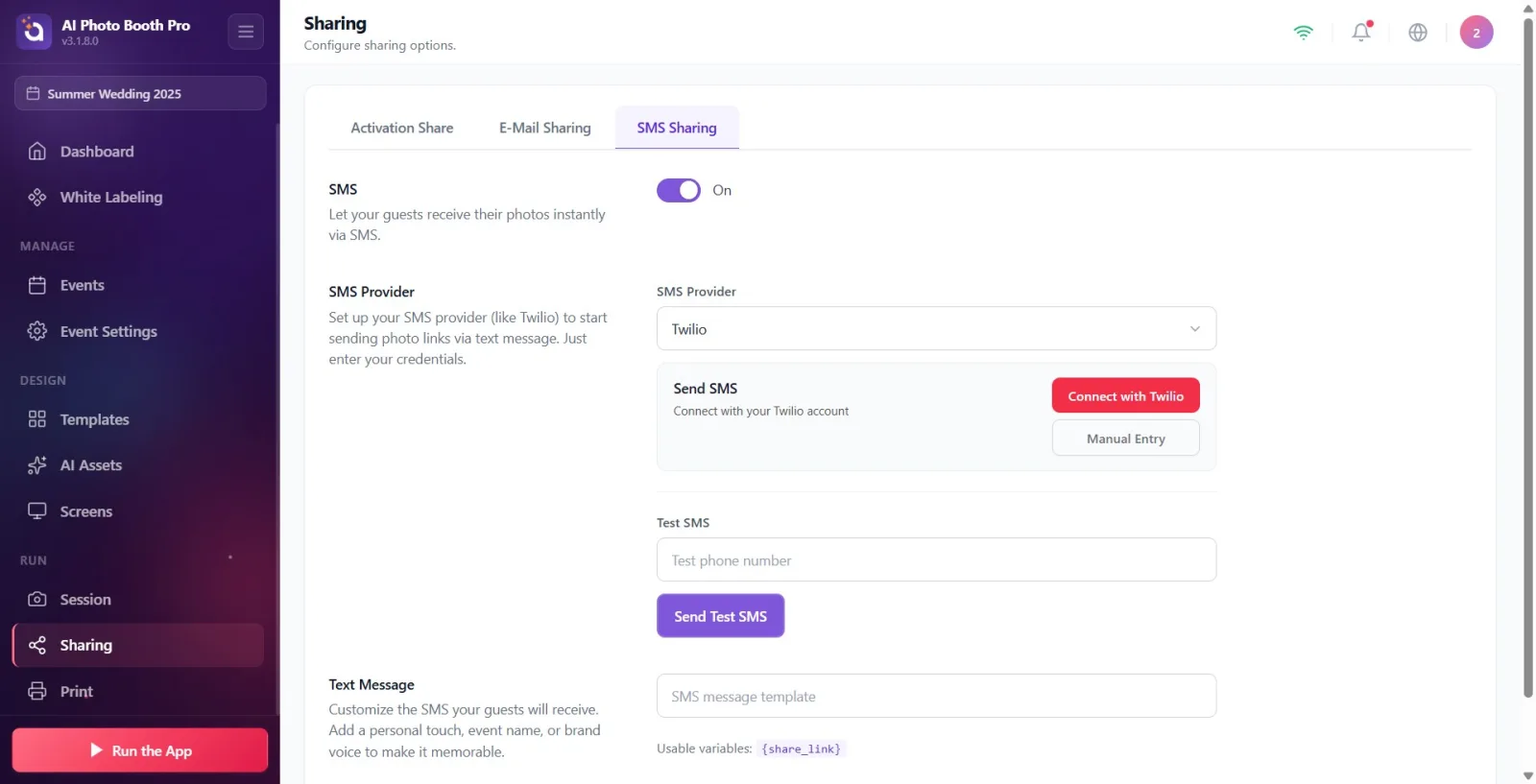
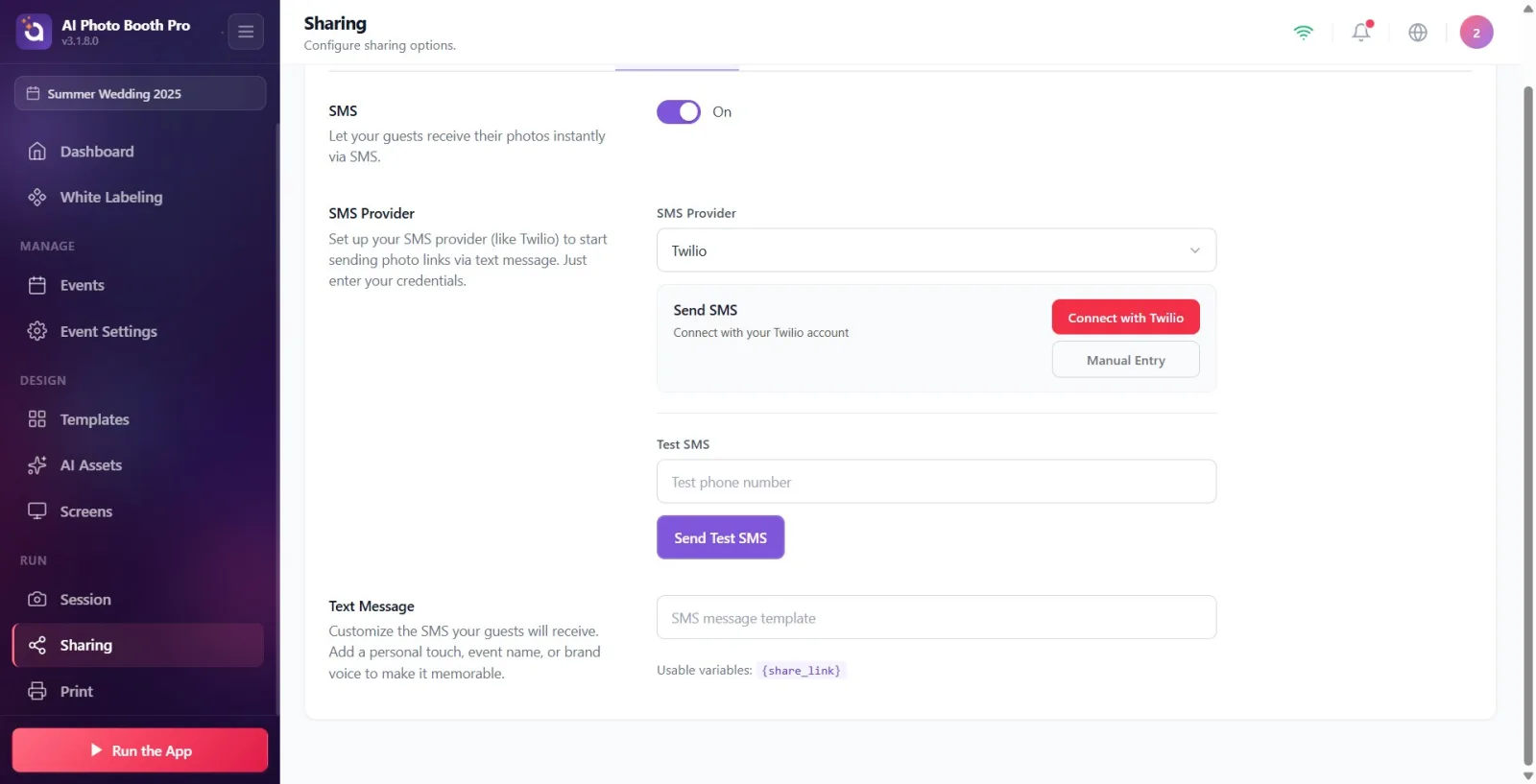
Nella sezione in cima intitolata SMS (sotto la descrizione 'Consenti ai tuoi ospiti di ricevere subito le foto via SMS.') portate l'interruttore in posizione 'Attivo'. Quando è disattivato il testo del pulsante mostra 'Inattivo', quando lo attivate mostra 'Attivo' e sotto compaiono le sezioni del provider e del messaggio. In un nuovo evento questa impostazione è disattivata per impostazione predefinita; finché non la attivate, l'opzione SMS non compare affatto nella schermata di condivisione vista dagli ospiti.
🔎 Elementi a schermo: sezione SMS; interruttore (toggle); testo di stato Attivo / Inattivo.
Passo 3 · Scegliere il provider SMS
Condivisione → SMS
Scegliete il provider dal menu a tendina nella sezione SMS Provider. Al momento è supportato solo Twilio (opzioni come Vonage/MessageBird sono state rimosse), quindi nel menu compare una sola opzione, Twilio. Descrizione della sezione: 'Configura il tuo provider SMS (come Twilio) per iniziare a inviare i link alle foto tramite messaggio di testo. Basta inserire le tue credenziali.'
🔎 Elementi a schermo: menu a tendina SMS Provider (unica opzione: Twilio).
Passo 4 · Collegare l'account Twilio via web
Condivisione → SMS
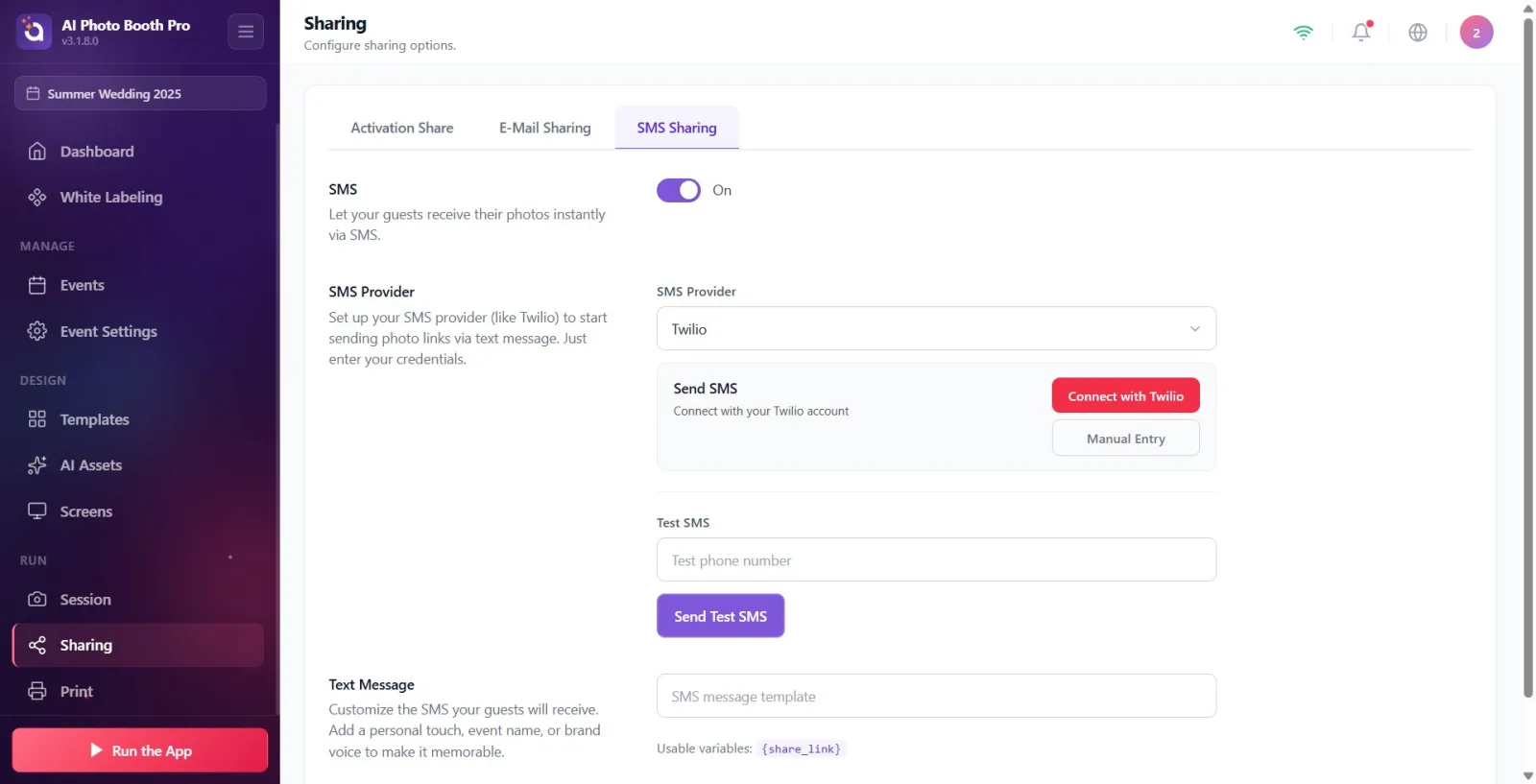
Con il provider Twilio selezionato compare la scheda di connessione intitolata Invia SMS (con la descrizione Connetti con il tuo account Twilio). Cliccate sul pulsante Connetti con Twilio; nella finestra che si apre viene caricata la pagina di accesso Twilio e potete accedere con il vostro account Twilio. Quando l'app raggiunge la console Twilio, legge automaticamente Account SID, Auth Token e numero di telefono e si connette (viene mostrato il testo di stato 'Connessione a Twilio in corso...' / 'Connessione automatica in corso...'). Se la lettura automatica fallisce (ad es. se l'Auth Token è nascosto), vi viene chiesto di completare manualmente i campi mancanti.
🔎 Elementi a schermo: scheda di connessione Invia SMS; pulsante Connetti con Twilio; pulsante Inserimento manuale; finestra di accesso Twilio che si apre (WebView).
Passo 5 · Alternativa: collegare con Inserimento manuale
Condivisione → SMS
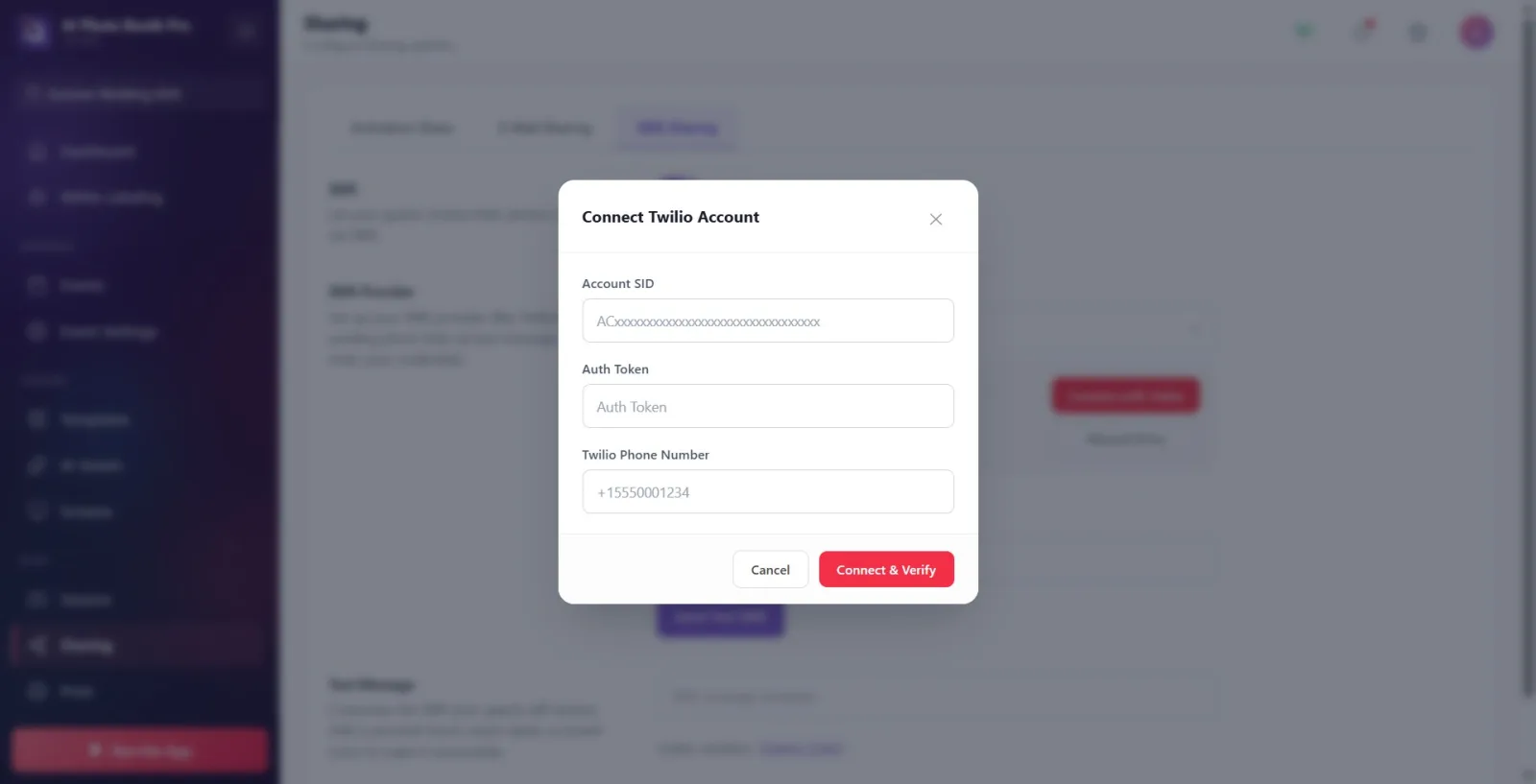
Se non volete accedere via web, cliccate sul pulsante Inserimento manuale nella scheda di connessione. Nella finestra Collega l'account Twilio che si apre, compilate i campi 'Account SID', 'Auth Token' e Numero di telefono Twilio copiandoli dal vostro account Twilio, quindi premete il pulsante Connetti & Verifica. Se i dati sono errati compare l'avviso Connessione fallita. Controlla i dati.; per annullare premete Annulla.
🔎 Elementi a schermo: pulsante Inserimento manuale; finestra modale Collega l'account Twilio: campi 'Account SID', 'Auth Token', Numero di telefono Twilio; pulsanti Annulla e Connetti & Verifica; riga di errore Connessione fallita. Controlla i dati..
Passo 6 · Verificare la connessione (stato collegato)
Condivisione → SMS
Quando la connessione riesce, nella sezione del provider compare una scheda verde: viene mostrata l'etichetta Twilio connesso e il numero di telefono mittente collegato. Per passare a un altro account o rimuovere la connessione, cliccate sul pulsante Disconnetti.
🔎 Elementi a schermo: scheda verde di connessione: etichetta Twilio connesso + numero di telefono collegato; pulsante Disconnetti.
Passo 7 · In alcune configurazioni: inserire le credenziali manualmente
Condivisione → SMS
Nelle configurazioni in cui non compare la scheda di connessione rapida Twilio, la sezione del provider mostra invece campi di inserimento manuale: Chiave di autenticazione / SID, ID account, Numero di telefono del mittente e Prefisso internazionale (predefinito '+1'). Compilate questi campi con i valori del vostro account Twilio. (Nel kiosk standard di solito compare la scheda Connetti con Twilio / Inserimento manuale; questi campi compaiono solo nelle configurazioni in cui la connessione rapida non è supportata.)
🔎 Elementi a schermo: caselle di inserimento Chiave di autenticazione / SID, ID account, Numero di telefono del mittente, Prefisso internazionale.
Passo 8 · Inviare un SMS di test
Condivisione → SMS
Nella sezione SMS di test sotto la sezione del provider, scrivete il vostro numero nella casella Numero di telefono di test in formato internazionale (con prefisso, ad es. +39...) e premete il pulsante Invia SMS di prova. Se l'invio riesce compaiono il badge Successo e il messaggio 'L'SMS di test è stato inviato al tuo numero di telefono.'; in caso di errore compare il messaggio 'Impossibile inviare l'SMS di test.'. Non iniziate l'evento finché non ricevete davvero il messaggio sul telefono.
🔎 Elementi a schermo: sezione SMS di test; casella di inserimento Numero di telefono di test; pulsante Invia SMS di prova; badge Successo; messaggio di esito ('L'SMS di test è stato inviato al tuo numero di telefono.' / 'Impossibile inviare l'SMS di test.').
Passo 9 · Personalizzare il testo del messaggio
Condivisione → SMS
Nella sezione Messaggio di testo (sotto la descrizione 'Personalizza gli SMS che riceveranno i tuoi ospiti. Rendili memorabili aggiungendo un tocco personale, il nome dell'evento o il tono del tuo brand.') scrivete nella casella di testo il contenuto dell'SMS destinato all'ospite (il testo suggerito Modello di messaggio SMS funge da segnaposto). Lasciate sempre nel testo la variabile {share_link} presente nella riga Variabili utilizzabili; durante l'invio questa variabile viene sostituita automaticamente con il link alla foto dell'ospite. Esempio: 'La tua foto è pronta! Guardala qui: {share_link}'.
🔎 Elementi a schermo: sezione Messaggio di testo; casella del testo del messaggio (segnaposto Modello di messaggio SMS); Variabili utilizzabili: etichetta di codice {share_link}.
L'account Twilio è VOSTRO: gli SMS vengono inviati tramite il vostro account Twilio e i costi vengono addebitati direttamente da Twilio sul vostro account. Non esiste un "credito SMS" separato all'interno dell'app; il costo e i limiti degli SMS dipendono dal vostro saldo/piano Twilio.
Ci sono due modi per collegarsi: Connetti con Twilio (lettura automatica delle credenziali via web) oppure Inserimento manuale (inserimento manuale di Account SID + Auth Token + numero di telefono).
Il numero mittente deve essere un numero acquistato/verificato su Twilio; un numero casuale non presente nel vostro account non funziona.
Durante la connessione via web attendete alcuni secondi finché la console Twilio non si carica (soprattutto su iOS/Mac la pagina si carica più lentamente); attendete finché non compare 'Twilio collegato' o la finestra si chiude.
Prima dell'evento inviatevi sempre un messaggio con Invia SMS di prova; non fidatevi della configurazione finché non vedete il badge Successo.
Non rimuovete la variabile {share_link} dal testo del messaggio: solo questa variabile trasporta il link alla foto dell'ospite.
Al momento l'unico provider supportato è Twilio; è normale che nel menu non compaiano altre opzioni.
Non dimenticate di attivare l'interruttore SMS; quando è disattivato, l'opzione SMS non compare affatto nella schermata di condivisione dell'ospite.
Non portare l'interruttore SMS su Attivo: anche se compilate le sezioni del provider e del messaggio, finché l'interruttore è disattivato l'opzione SMS non compare nella schermata di condivisione dell'ospite.
Testare senza aver mai collegato Twilio o lasciando vuote le credenziali: l'invio fallisce con 'Impossibile inviare l'SMS di test.'.
Saldo Twilio esaurito: nell'app non si vede alcun credito, ma l'SMS su Twilio non è gratuito; se non c'è saldo l'invio fallisce.
Scrivere il numero di test/mittente senza prefisso internazionale: il numero deve essere in formato internazionale (con '+' e prefisso, ad es. +39...).
Rimuovere la variabile {share_link} dal modello di messaggio: l'ospite non può raggiungere il link della propria foto.
Incollare nella finestra Inserimento manuale un valore errato, come una API Key al posto dell'Auth Token: si riceve l'avviso Connessione fallita. Controlla i dati. e la connessione non viene stabilita.
Inserire come mittente un numero non presente nell'account Twilio: Twilio rifiuta l'invio e l'SMS di test fallisce.
Argomenti correlati
Condivisione via E-mail ActivationShare
