
Prima: Come creare un evento?
L'app ti permette di scegliere da un catalogo gli effetti AI predefiniti forniti dal server (effetti Editor, effetti Predefiniti) e gli effetti della tua libreria personale, e di aggiungerli al tuo evento attivo. Questo documento spiega come aggiungere un effetto predefinito dalla libreria, visualizzarlo nella lista attiva, riordinarlo, rinominarlo, aggiungerlo ai preferiti e rimuoverlo. (La creazione di un effetto personalizzato da zero — pulsante Crea nuovo e guida Mostrami come — è trattata in un documento separato.)
- Un evento deve essere già creato e selezionato (attivo) — gli effetti vengono sempre aggiunti all'evento selezionato in quel momento
- L'account deve avere un abbonamento con accesso alle funzioni AI (Pro AI — Il più popolare o superiore); in caso contrario nella pagina compare l'avviso di blocco Richiesto Pro AI o superiore
- Connessione a Internet — il catalogo della libreria e le immagini di copertina degli effetti vengono scaricati dal server
Passo dopo passo
Passo 1 · Apri la pagina Risorse AI
Impostazioni → Risorse AI
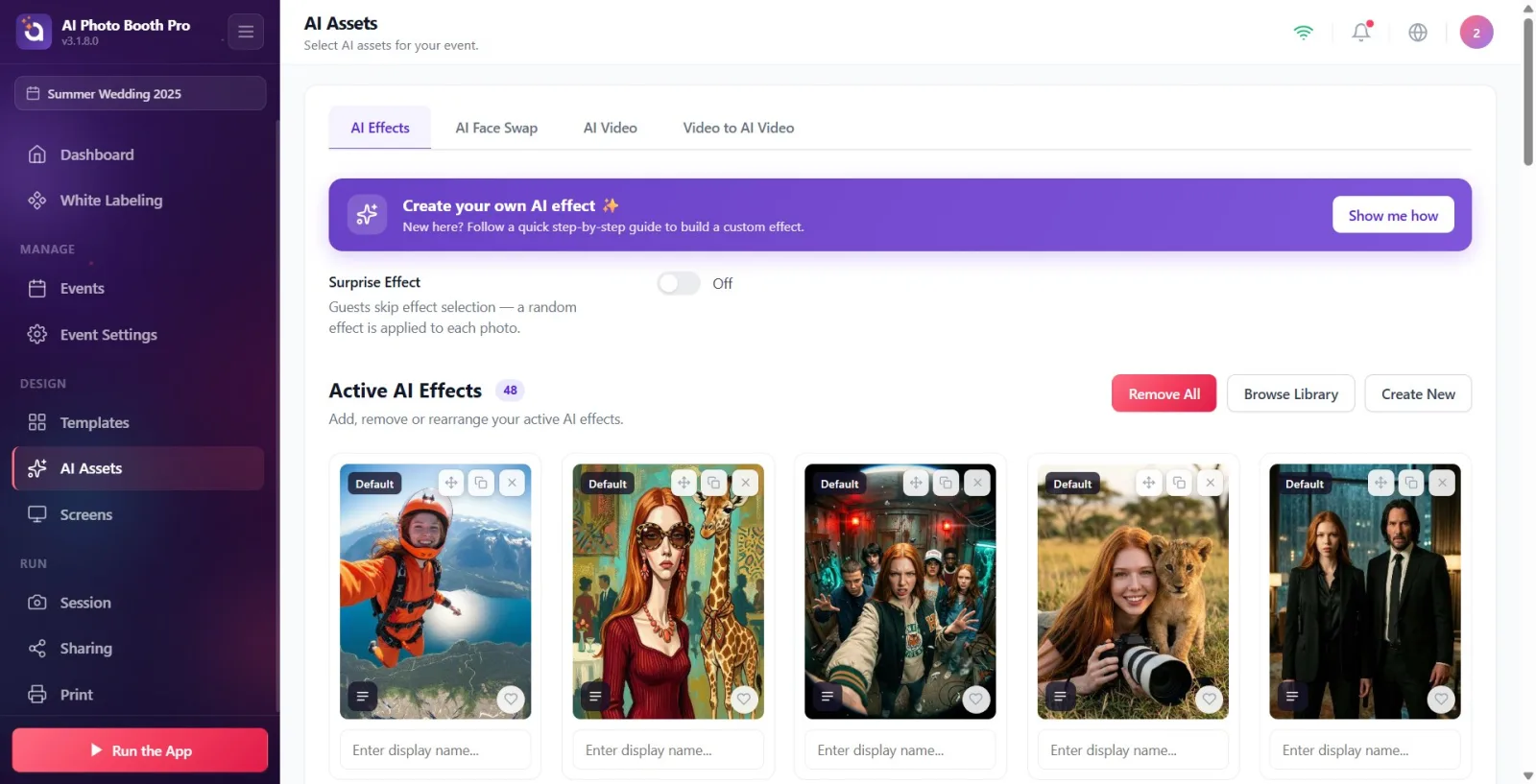
Dalla barra laterale (sidebar) tocca la voce di menu Risorse AI. Si apre la pagina; in alto compare la descrizione Seleziona risorse IA per il tuo evento..
🔎 Elementi a schermo: nella barra laterale la voce nav Risorse AI; titolo di pagina Risorse AI.
Passo 2 · Assicurati di essere nella scheda Effetti AI
Risorse AI → Effetti AI
In alto nella pagina ci sono tre schede: Effetti AI, AI Face Swaps, AI Video. Tocca la scheda Effetti AI a sinistra (è la scheda predefinita; l'app ricorda l'ultima scheda usata). Nota: se l'abbonamento non è sufficiente, al posto delle schede compare la card di blocco Richiesto Pro AI o superiore con il pulsante Pro AI — Il più popolare — Aggiorna a.
🔎 Elementi a schermo: schede: Effetti AI, AI Face Swaps, AI Video. Se bloccato: Richiesto Pro AI o superiore + Pro AI — Il più popolare — Aggiorna a.
Passo 3 · Conosci la sezione Effetti IA Attivi e i suoi pulsanti
Risorse AI → Effetti AI
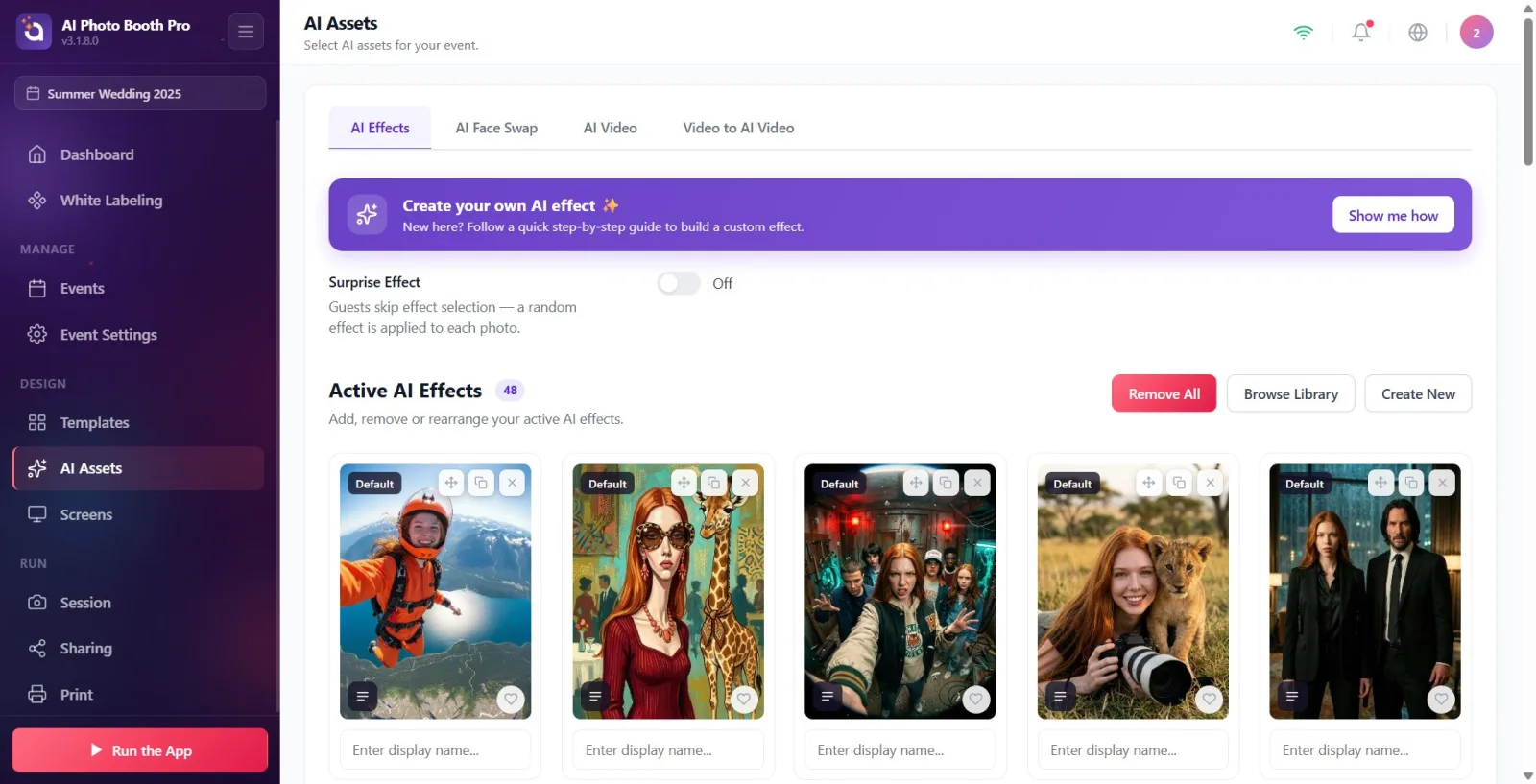
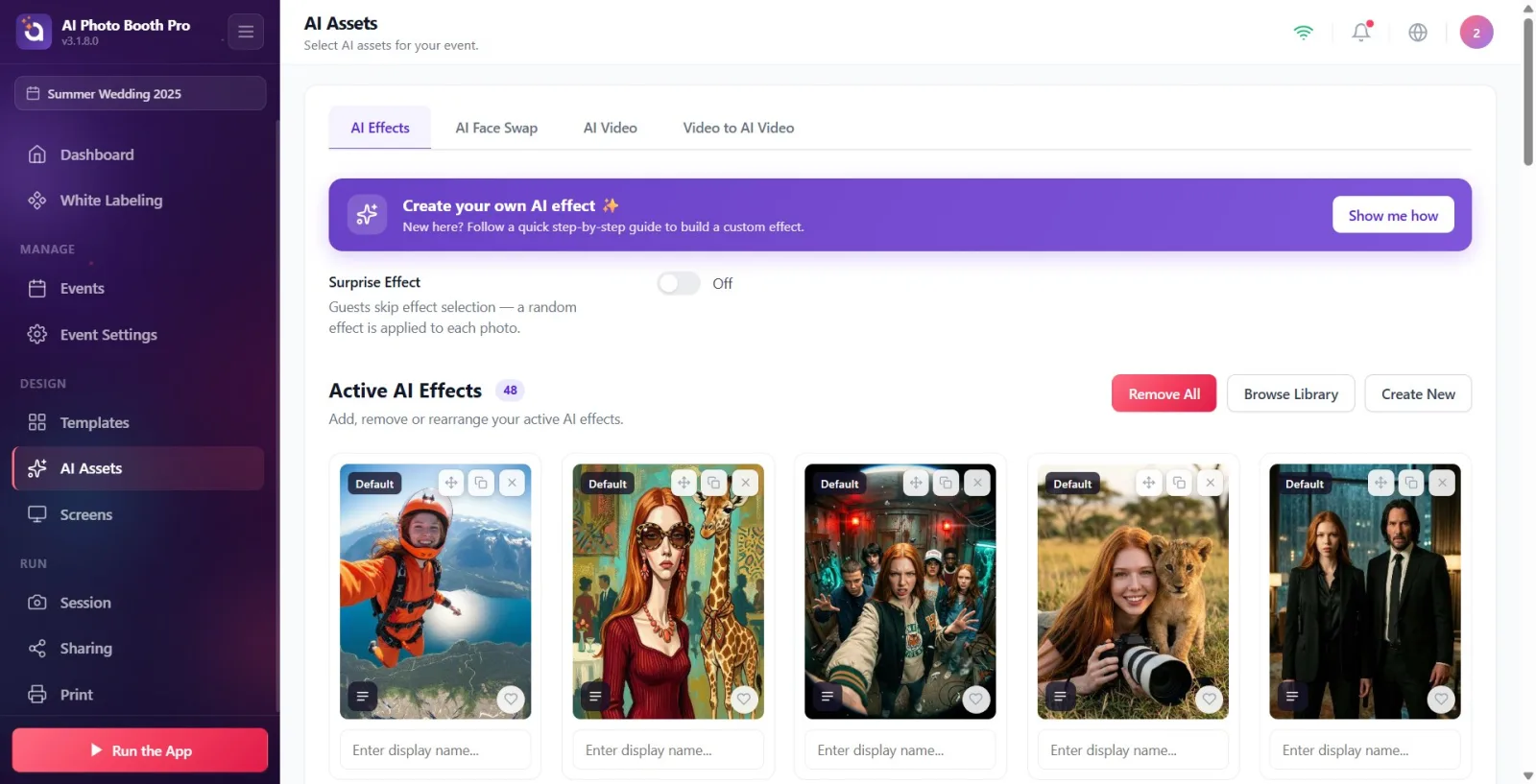
Sotto la scheda trova la sezione intitolata Effetti IA Attivi; la sua descrizione recita "Aggiungi, rimuovi o riordina i tuoi effetti IA attivi." Il badge accanto al titolo mostra quanti effetti attivi ci sono in quel momento nell'evento. In alto a destra ci sono tre pulsanti: Rimuovi tutti (visibile solo se c'è almeno un effetto attivo), Sfoglia la libreria e Crea nuovo. Per aggiungere un effetto predefinito si usa Sfoglia la libreria. (Il banner viola in alto Crea il tuo effetto IA ✨ e il pulsante Crea nuovo servono per creare un effetto personalizzato — non rientrano nell'ambito di questo documento.)
🔎 Elementi a schermo: titolo Effetti IA Attivi + badge numerico; a destra i pulsanti Rimuovi tutti, Sfoglia la libreria, Crea nuovo; in alto la guida Crea il tuo effetto IA ✨ / Mostrami come.
Passo 4 · Apri la finestra della libreria (Sfoglia la libreria)
Risorse AI → Effetti AI
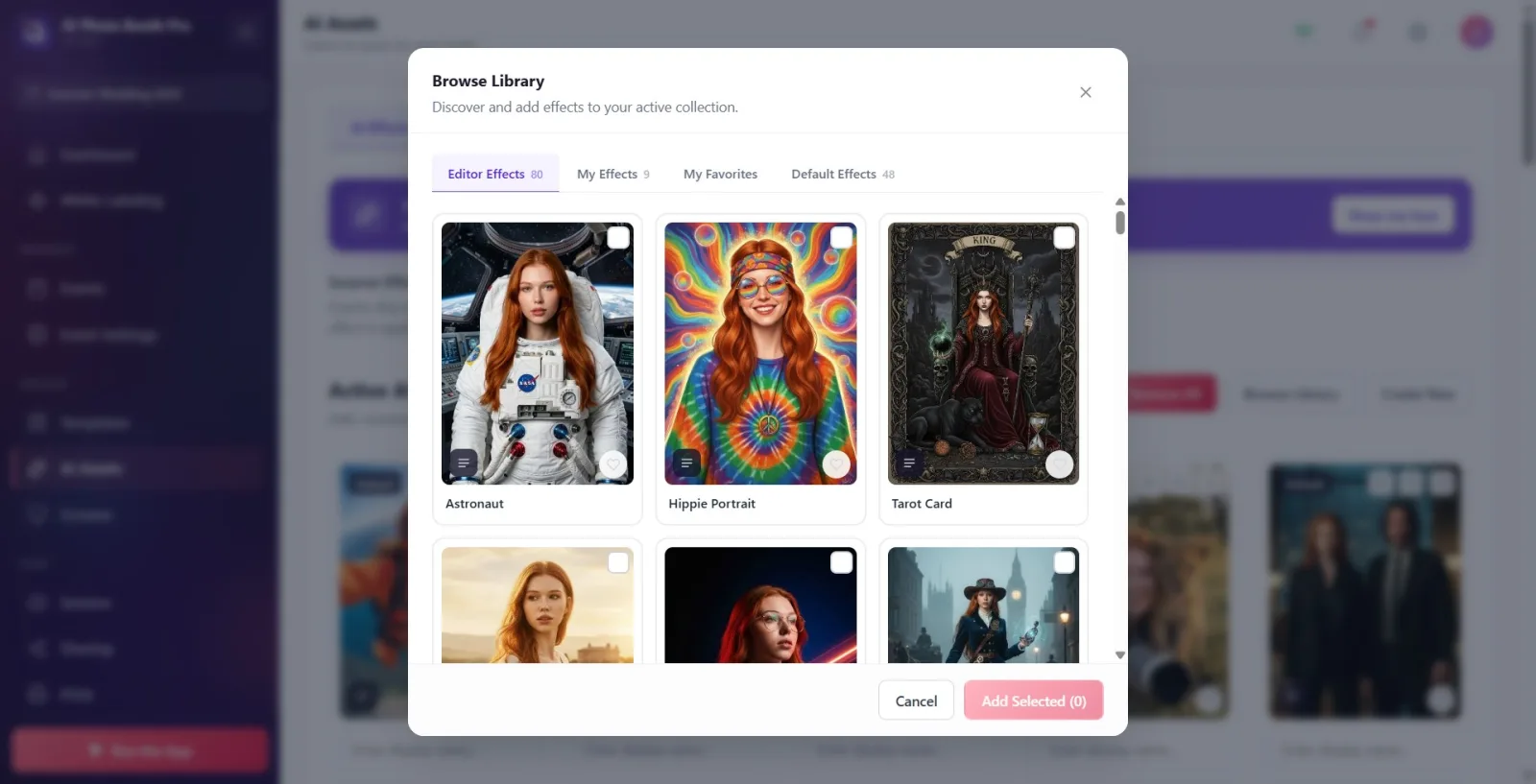
Tocca il pulsante Sfoglia la libreria. Si apre una finestra modale intitolata Sfoglia la libreria, con sottotitolo Scopri e aggiungi effetti alla tua collezione attiva.. Al primo avvio è selezionata la scheda Effetti editoriali e, poiché il catalogo viene scaricato dal server, le card potrebbero mostrare per un attimo Caricamento.
🔎 Elementi a schermo: finestra modale Sfoglia la libreria; titolo + sottotitolo Scopri e aggiungi effetti alla tua collezione attiva.; in alto a destra il pulsante di chiusura (X).
Passo 5 · Naviga tra le schede della libreria
Risorse AI → Effetti AI → Sfoglia la libreria
In alto nella finestra modale ci sono quattro schede: Effetti editoriali (il catalogo predefinito offerto dall'app), I miei effetti personali (gli effetti che hai creato tu), I miei preferiti (quelli che hai segnato col cuore) e Effetti Ai predefiniti (gli effetti predefiniti che arrivano automaticamente nell'evento). Per l'effetto predefinito che cerchi, di solito guarda nella scheda Effetti editoriali o Effetti Ai predefiniti. Il numero accanto a ogni scheda indica il totale degli effetti; la dicitura "X/Y Importazione..." che appare durante il download indica invece quanti sono già pronti.
🔎 Elementi a schermo: schede: Effetti editoriali, I miei effetti personali, I miei preferiti, Effetti Ai predefiniti; accanto alla scheda il conteggio / l'indicatore Importazione....
Passo 6 · Seleziona gli effetti da aggiungere
Risorse AI → Effetti AI → Sfoglia la libreria
Tocca una card di un effetto per selezionarla; nell'angolo della card compare un segno di spunta pieno e la card passa allo stato "selezionato". Puoi selezionare più card. Gli effetti già presenti in questo evento mostrano nell'angolo il badge Added (in inglese, nel senso di aggiunto); questi non sono selezionabili perché già inclusi. Se la lista risulta vuota, quando non ci sono davvero effetti compare Nessun effetto da mostrare, mentre se il contenuto sta ancora scaricando compare Caricamento.
🔎 Elementi a schermo: card dell'effetto; segno di spunta nell'angolo quando selezionata; badge Added su quelle già incluse; in stato vuoto Nessun effetto da mostrare / Caricamento.
Passo 7 · (Facoltativo) Visualizza il Prompt o aggiungi ai preferiti
Risorse AI → Effetti AI → Sfoglia la libreria
Sulla card che non ti convince: toccando l'icona a elenco in basso a sinistra (Prompt — Visualizza) puoi leggere il comando testuale (Prompt) dell'effetto, e chiuderlo con la X (Ignora) in alto a destra. Toccando il pulsante a cuore della card (Preferito) l'effetto viene aggiunto alla scheda I miei preferiti (questo NON lo aggiunge all'evento, lo segna soltanto). Solo nella scheda I miei effetti personali, sopra i tuoi effetti, trovi anche un pulsante a matita (Modifica).
🔎 Elementi a schermo: sulla card: icona Prompt — Visualizza → finestra "Prompt" ("Ignora"); pulsante a cuore "Preferito"; solo in "I miei effetti personali" l'icona a matita "Modifica".
Passo 8 · Aggiungi le selezioni all'evento (Aggiungi Selezionati)
Risorse AI → Effetti AI → Sfoglia la libreria
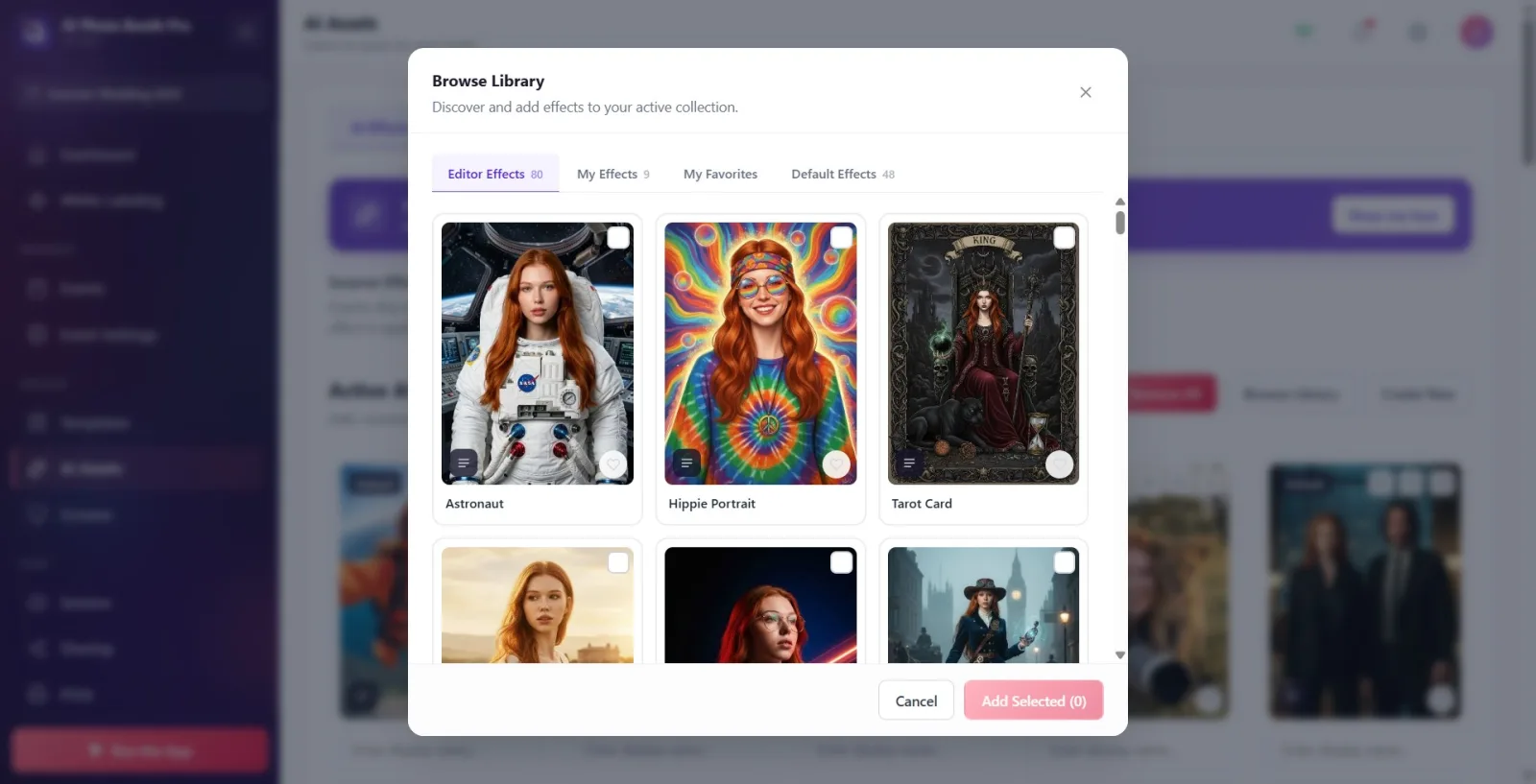
Tocca il pulsante "Aggiungi Selezionati (N)" in basso nella finestra — N è il numero di effetti selezionati. Senza alcuna selezione questo pulsante è disattivato e non cliccabile. Toccandolo, gli effetti selezionati vengono aggiunti all'evento e la finestra si chiude. Se rinunci ad aggiungere, chiudi con Annulla (o la X in alto a destra) — in questo caso la selezione non viene applicata.
🔎 Elementi a schermo: barra inferiore: pulsante "Aggiungi Selezionati (N)" (disattivo quando N=0), pulsante Annulla; solo nella scheda I miei effetti personali, a sinistra, il pulsante "Elimina (N)".
Passo 9 · Attendi che gli effetti aggiunti compaiano nella galleria attiva
Risorse AI → Effetti AI
Alla chiusura della finestra torni alla galleria Effetti IA Attivi. Mentre le immagini di copertina degli effetti appena aggiunti vengono scaricate dal server, al posto delle card compaiono riquadri grigi scheletro (skeleton) e nel titolo l'indicatore "X/Y Importazione...". A download completato le card si sistemano con le copertine reali e il badge torna a mostrare solo il numero attivo. È normale; può richiedere qualche secondo.
🔎 Elementi a schermo: nel titolo della galleria il badge contatore + Importazione... (tre puntini animati); card scheletro grigie per gli effetti non ancora scaricati.
Passo 10 · Conosci le azioni sulla card di un effetto attivo
Risorse AI → Effetti AI
Ogni card di effetto nella galleria attiva offre questi strumenti: maniglia di trascinamento (Trascina per riordinare), pulsante di modifica (sul tuo effetto l'icona a matita Modifica, su un effetto predefinito/predefinito l'icona a copia Modifica e clona), pulsante di rimozione (Rimuovi — X), cuore (Preferito) ed eventualmente Prompt — Visualizza. Sotto la card c'è una casella di testo ("Inserisci il nome visualizzato..."). Negli effetti predefiniti/predefiniti, nell'angolo compare il badge "Predefinito oppure Libreria".
🔎 Elementi a schermo: sopra la card: maniglia di trascinamento, Modifica / Modifica e clona, Rimuovi, Preferito, Prompt — Visualizza; badge nell'angolo "Predefinito" / "Libreria"; sotto la card la casella "Inserisci il nome visualizzato...".
Passo 11 · Riordina gli effetti (trascina e rilascia)
Risorse AI → Effetti AI
Afferra una card dalla maniglia a quattro frecce (Trascina per riordinare) e trascinala nella posizione desiderata, poi rilasciala. L'ordine è specifico per questo evento e viene salvato automaticamente; agli ospiti gli effetti vengono proposti in quest'ordine.
🔎 Elementi a schermo: maniglia di trascinamento a quattro frecce sulla card (Trascina per riordinare).
Passo 12 · Cambia il nome visualizzato di un effetto
Risorse AI → Effetti AI
Tocca la casella Inserisci il nome visualizzato... sotto la card e scrivi un nuovo nome. Questo nome è solo il nome visualizzato in questo evento (definisce il legame evento-effetto); non modifica il nome originale dell'effetto nella libreria. La modifica viene salvata automaticamente.
🔎 Elementi a schermo: casella di testo Inserisci il nome visualizzato... sotto la card.
Passo 13 · Rimuovi un singolo effetto dall'evento
Risorse AI → Effetti AI
Tocca il pulsante Rimuovi (X) sulla card. Nella finestra di conferma che si apre, il titolo è "Eliminare
🔎 Elementi a schermo: pulsante Rimuovi (X) sulla card; finestra di conferma: "Eliminare
Passo 14 · Rimuovi tutti gli effetti in una volta (opzionale)
Risorse AI → Effetti AI
Per svuotare tutti gli effetti attivi dell'evento, tocca il pulsante Rimuovi tutti a destra del titolo. Nella finestra di conferma il titolo è Rimuovere tutti gli effetti? e il messaggio recita "Tutti gli effetti attivi di questo evento verranno rimossi. Potrai aggiungerli di nuovo dalla libreria in seguito." Conferma con "Elimina". Anche questa operazione non intacca la libreria; gli effetti vengono rimossi solo dall'evento.
🔎 Elementi a schermo: pulsante Rimuovi tutti; finestra di conferma: Rimuovere tutti gli effetti? + descrizione + Elimina / Annulla.
Passo 15 · (Opzionale) Attiva l'Effetto sorpresa
Risorse AI → Effetti AI
Porta l'interruttore nella sezione Effetto sorpresa, sopra la scheda, in posizione Attivo. La descrizione recita: "Gli ospiti saltano la scelta dell'effetto — a ogni foto viene applicato un effetto casuale." Quando è attivo l'ospite non sceglie l'effetto; viene applicato casualmente uno degli effetti attivi che hai aggiunto. Quando è disattivato l'ospite sceglie il proprio effetto dalla lista.
🔎 Elementi a schermo: titolo Effetto sorpresa + interruttore acceso/spento (Attivo / Inattivo) + testo descrittivo.
Logica di aggiunta: gli effetti predefiniti che scegli dalla libreria vengono aggiunti all'EVENTO SELEZIONATO in quel momento. Per un evento diverso devi aggiungerli separatamente.
Rimuovi (toglie dall'evento, resta nella libreria) è diverso dall'eliminazione permanente dalla libreria. Un effetto rimosso può sempre essere riaggiunto tramite Sfoglia la libreria.
Le schede Effetti editoriali e Effetti Ai predefiniti sono gli effetti predefiniti offerti dall'app; I miei effetti personali sono quelli creati da te, I miei preferiti quelli segnati col cuore.
Gli effetti già presenti nella libreria hanno il badge inglese Added e non possono essere riselezionati — perché già presenti nell'evento.
La selezione è valida solo mentre la finestra è aperta; finché non premi "Aggiungi Selezionati (N)" non viene aggiunto nulla. Chiudendo con Annulla o la X la selezione va persa.
La casella Inserisci il nome visualizzato... sotto la card cambia solo il nome visualizzato per questo evento; il nome originale dell'effetto nella libreria resta invariato.
Se modifichi un effetto predefinito/predefinito, il pulsante è Modifica e clona e crea una COPIA; solo i tuoi effetti personali vengono modificati sul posto con Modifica.
"X/Y Importazione..." e le card scheletro grigie sono normali durante lo scaricamento delle immagini di copertina; attendi qualche secondo.
Preferito (cuore) NON aggiunge un effetto all'evento; lo raccoglie solo nella scheda I miei preferiti, per facilitarti l'aggiunta rapida in seguito.
Pensare che Rimuovi elimini l'effetto: Rimuovi toglie l'effetto solo dall'evento, non lo elimina dalla libreria. L'eliminazione permanente avviene solo con il pulsante "Elimina (N)" nella scheda I miei effetti personali della finestra libreria ed è irreversibile.
Pensare che selezionare le card le aggiunga automaticamente: la selezione da sola non basta, bisogna sempre premere il pulsante "Aggiungi Selezionati (N)".
Provare a selezionare un effetto con il badge Added (già incluso): queste card non sono selezionabili perché già presenti nell'evento.
Scambiare l'indicatore "X/Y Importazione..." per un errore: è normale durante lo scaricamento delle copertine. Solo se il contatore resta bloccato molto a lungo (es. "9/10") sospetta un problema di download.
Pensare che il pulsante Modifica e clona su un effetto predefinito/predefinito modifichi l'originale: in realtà crea una copia, l'effetto predefinito originale resta invariato.
Pensare che cambiando il nome sotto la card cambi anche il nome dell'effetto nella libreria: cambia solo il nome visualizzato in questo evento.
Provare ad aggiungere un effetto senza aver selezionato un evento: gli effetti vengono aggiunti all'evento selezionato; prima devi creare e selezionare un evento.
Aspettarsi che l'ospite possa scegliere l'effetto quando l'Effetto sorpresa è attivo: con questa modalità attiva la scelta viene saltata e viene applicato un effetto casuale.
Argomenti correlati
Creazione effetto AI Risorse AI AI Face Swaps AI Video
