
Prima: Impostazioni di condivisione: cosa sono e come si configurano?
Questo flusso copre la scheda Condivisione e-mail nelle impostazioni di Condivisione, che consente agli ospiti di ricevere le foto/i video via e-mail: attivazione della funzione, scelta del provider (connessione one-click Gmail/Outlook oppure Custom SMTP), invio di test, invio degli output come allegato e modifica del modello di oggetto + contenuto.
- paylasim-ayarlari
Passo dopo passo
Passo 1 · Aprire la scheda Condivisione e-mail
Condivisione → E-mail
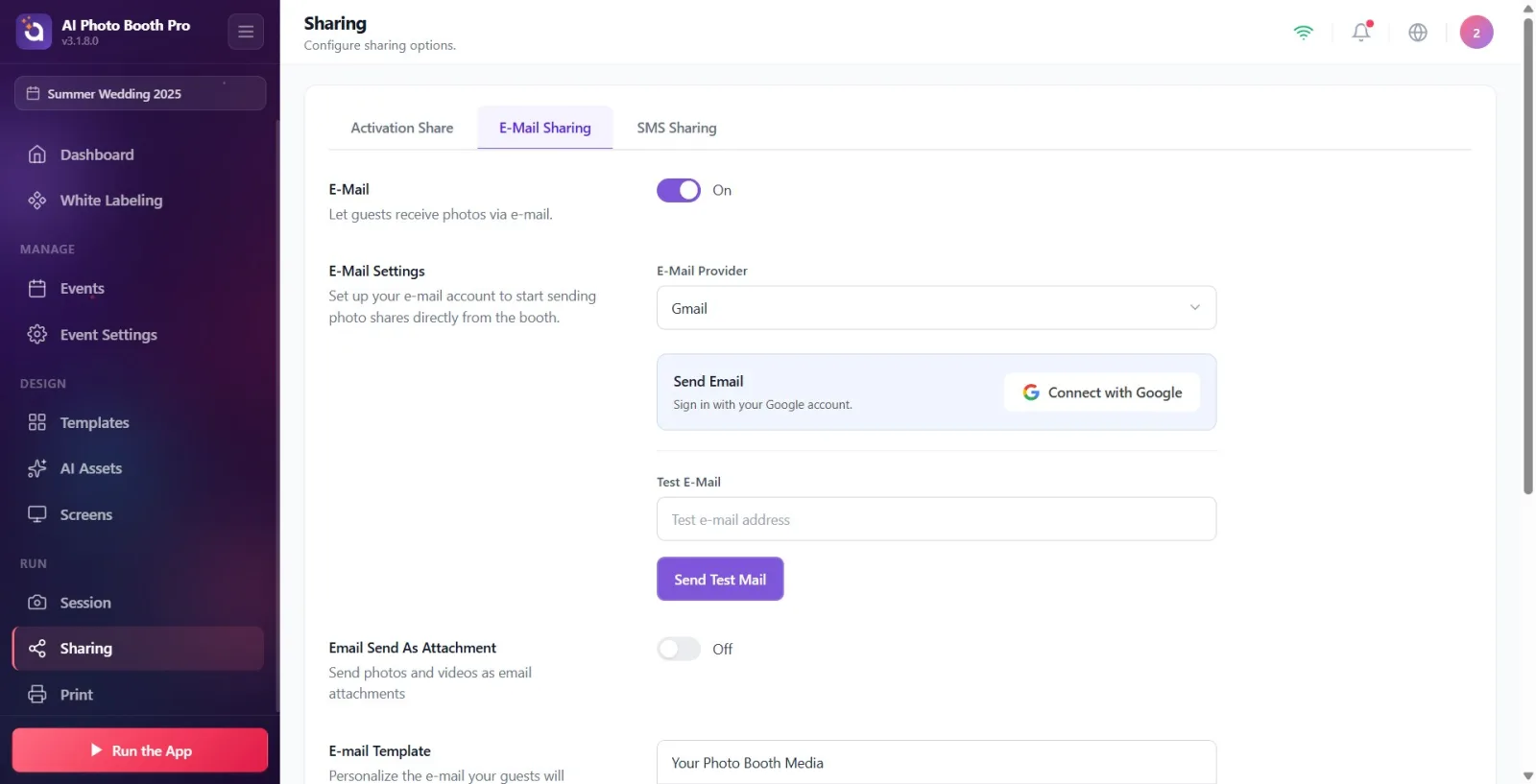
Aprite la pagina Condivisione (Sharing) nelle impostazioni (descrizione: Configura le opzioni di condivisione.). Tra le tre schede in alto, cliccate su quella centrale, Condivisione e-mail (le altre schede sono: Activation Share e Condivisione SMS). All'apertura della scheda è visibile solo l'interruttore E-mail; le altre impostazioni appaiono quando lo si attiva.
🔎 Elementi a schermo: barra delle schede in alto: Activation Share / Condivisione e-mail / Condivisione SMS.
Passo 2 · Attivare l'e-mail
Condivisione → E-mail
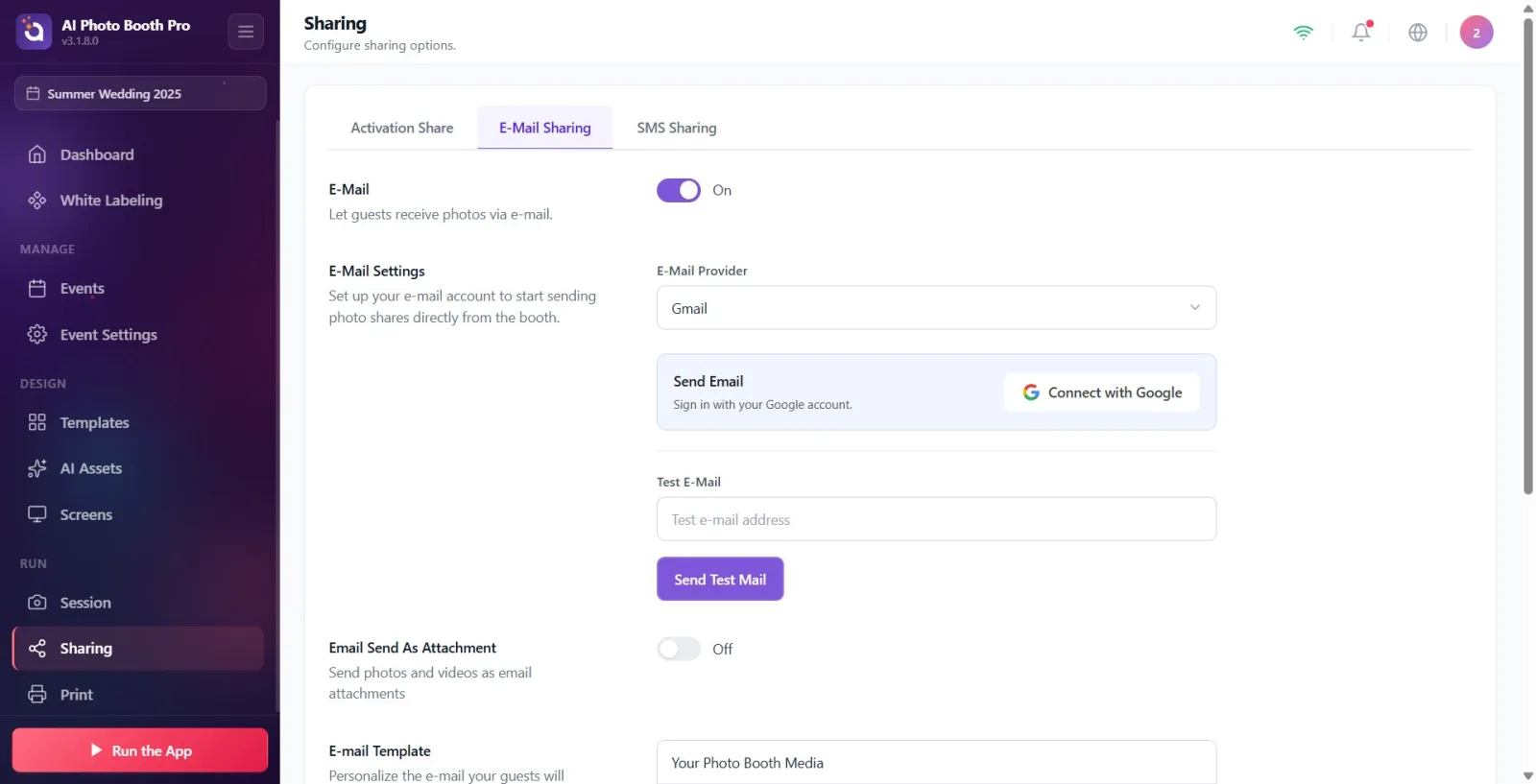
Attivate l'interruttore nella sezione intitolata E-mail (descrizione: Consenti agli ospiti di ricevere le foto via e-mail.). Quando è attivo il testo mostra Attivo, quando è disattivato Inattivo. Finché l'interruttore non viene attivato, nessuna delle impostazioni sottostanti (provider, test, allegato, modello) è visibile. Nota: in un nuovo evento questo interruttore è disattivato per impostazione predefinita e, se l'operatore non lo attiva, l'opzione e-mail non compare nemmeno nella schermata di condivisione del kiosk (booth).
🔎 Elementi a schermo: titolo sezione E-mail; interruttore; testo di stato Attivo / Inattivo.
Passo 3 · Scegliere il provider e-mail
Condivisione → E-mail
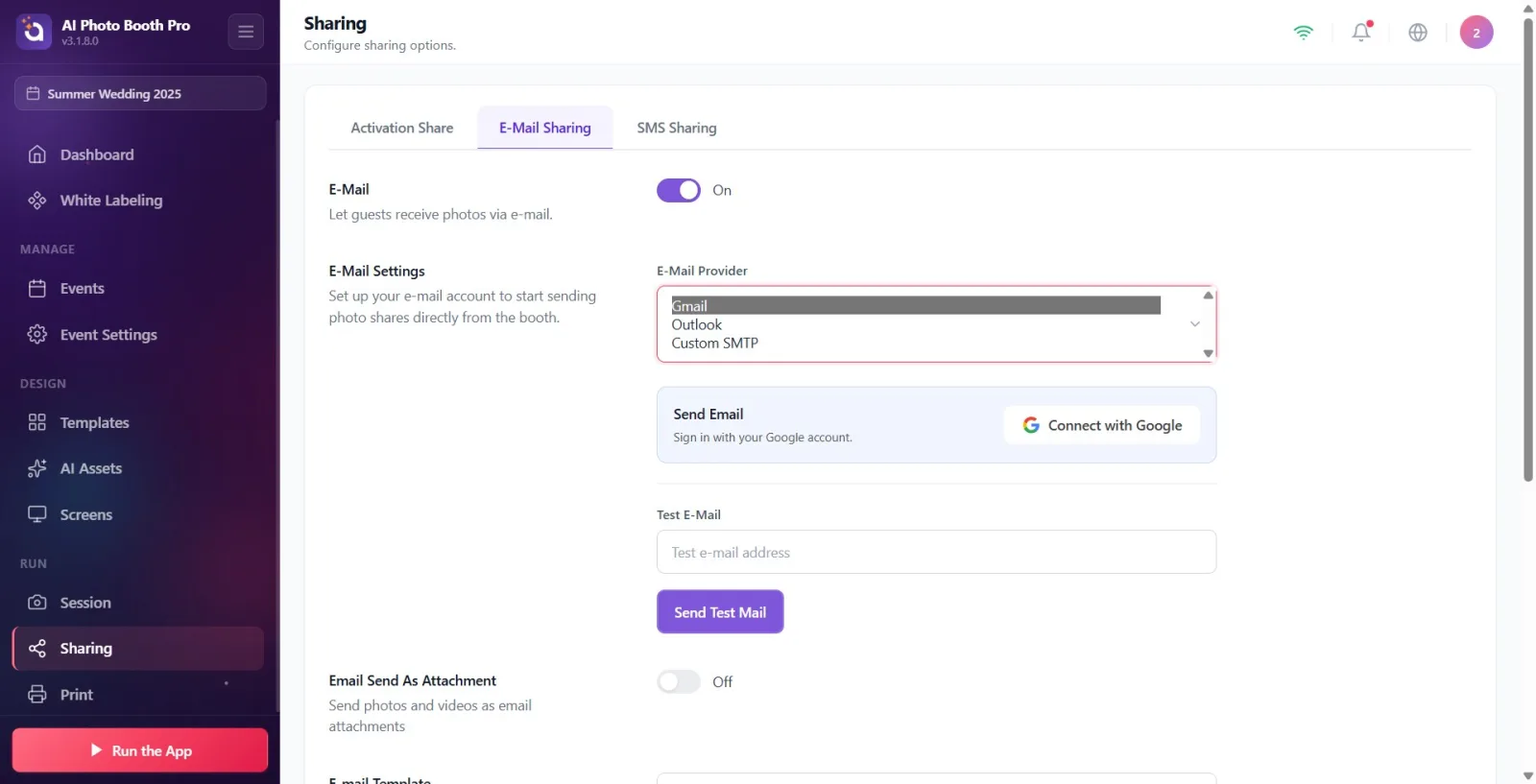
Nella sezione Impostazioni e-mail (descrizione: 'Configura il tuo account e-mail per iniziare a inviare le condivisioni foto direttamente dal kiosk.') selezionate una voce dal menu a tendina 'Provider e-mail': 'Gmail', 'Outlook o Custom SMTP'. In base alla scelta, sotto compaiono campi diversi: se si sceglie Gmail/Outlook appare la scheda di connessione one-click (OAuth) e i campi SMTP manuali restano nascosti; se si sceglie Custom SMTP occorre compilare manualmente i dati del mittente e i campi SMTP.
🔎 Elementi a schermo: sezione Impostazioni e-mail; menu a tendina Provider e-mail (Gmail / Outlook / Custom SMTP).
Passo 4 · Gmail: connettersi con l'account Google
Condivisione → E-mail
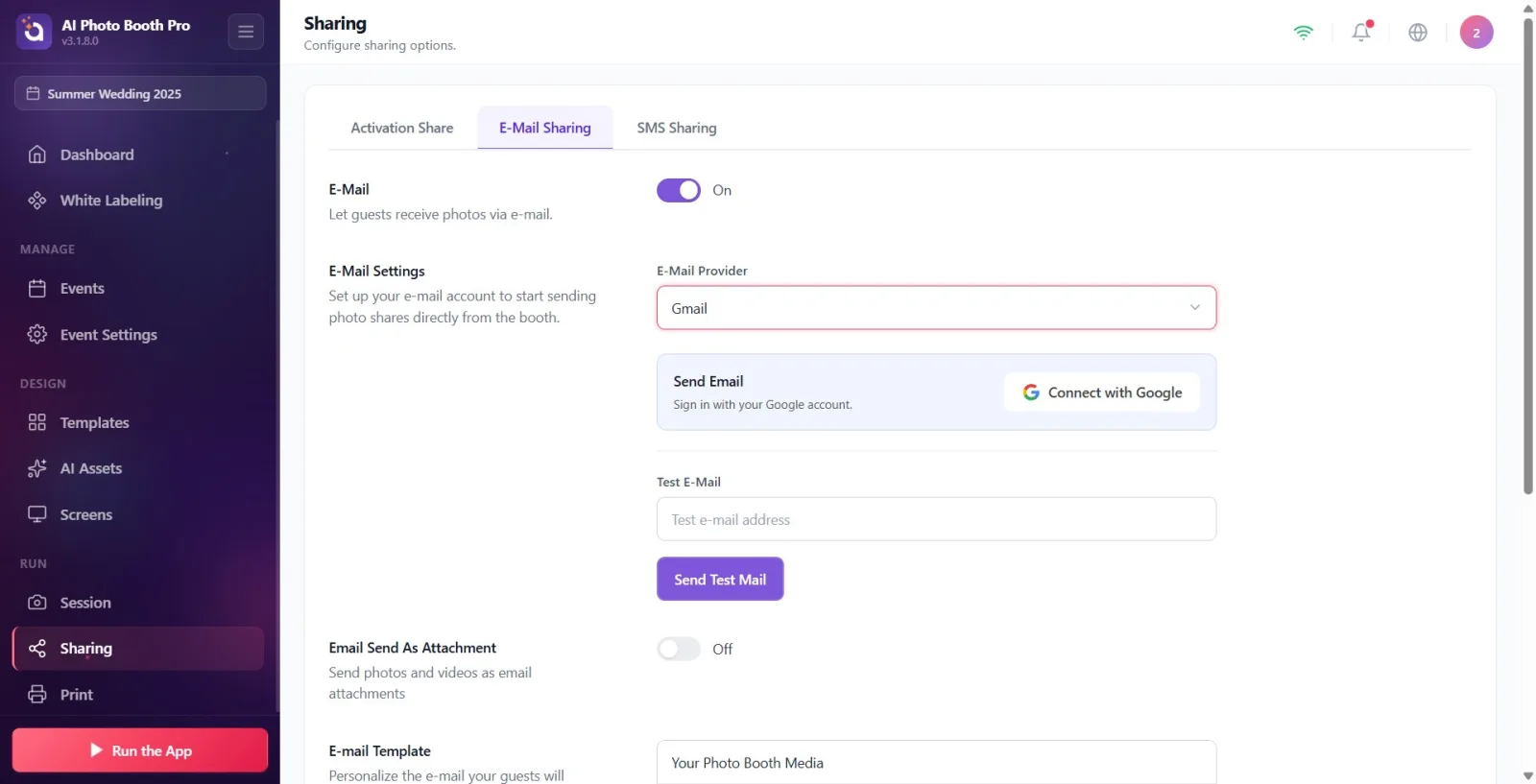
Con il provider Gmail selezionato, nella scheda di connessione compaiono il titolo Invia email e la descrizione Accedi con il tuo account Google.. Cliccate sul pulsante Connetti con Google; nel browser si apre la schermata di accesso Google. Dopo un'unica autorizzazione, le e-mail vengono inviate da questo account senza dover inserire la password. Durante la connessione, sul pulsante compare la scritta Connessione....
🔎 Elementi a schermo: scheda di connessione: titolo Invia email, descrizione Accedi con il tuo account Google., pulsante Connetti con Google; durante la connessione Connessione....
Passo 5 · Outlook: connettersi con l'account Microsoft
Condivisione → E-mail
Con il provider Outlook selezionato, nella scheda compare la descrizione Accedi con il tuo account Microsoft.. Cliccate sul pulsante blu Connetti con Outlook e accedete con il vostro account Microsoft nella finestra che si apre. Come per Gmail, dopo un'unica autorizzazione le e-mail vengono inviate da questo account senza password.
🔎 Elementi a schermo: scheda: titolo Invia email, descrizione Accedi con il tuo account Microsoft., pulsante blu Connetti con Outlook.
Passo 6 · Visualizzare l'account collegato o disconnetterlo
Condivisione → E-mail
Quando l'account è collegato, nella scheda compaiono un segno di spunta verde con la scritta Account Google connesso (per Outlook Account Microsoft connesso) e l'indirizzo e-mail collegato. Sotto, una nota informativa: 'Le e-mail verranno inviate da questo account senza password. Non è necessario configurare l'SMTP.'. Per cambiare o rimuovere l'account, cliccate sul pulsante 'Disconnetti'.
🔎 Elementi a schermo: etichetta Account Google connesso / Account Microsoft connesso + indirizzo collegato; pulsante Disconnetti; nota informativa 'Le e-mail verranno inviate da questo account senza password. Non è necessario configurare l'SMTP.'.
Passo 7 · Custom SMTP: inserire nome mittente e indirizzo e-mail
Condivisione → E-mail
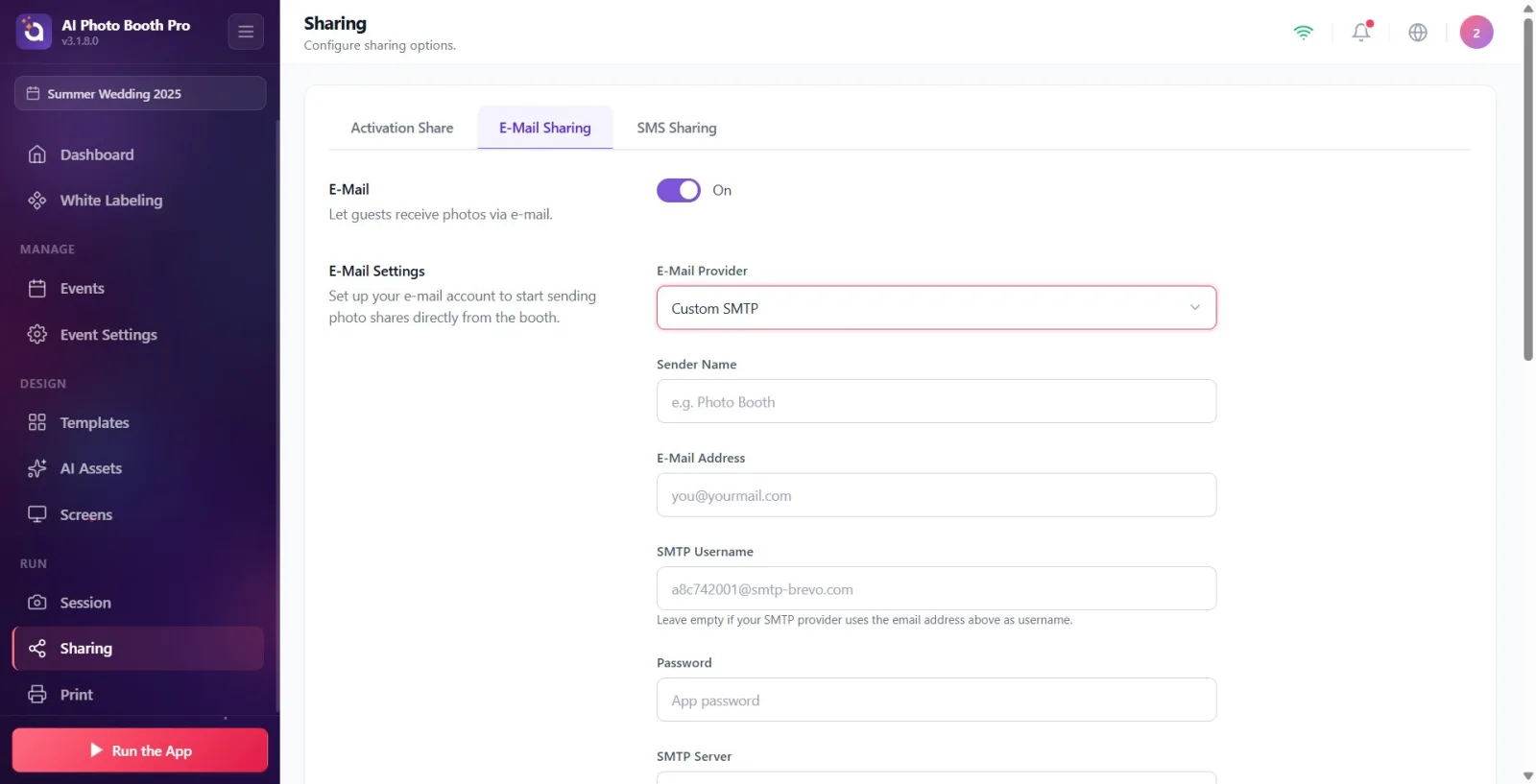
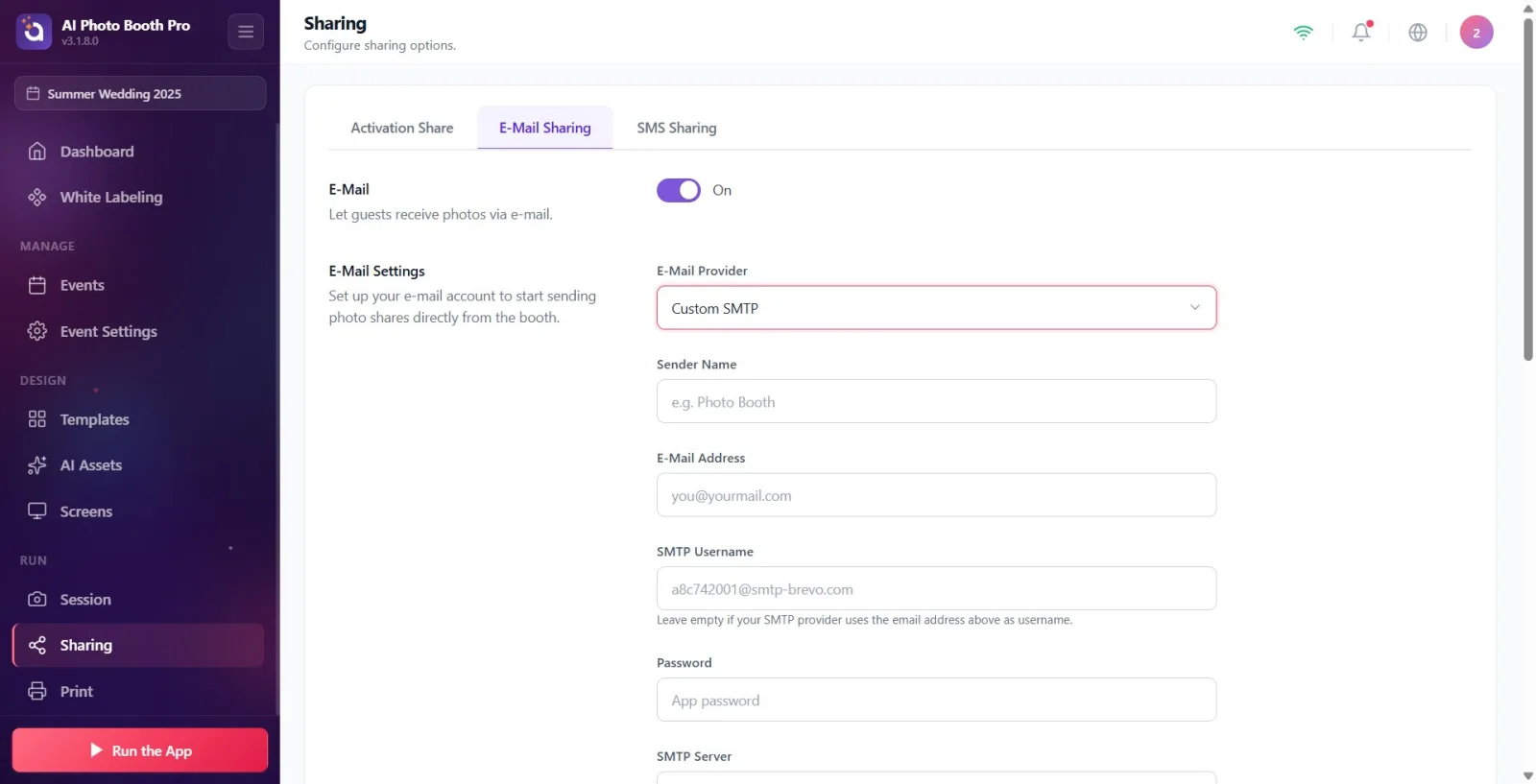
Con il provider Custom SMTP selezionato, scrivete nel campo Nome mittente il nome che comparirà come mittente (segnaposto es. Photo Booth) e nel campo Indirizzo e-mail l'indirizzo del mittente (segnaposto tu@tuamail.com). Questi due campi compaiono solo con Custom SMTP; sono nascosti quando si seleziona Gmail/Outlook.
🔎 Elementi a schermo: Nome mittente (segnaposto es. Photo Booth); Indirizzo e-mail (segnaposto tu@tuamail.com, tipo e-mail).
Passo 8 · Custom SMTP: inserire nome utente, password, server e porta
Condivisione → E-mail
Compilate le credenziali SMTP: Nome utente SMTP (segnaposto a8c742001@smtp-brevo.com; nota di aiuto: 'Lascia vuoto se il tuo provider SMTP usa l'indirizzo e-mail come nome utente.'), 'Password' (segnaposto 'Password dell'app' — nella maggior parte dei provider non è la password normale dell'account ma una password per le app; viene inserita in forma nascosta), Server SMTP (esempio 'smtp.gmail.com') e Porta (esempio '587'). Questi campi compaiono solo con Custom SMTP.
🔎 Elementi a schermo: Nome utente SMTP + testo di aiuto; Password (tipo password, segnaposto Password dell'app); Server SMTP (segnaposto 'smtp.gmail.com'); Porta (campo stretto, numerico, segnaposto '587').
Passo 9 · Inviare un'e-mail di test
Condivisione → E-mail
Per verificare le impostazioni, scrivete il vostro indirizzo nel campo E-mail di test (segnaposto Indirizzo e-mail di test) e premete il pulsante Invia email di prova. Durante l'invio, sul pulsante compare un'icona che ruota. Se l'invio riesce, accanto compaiono il badge Successo e il messaggio L'e-mail di test è stata inviata al tuo indirizzo.; in caso di errore viene mostrato un codice di errore come messaggio. Questo campo è sempre visibile, indipendentemente dal provider scelto.
🔎 Elementi a schermo: campo di inserimento E-mail di test (segnaposto Indirizzo e-mail di test); pulsante Invia email di prova; badge di successo Successo; messaggio di esito.
Passo 10 · Impostare l'invio degli output come allegato
Condivisione → E-mail
Impostate a piacere l'interruttore nella sezione Invia e-mail come allegato (descrizione: Invia foto e video come allegati e-mail). Se attivo, la foto/il video viene allegato all'e-mail come file; se disattivo, l'output viene condiviso solo tramite il link/l'immagine incorporata nel modello. Testo di stato Attivo / Inattivo. Per impostazione predefinita è disattivo.
🔎 Elementi a schermo: sezione Invia e-mail come allegato; interruttore (Attivo / Inattivo).
Passo 11 · Modificare il modello e-mail (oggetto + contenuto)
Condivisione → E-mail
Nella sezione Modello e-mail (descrizione: 'Personalizza l'e-mail che riceveranno i tuoi ospiti. Aggiungi la tua voce, il tono del tuo brand o i dettagli dell'evento.') preparate l'e-mail che verrà inviata all'ospite. Nella riga dell'oggetto in alto (segnaposto Oggetto) scrivete l'oggetto dell'e-mail. Nell'editor di testo formattato sottostante modificate il corpo del messaggio; nella barra degli strumenti sono disponibili grassetto/corsivo/sottolineato, colore del testo, allineamento (Allinea a sinistra / Allinea al centro / Allinea a destra), elenco puntato e inserimento link (Inserisci link → Inserisci URL + Applica / Rimuovi). Il campo viene precompilato con un testo predefinito.
🔎 Elementi a schermo: campo oggetto (segnaposto Oggetto); barra degli strumenti di formattazione (grassetto, corsivo, sottolineato, colore del testo, allineamento, elenco puntato, link); editor del contenuto (corpo).
Passo 12 · Usare le variabili del modello
Condivisione → E-mail
Sotto l'editor del contenuto, con l'etichetta Variabili utilizzabili sono elencate due variabili: {share_link} e {image}. Se inserite queste variabili nel testo del modello, durante l'invio {image} viene sostituita automaticamente con la foto dell'ospite e la variabile del link con il link di condivisione/cloud. Il modello predefinito già pronto contiene già {image} per l'immagine e un segnaposto per il link cloud.
🔎 Elementi a schermo: nota Variabili utilizzabili; etichette di codice: {share_link} e {image}.
In un nuovo evento l'interruttore E-mail è disattivo per impostazione predefinita; finché non lo attivate, l'opzione e-mail non compare nella schermata di condivisione del kiosk (booth).
Gmail e Outlook usano la connessione one-click (OAuth): accedete una sola volta con Connetti con Google / Connetti con Outlook, dopodiché non serve alcuna password e i campi SMTP manuali restano nascosti.
In Custom SMTP, nel campo 'Password' nella maggior parte dei provider va inserita non la password normale dell'account, ma una 'Password dell'app'.
Se il vostro provider SMTP usa l'indirizzo e-mail come nome utente, lasciate vuoto il campo Nome utente SMTP (indicato anche nella nota di aiuto).
Dopo ogni modifica delle impostazioni, inviate una prova a voi stessi con Invia email di prova e verificate il badge Successo.
Le variabili disponibili nel modello sono {share_link} e {image}; il modello predefinito già pronto contiene già {image} e un segnaposto per il link cloud.
Se Invia e-mail come allegato è attivo, l'output viene aggiunto come allegato; se è disattivo, viene condiviso solo tramite il link/l'immagine incorporata nel modello.
Dimenticare di attivare l'interruttore E-mail: in questo caso l'opzione di condivisione e-mail non compare affatto nel kiosk.
Selezionare Gmail o Outlook e lasciare senza premere il pulsante Connetti con Google / Connetti con Outlook: senza account collegato l'invio fallisce.
Cercare un campo password manuale per Gmail/Outlook: questi provider non prevedono l'inserimento di una password, solo la connessione one-click OAuth (i campi SMTP restano nascosti).
Inserire in Custom SMTP la password normale dell'account: di solito serve la 'Password dell'app', altrimenti l'autenticazione viene rifiutata.
Compilare comunque il campo Nome utente SMTP quando il provider usa l'e-mail come nome utente: secondo la nota di aiuto va lasciato vuoto.
Non testare le impostazioni: una configurazione non verificata con Invia email di prova può fallire silenziosamente durante l'evento.
Lasciare vuota la riga dell'oggetto nel modello o non inserire mai nel testo le variabili {image}/link.
Argomenti correlati
Condivisione SMS ActivationShare
