
Prima: Come accedere all'applicazione?
Marca Bianca è la sezione in cui personalizzi con il tuo marchio l'app, il sito di condivisione/download e il dominio personalizzato. È composta da tre schede (Dominio, App, Microsito) ed è disponibile solo con il piano Ultimate (Ultimate AI). Le impostazioni sono a livello di account — non si applicano a un singolo evento ma a tutta l'app — e vengono salvate automaticamente senza un pulsante Salva separato.
- Aver effettuato l'accesso (sessione attiva)
- Abbonamento Ultimate (Ultimate AI) — le funzioni White Label sono attive solo con il piano Ultimate; in caso contrario la pagina mostra solo un banner di blocco
- Connessione a internet — le impostazioni vengono sincronizzate sul cloud (WhiteLabelService); la verifica nella scheda Dominio avviene tramite server
Passo dopo passo
Passaggio 1 · Apri la sezione Marca Bianca
Impostazioni (menu a sinistra)
Nel menu di navigazione a sinistra delle impostazioni, tocca la voce Marca Bianca. Questa voce si trova nella parte superiore del menu, non raggruppata, insieme a Pannello di controllo (Dashboard) ed è indicata da un'icona a etichetta. Quando la pagina si apre, il titolo è Marca Bianca e il sottotitolo è Personalizza la tua app. Questa voce è sempre visibile nel menu indipendentemente dal piano — il controllo del blocco è all'interno della pagina.
🔎 Elementi a schermo: nel menu a sinistra, il link Marca Bianca con icona a etichetta (sezione superiore, nello stesso gruppo di Pannello di controllo)
Passaggio 2 · Requisito del piano: blocco Ultimate
Marca Bianca
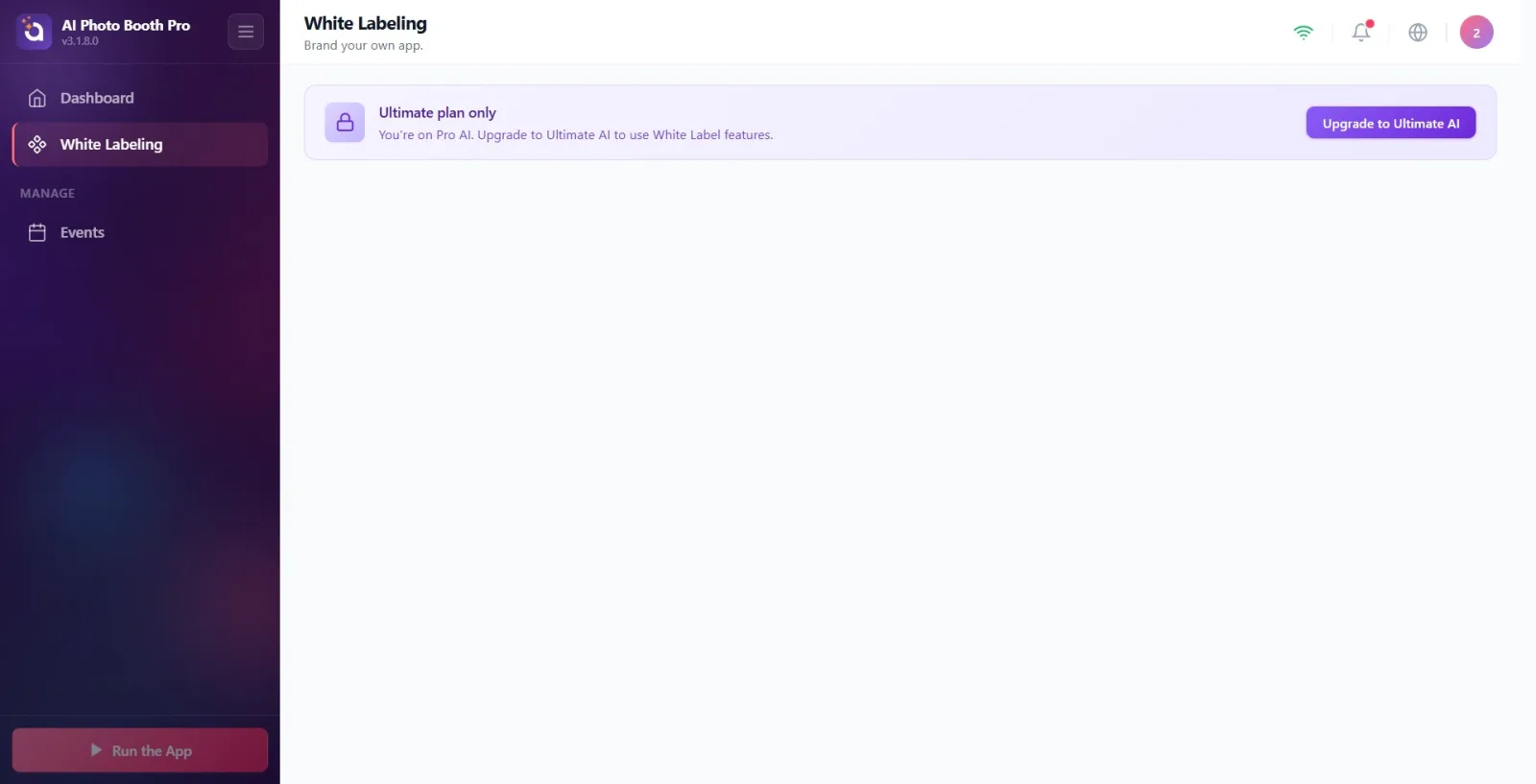
Se il tuo account non è sul piano Ultimate, la pagina mostra un banner di blocco al posto delle schede: titolo 'Solo piano Ultimate', sotto 'Al momento hai un account {piano}. Passa a Ultimate AI per usare le funzioni White Label.' (al posto di {piano} compare il nome del tuo piano attuale — ad es. Trial/Prova). Il pulsante 'Passa a Ultimate AI' a destra apre il paywall dell'abbonamento Ultimate (su Windows WebView Stripe, su mobile RevenueCat). Quando passi a Ultimate, la pagina si aggiorna automaticamente e le schede si sbloccano.
🔎 Elementi a schermo: banner con icona lucchetto: titolo Solo piano Ultimate + descrizione '... Passa a Ultimate AI.' + pulsante 'Passa a Ultimate AI'
Passaggio 3 · Naviga tra le schede (panoramica)
Marca Bianca
Su un account Ultimate, in cima alla pagina vedi una barra con tre schede: Dominio, App e Microsito. Tocca la scheda desiderata per passare da una all'altra. Quando la pagina si apre per la prima volta, viene mostrata di default la scheda Dominio. La scheda selezionata viene ricordata — alla prossima apertura torna la scheda che avevi aperto per ultima.
🔎 Elementi a schermo: barra delle schede: Dominio | App | Microsito (scheda attiva evidenziata; predefinita Dominio)
Passaggio 4 · A cosa serve la scheda Dominio
Marca Bianca → Dominio
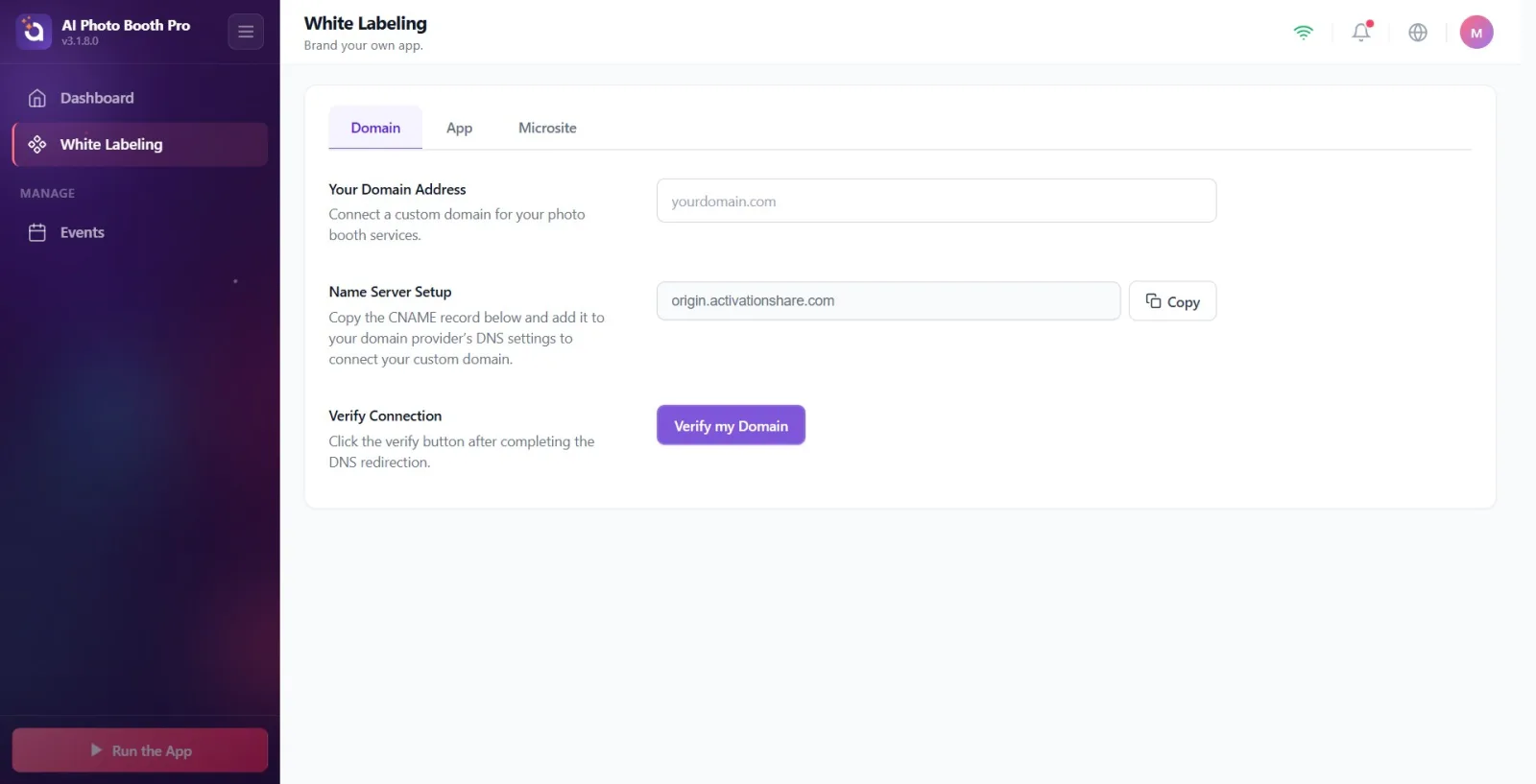
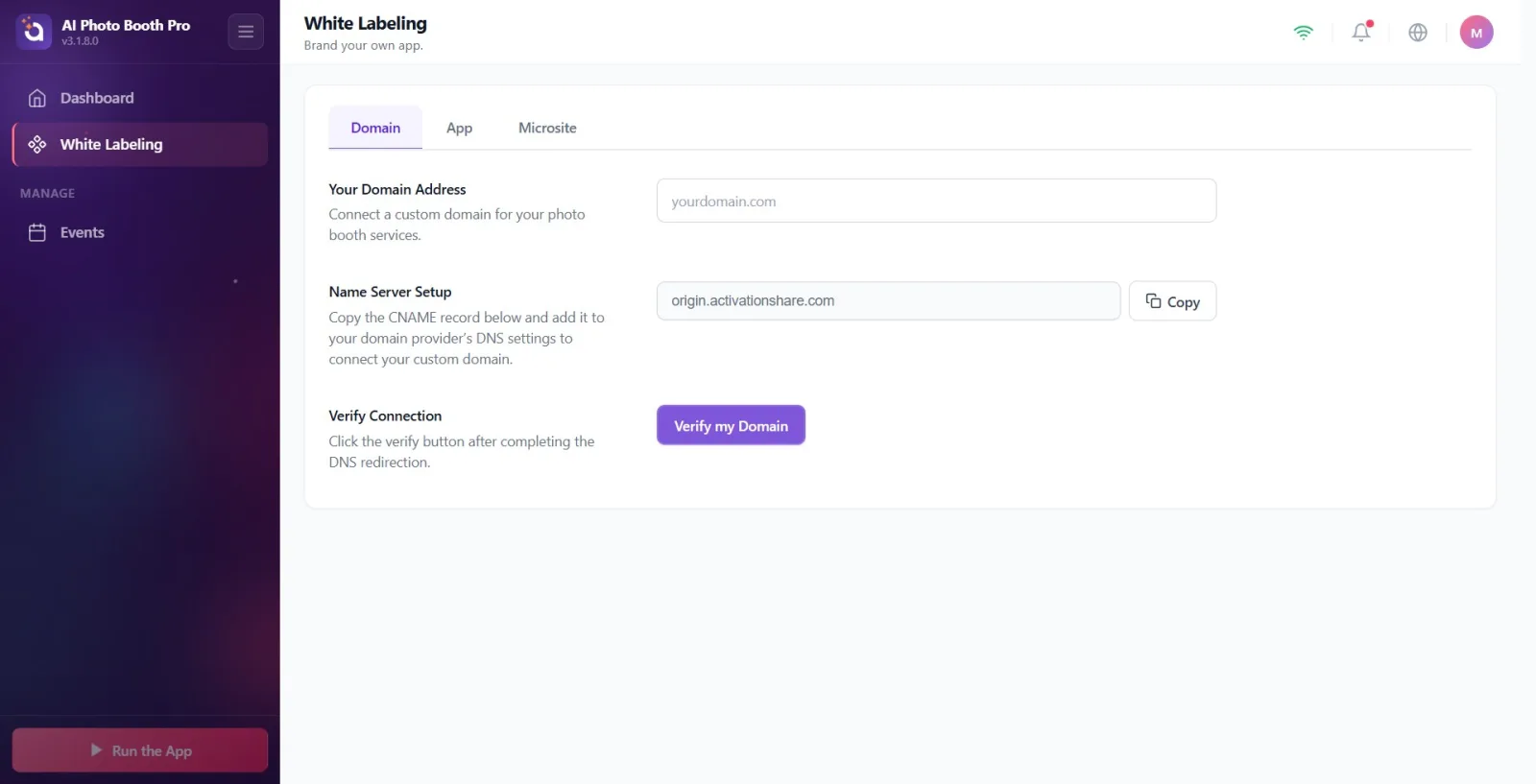
La scheda Dominio è il punto in cui colleghi il tuo dominio personalizzato (ad es. tuodominio.com) ai tuoi servizi di condivisione del photo booth. Sezioni: Il tuo indirizzo di dominio (descrizione: 'Collega un dominio personalizzato per i tuoi servizi di photo booth.'), le 'Istruzioni di configurazione DNS' che compaiono quando scrivi il dominio (record TXT e CNAME copiabili), 'Configurazione del server dei nomi' e 'Verifica Connessione'. Il pulsante 'Verifica il mio dominio' attiva la verifica lato server; una volta completata con successo compare il badge Dominio connesso. Il dominio viene salvato una sola volta alla perdita del focus (quando esci dal campo), non a ogni pressione di tasto.
🔎 Elementi a schermo: sezioni: Il tuo indirizzo di dominio, Istruzioni di configurazione DNS, Configurazione del server dei nomi, Verifica Connessione (pulsante Verifica il mio dominio, badge Dominio connesso)
Passaggio 5 · A cosa serve la scheda App (l'interruttore principale è qui)
Marca Bianca → App
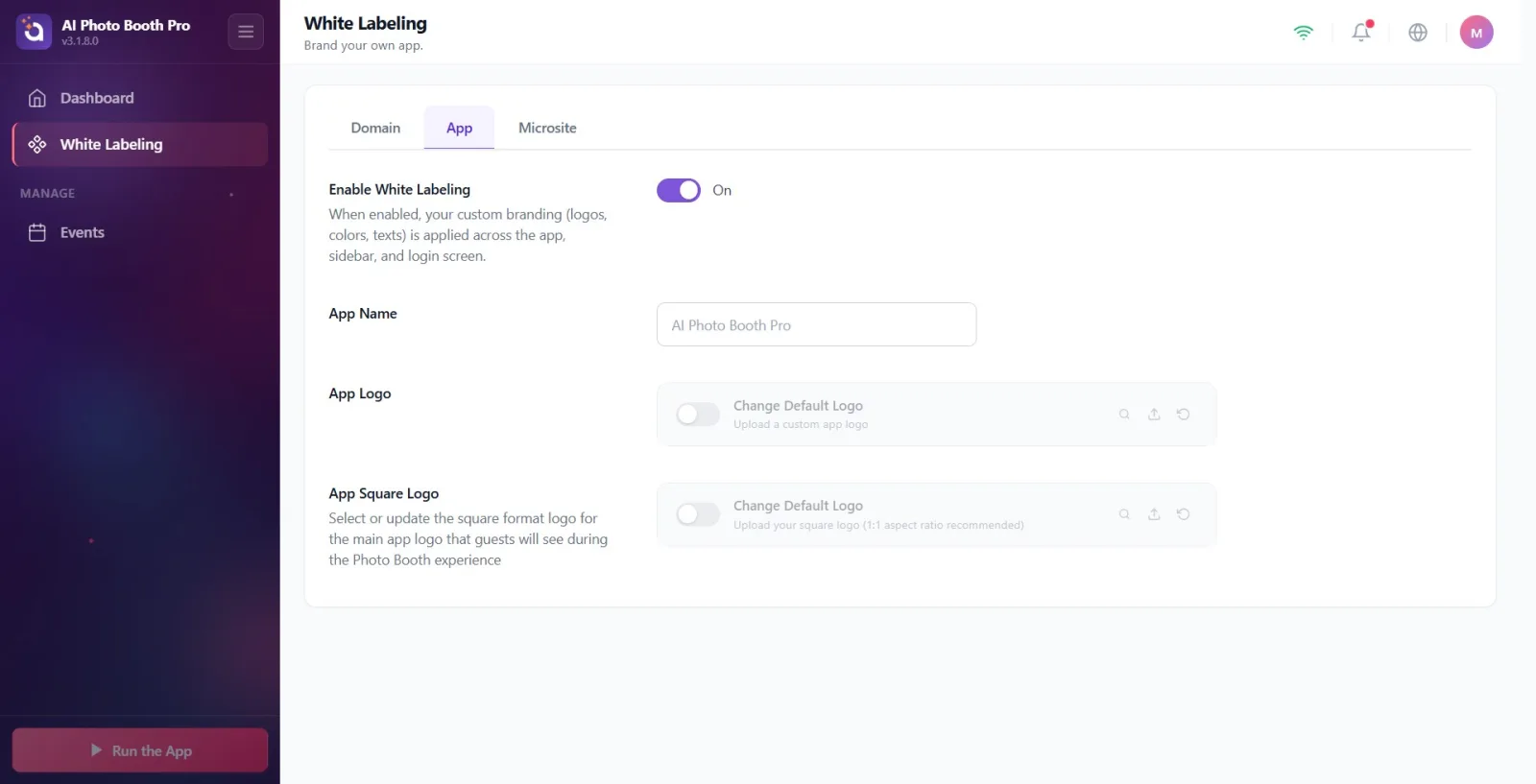
La scheda App è dove imposti il marchio dell'app stessa. In cima si trova l'interruttore principale 'Abilita WhiteLabel' (descrizione: 'Quando attivato, il branding personalizzato (logo, colore, testo) viene applicato all'app, alla sidebar e alla schermata di accesso.'). Quando questo interruttore è disattivato, nessuna impostazione del marchio nelle altre schede viene applicata. Le altre sezioni sono: Nome App, Logo dell'app (orizzontale) e Logo App Square (quadrato — per la versione compressa della sidebar e la schermata di accesso). Le modifiche vengono salvate immediatamente sul tuo account.
🔎 Elementi a schermo: sezioni: 'Abilita WhiteLabel' (interruttore Attivo/Inattivo), 'Nome App', 'Logo dell'app', 'Logo App Square'
Passaggio 6 · A cosa serve la scheda Microsito
Marca Bianca → Microsito
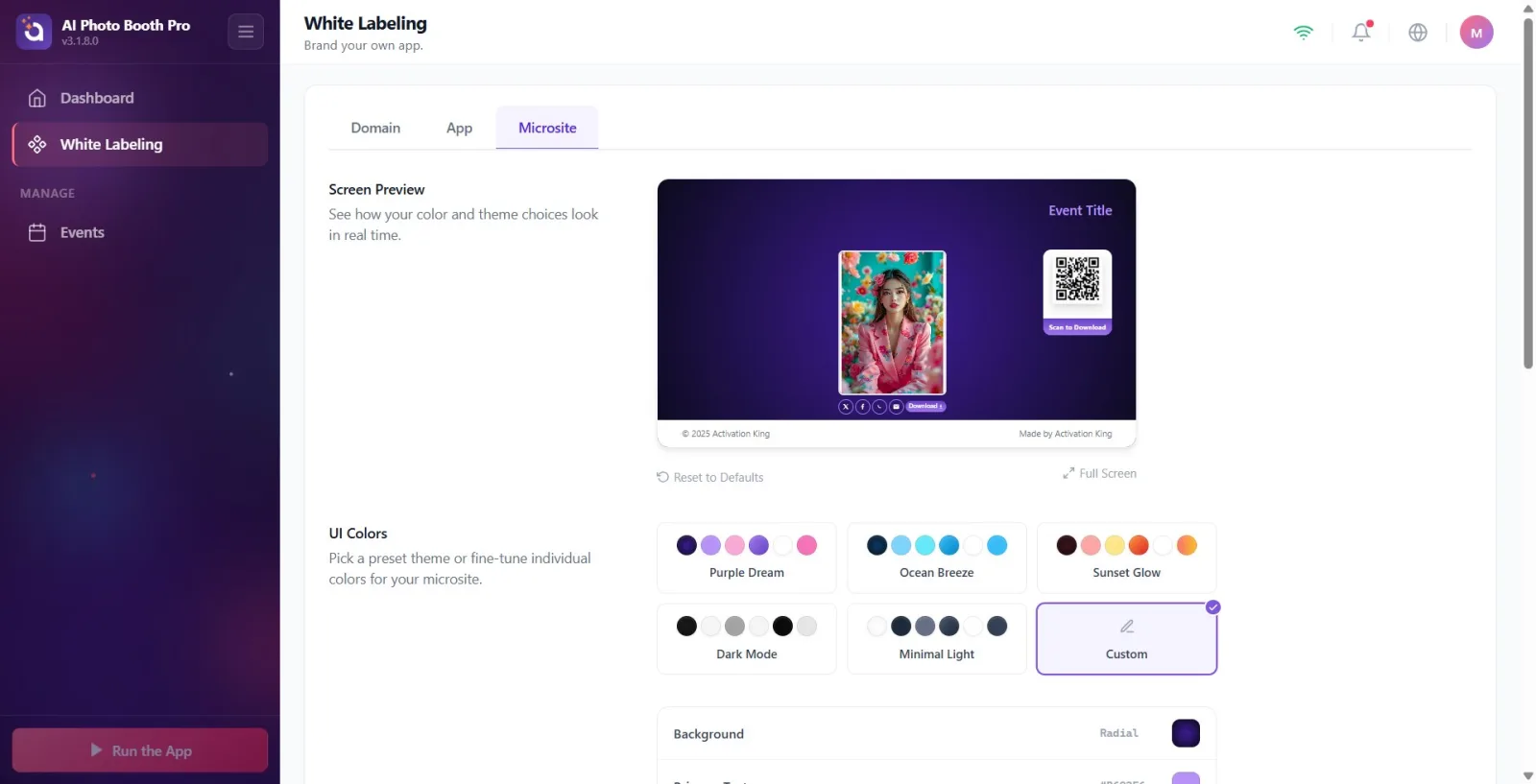
La scheda Microsito è dove progetti l'aspetto del sito web da cui gli ospiti scaricano/condividono le loro foto. In cima trovi un'Anteprima schermo dal vivo (accanto Ripristina predefiniti e Schermo Intero). Sezioni: Colori dell'interfaccia utente (schede tema predefinite + regolazione colore singola), Anteprima microsito (apre il sito reale nel browser di sistema), Testi del microsito (Titolo, copyright e informazioni aziendali), Logo del microsito e Informazioni aggiuntive (immagine o video). Le modifiche di colore/testo che apporti compaiono immediatamente nell'anteprima e vengono salvate automaticamente.
🔎 Elementi a schermo: sezioni: Anteprima schermo (Ripristina predefiniti / Schermo Intero), Colori dell'interfaccia utente, Anteprima microsito, Testi del microsito, Logo del microsito, Informazioni aggiuntive
Passaggio 7 · Come vengono salvate le modifiche e dove si applicano
Marca Bianca
Le impostazioni di Marca Bianca sono a livello di account — non si applicano solo all'evento selezionato ma a tutta l'app e a tutti gli eventi. Non esiste un pulsante Salva separato: le modifiche nelle schede App e Microsito vengono salvate sul cloud immediatamente (i campi di testo dopo una breve attesa); il dominio nella scheda Dominio viene invece salvato una sola volta alla perdita del focus. Perché le impostazioni del marchio siano davvero visibili, l'interruttore 'Abilita WhiteLabel' nella scheda App deve essere attivo.
Marca Bianca è disponibile solo con il piano Ultimate (Ultimate AI); in caso contrario la pagina mostra un banner di blocco e con 'Passa a Ultimate AI' si apre il paywall.
Le impostazioni sono specifiche dell'account (indipendenti dall'evento) — non valgono per un singolo evento ma per tutta l'app e il microsito.
L'interruttore principale 'Abilita WhiteLabel' si trova nella scheda 'App'; quando è disattivato, nessuna impostazione di logo/colore/testo si riflette sull'app, sulla sidebar e sulla schermata di accesso.
La scheda selezionata viene ricordata: alla prossima apertura torna quella che avevi lasciato aperta (predefinita Dominio).
Non cercare un pulsante Salva separato — le modifiche vengono salvate automaticamente. Il campo Dominio viene invece salvato quando esci dal campo (perdita del focus).
Nella scheda Microsito le modifiche di colore/testo compaiono immediatamente nell'anteprima dal vivo in alto; con Anteprima microsito puoi testare il sito reale nel browser.
Impostare logo/colore/testo e dimenticare di attivare l'interruttore 'Abilita WhiteLabel' nella scheda App — quando l'interruttore è disattivato, nessun marchio viene applicato.
Pensare che le impostazioni si applichino solo all'evento selezionato — Marca Bianca è a livello di account, influenza tutta l'app e tutti gli eventi.
Cercare un pulsante Salva — non esiste; il salvataggio è automatico (il campo Dominio viene salvato solo alla perdita del focus).
Provare a usare le funzioni senza essere sul piano Ultimate — la pagina mostra solo il banner di blocco, occorre prima passare a Ultimate.
Scrivere il dominio nella scheda Dominio senza aggiungere i record DNS (TXT/CNAME) e aspettarsi che Verifica il mio dominio abbia subito successo — la verifica diventa Dominio connesso solo dopo la propagazione dei record DNS.
Aspettarsi che il pulsante Anteprima microsito funzioni senza un evento selezionato — l'anteprima dipende dalla sessione di esempio dell'evento corrente; senza un evento il pulsante appare disattivato.
Argomenti correlati
Marca Bianca → App Marca Bianca → Dominio Marca Bianca → Microsito Abbonamento / Yükseltme (Ultimate AI paywall)
