
Spiega i sintomi più comuni sul lato condivisione (QR / e-mail / SMS), sincronizzazione cloud, connessione internet e accesso (accesso con Activation King / codice e-mail OTP) nel photo booth kiosk di Activation King, con i messaggi di errore reali verificati direttamente nel codice. Ogni voce include un sintomo + una causa + una soluzione.
- La maggior parte dei problemi richiede una connessione internet attiva — quando il kiosk è offline, accesso, condivisione e sincronizzazione cloud non funzionano
- Perché le impostazioni di condivisione (E-mail / SMS) siano modificabili, deve prima essere selezionato un evento — se nessun evento è selezionato, le schede di condivisione restano vuote (Seleziona un evento)
- La condivisione via e-mail e SMS è DISATTIVATA per impostazione predefinita in un nuovo evento — test e invio non sono possibili finché l'utente non attiva l'interruttore nella scheda relativa
- Per le funzioni AI (AI Effects, Face Swap, AI Video) l'account deve avere il piano Pro AI — Il più popolare o Ultimate AI
- Se l'evento è impostato in Modalità offline, le funzioni AI, di condivisione e cloud sono intenzionalmente disattivate
Passo dopo passo
Sintomo: nella schermata di accesso i pulsanti di accesso non compaiono affatto
Schermata di accesso
Causa: manca la connessione internet. La schermata di accesso nasconde i pulsanti Accedi con Activation King e Accedi con codice e-mail finché la connessione non arriva; al loro posto compare un avviso di attesa connessione (codice: LoginPage.razor, ramo InternetConnected=false). Soluzione: controlla la connessione Wi-Fi/Ethernet del dispositivo; non appena la connessione è disponibile, l'avviso scompare e i pulsanti compaiono automaticamente (non serve alcun aggiornamento manuale — viene attivato dall'evento ConnectivityChanged). Nota: su Android il controllo di connessione restituisce sempre 'online' (AlwaysOnlineConnectivityService — per un problema con il ping ICMP); lì questo banner non compare.
🔎 Elementi a schermo: In attesa della connessione internet (WaitingForInternet)
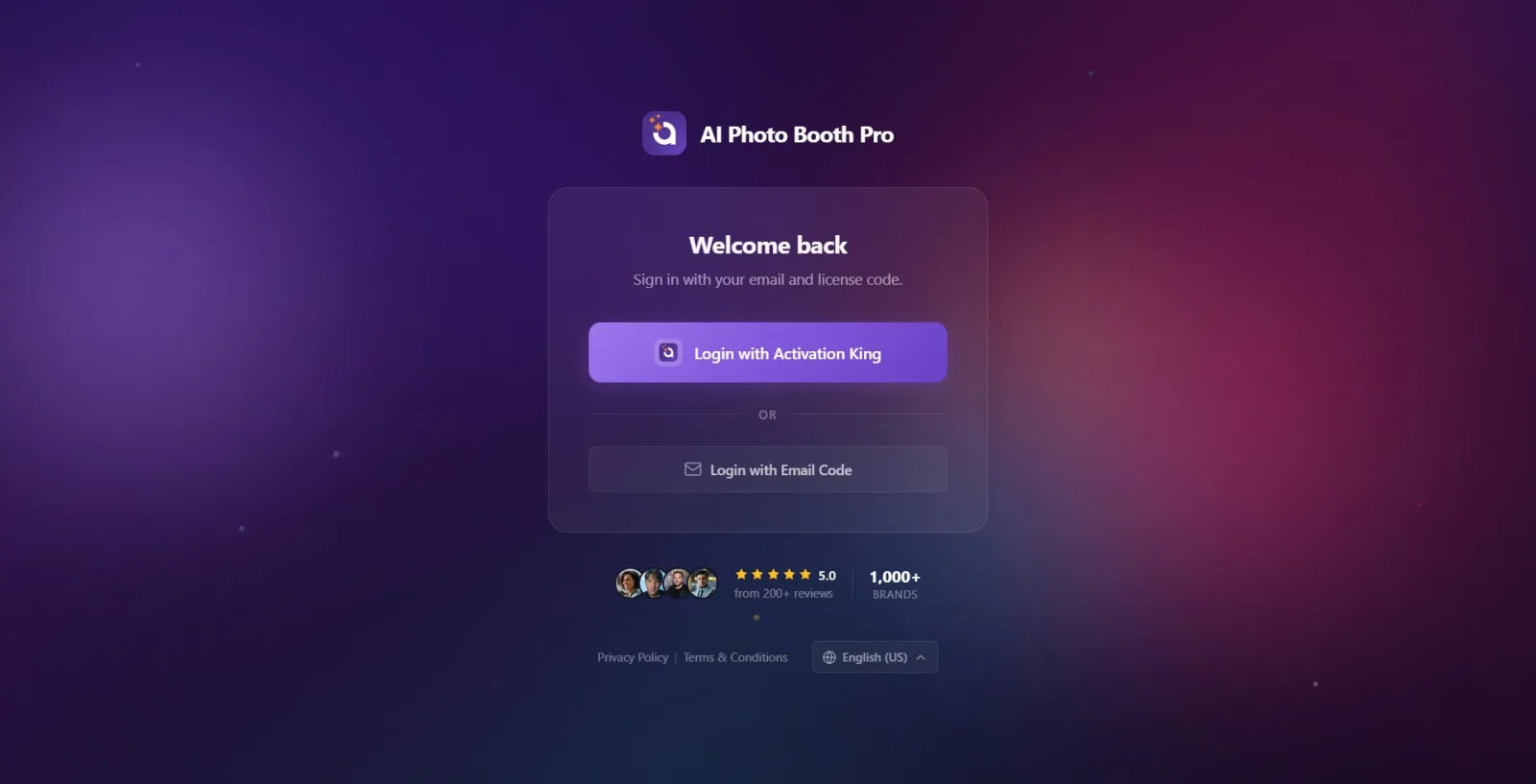
Sintomo: la schermata di accesso resta bloccata su 'Verifica del tuo account', i pulsanti non arrivano
Schermata di accesso
Causa: la connessione internet c'è, ma il flusso di avvio dell'app (AppStartupFlow) non è ancora terminato — in background è in corso un tentativo di accesso automatico / una richiesta delle informazioni utente (userinfo/refresh). I pulsanti si attivano solo quando l'app è pronta (AppReady, ovvero flusso di avvio terminato + sessione non ancora aperta) (codice: LoginViewModel.UpdateAppReadyState). Soluzione: attendi qualche secondo; se il server è lento, il controllo può richiedere più tempo. Se il dispositivo ha già effettuato l'accesso in precedenza, al termine del flusso si passa direttamente al pannello (questa schermata viene saltata). Se resta bloccata a lungo, controlla la qualità della connessione internet e riavvia l'app.
🔎 Elementi a schermo: Verifica del tuo account (CheckingAccount)
Sintomo: il codice di verifica e-mail (OTP) non arriva
Accesso con e-mail (Invia codice / Verifica)
Causa: l'invio del codice può essere fallito sul server, oppure l'e-mail è errata/finita nello spam. Se il campo e-mail è vuoto e si tocca 'Invia codice', compare un errore di campo; se l'invio fallisce, viene mostrato il messaggio del server o un errore generico. Soluzione: (1) Scrivi correttamente l'indirizzo e-mail (se vuoto compare un avviso). (2) Controlla la cartella spam/posta indesiderata. (3) Al passo 2 tocca Reinvia codice (potrebbe esserci un breve limite tra un reinvio e l'altro; puoi richiederlo di nuovo non appena il conto alla rovescia termina). (4) Se hai inserito l'indirizzo sbagliato, correggilo con Cambia e-mail.
🔎 Elementi a schermo: Inserisci il tuo indirizzo e-mail. (PleaseEnterEmail) · Impossibile inviare il codice di verifica. (OtpSendFailed) · Reinvia codice (ResendOtpCode) · Cambia e-mail (ChangeEmail)
Sintomo: il codice di verifica inserito non viene accettato ('restano X tentativi')
Inserisci il codice di verifica (passo 2)
Causa: il codice è errato o scaduto. Il server restituisce il numero di tentativi rimasti (RemainingAttempts) a ogni tentativo errato; l'app mostra i tentativi rimasti accanto al messaggio di errore (codice: LoginViewModel.VerifyOtpAsync). Soluzione: copia e incolla il codice dalla tua app di posta (il campo accetta solo 6 cifre). Se non sei sicuro che sia scaduto, richiedi un codice nuovo con Reinvia codice (il vecchio codice diventa non valido).
🔎 Elementi a schermo: Verifica fallita. Riprova. (OtpVerifyFailed) + '(restano 3 tentativi)' (OtpAttemptsRemaining, {0}=tentativi rimasti)
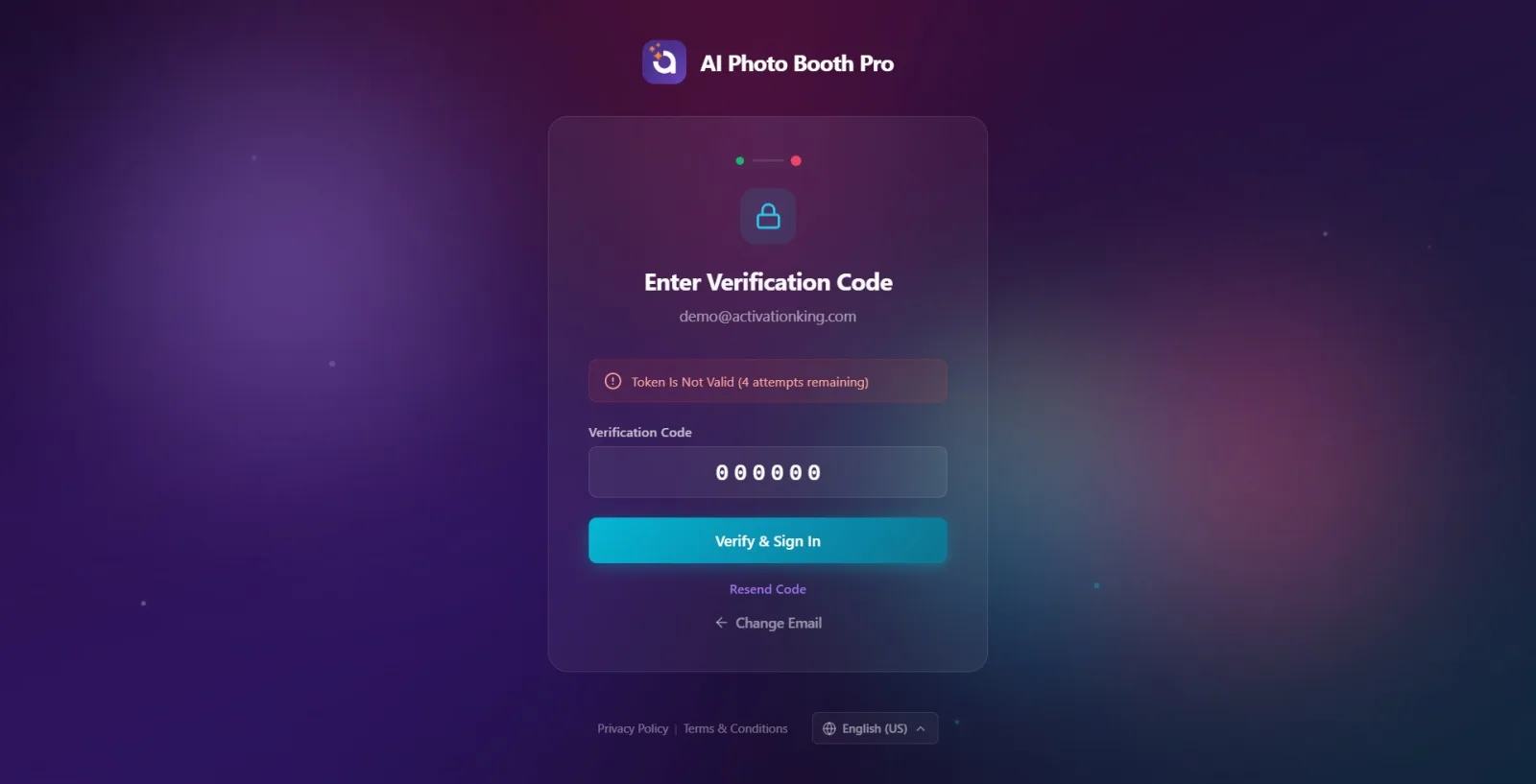
Sintomo: il campo del codice è bloccato, non riesco più a inserire il codice
Inserisci il codice di verifica (passo 2)
Causa: sono stati effettuati troppi tentativi errati — il server ha portato a 0 i tentativi rimasti e l'app ha disattivato la casella di inserimento codice e il pulsante 'Verifica e Accedi' (IsCodeInputDisabled=true). Soluzione: tocca il link Reinvia codice; quando viene richiesto un nuovo codice, i tentativi vengono azzerati e il campo si riattiva. Riprovare il vecchio codice non serve a nulla.
🔎 Elementi a schermo: 'Troppi tentativi falliti. Richiedi un nuovo codice di verifica.' (OtpAttemptsExceeded) · 'Reinvia codice' (ResendOtpCode)
Sintomo: 'Accedi con Activation King' resta bloccato / non torna dal browser
Schermata di accesso → browser di sistema → Autenticazione...
Causa: questo metodo apre la pagina di accesso nel browser di sistema (Windows: browser predefinito, Android: Chrome Custom Tabs, iOS/Mac: Safari) e attende il callback. Se l'utente chiude il browser/interrompe il processo a metà, il callback non arriva mai e l'app resta in attesa nella schermata Autenticazione.... Soluzione: su Windows e Android tocca il pulsante 'Annulla' nella schermata di attesa per tornare alla schermata di accesso e riprova (su iOS/Mac la sessione Safari ha il proprio annullamento). In caso di timeout, l'app mostra già un errore e torna alla schermata di accesso. In caso di annullamento intenzionale, non viene mostrato alcun banner di errore, si torna silenziosamente alla schermata di accesso.
🔎 Elementi a schermo: Autenticazione... (Authenticating) · Annulla (Cancel) · in caso di errore Tempo scaduto per l'accesso. Riprova. (OAuthTimeout) / Impossibile completare l'accesso. Riprova. (OAuthSignInIncomplete) / Accesso fallito. Riprova. (LoginFailed)
Sintomo: il dispositivo è stato disconnesso improvvisamente / 'Dispositivo disconnesso'
Schermata di accesso
Causa: l'account ha effettuato l'accesso su un altro dispositivo, oppure è stato superato il limite di dispositivi, oppure la licenza è scaduta — il server ha invalidato la sessione di questo dispositivo. Soluzione: effettua di nuovo l'accesso. Se vedi Limite dispositivo superato, disconnetti la sessione di un dispositivo inutilizzato (Impostazioni → Account). Se il messaggio è 'Licenza scaduta', rinnova l'abbonamento. Un account non può essere usato contemporaneamente su più kiosk.
🔎 Elementi a schermo: Dispositivo disconnesso (DeviceLoggedOut) · Limite dispositivo superato (DeviceLimitExceeded) · Tempo di licenza superato. Rinnova l'abbonamento. (LicenseTimeExceeded)
Sintomo: l'accesso riesce ma il pannello non si apre (compare la schermata di pagamento)
Accesso → Pagamento (Paywall)
Causa: l'accesso è stato verificato ma l'account richiede un pagamento/abbonamento attivo (PaywallRequired=true). In questo caso la sessione non si apre completamente, al posto del pannello viene mostrata la schermata di pagamento (codice: LoginViewModel — se PaywallRequired, IsLoading viene chiuso, la pagina non cambia). Soluzione: completa il passo di pagamento/abbonamento; una volta completato, si passa automaticamente al pannello (Gestione Eventi). Su mobile, durante l'elaborazione del pagamento compare la schermata Completamento dell'acquisto.... Non è un errore, è un cancello di pagamento.
🔎 Elementi a schermo: Completamento dell'acquisto... (CompletingPurchase)
Sintomo: l'SMS di prova non arriva al telefono
Condivisione → Condivisione SMS
Causa: il provider SMS non è collegato/configurato oppure i dati inseriti sono errati. È supportato solo Twilio; se Twilio non è collegato e l'impostazione del provider è vuota, la richiesta va come 'Custom' e fallisce con un errore di provider non valido. Il pulsante di test, se toccato con il numero di telefono vuoto, non fa nulla in silenzio; se l'invio non si conclude entro 30 sec, viene considerato fallito. Soluzione: (1) Assicurati che l'interruttore SMS sia attivo. (2) Collegati a Twilio (con Connetti con il tuo account Twilio oppure con Inserimento manuale per Account SID / Auth Token / numero mittente). (3) Per il test, inserisci un numero di telefono valido e tocca Invia SMS di prova. Se ha successo, compaiono un segno di spunta verde e un messaggio di conferma.
🔎 Elementi a schermo: In caso di fallimento: 'Impossibile inviare l'SMS di test.' (TestSmsFailed) · in caso di successo: 'L'SMS di test è stato inviato al tuo numero di telefono.' (TestSmsSent) · pulsante: Invia SMS di prova (SendTestSMS)
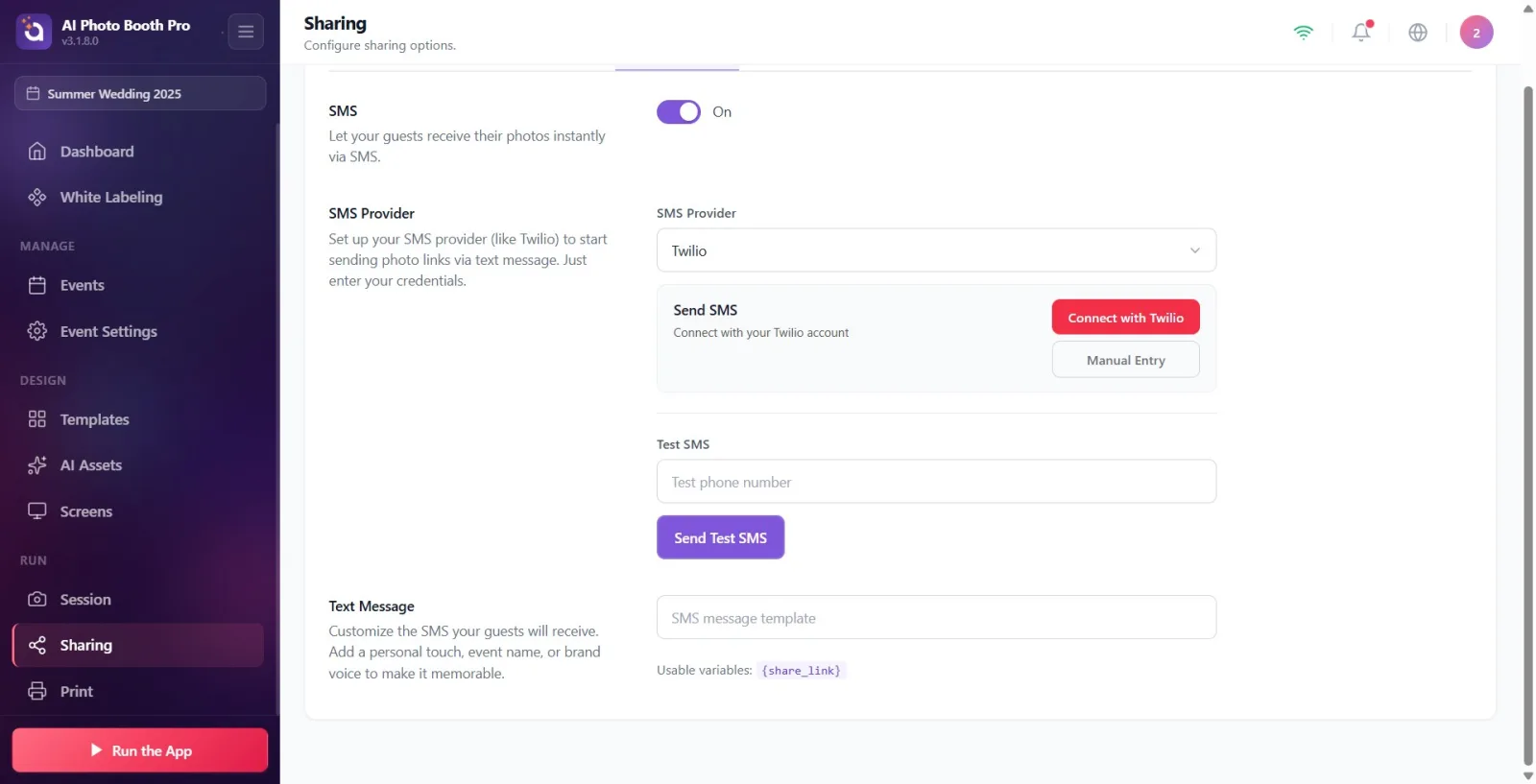
Sintomo: impossibile collegarsi a Twilio per gli SMS ('Connessione fallita')
Condivisione → Condivisione SMS → modale Connetti Twilio
Causa: Account SID / Auth Token / numero mittente inseriti nel modale di connessione manuale non sono stati verificati da Twilio (codice: SharingSmsViewModel.ConnectTwilioAsync — se success=false, TwilioConnectFailed=true). Soluzione: copia esattamente dalla console Twilio i valori di Account SID (inizia con AC) e Auth Token; inserisci il numero mittente in formato internazionale (es. +15550001234). Se i dati sono corretti, la scheda diventa verde e compaiono l'etichetta Twilio connesso + il numero collegato. In alternativa puoi usare Connetti con il tuo account Twilio per il flusso di accesso web.
🔎 Elementi a schermo: Connessione fallita. Controlla i dati. (TwilioConnectFailedMsg) · quando connesso Twilio connesso (TwilioConnectedLabel) · Connessione... (Connecting)
Sintomo: l'e-mail di prova non arriva all'ospite/indirizzo
Condivisione → Condivisione e-mail
Causa: il provider e-mail non è collegato oppure i dati SMTP sono errati. Se è selezionato Gmail/Outlook, l'account deve essere collegato tramite OAuth; se non è collegato, compaiono i campi utente/password/server/porta SMTP da compilare. Il pulsante di test, se toccato con l'indirizzo di prova vuoto, non fa nulla; in caso di fallimento, viene mostrato come messaggio il codice di esito restituito dal server. Soluzione: (1) Assicurati che l'interruttore e-mail sia attivo. (2) Per Gmail/Outlook collegati con 'Connetti con Google' / Outlook (quando connesso appare 'Le e-mail verranno inviate da questo account senza password. Non è necessaria la configurazione SMTP.'). (3) Se usi un SMTP personalizzato, inserisci nome utente, password per app, server (es. smtp.gmail.com) e porta (es. 587). (4) Scrivi un indirizzo di prova valido e tocca Invia email di prova.
🔎 Elementi a schermo: In caso di successo: L'e-mail di test è stata inviata al tuo indirizzo. (TestEmailSent) · pulsante: Invia email di prova (SendTestMail) · info connessione: Account Google connesso (GoogleAccountConnected) / 'Le e-mail verranno inviate da questo account senza password...' (OAuthEmailInfo)
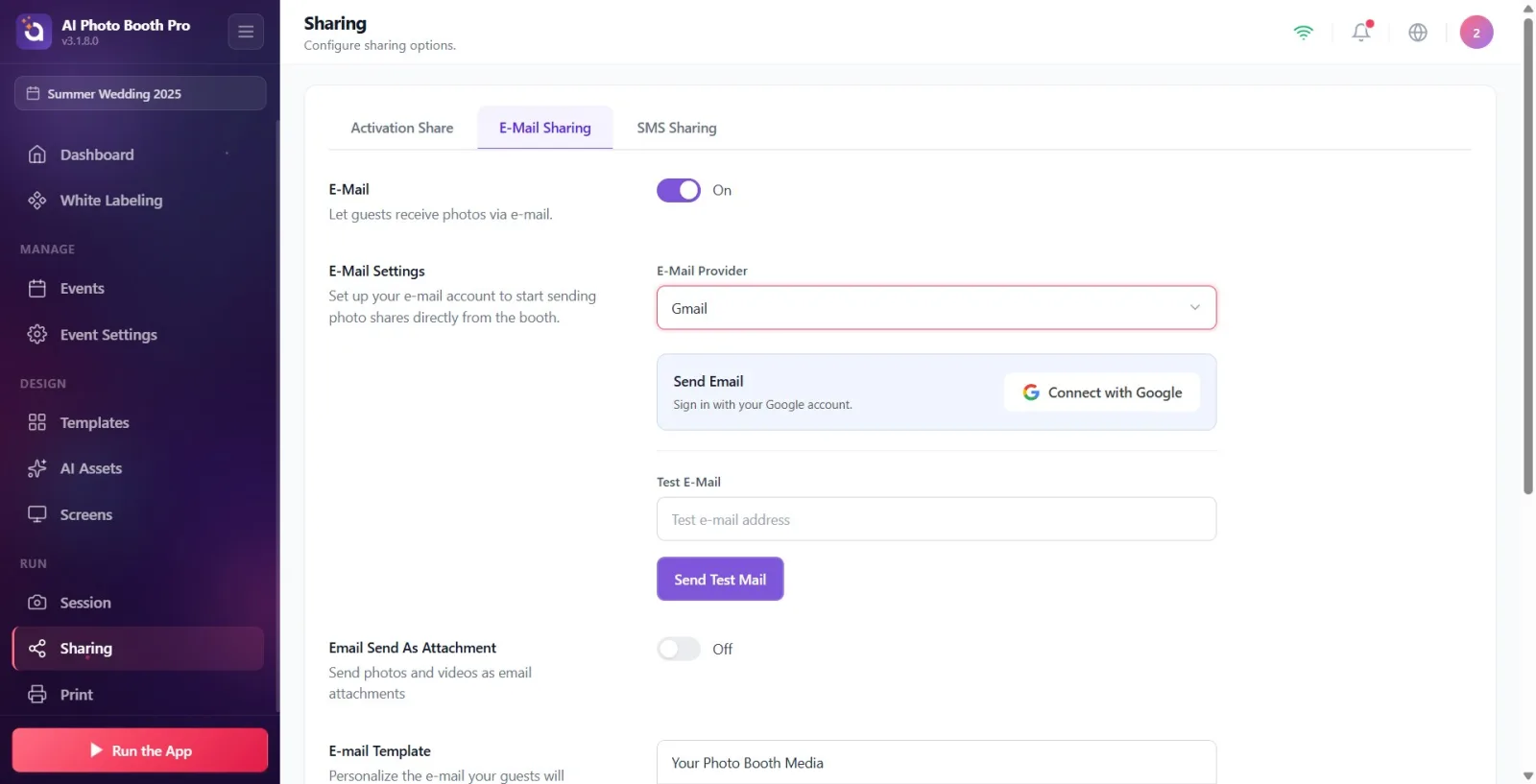
Sintomo: le schede di condivisione sono vuote / i campi di test non compaiono affatto
Condivisione (E-mail / SMS)
Causa: due possibili casi: (a) nessun evento selezionato — le impostazioni di condivisione vengono caricate solo con un evento selezionato (codice: LoadSettings, se !IsEventSelected, uscita anticipata). (b) l'interruttore e-mail/SMS è disattivato — quando è disattivato compare solo l'interruttore di attivazione, le sezioni provider e test sono nascoste (in un nuovo evento il valore predefinito è DISATTIVATO). Soluzione: (1) Seleziona/crea prima un evento. (2) Nella scheda relativa attiva l'interruttore E-mail / SMS in alto; una volta aperte le sezioni compaiono i campi provider e test.
🔎 Elementi a schermo: Seleziona un evento (SelectAnEvent) · titoli delle schede: Condivisione e-mail (EmailSharing), Condivisione SMS (SMSSharing)
Sintomo: nel booth non compare il codice QR / il pulsante Galleria, l'ospite non riesce a condividere
Condivisione → Activation Share
Causa: nella sezione Activation Share gli interruttori relativi potrebbero essere disattivati (Abilita codice QR / pulsante Galleria / Condividi) oppure non è selezionato alcun evento. Questi interruttori sono impostazioni per-evento e controllano le opzioni di condivisione mostrate all'ospite. Soluzione: nella scheda Condivisione → Activation Share verifica che Abilita codice QR e gli altri interruttori necessari siano attivi. Anche per l'anteprima del microsito deve essere selezionato un evento (altrimenti compare l'avviso Seleziona un evento e il pulsante di anteprima resta inattivo).
🔎 Elementi a schermo: Abilita codice QR (EnableQRCode) · Activation Share (ActivationShare) · Seleziona un evento (SelectAnEvent)
Sintomo: AI, condivisione e salvataggio cloud non funzionano (senza nemmeno un errore)
Impostazioni evento → Modalità evento
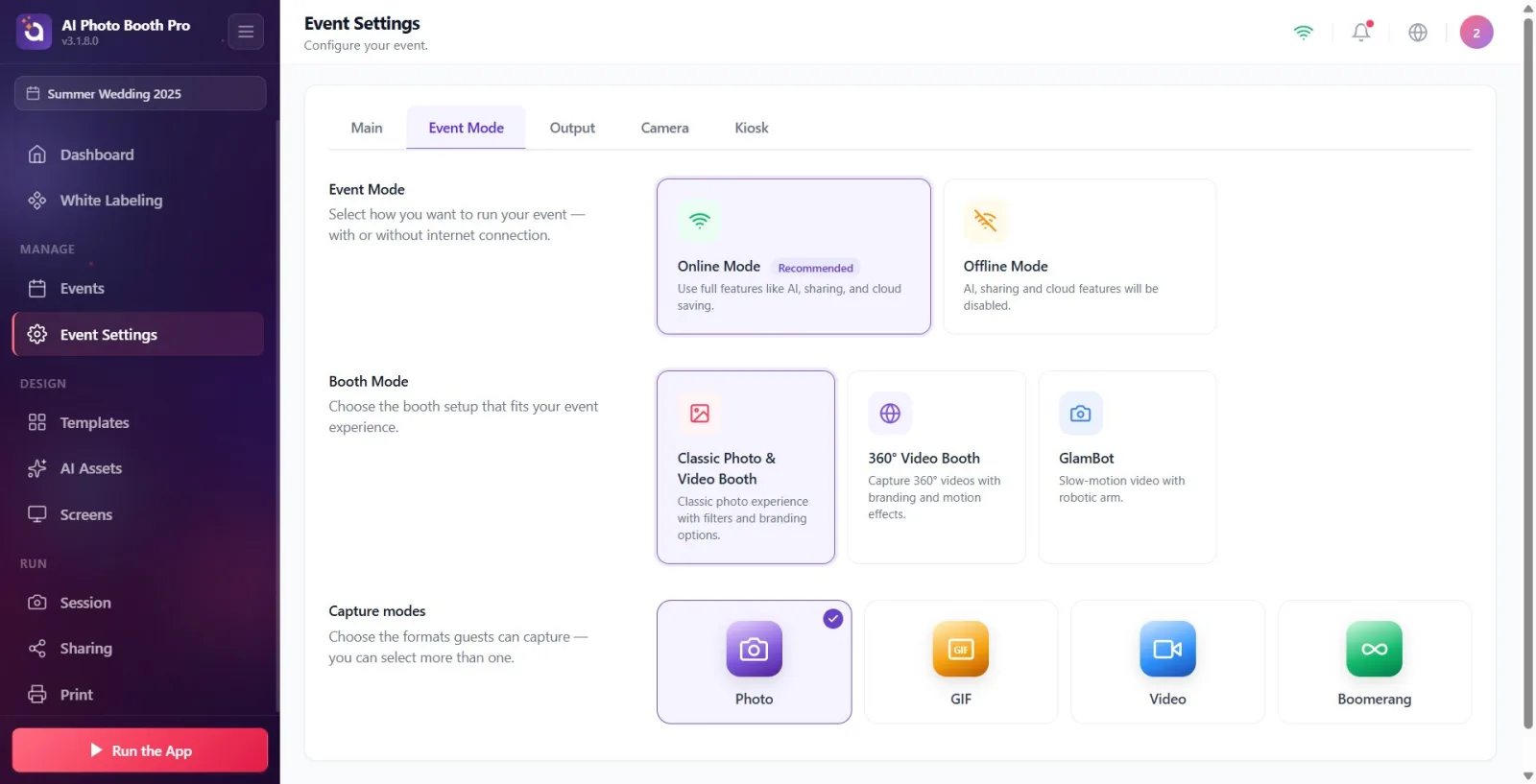
Causa: l'evento è stato impostato in Modalità offline. Questa modalità disattiva intenzionalmente le funzioni AI / condivisione / cloud (progettata per funzionare senza internet). Soluzione: in Impostazioni evento → Modalità evento imposta la scheda su 'Modalità online' (Consigliata). In modalità online si attivano tutte le funzioni, incluse AI, condivisione e salvataggio cloud.
🔎 Elementi a schermo: Modalità offline — Le funzioni AI, condivisione e cloud saranno disattivate. (OfflineMode/OfflineModeDesc) · Modalità online — 'Usa tutte le funzioni, come AI, condivisione e salvataggio cloud.' (OnlineMode/OnlineModeDesc, badge 'Consigliata')
Sintomo: AI Effects / Face Swap / AI Video non si aprono, compare un banner di blocco
AI Assets / schede AI
Causa: il piano dell'account è insufficiente per queste funzioni — AI Effects, Face Swap e AI Video richiedono il piano Pro AI — Il più popolare o Ultimate AI. Quando il piano è insufficiente, al posto del contenuto della pagina viene mostrato un banner di blocco (codice: AiAssets.razor, ramo !IsAllowed). Soluzione: con il pulsante 'Passa a Pro AI' nel banner apri la schermata di pagamento/upgrade e aggiorna il tuo piano. Dopo l'aggiornamento le sezioni AI si sbloccano.
🔎 Elementi a schermo: Richiesto Pro AI o superiore (AiAssetsProRequired) · 'Attualmente hai il piano {plan}. Passa a Pro AI o Ultimate AI per AI Effects, Face Swap e AI Video.' (AiAssetsProRequiredSub) · pulsante: 'Passa a Pro AI — Il più popolare' (UpgradeToPro)
Sintomo: in alto a destra nella galleria il contatore 'X/Y Importazione...' resta bloccato
Galleria (Gallery)
Causa: il contatore mostra le sessioni scaricate dal cloud e in preparazione locale (in attesa di media-pull + AtomicSwap, NotReadyToUse): X = numero pronto visibile in galleria, Y = totale tra pronte e in attesa. Se il download dei media di una sessione non si completa, quella sessione resta 'in attesa' in modo permanente e il contatore non avanza (intenzionalmente non è stata inserita una protezione di timeout — per rendere visibili i pull bloccati). Soluzione: (1) Controlla la connessione internet; il pull generalmente si completa quando la connessione si ripristina. (2) Attendi un momento in galleria — l'app promuove automaticamente i download in attesa a una coda prioritaria (PromotePendingImports). (3) Se resta bloccato in modo permanente, chiudi e riapri l'evento oppure riavvia l'app per completare la sincronizzazione.
🔎 Elementi a schermo: Importazione... (Importing) — formato del contatore: 'X/Y Importazione...'
Sintomo: i media/le miniature non si caricano, la galleria appare vuota
Galleria / Importazione evento
Causa: potresti guardare la galleria prima che la sincronizzazione cloud sia terminata — mentre le sessioni sono in stato 'in importazione' i media non sono ancora scesi in locale; oppure il cloud è disattivato perché l'evento è in Modalità offline; oppure manca internet. Soluzione: (1) Verifica la connessione internet. (2) Attendi che il contatore 'X/Y Importazione...' in alto a destra termini — quando si azzera, tutti i media diventano visibili. (3) Assicurati che la modalità dell'evento sia Online (se offline, la sincronizzazione cloud/media non funziona).
🔎 Elementi a schermo: Importazione... (Importing) · Modalità offline (OfflineMode) · In attesa della connessione internet (WaitingForInternet)
Prima di inviare una condivisione, provala sempre con il pulsante Test: se vedi il segno di spunta verde e il messaggio di successo, il provider è configurato correttamente.
Per l'e-mail, collegare Gmail/Outlook tramite OAuth è la via più semplice — una volta connesso non serve inserire utente/password/server/porta SMTP ('Le e-mail verranno inviate da questo account senza password').
Per gli SMS è supportato solo Twilio; copia esattamente dalla console Twilio il numero mittente e Auth Token/Account SID, scrivi il numero con il prefisso internazionale.
Il codice OTP ha 6 cifre ed è composto solo da numeri; ha una durata limitata — se non sei sicuro, richiedi un codice nuovo con Reinvia codice (il vecchio codice diventa non valido).
Se l'evento è in Modalità offline, AI/condivisione/cloud sono disattivati; in un'installazione con internet, seleziona sempre Modalità online (Consigliata).
Se il contatore 'X/Y Importazione...' in galleria avanza, la sincronizzazione è sana; attendi semplicemente. Se resta bloccato a lungo sullo stesso numero, indaga un problema di internet/sincronizzazione.
Cercare i pulsanti di accesso quando manca internet — finché la connessione non arriva compare solo In attesa della connessione internet, i pulsanti compaiono dopo.
Provare a inviare un test senza attivare l'interruttore di condivisione — con e-mail/SMS disattivati i campi di test non compaiono affatto (in un nuovo evento il valore predefinito è disattivato).
Provare a modificare le impostazioni di condivisione senza selezionare un evento — le impostazioni si caricano solo con un evento selezionato.
Inviare un test SMS senza aver collegato Twilio — senza connessione la richiesta ricade sul provider 'Custom' e si ottiene l'errore 'Impossibile inviare l'SMS di test.'
Toccare il pulsante Test con indirizzo/telefono di prova vuoto e aspettarsi una risposta — con il campo vuoto il pulsante non fa nulla in silenzio (nemmeno un errore).
Riscrivere il vecchio codice nel campo OTP bloccato dopo troppi tentativi errati — bisogna prima richiedere un nuovo codice con Reinvia codice per sbloccare il campo.
Scambiare per un guasto il mancato funzionamento di condivisione/AI in Modalità offline — questa modalità disattiva intenzionalmente queste funzioni; bisogna passare a Modalità online.
Considerare un errore il mancato apertura del pannello dopo un accesso riuscito — se l'account richiede un pagamento, compare prima il paywall, e si passa al pannello una volta completato il pagamento.
Argomenti correlati
Impostazioni di condivisione (E-mail / SMS / Activation Share) Accesso all'app (Accesso con Activation King / Codice e-mail) Modalità evento (Online / Offline) AI Assets e upgrade del piano Abbonamento e pagamento (Paywall)
