
Prima: Come creare un evento?
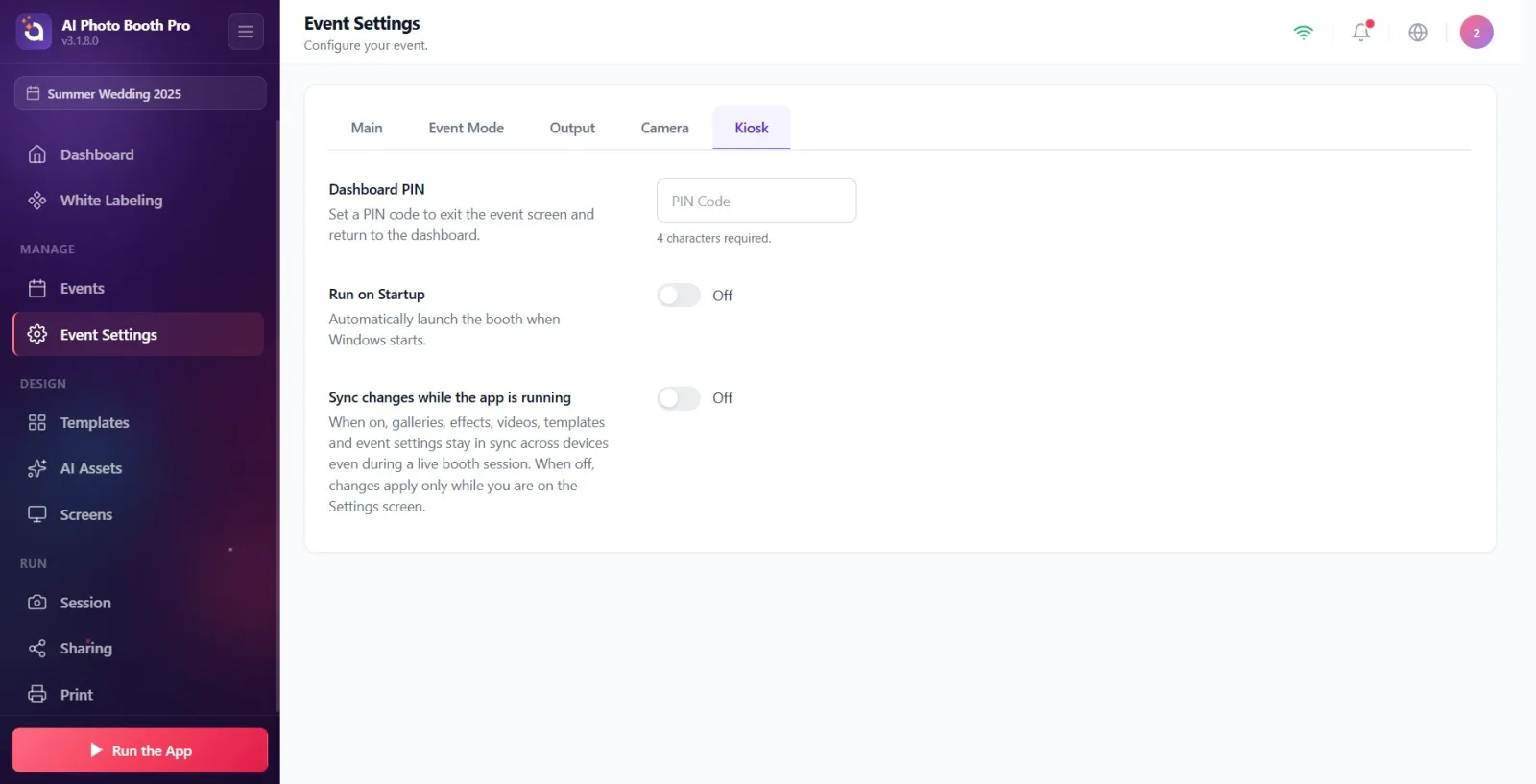
La scheda 'Chiosco' delle Impostazioni evento contiene tre impostazioni che determinano il comportamento operativo del chiosco: (1) PIN del cruscotto — imposta un PIN a 4 cifre per uscire dalla schermata dell'evento in esecuzione e tornare al pannello di controllo (Impostazioni); (2) Esegui all'avvio — fa avviare automaticamente l'applicazione all'avvio di Windows/macOS (visibile solo su desktop); (3) Sincronizza le modifiche mentre l'app è in esecuzione — attiva la sincronizzazione live tra dispositivi di galleria/effetti/video/modelli/impostazioni evento anche mentre il booth è in funzione. Tutte e tre le impostazioni sono specifiche dell'evento.
- Deve essere stato creato un evento e deve essere selezionato (attivo) — le impostazioni di questa scheda sono specifiche dell'evento (event-scoped). Se nessun evento è selezionato, il PIN e gli interruttori non vengono salvati.
- La pagina Impostazioni → Impostazioni evento (Event Settings) deve essere aperta.
Passo dopo passo
Passo 1 · Passa alla scheda Chiosco
Impostazioni → Impostazioni evento → Chiosco
Nella pagina Impostazioni evento, tocca la scheda Chiosco all'estrema destra della barra delle schede in alto. Le schede da sinistra a destra sono: Generale, Modalità evento, Output, Fotocamera, Chiosco. Con Chiosco selezionata, sotto appaiono in ordine le sezioni PIN del cruscotto, Esegui all'avvio e Sincronizza le modifiche mentre l'app è in esecuzione.
🔎 Elementi a schermo: Barra delle schede in alto: Generale / Modalità evento / Output / Fotocamera / Chiosco. Titolo della pagina Impostazioni evento.
Passo 2 · Inserisci un PIN a 4 cifre nel campo PIN del cruscotto
Impostazioni → Impostazioni evento → Chiosco
Tocca la casella di inserimento con la scritta Codice PIN sotto la prima sezione PIN del cruscotto e inserisci un PIN di 4 cifre. La casella accetta solo numeri (tastiera numerica) e al massimo 4 caratteri. Descrizione della sezione: 'Imposta un codice PIN per uscire dalla schermata dell'evento e tornare al pannello di controllo.'
🔎 Elementi a schermo: titolo della sezione PIN del cruscotto; casella di inserimento stretta, placeholder Codice PIN; input numerico, massimo 4 caratteri.

Passo 3 · Osserva lo stato di verifica del PIN (testo di aiuto) e conferma il salvataggio automatico
Impostazioni → Impostazioni evento → Chiosco
Segui il testo di aiuto sotto la casella di inserimento. Quando il campo è vuoto compare Sono richiesti 4 caratteri. Se inserisci 1-3 cifre il testo diventa rosso e mostra l'avanzamento (es. '2/4'); in questo caso il PIN NON VIENE SALVATO. Quando inserisci la 4ª cifra il testo diventa verde e diventa PIN impostato. — il PIN viene salvato automaticamente dopo circa mezzo secondo (non esiste un pulsante Salva separato). Se riduci un PIN valido a meno di 4 cifre compare l'avviso 'Il PIN deve essere esattamente di 4 caratteri. Non salvato.'
🔎 Elementi a schermo: Stati del testo di aiuto: Sono richiesti 4 caratteri. (neutro) / 'x/4' (rosso, errore) / PIN impostato. (verde, successo). Notifica arancione (toast) in caso di transizione errata.

Passo 4 · Comprendi a cosa serve il PIN (uscita / blocco del pannello di controllo)
Impostazioni → Impostazioni evento → Chiosco
Il PIN che imposti viene richiesto quando si tenta di uscire mentre il chiosco è nella schermata evento live; se il PIN corretto viene inserito si esce dalla schermata evento e si torna al pannello di controllo (Impostazioni). Questo PIN non impedisce al partecipante di scattare foto/video — impedisce solo a persone diverse dall'operatore di accedere alle impostazioni/al pannello. Nota: il PIN è specifico dell'evento, puoi impostare PIN diversi per eventi diversi.
Passo 5 · Configura l'interruttore Esegui all'avvio (solo Windows/macOS)
Impostazioni → Impostazioni evento → Chiosco
Se imposti su Attivo l'interruttore sotto la seconda sezione Esegui all'avvio, il chiosco si avvia automaticamente all'avvio del sistema operativo (predefinito Inattivo). Descrizione della sezione: Avvia automaticamente la cabina all'avvio di Windows. IMPORTANTE: questa sezione è visibile solo su Windows e macOS; su iOS e Android la sezione non viene mostrata affatto perché il sistema operativo non offre questa funzionalità.
🔎 Elementi a schermo: titolo della sezione Esegui all'avvio; interruttore Attivo/Inattivo (toggle), predefinito Inattivo. Visibile solo sulle piattaforme desktop.

Passo 6 · Configura l'interruttore Sincronizza le modifiche mentre l'app è in esecuzione
Impostazioni → Impostazioni evento → Chiosco
Se imposti su Attivo l'interruttore sotto la terza sezione Sincronizza le modifiche mentre l'app è in esecuzione, gallerie, effetti, video, modelli e impostazioni evento restano sincronizzati tra i dispositivi anche mentre il booth è in funzione (per configurazioni multi-dispositivo). Con Inattivo (predefinito) le modifiche vengono applicate solo mentre si è nella schermata Impostazioni — così non si verificano cambiamenti a sorpresa durante l'evento.
🔎 Elementi a schermo: titolo della sezione Sincronizza le modifiche mentre l'app è in esecuzione; interruttore Attivo/Inattivo, predefinito Inattivo.

Il PIN viene salvato solo quando è di esattamente 4 cifre. Alla 4ª cifra compare il testo verde PIN impostato. e il PIN viene salvato automaticamente dopo circa 0,5 sec; non esiste un pulsante Salva separato.
Il campo PIN accetta solo numeri e al massimo 4 caratteri.
Gli interruttori (toggle) vengono salvati immediatamente; il PIN invece con un piccolo ritardo (debounce) — anche se passi subito a un'altra scheda dopo averlo digitato, l'ultimo valore viene conservato.
Esegui all'avvio è visibile solo su Windows/macOS; su tablet/telefono questa sezione non compare mai.
In una configurazione multi-dispositivo, se vuoi mantenere le impostazioni sincronizzate in tempo reale attiva Sincronizza le modifiche mentre l'app è in esecuzione; se hai un solo dispositivo o non vuoi cambiamenti durante l'evento, lasciala disattivata.
Tutte e tre le impostazioni sono specifiche dell'evento: puoi mantenere PIN e preferenze di sincronizzazione diversi per eventi diversi.
Lasciare il PIN incompleto a 4 cifre: il testo di aiuto mostra in rosso 'x/4' (es. '2/4') e il PIN NON VIENE SALVATO. Se in seguito riduci un PIN valido a meno di 4 cifre compare l'avviso 'Il PIN deve essere esattamente di 4 caratteri. Non salvato.'
Cercare di modificare il PIN/interruttore senza un evento selezionato — poiché queste impostazioni sono legate all'evento, il valore non viene salvato.
Cercare Esegui all'avvio su iOS/Android — questa impostazione esiste solo su Windows/macOS, non è visibile su mobile.
Considerare il PIN come un blocco per i partecipanti: il PIN serve per uscire dall'evento in esecuzione e tornare al pannello di controllo (Impostazioni); non impedisce al partecipante di scattare foto.
Lasciare la sincronizzazione attiva e modificare le impostazioni da un altro dispositivo a evento in corso — la modifica si riflette in tempo reale; per evitare cambiamenti indesiderati durante l'evento è più sicuro tenerla disattivata.
Argomenti correlati
Impostazioni evento → Generale Impostazioni evento → Fotocamera Impostazioni evento → Output
