
Prima: Come creare un evento?
Risorse AI è la sezione da cui gestisci in un unico posto le risorse di immagine e video basate sull'intelligenza artificiale che verranno offerte agli ospiti durante il tuo evento. È composta da tre schede — Effetti AI, AI Face Swaps e AI Video — e le tue selezioni vengono applicate automaticamente all'evento attualmente selezionato.
- Deve essere stato creato un evento e deve essere selezionato (attivo) — Risorse AI funziona solo per l'evento selezionato (IsDependendOnEventSelected)
- Deve esserci una connessione internet — le risorse AI vengono generate/scaricate dal cloud (IsDependendOnInternetSelected)
- Le funzionalità di intelligenza artificiale devono essere attive sul tuo account — è richiesto un piano Pro AI — Il più popolare o superiore; con il piano Basic (Starter) al posto delle schede compare un avviso di upgrade
Passo dopo passo
Passo 1 · Apri la pagina Risorse AI
Impostazioni (Menu laterale)
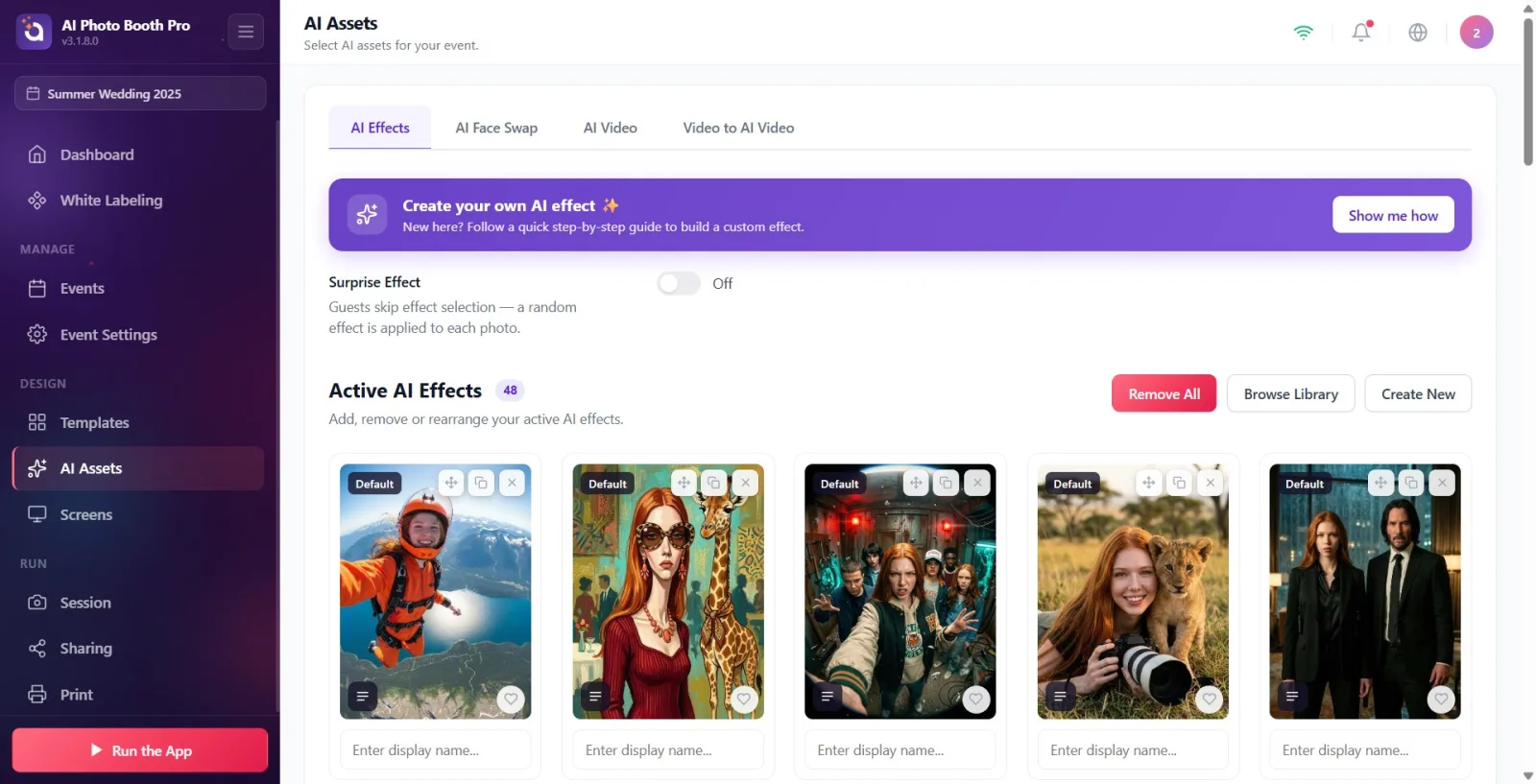
Tocca la voce Risorse AI con l'icona a stella nel gruppo Design del menu laterale delle Impostazioni. All'apertura della pagina compare il titolo Risorse AI e subito sotto la descrizione Seleziona risorse IA per il tuo evento. (La voce si attiva solo quando è selezionato un evento e c'è connessione internet.)
🔎 Elementi a schermo: Menu laterale → gruppo Design → Risorse AI con icona a stella (nello stesso gruppo si trovano anche Modelli e Schermate)
Passo 2 · Se il tuo piano non è sufficiente: avviso di blocco
Risorse AI
Se il tuo account è sul piano Basic (Starter), al posto delle schede compare uno striscione di blocco. Il titolo è 'Richiesto Pro AI o superiore', la descrizione sottostante è 'Attualmente hai un account {nome del tuo piano}. Passa a Pro AI o Ultimate AI per AI Effects, Face Swap e AI Video.' Il pulsante 'Passa a Pro AI — Il più popolare — Il più popolarea destra apre la schermata di upgrade/acquisto. Nei piani Trial (prova) e Pro/superiori questo striscione non compare; le schede sono visibili direttamente.
🔎 Elementi a schermo: striscione di blocco: titolo 'Richiesto Pro AI o superiore' + descrizione + pulsante 'Passa a 'Pro AI — Il più popolare — Il più popolare'
Passo 3 · Naviga tra le tre schede
Risorse AI
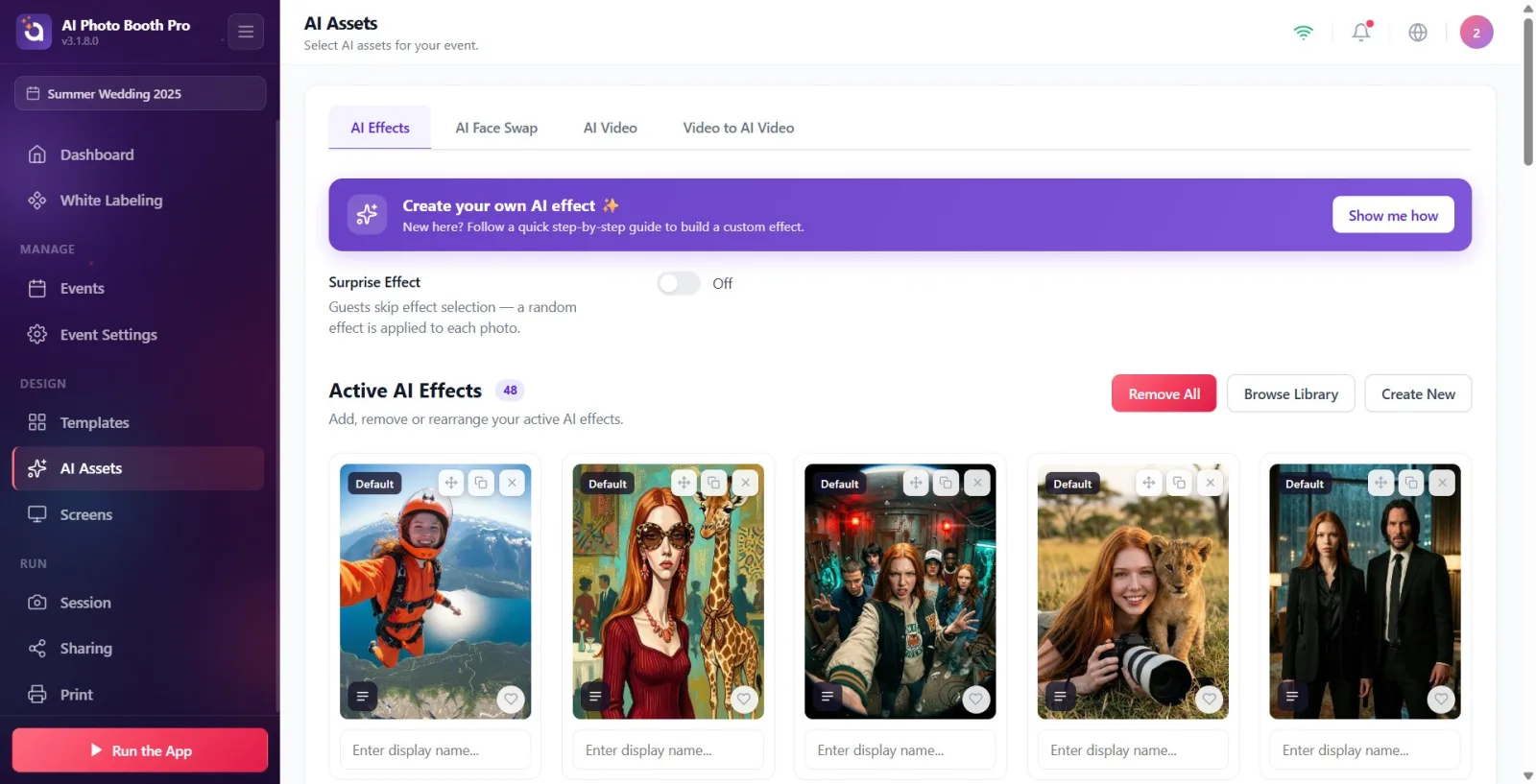
In cima alla pagina, da sinistra a destra, si trovano tre schede: Effetti AI, AI Face Swaps e AI Video. Toccando una scheda passi all'area di contenuto di quella funzionalità. Alla prima apertura della pagina compare la scheda Effetti AI. La scheda selezionata viene ricordata — alla successiva apertura della pagina si apre l'ultima scheda usata.
🔎 Elementi a schermo: barra delle schede: Effetti AI | AI Face Swaps | AI Video (la scheda attiva appare evidenziata)
Passo 4 · A cosa serve la scheda Effetti AI
Risorse AI → Effetti AI
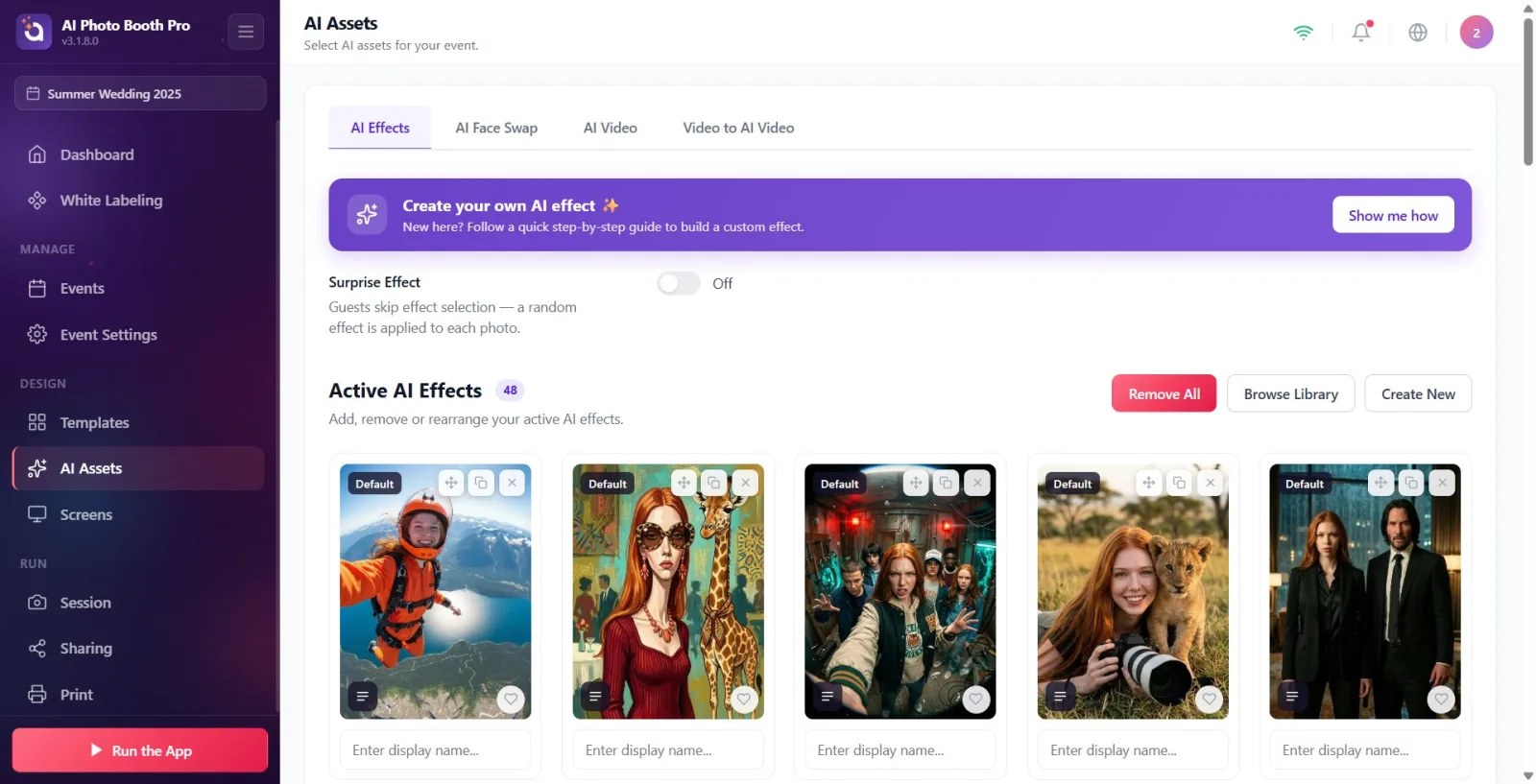
Questa scheda gestisce gli effetti fotografici basati sull'intelligenza artificiale che verranno applicati alle foto degli ospiti. In alto si trova lo striscione guida Crea il tuo effetto IA ✨; il pulsante 'Mostrami come' avvia il tour passo dopo passo. Sotto ci sono un interruttore 'Effetto sorpresa' e la libreria 'Effetti IA Attivi' (descrizione: 'Aggiungi, rimuovi o riordina i tuoi effetti IA attivi.'). In alto a destra 'Sfoglia la libreria' ti permette di aggiungere effetti già pronti, 'Crea nuovo' di crearne uno tuo; se ci sono effetti in elenco puoi rimuoverli tutti da questo evento con 'Rimuovi tutti'.
🔎 Elementi a schermo: striscione Crea il tuo effetto IA ✨ + Mostrami come | interruttore Effetto sorpresa | galleria Effetti IA Attivi | in alto a destra: Sfoglia la libreria, Crea nuovo, Rimuovi tutti
Passo 5 · A cosa serve la scheda AI Face Swaps
Risorse AI → AI Face Swaps
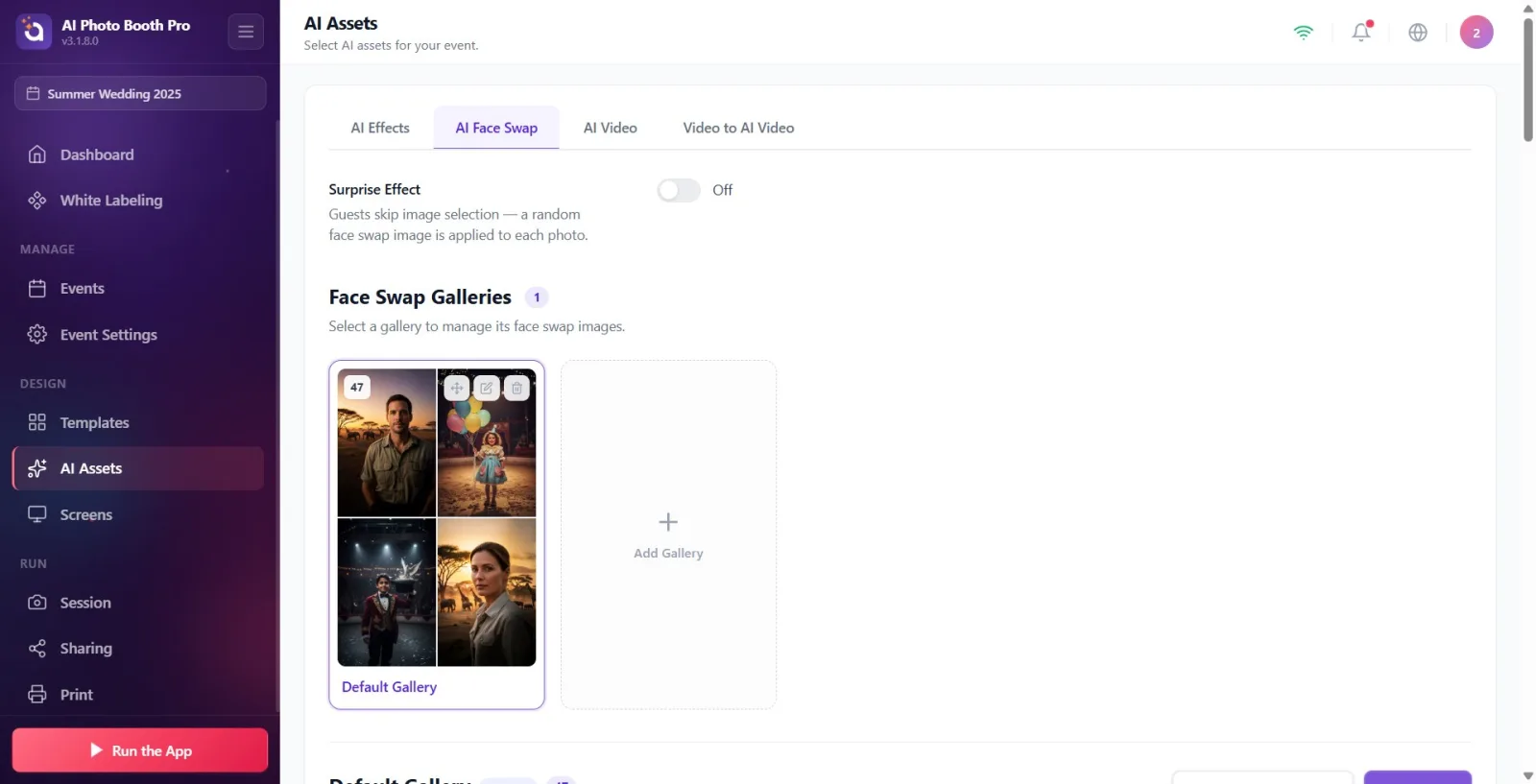
In questa scheda vengono gestite in gallerie le immagini dei personaggi in cui verrà inserito il volto dell'ospite. In alto Gallerie Face Swap (descrizione: Seleziona una galleria per gestire le sue immagini di face swap.) e Aggiungi Galleria. Toccando e selezionando una galleria, sotto si aprono i personaggi di quella galleria (descrizione: 'Ogni immagine rappresenta un personaggio il cui volto gli ospiti possono scambiare. Trascina per riordinare o tocca il volto per attivarlo/disattivarlo.'). Con 'Inserisci immagine' carichi un'immagine ('Trascina i file qui o tocca per sfogliare'), con 'Modifica Galleria' modifichi la galleria. Nelle immagini con più volti, toccando il riquadro di ciascun volto lo imposti su Verrà scambiato / Verrà saltato. Nella galleria Predefinito è presente anche il pulsante Ripristina galleria predefinita.
🔎 Elementi a schermo: Gallerie Face Swap + Aggiungi Galleria | personaggi della galleria selezionata + Inserisci immagine / Modifica Galleria | badge del volto: Verrà scambiato / Verrà saltato
Passo 6 · A cosa serve la scheda AI Video
Risorse AI → AI Video
Questa scheda gestisce gli effetti video basati sull'intelligenza artificiale generati dalle fotografie. In alto un interruttore Effetto sorpresa, sotto Libreria AI Video (descrizione: 'Usa la libreria per aggiungere o rimuovere effetti e personalizzare l'esperienza in base al tuo evento. Nuovi stili vengono aggiunti regolarmente.'). Con i pulsanti 'Sfoglia la libreria' e 'Crea nuovo' in alto a destra aggiungi un effetto video. I video di copertina vengono mostrati in anteprima sulla scheda; sulle schede senza copertina compare Nessuna copertina impostata.
🔎 Elementi a schermo: interruttore Effetto sorpresa | galleria Libreria AI Video | in alto a destra: Sfoglia la libreria, Crea nuovo | sulla scheda senza copertina Nessuna copertina impostata
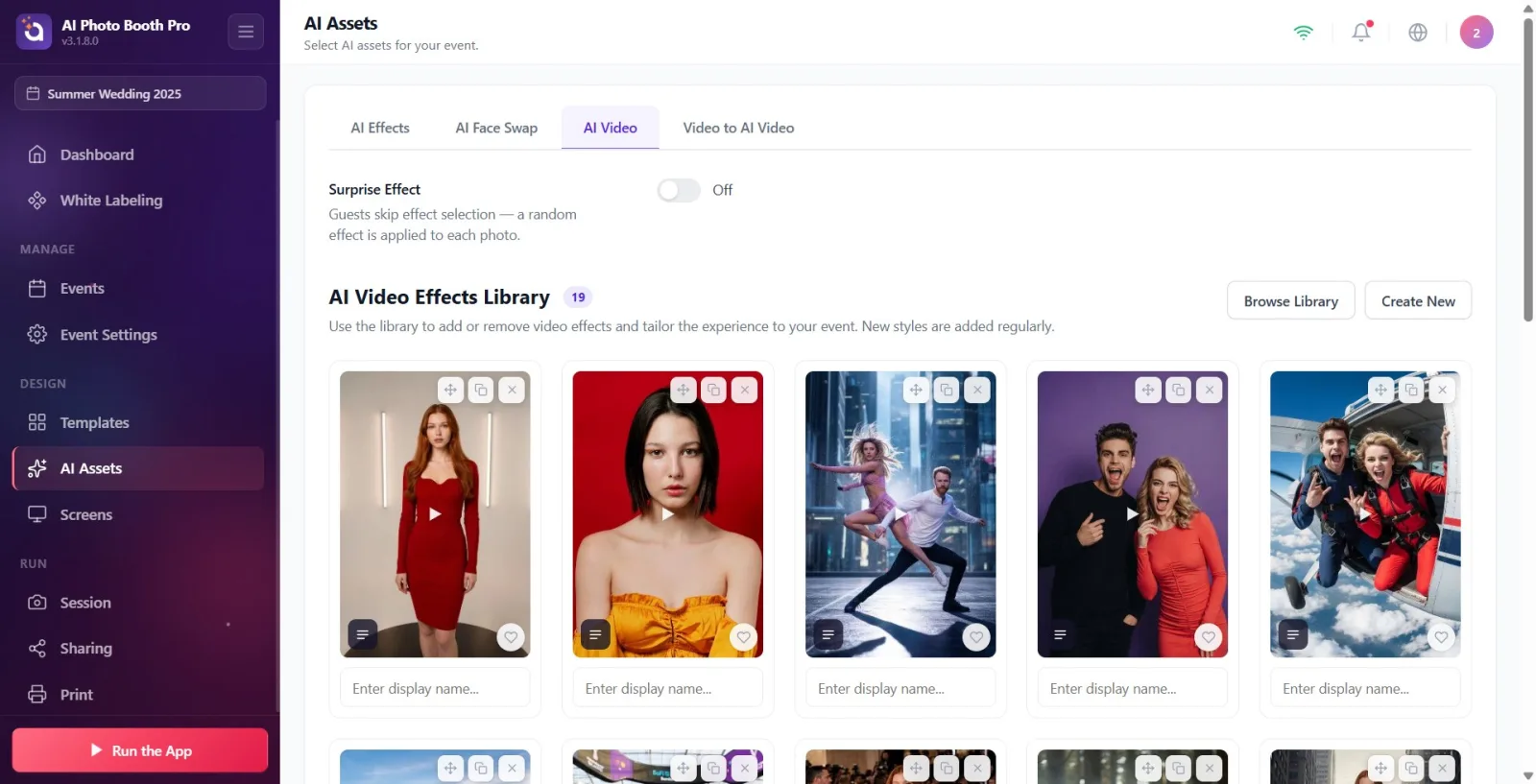
Passo 7 · Elemento comune a ogni scheda: interruttore Effetto sorpresa
Risorse AI (tutte le schede)
In ognuna delle tre schede è presente un interruttore Effetto sorpresa. Quando è attivo, l'ospite salta la schermata di selezione e a ogni scatto viene applicata una risorsa casuale. Negli effetti la descrizione è 'Gli ospiti saltano la selezione dell'effetto — a ogni foto viene applicato un effetto casuale.', nel face swap 'Gli ospiti saltano la selezione dell'immagine — a ogni foto viene applicata un'immagine di face swap casuale.' Accanto all'interruttore lo stato compare come 'Attivo o Inattivo' e la modifica viene salvata immediatamente.
🔎 Elementi a schermo: interruttore on/off Effetto sorpresa + testo di stato Attivo / Inattivo
Passo 8 · Azioni comuni sulle schede (preferito, riordina, rinomina)
Risorse AI (gallerie)
Le schede della galleria nelle tre sezioni funzionano in modo simile: puoi contrassegnare come Preferito con l'icona a cuore, cambiarne l'ordine con trascinamento (Trascina per riordinare), modificarne il nome visualizzato dalla casella Inserisci il nome visualizzato... sotto la scheda, eseguire Rimuovi / Elimina con le icone sulla scheda, oppure vedere il testo di generazione con 'Visualizza 'Prompt'' se disponibile. Se una risorsa è ancora in fase di download, accanto al contatore nel titolo compare l'indicatore Importazione... e schede scheletro grigie; al termine compaiono le schede reali.
🔎 Elementi a schermo: azioni sulla scheda: Preferito (cuore), Trascina per riordinare, casella Inserisci il nome visualizzato..., Rimuovi/Elimina, 'Visualizza 'Prompt'', indicatore 'Importazione...'
Passo 9 · Le modifiche vengono applicate automaticamente all'evento selezionato
Risorse AI
Tutte le selezioni effettuate qui vengono applicate all'evento attualmente selezionato (attivo) e salvate automaticamente senza un pulsante Salva separato. Prima di modificare per un evento diverso, assicurati che sia selezionato l'evento corretto.
Risorse AI si trova nel gruppo Design del menu laterale e la sua icona è una stella.
La scheda selezionata viene ricordata — quando riapri la pagina si presenta con l'ultima scheda usata (alla prima apertura è sempre Effetti AI).
Quando Effetto sorpresa è attivo in ciascuna scheda, l'ospite non effettua alcuna selezione; il sistema applica una risorsa casuale — ideale per un flusso rapido.
Usa Sfoglia la libreria per le risorse già pronte, Crea nuovo per una tua risorsa da zero.
Contrassegnando le schede come preferite (Preferito) puoi metterle in evidenza, trascinandole (Trascina per riordinare) puoi determinare l'ordine in cui vengono mostrate all'ospite.
L'indicatore Importazione... e le schede grigie indicano che le risorse sono ancora in fase di download/preparazione; al termine dell'operazione compaiono le schede reali.
Le modifiche vengono salvate automaticamente; non cercare un pulsante Salva separato.
Provare ad accedere alla pagina senza selezionare un evento o senza internet — Risorse AI richiede sia un evento selezionato sia una connessione internet.
Cercare le schede AI nel piano Basic (Starter) — in questo piano, al posto delle schede compare lo striscione di blocco Richiesto Pro AI o superiore; è necessario 'Passa a Pro AI'.
Confondere Sfoglia la libreria con Crea nuovo — il primo aggiunge alla tua lista una risorsa già pronta, il secondo crea una nuova risorsa da zero.
Pensare che Rimuovi tutti in Effetti AI/AI Video o Rimuovi sulla scheda sia un'eliminazione permanente dalla libreria — queste azioni rimuovono la risorsa solo dall'elenco attivo di questo evento; può essere aggiunta di nuovo in seguito con Sfoglia la libreria.
Provare ad aggiungere un personaggio in AI Face Swaps senza selezionare una galleria — bisogna prima selezionare una galleria; la sezione personaggio/Inserisci immagine si apre solo quando una galleria è selezionata.
Modificare mentre è selezionato l'evento sbagliato — tutte le selezioni effettuate qui vengono sempre applicate all'evento attualmente attivo.
Argomenti correlati
Creazione di un effetto AI Creazione di un effetto video AI Gallerie Face Swap Effetto sorpresa (Surprise Effect)
