
Prima: Come creare un evento?
Un modello è il progetto di output (layout) in cui viene inserita la foto o il video acquisito. È composto da una dimensione della tela (es. 4×6, 6×4, striscia 2×6, 5×7), da un colore di sfondo e da livelli: slot per foto/scatti, testo, logo, forme, codice QR e livelli di effetti AI/FaceSwap/video AI. Il numero di slot di scatto nel modello determina quanti fotogrammi verranno acquisiti nella sessione; i contenuti acquisiti si posizionano in questi slot e il risultato è un unico output, delle dimensioni del modello, pronto per la stampa/condivisione. I modelli si gestiscono dalla pagina Modelli. I Modelli attivi sono i modelli abilitati per l'evento attualmente selezionato. Questo documento è concettuale: non spiega come fare, ma che cos'è un modello e a cosa serve.
- Deve esserci un evento selezionato (attivo) — l'elenco Modelli attivi è sempre legato all'evento corrente; se nessun evento è selezionato, l'elenco appare vuoto o diverso.
- La pagina dei modelli si apre dalle Impostazioni (Modelli / Gestisci i tuoi modelli di output.).
- Il tipo di output (foto oppure video/GIF) è determinato dalla modalità di scatto dell'evento; il tipo di modello si sceglie in modo coerente con essa.
Passo dopo passo
Passo 1 · Che cos'è un modello? (il progetto in cui si inseriscono i contenuti acquisiti)
Modelli (Impostazioni > Modelli)
L'utente comprende che un modello non è semplicemente una 'immagine cornice', ma l'intero progetto di output in cui si inseriscono i contenuti acquisiti.
🔎 Elementi sullo schermo: Concettuale — nessun pulsante specifico. I componenti di un modello: dimensione della tela (OutputSize), colore di sfondo, livelli (slot foto/scatto, testo, logo, forma, QR, effetto AI/FaceSwap/video AI).
Passo 2 · La pagina dei modelli e le schede
Modelli
L'utente apre la pagina dei modelli; dalle schede in alto passa all'elenco dei modelli in base al tipo di output e vede le schede Modelli attivi.
🔎 Elementi sullo schermo: Schede: Foto e Video & GIF. Titolo: Modelli attivi + accanto un badge contatore. A destra i pulsanti Aggiungi altro e Crea nuovo. Descrizione sotto: Modelli utilizzati per l'output foto. / Modelli utilizzati per l'output video.
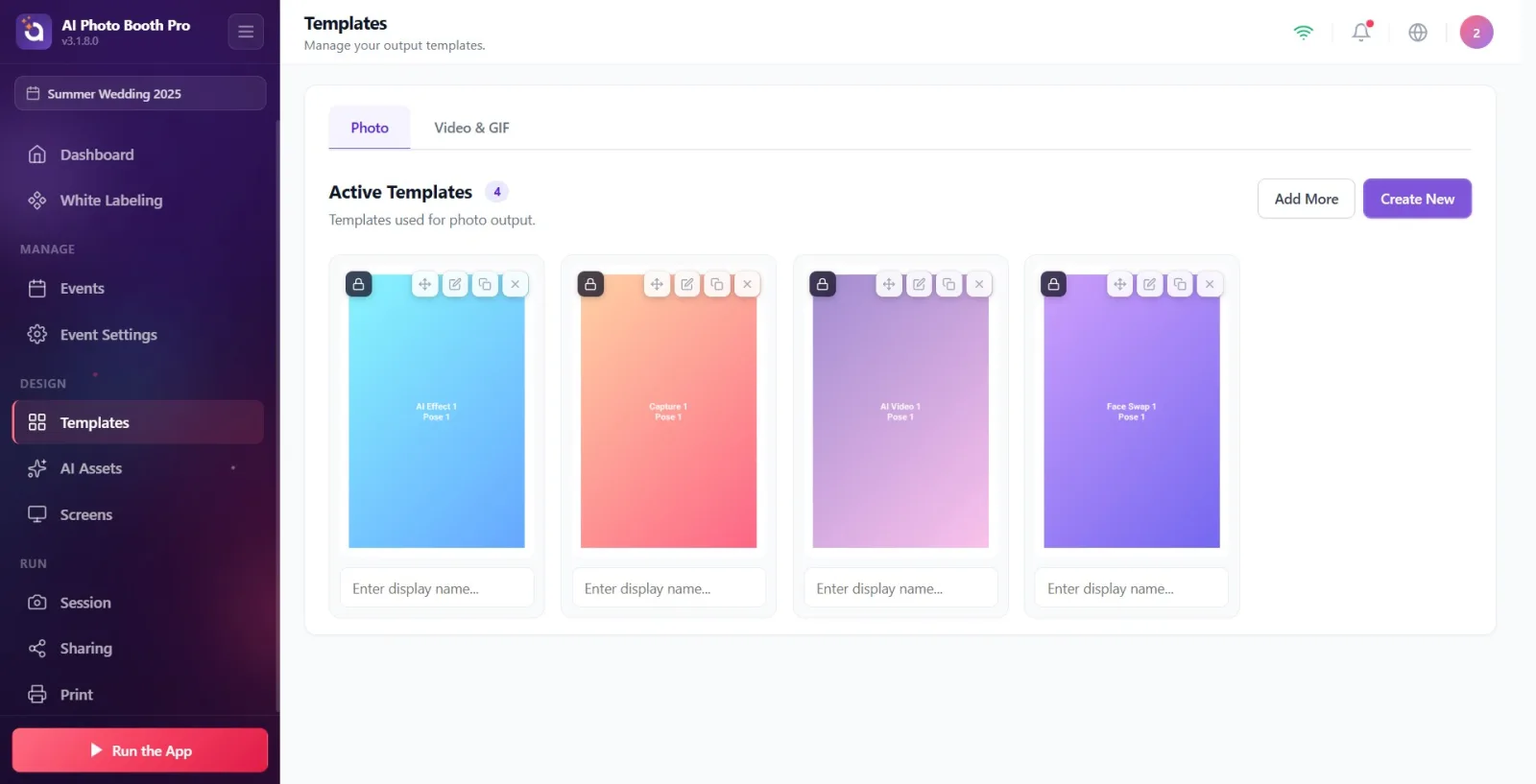
Passo 3 · I tre tipi di modello e le loro differenze
Modelli
L'utente sceglie il tipo di modello adatto al tipo di output.
🔎 Elementi sullo schermo: Foto (TemplateType.Photo) — per l'output foto. Video & GIF (TemplateType.GifVideo) — per l'output video/GIF. Stampa video (TemplateType.VideoPrint, Modelli di stampa video) — un tipo separato per riversare in stampa un fotogramma selezionato dal video. Foto e Video & GIF appaiono come schede nella pagina principale; Stampa video è un tipo di modello a parte.
Passo 4 · Modello predefinito (bloccato) con i Modelli attivi
Modelli
L'utente vede i modelli attivi aggiunti all'evento e nota che, quando prova a modificare i modelli predefiniti/bloccati, viene creata automaticamente una copia.
🔎 Elementi sullo schermo: Modelli attivi = le schede dei modelli abilitati per l'evento corrente. Il badge contatore mostra quanti modelli attivi ci sono; durante l'importazione compare 'X/Y in importazione…'. I modelli predefiniti/generati dalla procedura guidata e i modelli 'master' non ancora modificati sono contrassegnati con il badge Bloccato — la modifica non avviene sul posto, ma genera un clone tramite Clona e modifica. I modelli personali non bloccati si aprono direttamente con Modifica. Azioni della scheda: Modifica / Clona e modifica, Duplica, Rimuovi (oppure Elimina) e, tramite trascinamento, Trascina per riordinare.
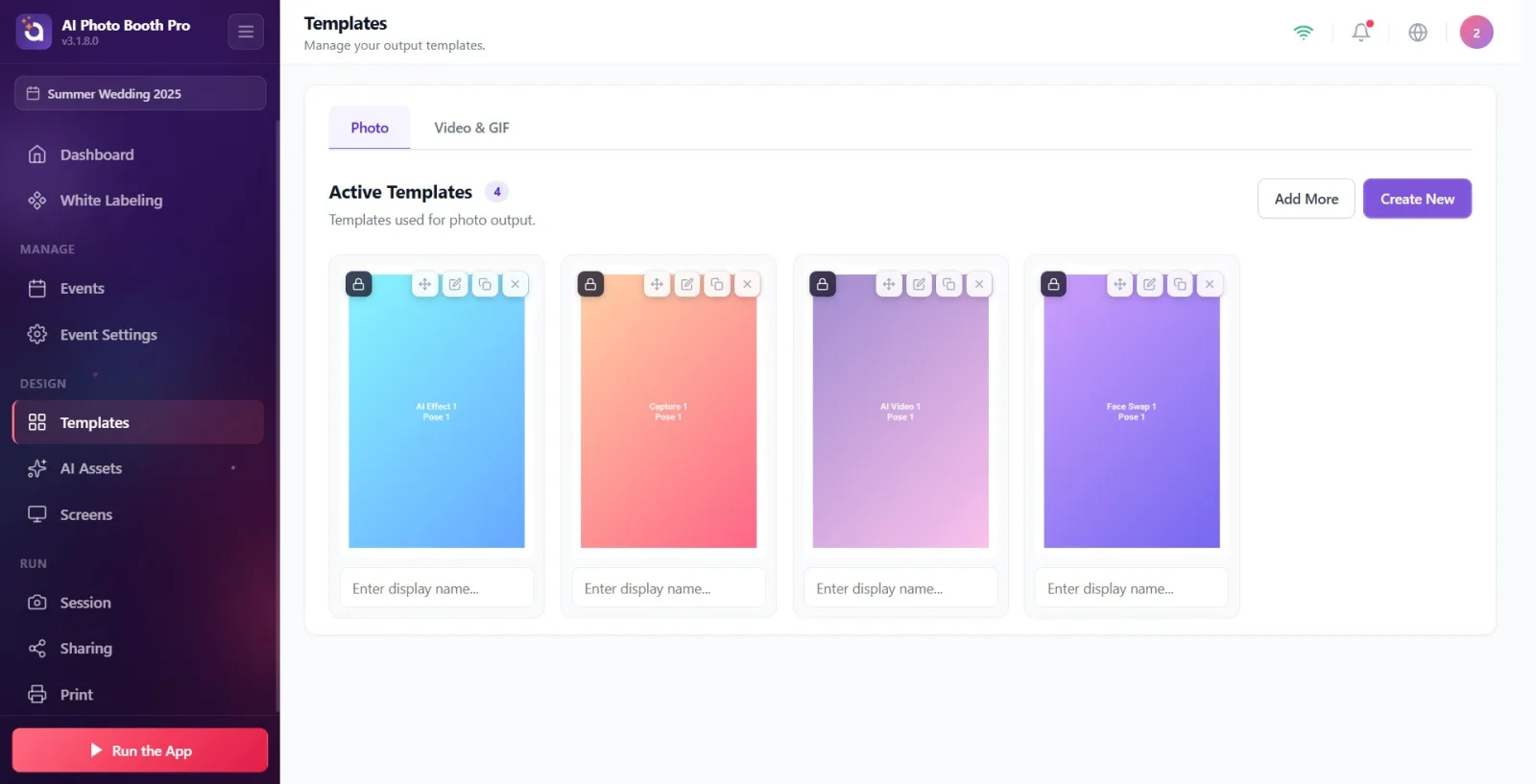
Passo 5 · Orientamento e dimensione (verticale / orizzontale)
Modelli
L'utente sceglie la dimensione di stampa e l'orientamento del modello.
🔎 Elementi sullo schermo: La dimensione è determinata da OutputSize (TemplateSize): le dimensioni di stampa standard sono 4×6, 6×4, 2×6 (striscia foto/strip) e 5×7. L'orientamento deriva dal rapporto larghezza/altezza della tela: larghezza < altezza → verticale (portrait), larghezza > altezza → orizzontale (landscape). Es. la tela predefinita 1200×1800 è verticale. L'anteprima della scheda è mostrata con questo rapporto d'aspetto. Poiché la striscia 2×6 non può essere stampata da sola, due strisce possono essere combinate in un unico 4×6 e separate con un taglio da 2 pollici.
Passo 6 · Il legame del modello con l'evento
Modelli
L'utente capisce che l'elenco dei modelli attivi appartiene sempre all'evento selezionato e che l'aggiunta/rimozione dei modelli avviene per singolo evento.
🔎 Elementi sullo schermo: I Modelli attivi si formano quando un modello viene aggiunto all'evento tramite un legame (junction). Aggiungi altro aggiunge un modello esistente dalla libreria; Crea nuovo crea un nuovo modello dalla procedura guidata. Rimuovi un modello lo toglie solo da quell'evento, non lo elimina dalla libreria/dal database (Puoi aggiungerlo di nuovo dalla libreria in seguito.); Elimina invece è definitivo (Questa operazione non può essere annullata.). Selezionando un evento diverso vengono elencati i modelli attivi propri di quell'evento.
Modificare un modello bloccato (predefinito) non altera l'originale — viene creata automaticamente una copia (Clona e modifica), così i modelli pronti restano sempre puliti.
Rimuovi ed Elimina sono diversi: Rimuovi toglie il modello solo dall'evento (resta nella libreria), Elimina è definitivo e non può essere annullato.
Il numero di slot di scatto del modello determina quante foto verranno scattate nella sessione; questo numero deriva dai livelli del modello.
Trascinando le schede dei modelli puoi cambiarne l'ordine nell'evento (ordine di stampa/visualizzazione).
Scegliendo la dimensione, non dimenticare l'orientamento: 4×6 verticale, 6×4 orizzontale; 2×6 invece è una striscia foto (strip).
Provare a modificare un modello bloccato e chiedersi 'perché l'originale non è cambiato' — in realtà viene creato un clone e le modifiche vanno sul clone.
Confondere Elimina con Rimuovi — Elimina è definitivo; se vuoi solo togliere dall'evento, usa Rimuovi.
Aspettarsi modelli senza aver selezionato un evento — l'elenco Modelli attivi è legato all'evento selezionato; se non c'è un evento o è diverso, l'elenco appare vuoto o inaspettato.
Aggiungere un modello del tipo sbagliato — per l'output foto usa la scheda Foto, per l'output video/GIF la scheda Video & GIF.
Provare a stampare la striscia 2×6 da sola — non può essere stampata da sola; è necessario combinare due strisce in un unico 4×6.
Argomenti correlati
sablon-olusturma video-gif-sablon sablon-duzenleme
