
Prima: Come creare un evento?
In AI Photo Booth Pro, quando crei un modello, l'orientamento (verticale/orizzontale) e la dimensione si impostano nella schermata "Scegli una dimensione", il 2° passaggio della procedura guidata. Non esiste un pulsante verticale/orizzontale separato: l'orientamento è incorporato nella dimensione che scegli, poiché ogni formato ha due versioni (ad es. 4×6 verticale, 6×4 orizzontale). Le dimensioni sono presentate in tre sezioni: Stampa (stampa fisica, in pollici), Digitale (schermo/condivisione, in pixel) e Personalizzato (inserisci la tua misura). La dimensione scelta determina le proporzioni della tela; per le dimensioni di Stampa rappresenta anche il formato fisico della carta (i valori in pixel corrispondono a una risoluzione di stampa di 300 DPI). La dimensione può essere modificata anche in seguito nell'editor.
- Aver aperto la procedura guidata di creazione del modello (Nuovo modello)
- Aver selezionato il tipo di modello (ad es. Foto) nel 1° passaggio della procedura guidata
- Se prevedi di stampare, conoscere il formato di carta/stampante di destinazione (4×6, 2×6 ecc.)
Passo dopo passo
Passaggio 1 · Vai al passaggio "Scegli una dimensione" nella procedura guidata
Nuovo modello > Passaggio 2: Scegli una dimensione
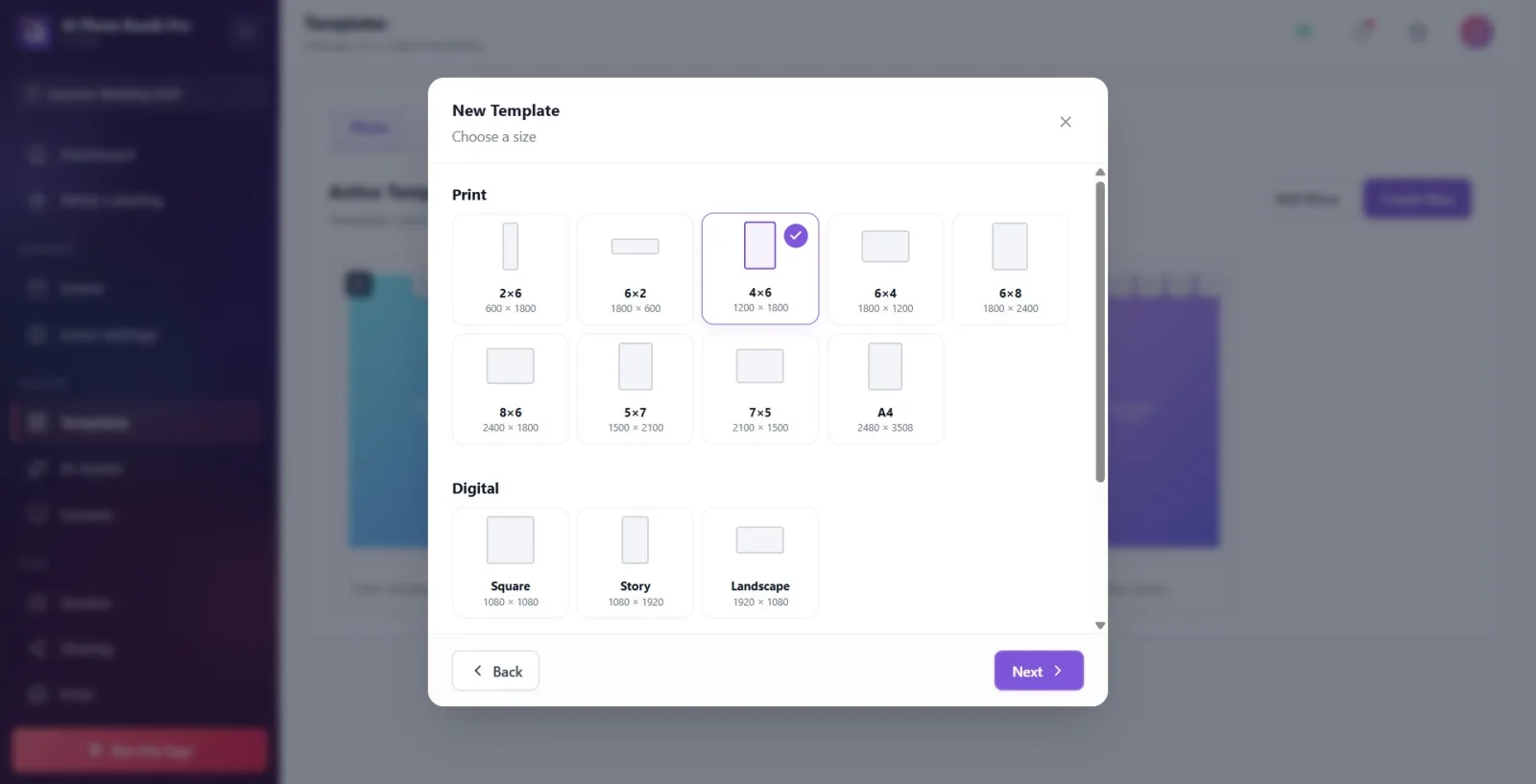
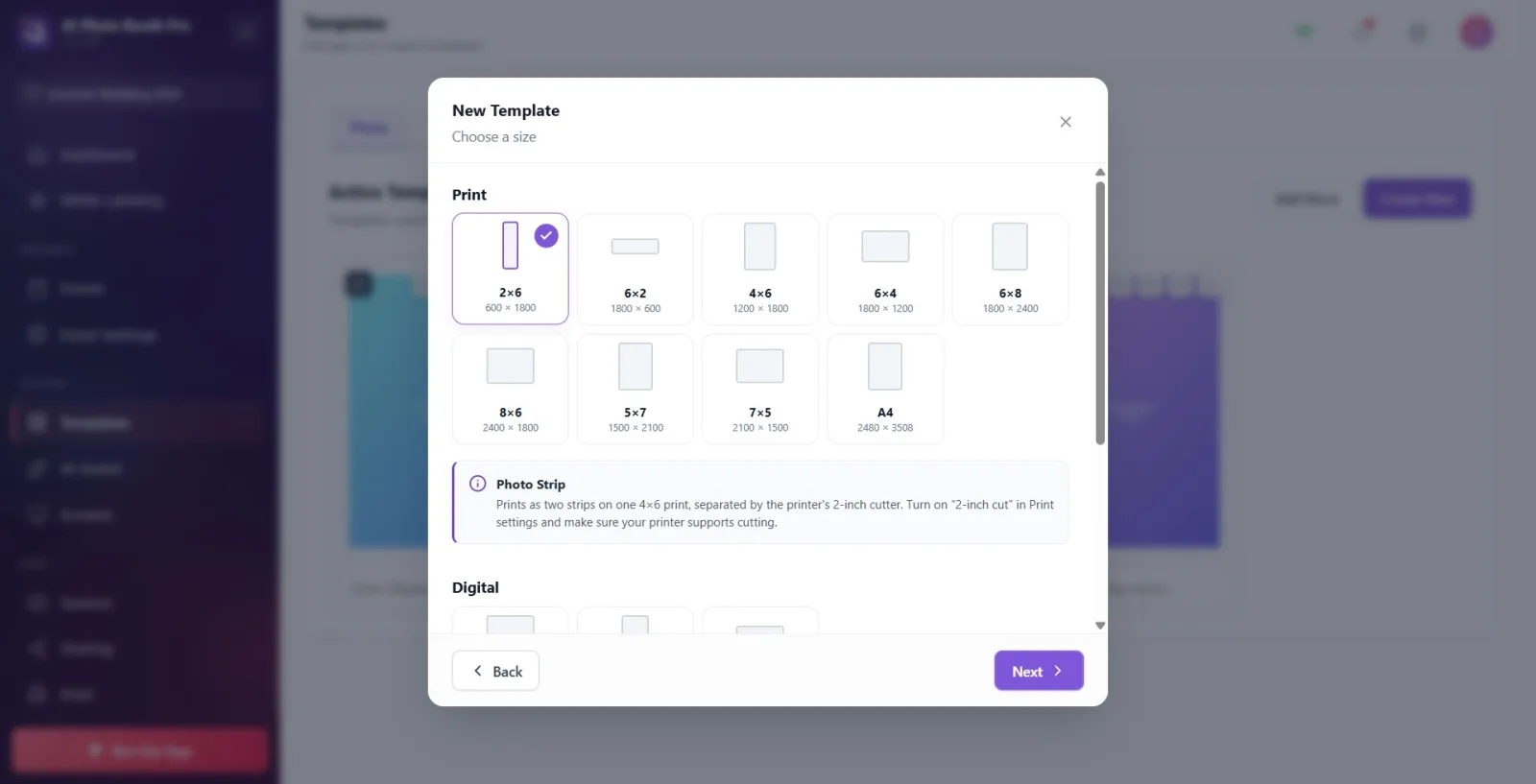
Nella procedura guidata Nuovo modello, dopo aver selezionato il tipo, passa al 2° passaggio (Dimensione) con "Avanti". Nel titolo compare "Scegli una dimensione".
🔎 Elementi sullo schermo: la finestra Nuovo modello; titolo in alto "Scegli una dimensione"; in basso i pulsanti "Indietro" e "Avanti". Ordine della procedura guidata: Seleziona il tipo di modello → Scegli una dimensione → Scegli un layout → Scegli uno stile.
Passaggio 2 · Distingui la scheda verticale da quella orizzontale dall'anteprima della forma
Nuovo modello > Passaggio 2: Scegli una dimensione
Osserva la piccola forma grigia sopra ogni scheda di dimensione: un rettangolo alto e stretto indica il verticale (ritratto), un rettangolo largo e basso indica l'orizzontale. La descrizione sotto il nome della scheda mostra la misura in pixel.
🔎 Elementi sullo schermo: scheda di dimensione: in alto un'anteprima della forma che si restringe o si allunga in base all'orientamento (adattata a un riquadro di 48 px), in basso il nome della dimensione (ad es. "4×6") e la descrizione (ad es. "1200 × 1800"). Sulla scheda selezionata compare un segno di spunta in alto a destra.
Passaggio 3 · Scegli una dimensione di stampa (Stampa) — coppie verticale/orizzontale
Nuovo modello > Passaggio 2 > Sezione Stampa
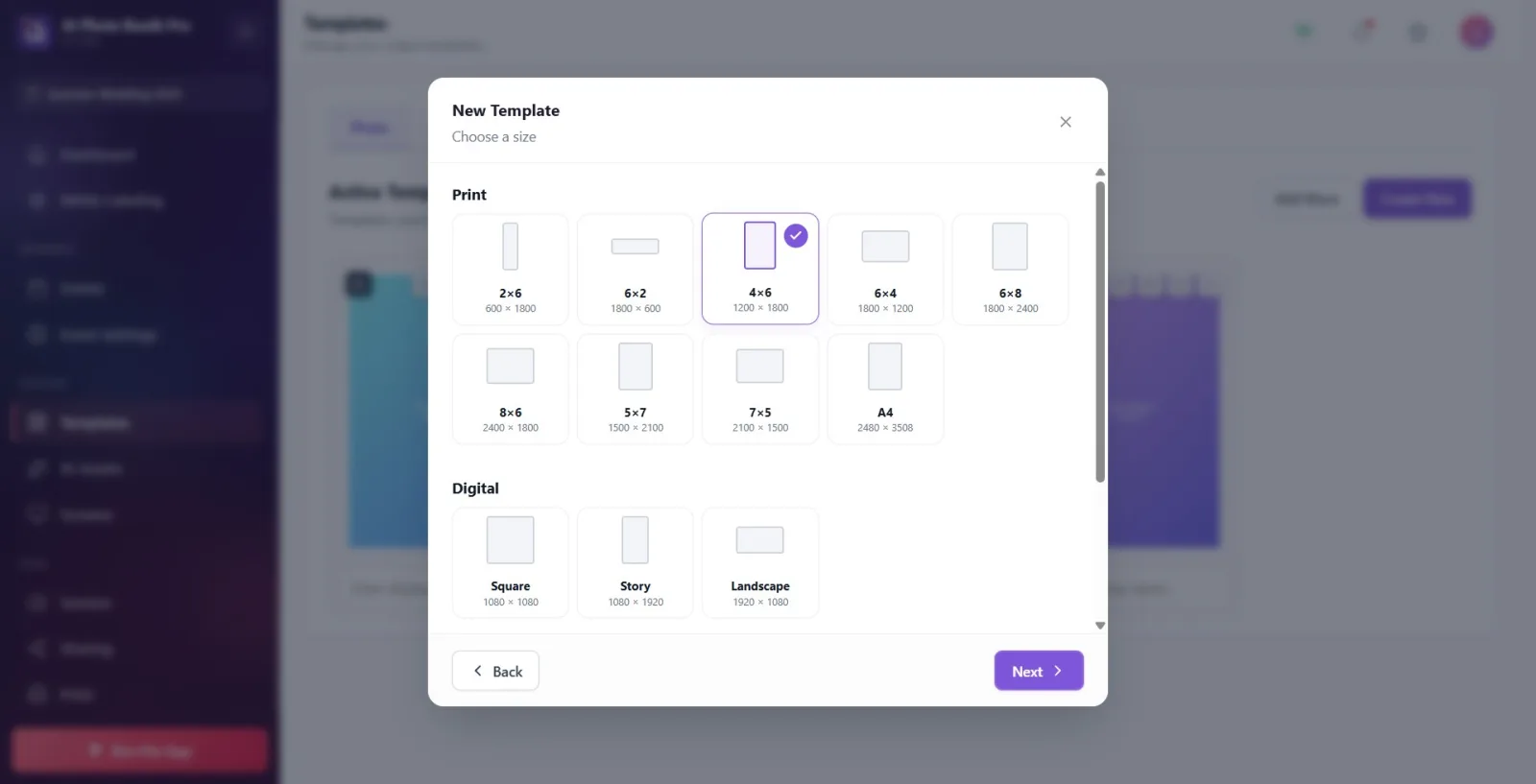
Per la stampa, scegli una dimensione dalla sezione "Stampa". Le versioni verticale e orizzontale dello stesso formato sono schede separate: nel nome, il primo numero è la larghezza, il secondo l'altezza (in pollici). 4×6 verticale, 6×4 orizzontale; 6×8 verticale, 8×6 orizzontale; 5×7 verticale, 7×5 orizzontale.
🔎 Elementi sullo schermo: schede della sezione "Stampa": 2×6 (600 × 1800), 6×2 (1800 × 600), 4×6 (1200 × 1800), 6×4 (1800 × 1200), 6×8 (1800 × 2400), 8×6 (2400 × 1800), 5×7 (1500 × 2100), 7×5 (2100 × 1500), A4 (2480 × 3508). Per impostazione predefinita è selezionata 4×6.
Passaggio 4 · Scegli una dimensione digitale (per schermo / condivisione)
Nuovo modello > Passaggio 2 > Sezione Digitale
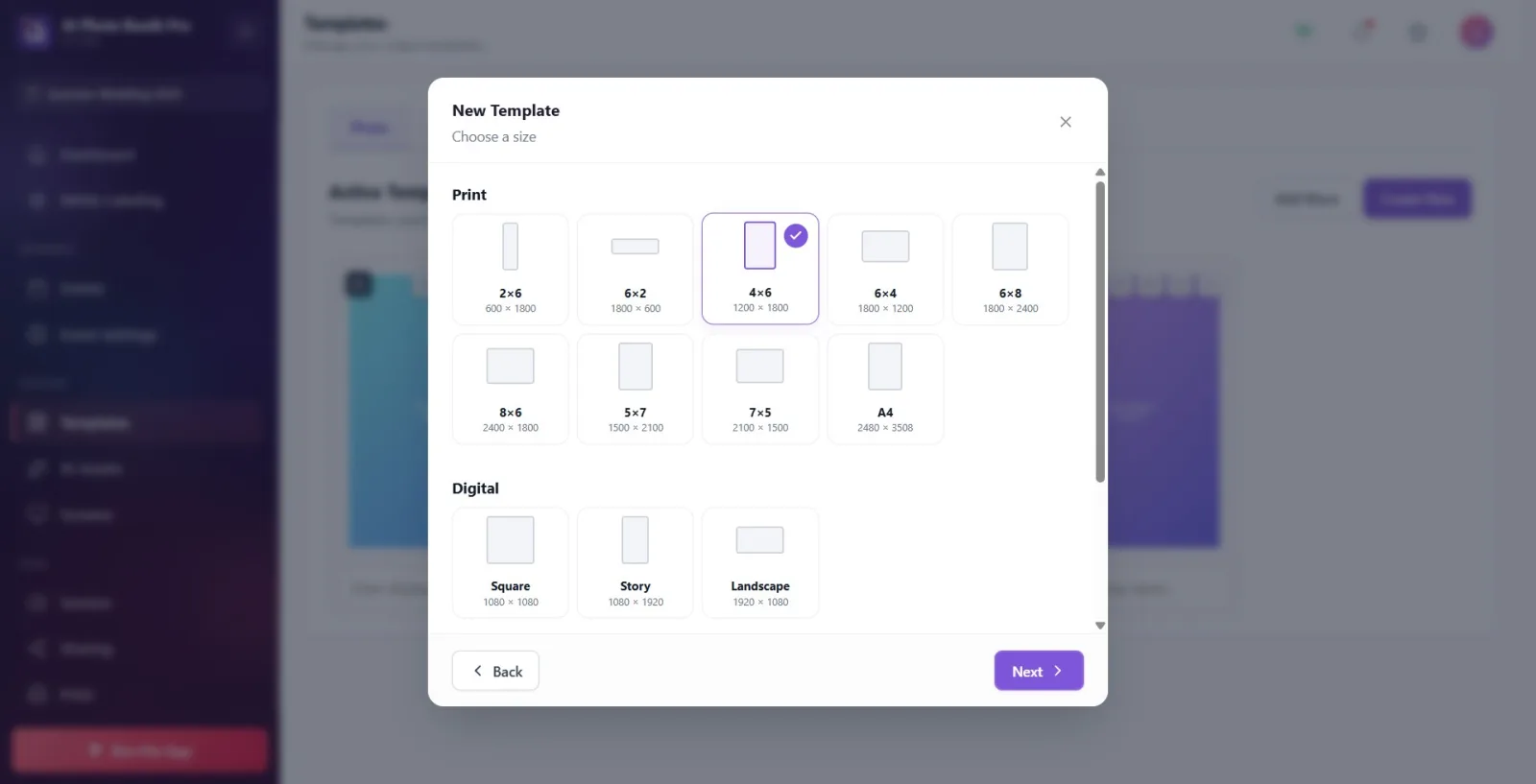
Se invece della stampa punti allo schermo/condivisione social, scegli dalla sezione "Digitale". Quadrato (1:1), Storia (verticale 9:16) o Panorama (orizzontale 16:9). Queste dimensioni sono basate sui pixel.
🔎 Elementi sullo schermo: schede della sezione "Digitale": Quadrato (1080 × 1080, quadrato), Storia (1080 × 1920, verticale), Panorama (1920 × 1080, orizzontale).
Passaggio 5 · Inserisci una dimensione personalizzata (definisci la tua misura)
Nuovo modello > Passaggio 2 > Sezione Personalizzato
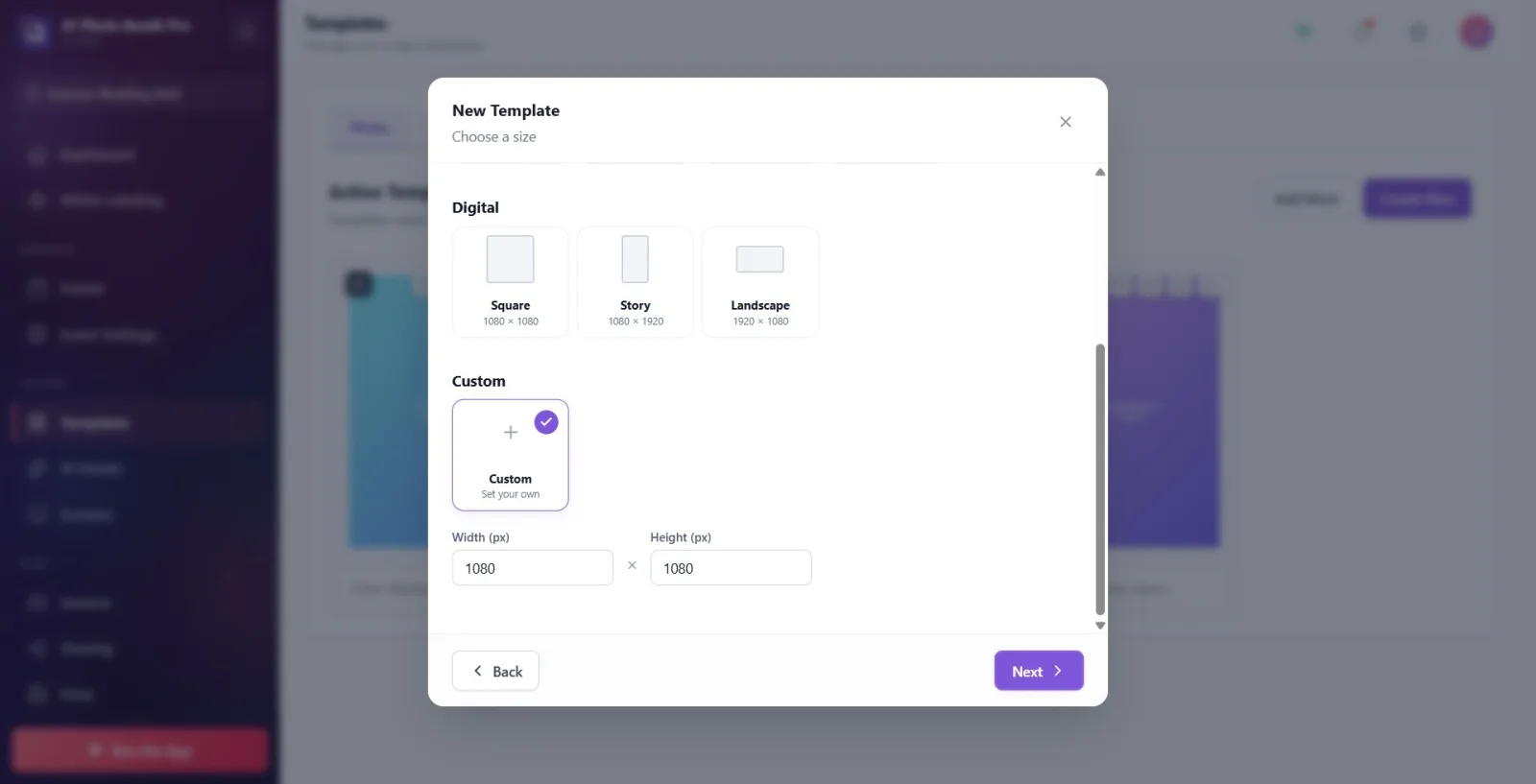
Se le misure predefinite non vanno bene, seleziona la scheda nella sezione "Personalizzato"; inserisci i valori nei campi Larghezza (px) e Altezza (px) che appaiono sotto. Se inserisci Larghezza > altezza ottieni una tela orizzontale, in caso contrario una tela verticale.
🔎 Elementi sullo schermo: scheda della sezione "Personalizzato" (Definisci tu). Quando è selezionata: caselle numeriche "Larghezza (px)" e "Altezza (px)", con il segno "×" in mezzo. Predefinito 1080 × 1080; intervallo accettato 100–10000 px.
Passaggio 6 · Leggi l'avviso Striscia foto (2×6 / 6×2) — taglio da 2 pollici
Nuovo modello > Passaggio 2 > Stampa (2×6 selezionata)
Quando selezioni 2×6 o 6×2, sotto si apre il riquadro informativo "Striscia foto". La striscia non viene stampata da sola: due strisce vengono stampate su carta 4×6 e separate con la taglierina da 2 pollici della stampante. Non dimenticare di attivare la funzione "Taglio da 2 pollici" nelle impostazioni di stampa e di verificare che la stampante supporti il taglio.
🔎 Elementi sullo schermo: riquadro informativo intitolato "Striscia foto" (bordo sinistro viola): "Viene stampata come due strisce su carta 4×6 e separata con la taglierina da 2 pollici della stampante. Attiva la funzione 'taglio da 2 pollici' nelle impostazioni di stampa e assicurati che la stampante supporti il taglio." Questo riquadro è visibile solo quando è selezionato 2×6/6×2.
Passaggio 7 · Passa al passaggio del layout — il layout si dispone in base all'orientamento
Nuovo modello > Passaggio 3: Scegli un layout
Passa al 3° passaggio (Scegli un layout) con "Avanti". Le schede dei layout vengono mostrate con anteprime quadrate normalizzate; lo stesso layout che scegli si dispone in modo diverso a seconda dell'orientamento della tela (verticale/orizzontale). Nello stesso passaggio, seleziona la modalità di contenuto dalla sezione "Modalità" (Cattura, Effetto AI, Scambia volto, Rimozione sfondo AI, Video AI, Green Screen).
🔎 Elementi sullo schermo: sotto il titolo "Layout", le schede dei layout (Singolo, Affiancato, Sopra & Sotto, Griglia 2×2 ecc.) e la sezione "Modalità". L'elenco dei layout è identico a prescindere dall'orientamento; la disposizione effettiva degli slot fotografici viene calcolata dai valori larghezza×altezza della tela.
Passaggio 8 · Modifica dimensione e orientamento in seguito nell'editor
Editor modello > Pannello Tela > Dimensione
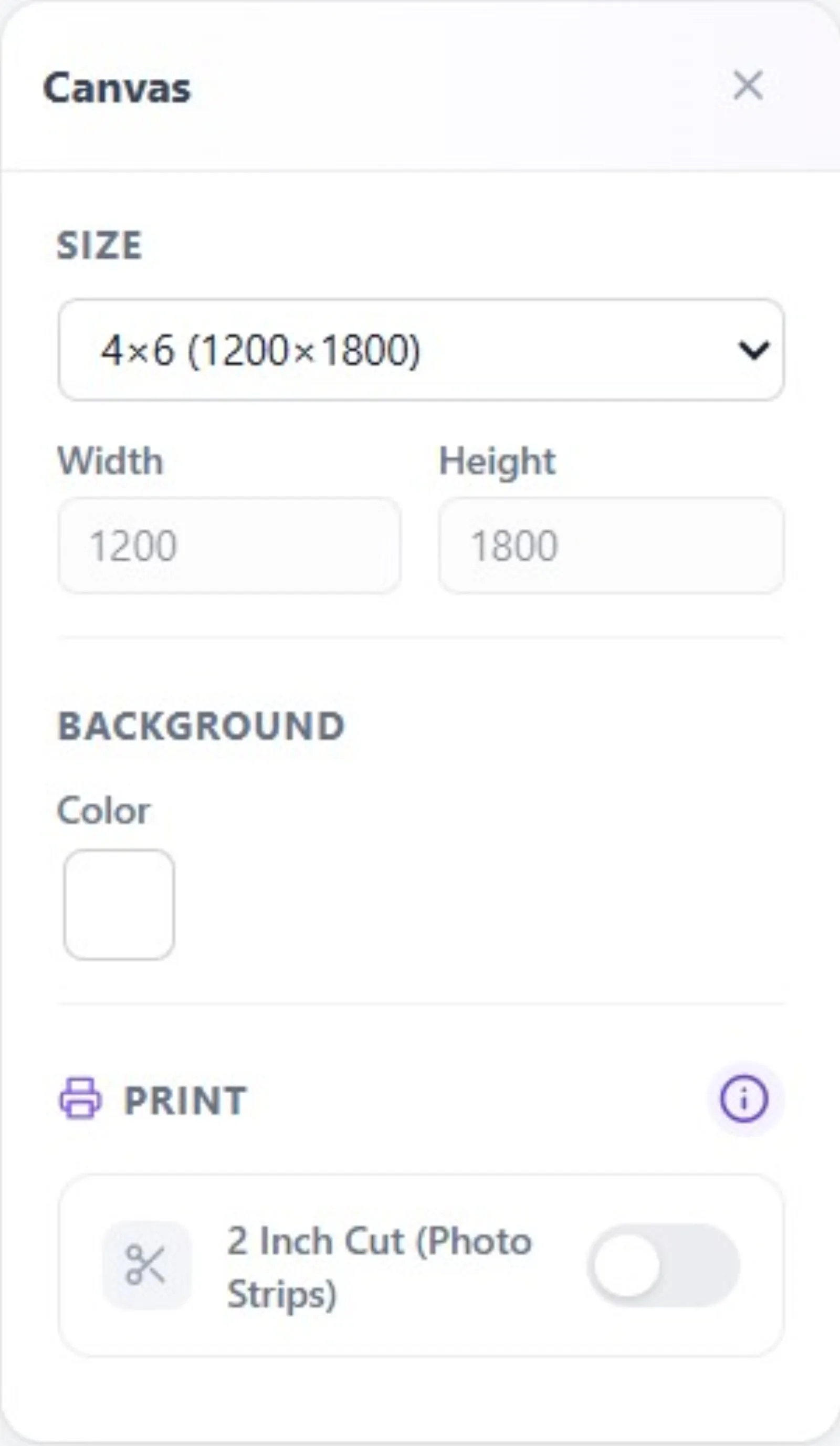
Puoi modificarlo anche dopo aver creato il modello. Nell'editor, quando nessun livello è selezionato, usa la sezione "Dimensione" nel pannello "Tela" a destra: seleziona una misura predefinita dall'elenco a discesa (passa a una misura orizzontale per invertire l'orientamento) oppure scegli "Personalizzato" e inserisci manualmente i valori di Larghezza/Altezza. Anche all'interno della procedura guidata puoi tornare al passaggio della dimensione con "Indietro".
🔎 Elementi sullo schermo: Editor > Pannello Tela > "Dimensione": menu a discesa delle misure predefinite (misure standard, FullHD, HD, UltraRes 600 DPI, UltraHD 4K + "Personalizzato") e caselle Larghezza/Altezza. Larghezza/Altezza sono modificabili solo quando è selezionato "Personalizzato"; con una misura predefinita i valori sono mostrati in sola lettura. Su una tela con proporzioni a striscia (2×6) compaiono inoltre le opzioni Taglio da 2 pollici / unisci / stampa 2 copie.
L'anteprima della piccola forma sulla scheda rivela l'orientamento: rettangolo alto e stretto = verticale, largo e basso = orizzontale.
Nel nome, il primo numero è la larghezza, il secondo l'altezza (in pollici): 4×6 verticale, 6×4 orizzontale — i due orientamenti dello stesso formato.
Il valore "1200 × 1800" nella descrizione della scheda è in pixel e corrisponde a una risoluzione di stampa di 300 DPI.
All'apertura della procedura guidata è selezionata per impostazione predefinita 4×6 (verticale); se vuoi un orientamento diverso, scegli un'altra scheda.
Per la stampa usa le misure in pollici della sezione Stampa; le misure Digitali (Quadrato/Storia/Panorama) sono per schermo/condivisione.
Puoi modificare la dimensione in seguito: nell'editor, quando nessun livello è selezionato, dalla sezione Tela → Dimensione.
Selezionando 2×6 / 6×2 la stampa avviene in coppia su carta 4×6; attiva l'impostazione "Taglio da 2 pollici" e verifica che la stampante supporti il taglio.
Voler un verticale ma selezionare una scheda orizzontale: 6×4 è orizzontale, 4×6 è verticale — ricorda che il primo numero è la larghezza.
Pensare che la striscia 2×6 venga stampata da sola: in realtà ne vengono stampate due su carta 4×6 e separate con la taglierina; se la stampante non supporta il taglio da 2 pollici, la stampa non viene separata.
Scegliere una dimensione Digitale (Quadrato/Storia/Panorama — pixel dello schermo) per la stampa; per la stampa usa le misure in pollici della sezione Stampa.
Provare a premere "Avanti" senza aver scelto una dimensione: senza una dimensione selezionata, il pulsante Avanti è disattivato.
Inserire valori sproporzionati nella dimensione personalizzata, causando lo schiacciamento/la distorsione delle foto; imposta le proporzioni in base all'obiettivo (100–10000 px).
Argomenti correlati
sablon-olusturma iki-inc-cut
