
Prima: Come creare un evento?
Spiega come trasmettere la scena di OBS Studio come se fosse una fotocamera tramite la funzione 'Fotocamera Virtuale' (Virtual Camera) e selezionarla come fotocamera nell'app del booth. Il documento è in due parti: prima si configura OBS fuori dall'app e si avvia la fotocamera virtuale, poi la si seleziona dalla scheda Fotocamera di Event Settings nel booth. Nota: la fotocamera virtuale è supportata solo su Windows; nei booth macOS/iOS/Android il gruppo Fotocamere Virtuali non compare affatto.
- PC Windows — la fotocamera virtuale viene rilevata solo su Windows (tramite DirectShow); non è supportata su altre piattaforme
- OBS Studio installato (si scarica da obsproject.com); la funzione Fotocamera Virtuale è integrata nelle versioni recenti di OBS, non serve alcun plugin aggiuntivo
- OBS e l'app del booth devono essere in esecuzione sulla STESSA macchina Windows — il booth legge la fotocamera virtuale OBS come un dispositivo DirectShow locale (non via rete)
- In OBS devono essere pronte almeno una Scena (Scene) e una Sorgente (Source) che produca immagine (es. 'Dispositivo di Acquisizione Video' / Video Capture Device, cattura schermo o finestra)
- Deve essere stato creato un evento e aperto in modifica (deve essere visibile la schermata Event Settings)
Passo dopo passo
Passo 1 · Scarica e installa OBS Studio
OBS (installazione)
Scarica OBS Studio dal sito ufficiale (obsproject.com) sul PC Windows e installalo. La funzione Fotocamera Virtuale è integrata nelle versioni moderne di OBS; non serve installare alcun plugin separato. Al termine dell'installazione, avvia OBS.
🔎 Elementi a schermo: Procedura guidata di installazione di OBS Studio; collegamento OBS sul desktop/menu Start.
Passo 2 · Crea una Scena e una Sorgente in OBS
OBS
Apri OBS. Assicurati che nel pannello 'Scene' in basso a sinistra ci sia una scena; poi con il '+' nel pannello 'Sorgenti' (Sources) aggiungi la sorgente video che vuoi mostrare nel booth: 'Dispositivo di Acquisizione Video' (Video Capture Device) per una fotocamera fisica, 'Cattura Schermo' (Display Capture) per lo schermo del computer, 'Cattura Finestra' (Window Capture) per la finestra di un'applicazione. Nell'anteprima OBS al centro deve comparire l'immagine che vuoi trasmettere — questa immagine verrà trasferita così com'è alla fotocamera virtuale.
🔎 Elementi a schermo: Pannello OBS 'Scene'; pannello 'Sorgenti' (Sources) + pulsante di aggiunta; tipi di sorgente ('Dispositivo di Acquisizione Video' / 'Cattura Schermo' / 'Cattura Finestra'); anteprima al centro.
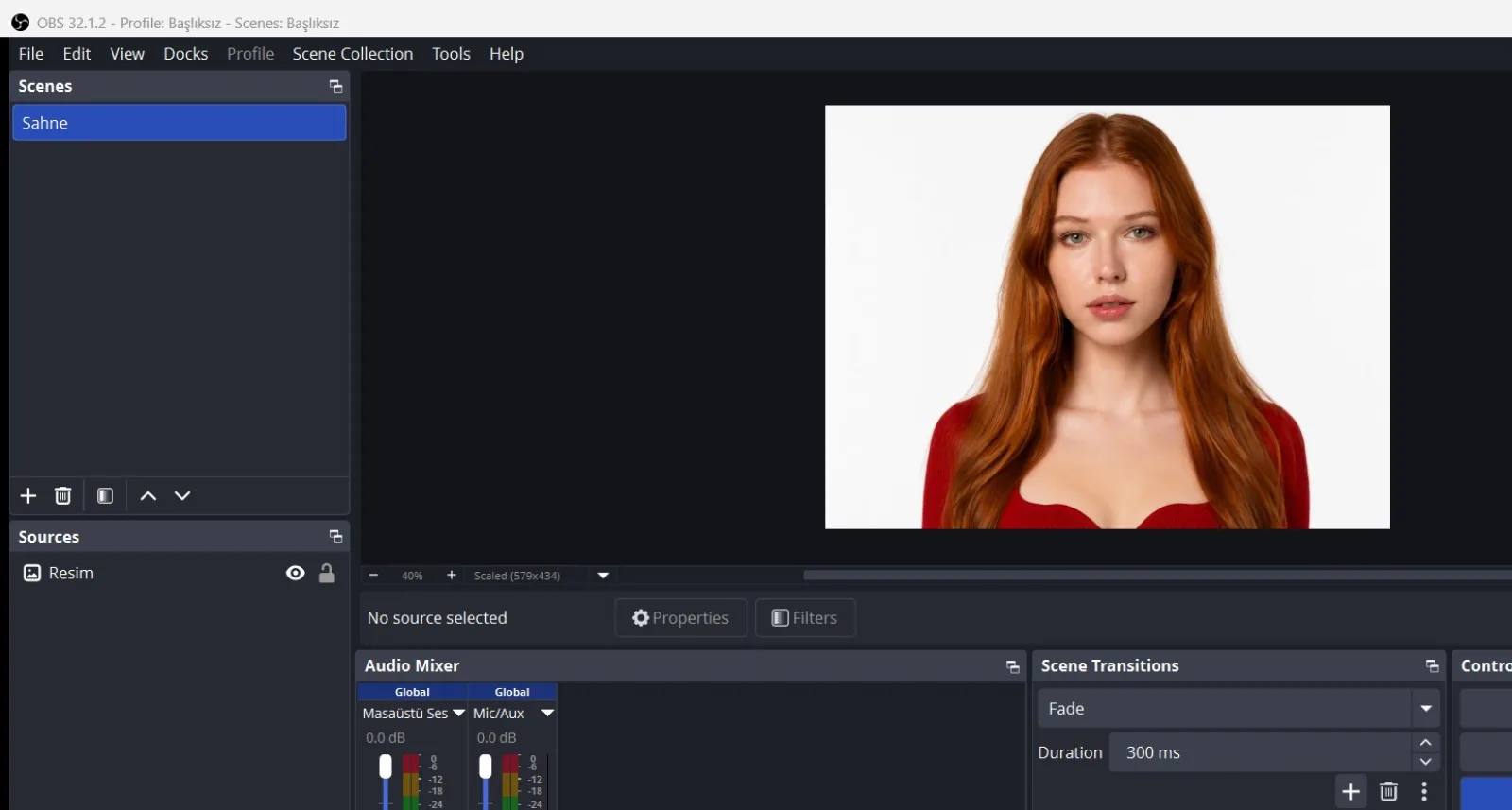
Passo 3 · Avvia la trasmissione con 'Avvia Fotocamera Virtuale' (Start Virtual Camera)
OBS
Nel pannello 'Controlli' (Controls) in basso a destra in OBS, tocca il pulsante 'Avvia Fotocamera Virtuale' (Start Virtual Camera). Il pulsante diventa 'Ferma Fotocamera Virtuale' (Stop Virtual Camera) — questo significa che la fotocamera virtuale è ora in trasmissione. Questo passo è OBBLIGATORIO: se OBS è chiuso o la fotocamera virtuale non è stata avviata, il dispositivo, anche se compare nell'elenco di Windows, non produce alcuna immagine.
🔎 Elementi a schermo: Pannello OBS 'Controlli' (Controls); pulsante 'Avvia Fotocamera Virtuale' / Start Virtual Camera (dopo l'avvio l'etichetta diventa 'Ferma Fotocamera Virtuale' / 'Stop Virtual Camera').
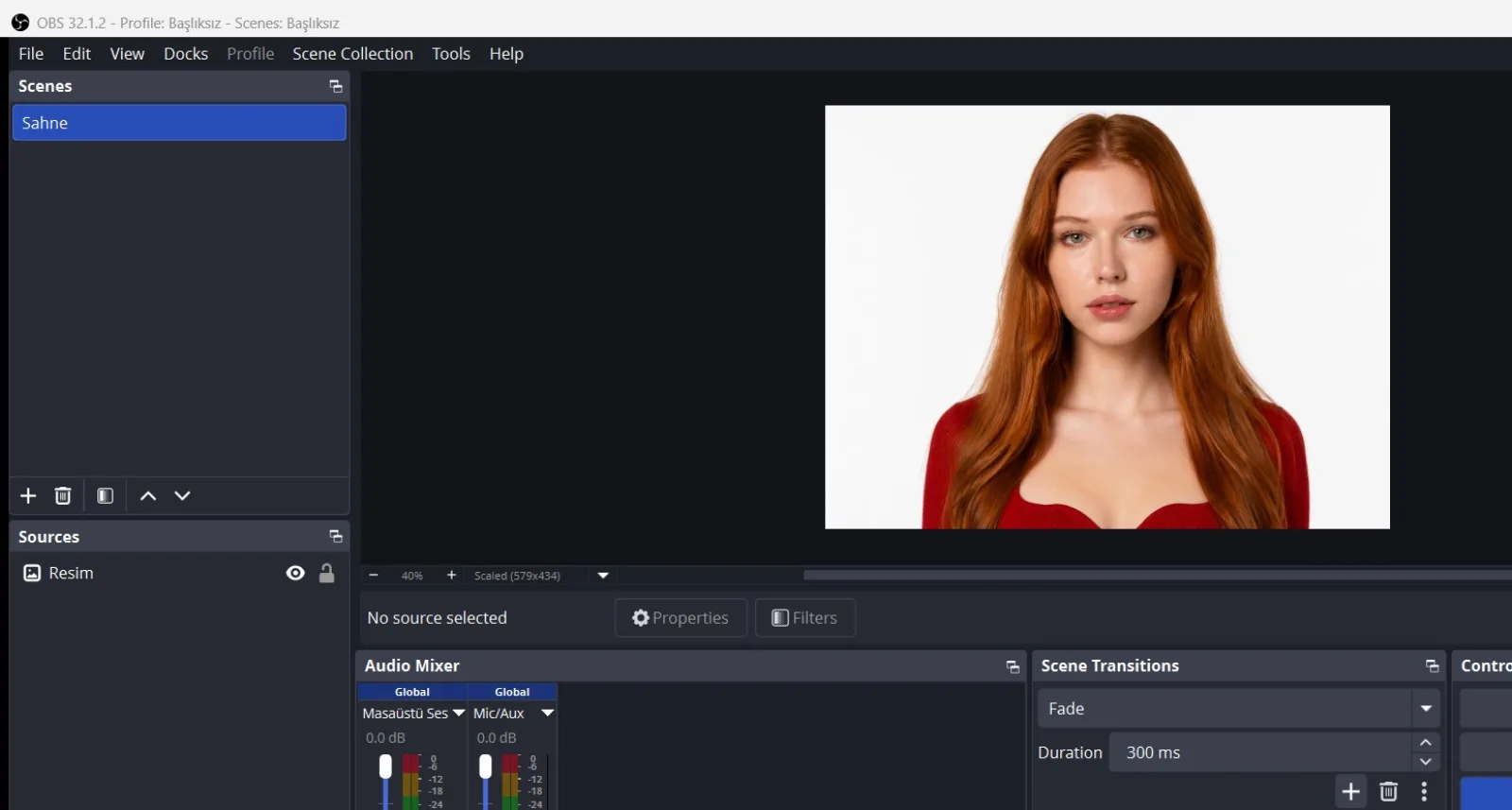
Passo 4 · Apri la scheda 'Fotocamera' nel booth
Impostazioni → Event Settings → 'Camera'
Nell'app del booth (sullo stesso PC Windows di OBS), apri Event Settings da Impostazioni e passa alla scheda Fotocamera dalla barra delle schede in alto. La scheda mostra due sezioni: Aggiungi fotocamera in alto, Impostazioni fotocamera in basso.
🔎 Elementi a schermo: Barra delle schede in alto: scheda Fotocamera; sezioni: Aggiungi fotocamera e Impostazioni fotocamera.
Passo 5 · Apri la finestra di aggiunta fotocamera con Seleziona fotocamera
Impostazioni → Event Settings → 'Camera' (finestra Aggiungi fotocamera)
Tocca il pulsante Seleziona fotocamera nella sezione Aggiungi fotocamera. Si apre una finestra intitolata Aggiungi fotocamera, con il sottotitolo Seleziona una fotocamera da aggiungere ai dispositivi collegati., che elenca tutte le fotocamere collegate raggruppate per tipo.
🔎 Elementi a schermo: Pulsante Seleziona fotocamera; titolo del modale che si apre Aggiungi fotocamera, sottotitolo Seleziona una fotocamera da aggiungere ai dispositivi collegati.; gruppi di fotocamere (es. Fotocamere USB, Fotocamere Virtuali).
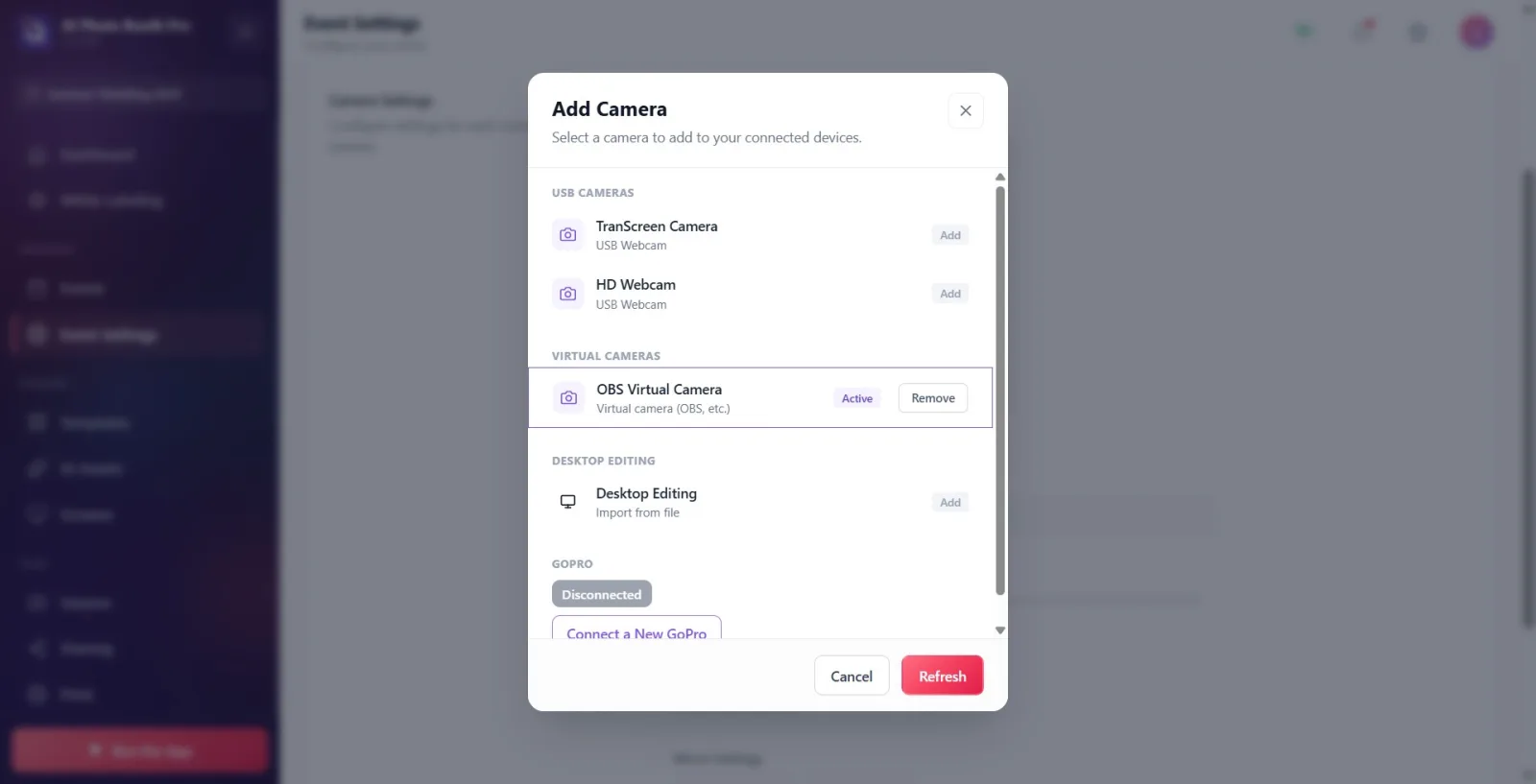
Passo 6 · Seleziona la fotocamera OBS dal gruppo Fotocamere Virtuali
Impostazioni → Event Settings → 'Camera' (finestra Aggiungi fotocamera)
Trova nella finestra il gruppo Fotocamere Virtuali — questo gruppo compare solo su Windows e solo quando viene rilevata una fotocamera virtuale in funzione. Il nome della riga OBS all'interno del gruppo dipende dal nome del dispositivo riconosciuto da Windows (di solito 'OBS Virtual Camera') e nella riga sotto riporta 'Fotocamera virtuale (OBS, ecc.)'. Tocca la riga — un solo tocco sia AGGIUNGE la fotocamera all'elenco sia la rende ATTIVA (la porta nell'anteprima dal vivo). Il badge a destra della riga passa da Aggiungi a Attivo.
🔎 Elementi a schermo: Titolo del gruppo Fotocamere Virtuali; riga della fotocamera OBS (nome dispositivo + dettaglio Fotocamera virtuale (OBS, ecc.)); badge della riga Aggiungi / Aggiunto / Attivo; nella riga aggiunta il pulsante Rimuovi.
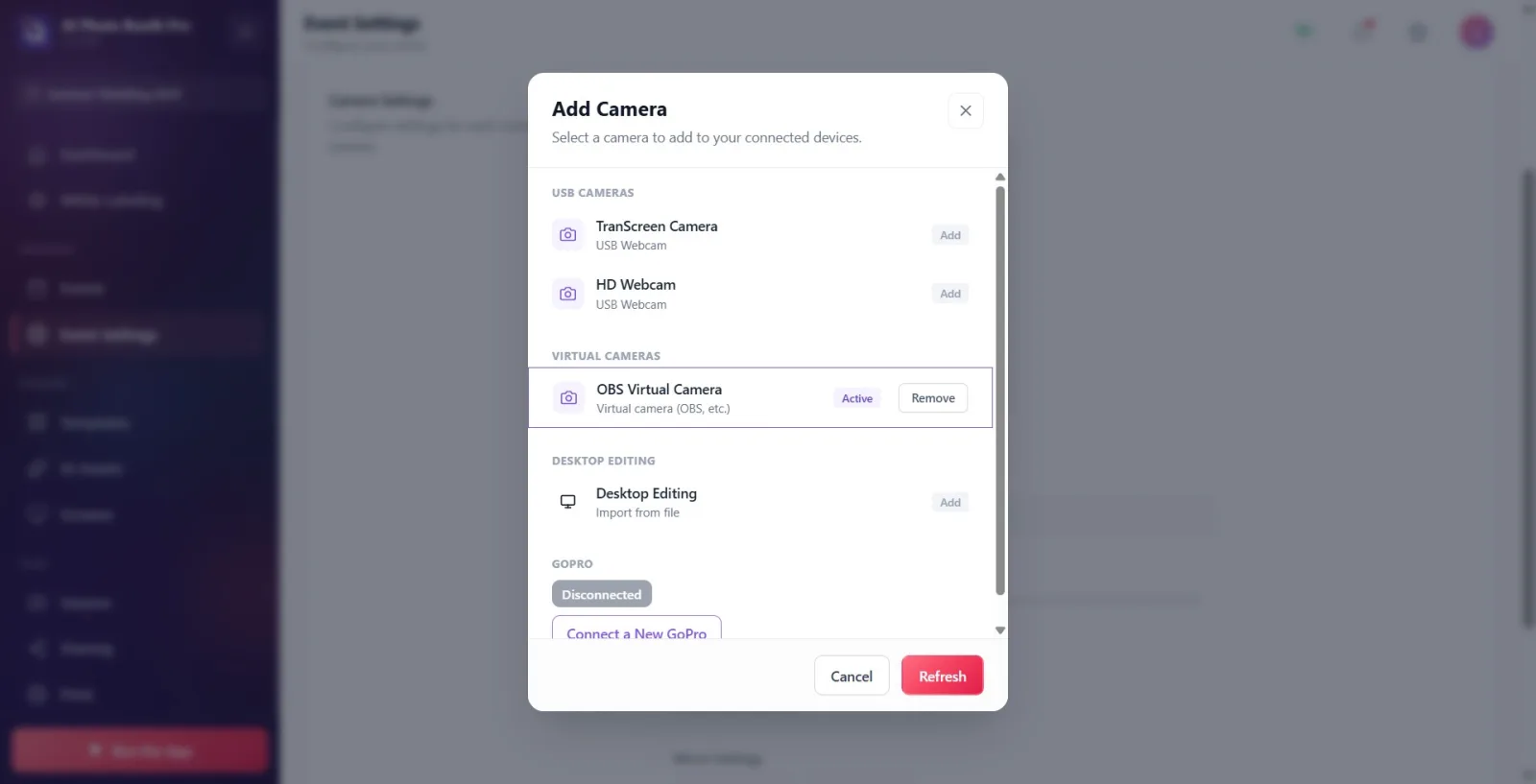
Passo 7 · Verifica l'immagine OBS nell'anteprima dal vivo
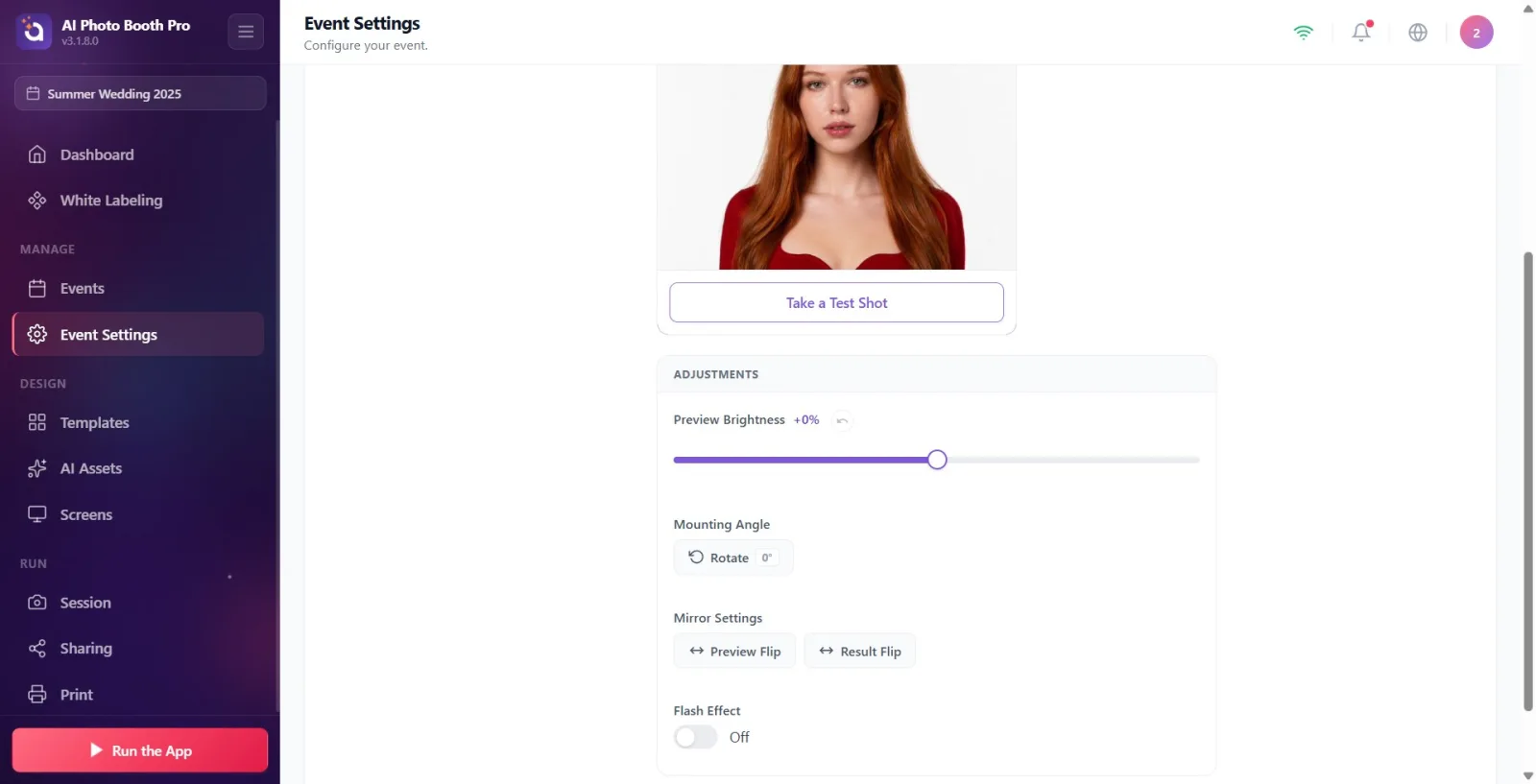
Impostazioni → Event Settings → 'Camera' (Impostazioni fotocamera)
Chiusa la finestra, nella scheda dell'anteprima dal vivo della sezione Impostazioni fotocamera sottostante dovresti vedere l'immagine proveniente da OBS; il badge verde con punto Pronto nell'angolo della scheda indica che il flusso funziona. Se vuoi, scatta un fotogramma di prova con Scatta una foto di prova. Da qui puoi regolare luminosità, rotazione, effetto specchio ecc. esattamente come per una fotocamera normale — la fotocamera virtuale si comporta come una fotocamera qualunque per il booth.
🔎 Elementi a schermo: Sezione Impostazioni fotocamera; scheda dell'anteprima dal vivo; badge Pronto (punto verde); pulsante Scatta una foto di prova.
Passo 8 · Se la fotocamera non compare / ricevi l'errore 'non in trasmissione'
Impostazioni → Event Settings → 'Camera' (finestra Aggiungi fotocamera)
Se la fotocamera virtuale OBS non è nell'elenco: verifica prima che in OBS 'Start Virtual Camera' sia davvero attivo (deve comparire l'etichetta 'Stop Virtual Camera'), poi tocca il pulsante 'Aggiorna' in fondo alla finestra per fare una nuova scansione delle fotocamere — se hai avviato OBS mentre il modale era già aperto, senza aggiornare la nuova fotocamera potrebbe non comparire. Se la fotocamera compare e, selezionandola, ottieni l'avviso 'Fotocamera virtuale installata ma non in trasmissione. Apri l'applicazione sorgente (es. OBS) e avvia la fotocamera virtuale (Start Virtual Camera), poi riprova.': il dispositivo è registrato in Windows ma OBS non sta trasmettendo — avvia la fotocamera virtuale in OBS e riselezionala nel booth.
🔎 Elementi a schermo: In fondo alla finestra il pulsante Aggiorna; toast di avviso 'Fotocamera virtuale installata ma non in trasmissione...' (suggerisce di avviare la fotocamera virtuale nell'applicazione sorgente).
La Fotocamera Virtuale è supportata solo su Windows: se il booth gira su macOS/iOS/Android il gruppo Fotocamere Virtuali non compare affatto (il rilevamento dipende da DirectShow di Windows).
OBS e il booth devono trovarsi sullo stesso PC Windows — il booth legge la fotocamera virtuale OBS come un dispositivo DirectShow locale, non è una trasmissione via rete.
L'ordine è importante: prima 'Start Virtual Camera' in OBS, POI selezionala nel booth. Se la selezioni prima che la trasmissione sia iniziata, arriva l'avviso 'Fotocamera virtuale installata ma non in trasmissione'.
Se hai avviato OBS mentre il modale era aperto, aggiorna l'elenco con il pulsante 'Aggiorna' in basso — altrimenti la nuova fotocamera virtuale potrebbe non comparire.
Windows mantiene il dispositivo della fotocamera virtuale nell'elenco anche a OBS chiuso; comparire nell'elenco non significa 'in trasmissione' — se l'immagine non arriva, avvia la fotocamera virtuale in OBS.
Nel booth la fotocamera virtuale si apre tramite OpenCV/DirectShow (non WinRT MediaCapture); risoluzione/FPS di output si impostano lato OBS in Impostazioni → Video e Impostazioni → Fotocamera Virtuale.
Toccare la riga la aggiunge e la rende attiva contemporaneamente; una fotocamera virtuale con solo il badge Aggiunto non è attiva — tocca di nuovo la riga per portarla nell'anteprima dal vivo.
Selezionare la fotocamera nel booth senza aver toccato 'Start Virtual Camera' in OBS → arriva l'avviso 'Fotocamera virtuale installata ma non in trasmissione. Apri l'applicazione sorgente (es. OBS) e avvia la fotocamera virtuale (Start Virtual Camera), poi riprova.'
Cercare il gruppo Fotocamere Virtuali su un dispositivo diverso da Windows (macOS/iOS/Android) — questo gruppo compare solo su Windows.
Eseguire OBS su un computer diverso dal booth — poiché la fotocamera virtuale viene letta come dispositivo DirectShow locale, un OBS in esecuzione su una macchina remota non è visibile al booth.
Non aggiungere alcuna sorgente alla scena OBS — la fotocamera virtuale si avvia ma trasmette un'immagine vuota/nera; anche l'anteprima del booth risulta nera.
Avviare la fotocamera virtuale in OBS mentre il modale è aperto e non toccare 'Aggiorna' — l'elenco mostra ancora la scansione precedente, la nuova fotocamera non compare.
Lasciare la fotocamera virtuale solo come Aggiunto senza attivarla — non compare nell'anteprima dal vivo; serve toccare di nuovo la riga per renderla Attivo.
Chiudere OBS e farsi ingannare dal fatto che il dispositivo resti nell'elenco — OBS chiuso non trasmette; se l'immagine non arriva, apri OBS e riavvia la fotocamera virtuale.
Argomenti correlati
Event Settings → Camera Problemi con la fotocamera
