
Avant : Comment créer un événement ?
Paramètres de l'événement – Comment utiliser l'onglet « Caméra » ?
L'onglet « Caméra » des paramètres d'événement est l'endroit où vous sélectionnez et connectez la caméra pour le kiosque, contrôlez l'aperçu en direct et ajustez les paramètres de luminosité/rotation/miroir/flash (sur un reflex numérique, exposition avancée comme ISO, obturateur, ouverture). L'onglet se compose de deux parties : Ajouter une caméra en haut, Paramètres de caméra en bas.
- Un événement doit être créé et ouvert pour modification (l'écran Paramètres de l'événement devrait apparaître)
- La caméra que vous souhaitez utiliser doit être connectée physiquement : USB pour webcam/DSLR, Bluetooth pour GoPro (Windows uniquement), l'application source pour caméra virtuelle (OBS, etc.) doit être ouverte et active.
- L'autorisation de la caméra peut être demandée lors de la première utilisation (Android/iOS) — si l'autorisation n'est pas donnée, la caméra ne peut pas être allumée
- Un reflex numérique pris en charge (Canon / Nikon, etc.) doit être connecté pour les paramètres avancés du reflex numérique et Définir les paramètres avec l'AI
étape par étape
Étape 1 · Ouvrez l'onglet Appareil photo
Paramètres → Paramètres d'événement → 'caméra'
Ouvrez les paramètres d'événement dans Paramètres et cliquez sur l'onglet Appareil photo dans la bande d'onglets supérieure (ordre de tabulation : 'Principal' · Mode événement · Sortie · Appareil photo · Kiosque). L'onglet affiche deux sections : Ajouter une caméra en haut, Paramètres de caméra en bas. (La visite d'intégration arrive directement sur cet écran via le lien « /eventsettings?tab=camera ».)
🔎 Éléments à l'écran : Bande d'onglet supérieure : onglet Appareil photo (libellé : Appareil photo) ; deux sections principales : Ajouter une caméra et Paramètres de caméra.
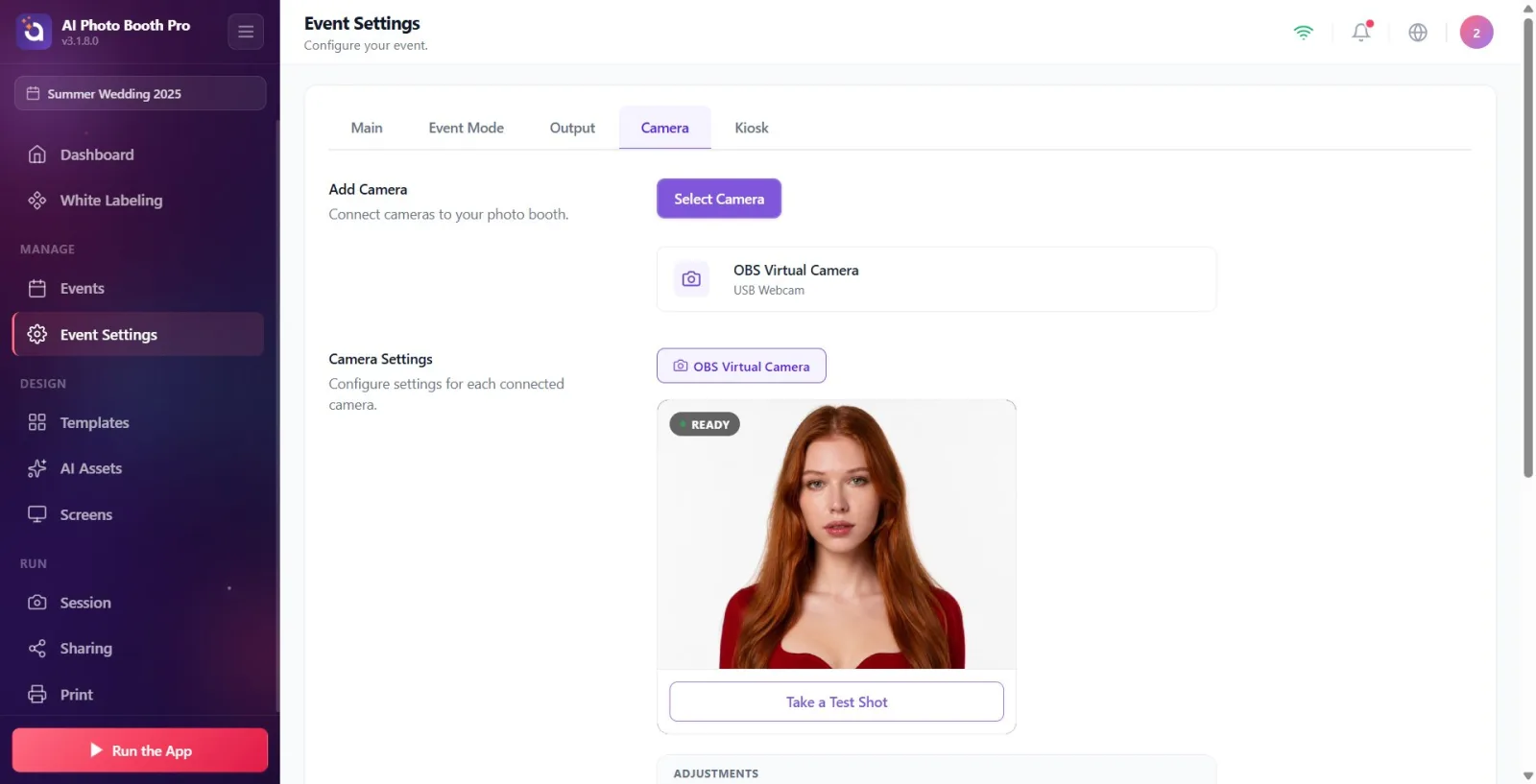
Étape 2 · Ouvrez la fenêtre d'ajout de caméra avec Sélectionner l'appareil photo
Paramètres → Paramètres d'événement → « Caméra » (fenêtre Ajouter une caméra)
Cliquez sur le bouton violet Sélectionner l'appareil photo dans la section Ajouter une caméra. Une fenêtre intitulée Ajouter une caméra s'ouvre ; Le sous-titre est Sélectionnez une caméra à ajouter à vos appareils connectés.. La fenêtre répertorie toutes les caméras connectées, regroupées par type.
🔎 Éléments à l'écran : titre Ajouter une caméra + description Connectez des caméras à votre photobooth. ; Bouton Sélectionner l'appareil photo ; titre modal ouvert Ajouter une caméra, sous-titre Sélectionnez une caméra à ajouter à vos appareils connectés.
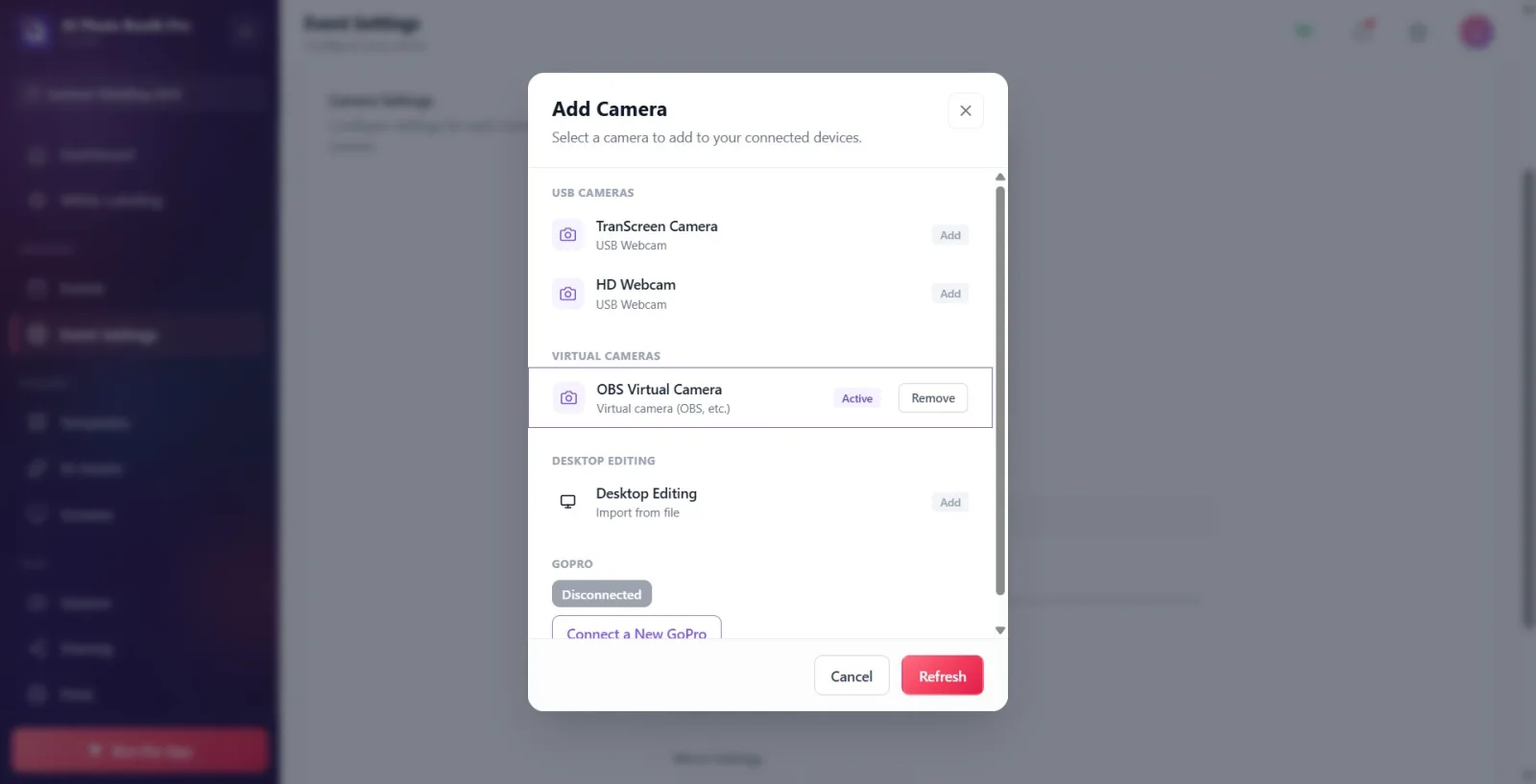
Étape 3 · Sélectionnez la caméra dans la liste et ajoutez
Paramètres → Paramètres d'événement → « Caméra » (fenêtre Ajouter une caméra)
Cliquez sur la rangée de caméras souhaitée parmi les groupes de la fenêtre. Cliquer sur les deux ajoute cette caméra à la liste et la rend active (affichée dans l'aperçu en direct). Groupes : Caméras intégrées (détail Caméra intégrée), Caméras USB (webcams avec détail 'USB Webcam', reflex numériques avec détail Caméra USB (DSLR)), Caméras Virtuelles (OBS/ManyCam etc., détail avec Caméra virtuelle (OBS, etc.)) et Édition sur ordinateur (détail avec Importer depuis un fichier — importation de caméra à partir d'un fichier à la place). Le badge à droite de chaque ligne indique le statut : Actif (actuellement utilisé), Ajouté (répertorié mais non actif) ou Ajouter (pas encore ajouté).
🔎 Éléments à l'écran : Groupes : Caméras intégrées / Caméras USB / Caméras Virtuelles / Édition sur ordinateur ; badges de ligne : Actif, Ajouté, Ajouter ; Bouton Supprimer sur les lignes ajoutées.
Étape 4 · Connectez GoPro (Windows uniquement)
Paramètres → Paramètres d'événement → « Caméra » (fenêtre Ajouter une caméra · GoPro)
Sous Windows la section « GoPro » apparaît toujours en bas de la fenêtre « Ajouter une caméra » (détail « GoPro · Bluetooth »). Pour une nouvelle GoPro, appuyez sur le bouton « Connecter une nouvelle GoPro » : l'application recherche Bluetooth. Si la connexion est perdue ou doit se reconnecter au WiFi, le bouton « Reconnecter » apparaît. L'étiquette d'état colorée dans la section montre l'étape de connexion en direct (initialement Déconnecté) ; Pendant des périodes de connexion prolongées, un journal d'enregistrement/d'événement en direct est diffusé en bas. (La section GoPro n'apparaît pas sur les plateformes autres que Windows.)
🔎 Éléments à l'écran : titre du groupe GoPro ; étiquette d'état colorée (par exemple Déconnecté) ; Bouton Connecter une nouvelle GoPro ; bouton conditionnel Se reconnecter ; vidage du journal en direct.
Étape 5 · Fermer la fenêtre / actualiser la liste
Paramètres → Paramètres d'événement → « Caméra » (fenêtre Ajouter une caméra)
Si un appareil nouvellement installé n'apparaît pas dans la liste, appuyez sur le bouton Actualiser en bas — les caméras seront à nouveau analysées et les badges Ajouté/Actif seront mis à jour. Pour supprimer une caméra de la liste, utilisez le bouton Supprimer dans sa rangée (si vous supprimez la caméra active, elle passera automatiquement à la caméra suivante). Une fois terminé, fermez la fenêtre avec Annuler (lorsque vous sélectionnez une caméra, la fenêtre se ferme automatiquement).
🔎 Éléments à l'écran : boutons Annuler et Actualiser sous la fenêtre ; Bouton Supprimer sur les lignes ajoutées.
Étape 6 · Lire l'état de la caméra connectée (hors ligne/recherche – caméra fixe)
Paramètres → Paramètres d'événement → « Caméra » (Ajouter une caméra · caméra connectée)
Dans la carte de la caméra connectée sous la section Ajouter une caméra, vous verrez la caméra sélectionnée, son nom et son type (via l'icône webcam / DSLR / GoPro / bureau). Si aucune caméra n'est sélectionnée, il est indiqué Aucune caméra sélectionnée. Si la caméra sélectionnée perd temporairement la connexion, la carte reste « stable » (ne passe pas à une autre caméra) : affiche Hors ligne avec un point orange ; Une icône tournante et le texte Recherche de caméra... apparaissent lorsque l'application tente de se reconnecter automatiquement. L'aperçu se poursuit automatiquement au retour de la caméra.
🔎 Éléments à l'écran : Carte de la caméra connectée : tapez l'icône + le nom de la caméra + le détail ; Aucune caméra sélectionnée si vide ; point orange hors ligne + Hors ligne ; spinner + Recherche de caméra... pendant la recherche
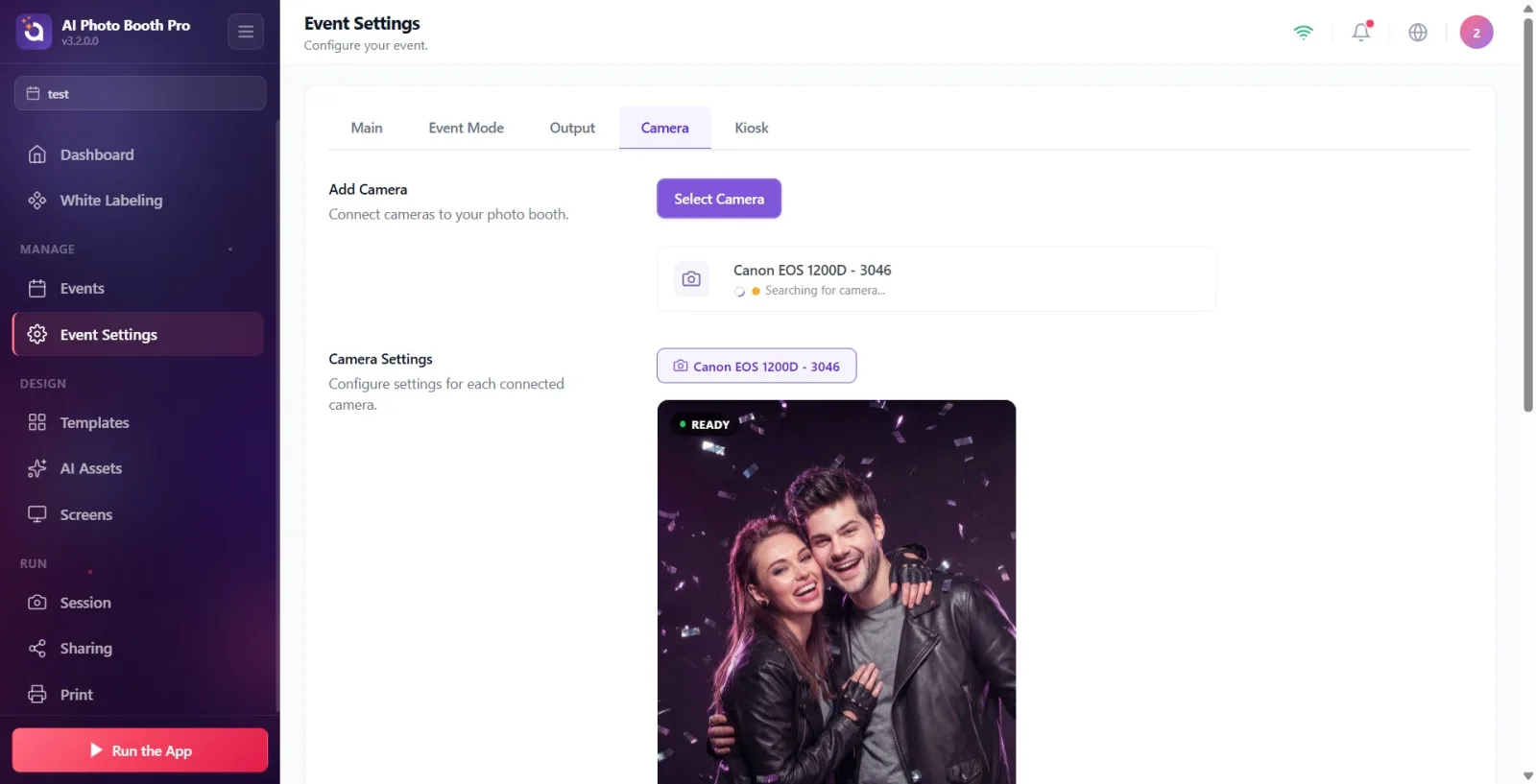
Étape 7 · Examinez l'aperçu en direct et l'onglet Caméra
Paramètres → Paramètres d'événement → « Caméra » (Paramètres de la caméra)
La section Paramètres de caméra (description : Configurez les paramètres de chaque caméra connectée.) affiche un onglet avec le nom de la caméra active et la carte d'aperçu en direct en dessous. Le badge Prêt avec un point vert dans le coin de la carte indique que la diffusion en direct est en cours. Si vous avez ajouté plusieurs caméras, pour changer la caméra active, vous ouvrez la fenêtre Sélectionner l'appareil photo à l'étape 5 et cliquez sur une autre caméra (l'aperçu passe à la nouvelle caméra).
🔎 Éléments à l'écran : Paramètres de caméra titre + description ; onglet caméra (nom de la caméra active) ; carte de prévisualisation en direct ; Badge Prêt (point vert).
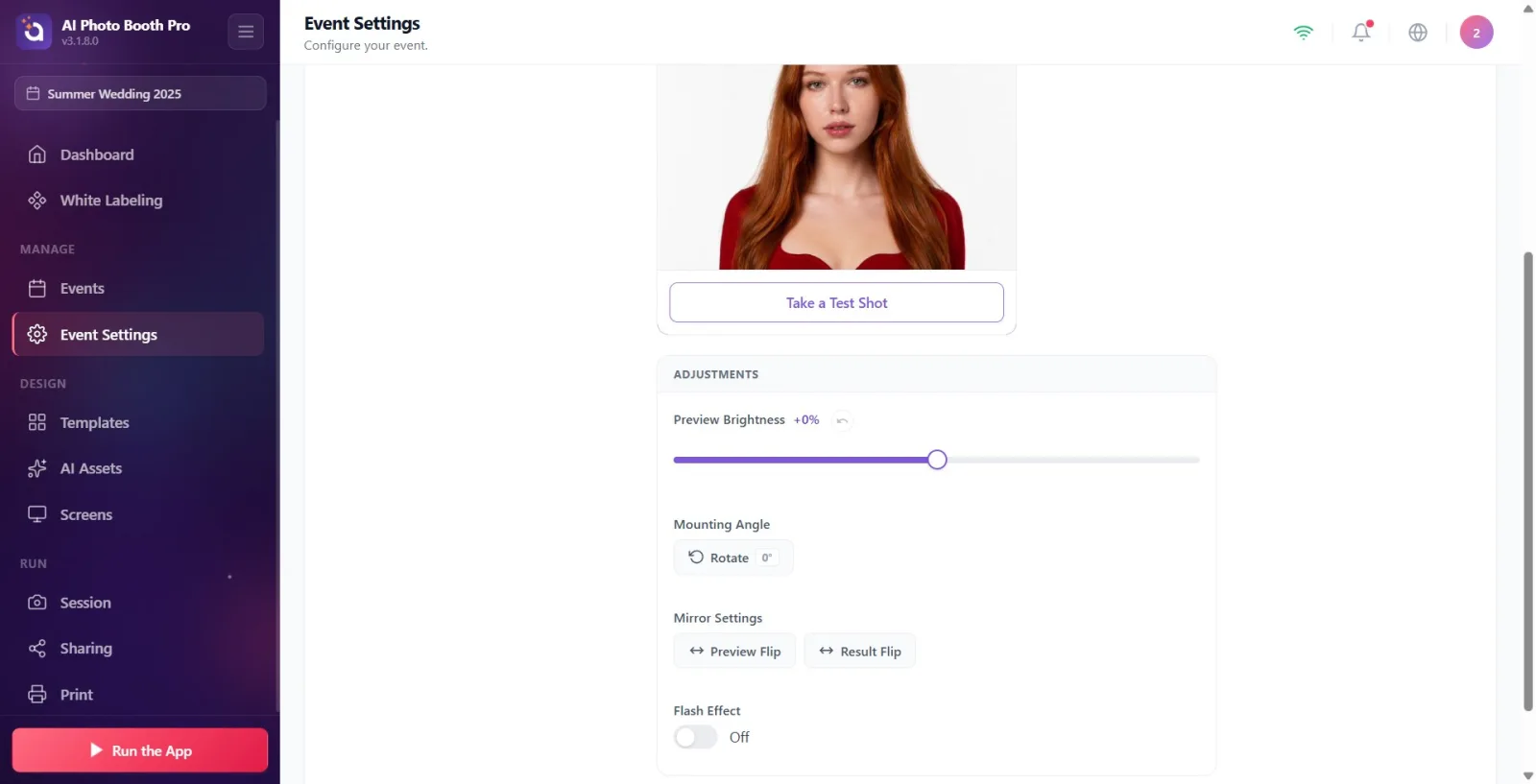
Étape 8 · Prenez une photo test
Paramètres → Paramètres d'événement → « Caméra » (Paramètres de la caméra)
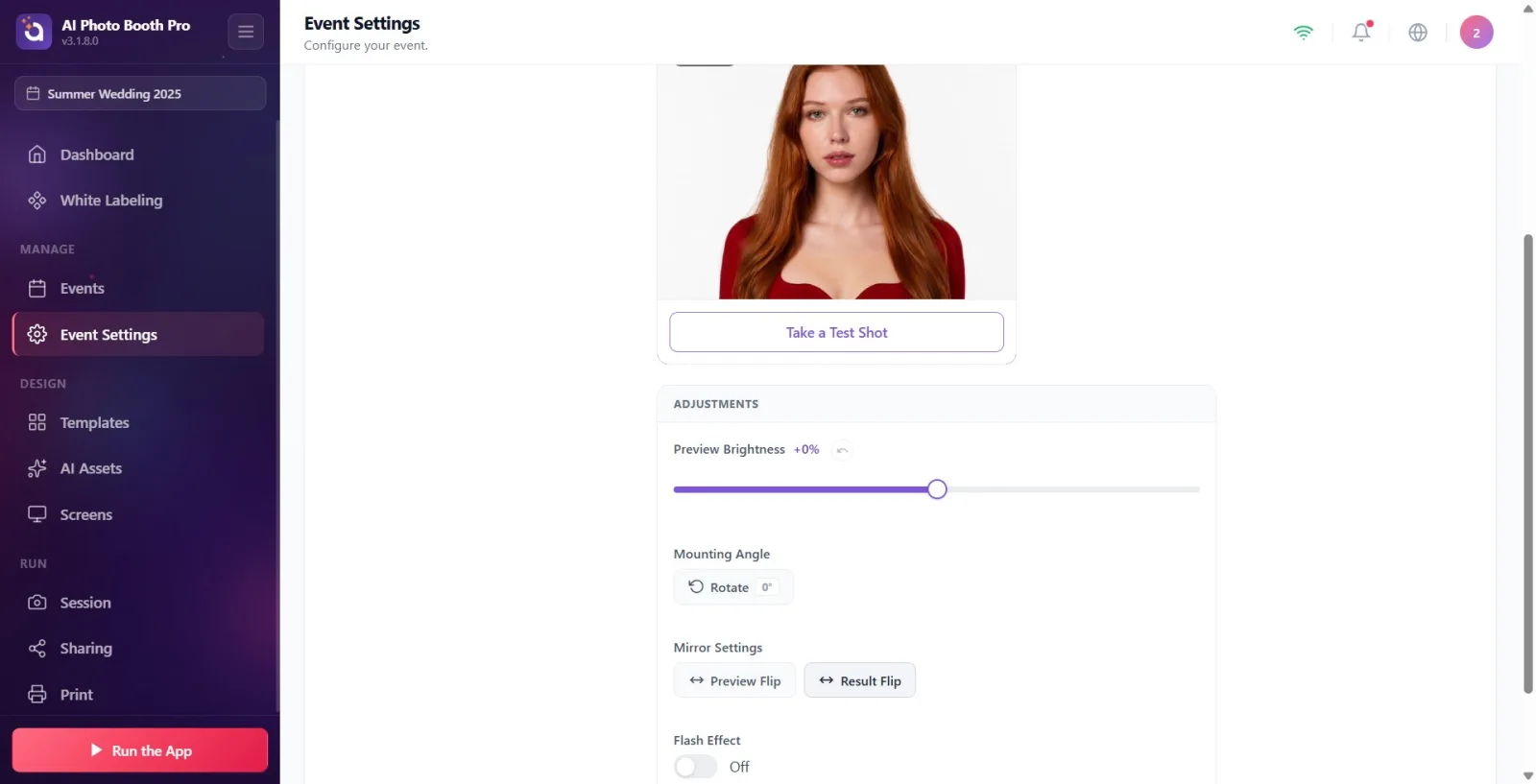
Appuyez sur le bouton Prendre une photo test sous l'aperçu. Un compte à rebours fixe de 3 secondes commence (sonnerie + chiffre), le son de l'obturateur retentit ; Si Effet de flash est activé, le cadre lumineux reste allumé au bord de l'aperçu tout au long de la prise de vue. Après la prise de vue, la photo se fige dans l'aperçu et le bouton se transforme en Reprendre : appuyez sur Reprendrepour réessayer. C'est le moyen le plus rapide de vérifier le cadrage, l'éclairage et les couleurs avant la prise de vue proprement dite.
🔎 Éléments à l'écran : bouton Prendre une photo test (inactif pendant la prise de vue) ; anneau de compte à rebours + chiffre ; Bouton Reprendre après la prise de vue.
Étape 9 Ajustements - Aperçu de la luminosité
Paramètres → Paramètres d'événement → « Caméra » (Réglages)
Éclaircissez/assombrissez l'aperçu en faisant glisser le curseur Aperçu de la luminosité dans le panneau Ajustements. La valeur en pourcentage à côté de l'étiquette s'affiche instantanément (par exemple « +0 % »). Le bouton Réinitialiser avec l'icône de cercle d'actualisation renvoie la valeur à 0 (inactif si la valeur est déjà 0). La luminosité est stockée séparément et en permanence pour chaque caméra ; Il ne se réinitialise pas lorsque vous changez d'onglet/de caméra.
🔎 Éléments à l'écran : titre du panneau Ajustements ; Libellé Aperçu de la luminosité + indicateur de pourcentage ; curseur ; Bouton Réinitialiser (rond, avec icône en forme de flèche).
Étape 10 · Ajustements - Angle de liaison (rotation)
Paramètres → Paramètres d'événement → « Caméra » (Réglages)
Si la caméra est montée horizontalement/à l'envers, appuyez sur le bouton Pivoter dans la rangée Angle de Montage. Chaque pression fait pivoter l'image d'un pas et le badge sur le bouton affiche l'angle actuel : 0° → 90° → 180° → 270° → 0°. Lorsque l'aperçu devient portrait (portrait), le cadre d'aperçu passe également au format portrait.
🔎 Éléments à l'écran : label Angle de Montage ; Bouton Pivoter + badge angle (0°/90°/180°/270°).
Étape 11 Ajustements - Paramètres du miroir (Aperçu Flip / Résultat Flip)
Paramètres → Paramètres d'événement → « Caméra » (Réglages)
Il y a deux boutons distincts sur la ligne Paramètres miroir : Retourner l'aperçu reflète uniquement l'aperçu en direct sur l'écran horizontalement (effet miroir — pour que l'invité se voie dans un miroir) ; Retourner le résultat détermine la réflexion horizontale de la photo enregistrée/imprimée. Le bouton actif est mis en surbrillance. Les deux sont indépendants : vous pouvez refléter l'aperçu et conserver le résultat clair (ou vice versa).
🔎 Éléments à l'écran : label Paramètres miroir ; Bouton Retourner l'aperçu (survol lorsqu'il est actif) ; Bouton Retourner le résultat (survoler lorsqu'il est actif).
Étape 12 · Ajustements - Effet Flash
Paramètres → Paramètres d'événement → « Caméra » (Réglages)
Si vous réglez le commutateur de la ligne Effet de flash sur Activé, une lumière de bord douce apparaîtra sur le bord de l'aperçu au moment de la prise de vue ; Si vous définissez Désactivé, cet effet sera désactivé. Cet effet de flash d'écran est appliqué à la fois dans la prise de vue test ici et dans la prise de vue réelle.
🔎 Éléments à l'écran : label Effet de flash ; Interrupteur marche/arrêt (Activé / Désactivé).
Étape 13 · Paramètres avancés du reflex numérique (uniquement sur les reflex numériques pris en charge)
Paramètres → Paramètres d'événement → « Caméra » (Paramètres avancés)
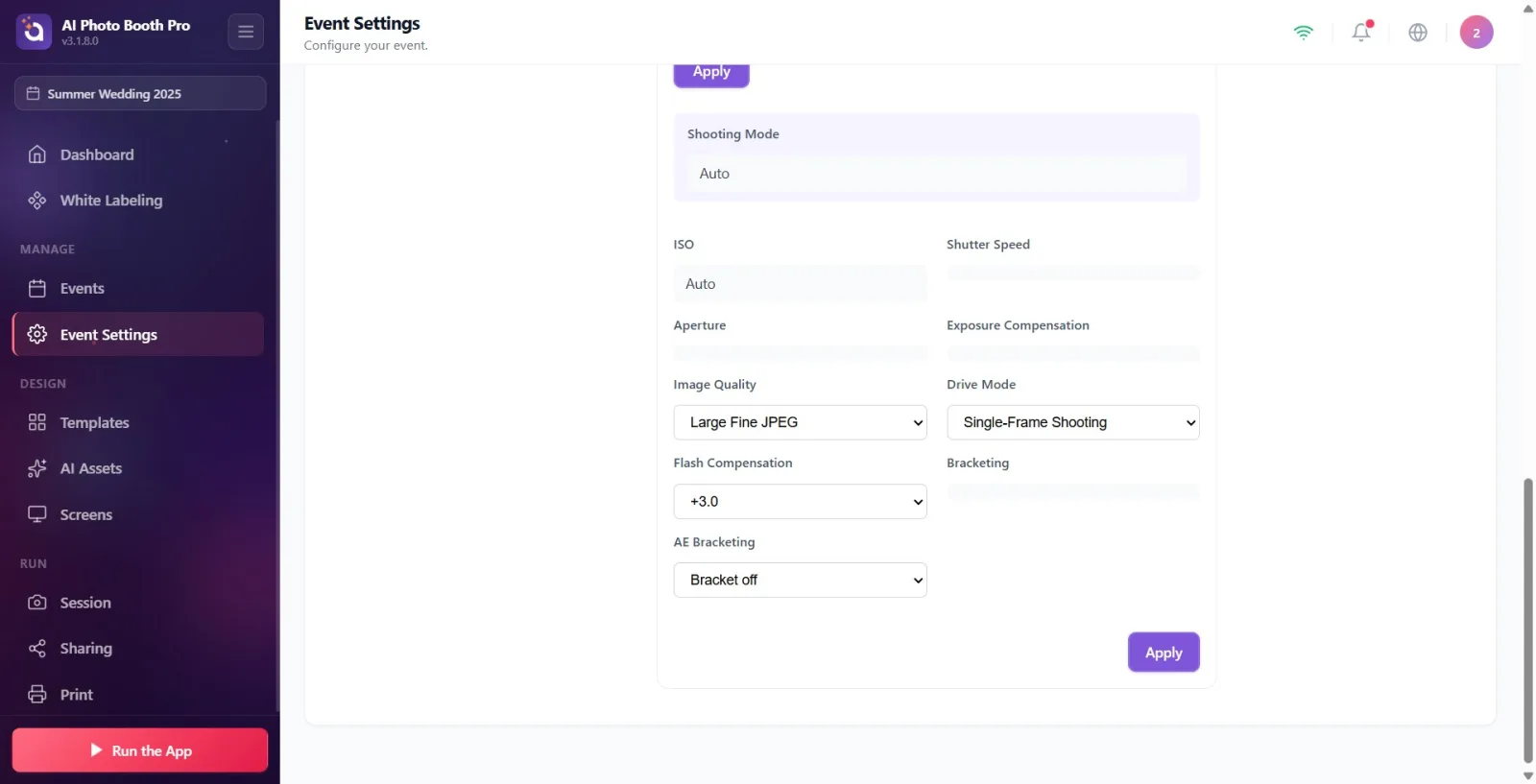
Si la caméra active est un reflex numérique réglable, le panneau Paramètres Avancés apparaît sous Ajustements (le pourcentage de batterie peut également apparaître dans l'en-tête). À partir de là, vous sélectionnez le mode de prise de vue et les valeurs telles que l'ISO, la vitesse d'obturation, l'ouverture, la balance des blancs, la compensation d'exposition, le mode de mise au point, la qualité d'image, le mode de mesure dans les menus déroulants. Toute valeur que vous sélectionnez sera d'abord « brouillon » (le menu affichera sa différence par rapport à la valeur actuelle dans la caméra avec une bordure orange et une étiquette « caméra : X ») ; appuyez sur Appliquer pour écrire sur la caméra — le bouton affiche le nombre de modifications en attente (par exemple « Appliquer (3) ») et indique Application des paramètres... pendant son application. Avec certains appareils photo (par exemple les boîtiers Nikon grand public), les modifications physiques apportées à l'appareil photo ne sont pas automatiquement reflétées ; Dans ce cas, actualisez les valeurs de la caméra avec le bouton Lire l'état, ou actualisez automatiquement toutes les quelques secondes en activant le commutateur Lecture auto.
🔎 Éléments à l'écran : titre Paramètres Avancés + badge batterie (Batterie de la caméra) ; liste déroulante des modes (ligne de survol) ; Menus déroulants ISO/Obturateur/Ouverture/Balance des blancs, etc. ; Bouton Lire l'état ; Clé Lecture auto ; Bouton Appliquer (avec numéro en attente) ; Indicateur Application des paramètres....
Étape 14 · DSLR — Définir les paramètres avec l'AI (facultatif, 2 crédits)
Paramètres → Paramètres d'événement → « Caméra » (Paramètres de l'appareil photo reflex numérique)
Après avoir d'abord pris une photo test avec l'appareil photo reflex numérique, le bouton Définir les paramètres avec l'AI apparaît sous Reprendre (à côté de l'étiquette « 2 crédits »). Ce bouton permet à l'intelligence artificielle d'analyser la photo que vous avez prise (Analyse des paramètres…) et d'écrire automatiquement les valeurs qu'elle recommande, telles que ISO/obturateur/ouverture, dans le brouillon ; affiche également un commentaire général (lumière/composition) en haut. Les suggestions ne s'appliquent pas directement : inspectez, laissez ce que vous voulez et tapez dans l'appareil photo avec Appliquer. Si le crédit n'est pas suffisant, l'écran d'achat de crédit s'ouvre.
🔎 Éléments à l'écran : bouton Définir les paramètres avec l'AI + label '(2 Crédits)' ; Analyse des paramètres… pendant l'analyse ; Icône d'indice AI dans les menus ; Bande de commentaires AI en haut (fermée par Rejeter).
La logique de chaque ligne de l'onglet : d'abord AJOUTER + ACTIVER la caméra depuis la fenêtre Sélectionner l'appareil photo, puis prévisualiser + affiner avec les paramètres dans le Paramètres de caméra en bas.
Prendre une photo test est le moyen le plus rapide de vérifier le cadrage/l'éclairage/la couleur avant de prendre réellement la photo ; Dans les reflex numériques, c'est également une condition préalable à la recommandation de l'IA (prise de vue test requise en premier).
La caméra est 'fixée' : si la caméra sélectionnée se déconnecte temporairement, l'application ne passe pas à une autre caméra, elle affiche Hors ligne + Recherche de caméra... et tente de se reconnecter automatiquement.
Retourner l'aperçu (miroir d'écran) et Retourner le résultat (photo enregistrée) sont indépendants — si vous voulez que l'invité se voie comme un miroir mais que le résultat soit clair, activez simplement Retourner l'aperçu.
La luminosité est stockée séparément pour chaque caméra et est persistante ; Il ne disparaît pas lorsque vous changez d'onglet/de caméra.
Sur un reflex numérique, les valeurs que vous choisissez sont esquissées en premier (bord orange + 'camera:X') ; Vous devez appuyer sur « Appliquer » pour qu'il soit traité dans la caméra.
Sur certains reflex numériques, tels que le Nikon grand public, les traductions physiques sur le boîtier ne sont pas immédiatement reflétées sur l'écran : actualisez avec Lire l'état ou activez Lecture auto.
Si la haute résolution/RAW est sélectionnée sur un reflex numérique, une carte d'avertissement jaune apparaît (le transfert ralentit) ; Une résolution inférieure (petite) ou JPEG est recommandée pour une diffusion plus rapide.
Pour la caméra virtuelle (OBS), démarrez d'abord la diffusion avec Start Virtual Camera dans l'application source ; Sinon, la caméra semble connectée mais aucune image n'apparaît.
Édition sur ordinateur n'est pas une caméra ; mode pour importer des photos à partir d'un fichier au lieu de l'appareil photo (Importer depuis un fichier).
Ajouter uniquement la caméra depuis la fenêtre Sélectionner l'appareil photo mais ne pas l'activer : cliquer sur la ligne à la fois l'ajoute et l'active ; Une caméra avec un badge Ajouté est inactive et n'apparaîtra pas dans l'aperçu en direct.
Refuser lorsque l'autorisation de la caméra est demandée : s'il n'y a aucune autorisation, l'application passe en mode d'édition du bureau (Autorisation de la caméra refusée. Passage en mode d'édition de bureau.) et la caméra réelle ne s'ouvre pas.
Ignorer l'erreur « Caméra indisponible » : la caméra doit être connectée et non déconnectée (vérifier le câble/USB).
Erreur « Une autre application utilise la caméra » : réessayez sans fermer l'autre application contenant la webcam (Zoom, application appareil photo, etc.).
Tentative de connexion sans démarrer la diffusion sur OBS/caméra virtuelle : l'avertissement « La caméra virtuelle est installée mais ne diffuse pas » apparaît ; Lancez la caméra virtuelle dans l'application source et réessayez.
Sur un reflex numérique, modifier la valeur dans le menu déroulant et ne pas appuyer sur « Appliquer » : la modification reste dans le brouillon, non écrite sur l'appareil photo.
Appeler Définir les paramètres avec l'AI sans faire de tir test : le bouton s'active uniquement après un tir test et coûte 2 crédits ; les suggestions ne sont pas automatiquement appliquées, Appliquer est requis.
Recherche de la section GoPro/caméra virtuelle en dehors de Windows : GoPro et Caméras Virtuelles apparaissent uniquement sous Windows.
Oubliez Retourner le résultat et activez uniquement Retourner l'aperçu (ou vice versa) : l'aperçu apparaît en miroir mais la photo imprimée reste plate — choisissez le bon bouton en fonction du comportement souhaité.
Sujets connexes
Configuration de la caméra et de l'OBS Paramètres d'événement → Kiosque Paramètres d'événement → Sortie
