
Avant : Qu'est-ce que la conception d'écran, comment utiliser l'onglet Général ?
Animations Comment définir ?
L'onglet Animations (uniquement partie Animations vidéo) vous permet de définir de courtes vidéos ou images à lire à quatre moments clés du flux de capture photo : l'écran de veille (Accroche-regard), juste avant la photo (Souriez), avant le compte à rebours (Avant la capture) et après la prise de vue (Après la capture). Pour chaque instant, vous chargez votre propre média, l'activez avec l'interrupteur à bascule de la ligne, le prévisualisez ou le réinitialisez par défaut.
- Un événement doit être créé et sélectionné (actif) — les modifications de basculement et de chargement sur cet onglet ne seront PAS enregistrées tant que l'événement n'est pas sélectionné (créer un événement)
- Paramètres → section Design → la page Écrans doit être ouverte
- Le court fichier vidéo (par exemple mp4/mov) ou image (par exemple jpg/png) que vous souhaitez télécharger doit être prêt sur l'appareil et faire moins de 50 Mo.
étape par étape
Étape 1 · Ouvrez l'onglet Animations
Écrans → Animations
Cliquez sur Écrans sous l'en-tête Design dans le menu de gauche. Basculez vers l'onglet Animations à partir de la bande d'onglets en haut de la page ouverte. La bande d'onglets est disposée de gauche à droite dans l'ordre suivant : Général, Accueil, Capture, Design de partage, Pause, Animations, Textes, Voix. Assurez-vous que l'événement est sélectionné (actif); sinon, les changements ne seront pas permanents.
🔎 Éléments à l'écran : Menu de gauche : titre de section Design + élément Écrans ; bande d'onglets sur la page, onglet actif Animations.
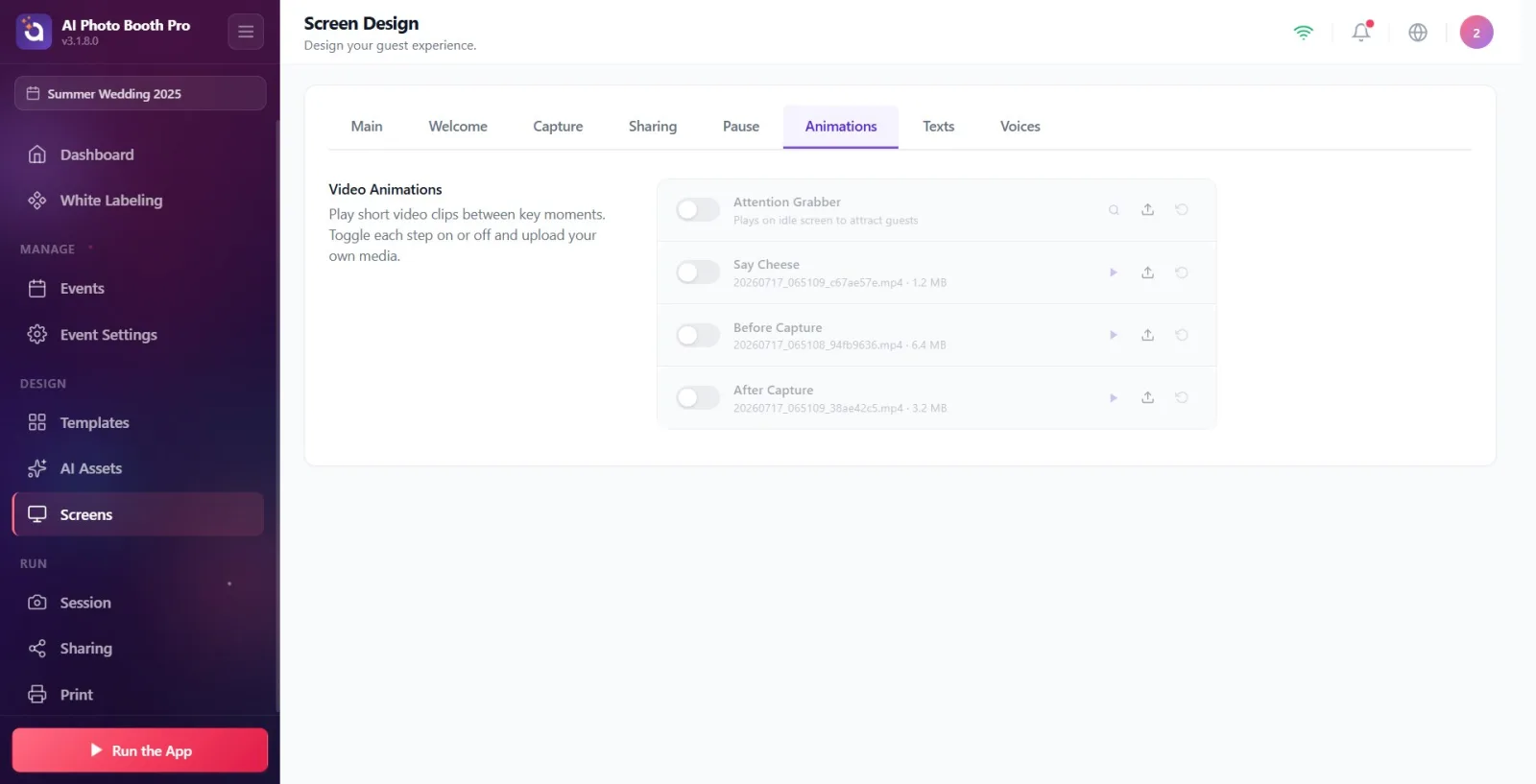
Étape 2 · Reconnaître la section Animations vidéo et les boutons de ligne
Écrans → Animations
L'onglet comporte une seule section : Animations vidéo. Description : « Lisez de courts clips vidéo entre les moments clés. « Activez et désactivez chaque étape et téléchargez vos propres médias. » En dessous se trouvent quatre lignes correspondant aux quatre moments du flux de prise de vue : Accroche-regard, Souriez, Avant la capture et Après la capture. Chaque ligne comporte un interrupteur à bascule vers la gauche et trois boutons vers la droite : aperçu (icône en forme de loupe/lecture), chargement (icône en forme de flèche vers le haut) et réinitialisation (icône en forme de flèche tournante). Une barre de progression apparaît sur la ligne lors de l'installation.
🔎 Éléments à l'écran : Titre de la section Animations vidéo + ligne de description ; 4 lignes ; chaque ligne a un interrupteur à bascule sur la gauche, un nom + une description/un nom de fichier au milieu, des boutons d'aperçu + de téléchargement + de réinitialisation à droite ; Barre de progression au moment du chargement.
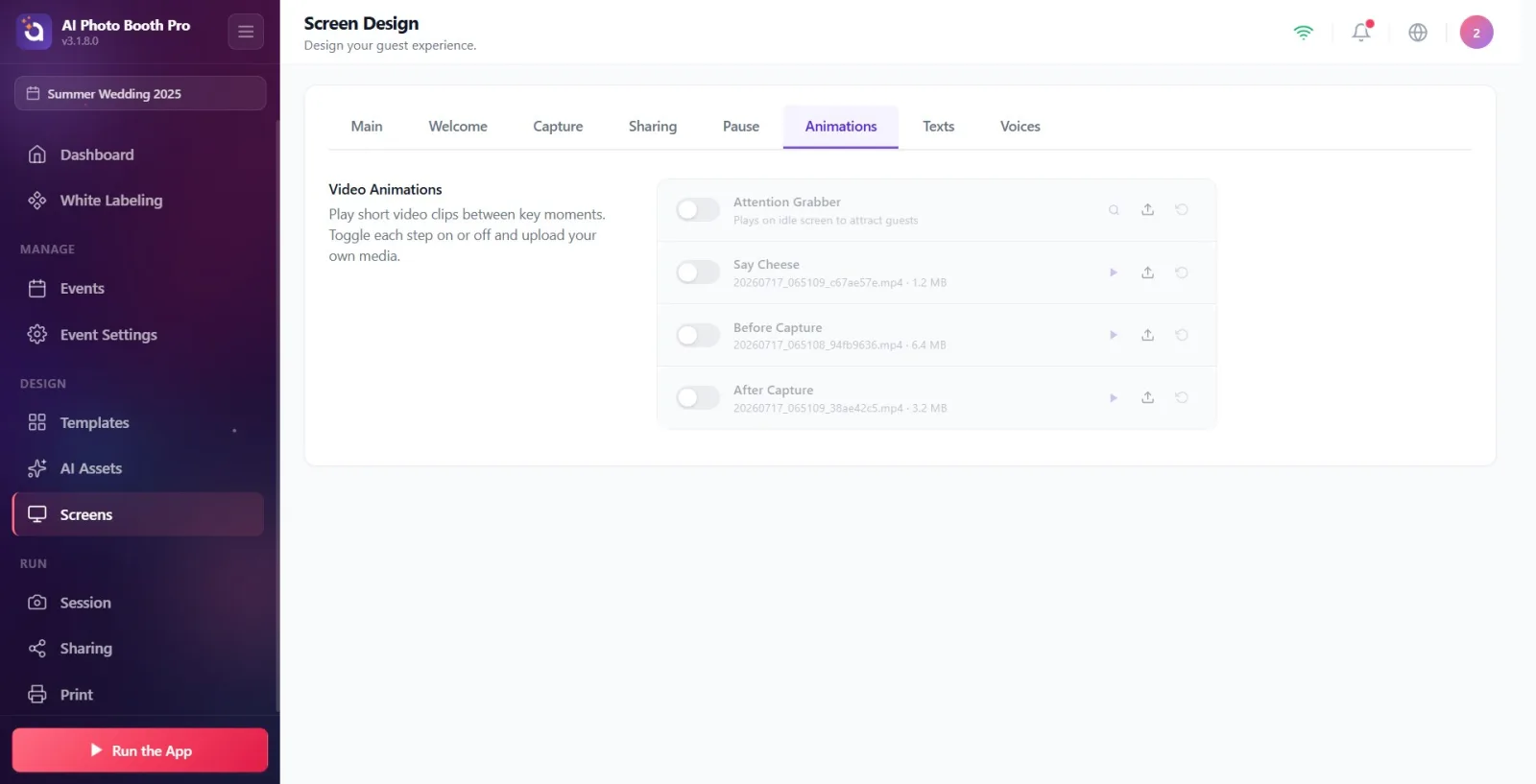
Étape 3 · Activer ou désactiver un moment d'animation
Écrans → Animations
Cliquez sur l'interrupteur à bascule à gauche de la ligne souhaitée. Lorsque l'interrupteur est allumé, il est instantanément activé et le média que vous avez chargé pendant la prise de vue sera lu ; Lorsqu'elle est désactivée, la ligne apparaît grisée (désactivée) et rien n'est en cours de lecture. La modification est enregistrée immédiatement ; Il n'y a pas de bouton Enregistrer séparé. Éteindre l'interrupteur ne supprimera PAS le média que vous avez chargé, cela le désactivera simplement.
🔎 Éléments à l'écran : basculez l'interrupteur à gauche de la ligne ; Lorsqu'elle est désactivée, la ligne apparaît grisée.
Étape 4 · Téléchargez des médias (vidéo ou image)
Écrans → Animations
Cliquez sur le bouton de téléchargement (icône de flèche vers le haut) à droite de la ligne concernée. Sélectionnez une vidéo ou une image dans le sélecteur de fichiers natif qui s'ouvre. Le type de fichier est automatiquement détecté à partir de l'extension (vidéo ou image). Une barre de progression apparaît sur la ligne au fur et à mesure de l'importation du fichier ; Une fois le processus terminé, le nom et la taille du fichier sont écrits à la place de la description. Limite : le fichier ne peut pas dépasser 50 Mo. S'il est plus volumineux, l'importation générera une erreur "Fichier trop volumineux".
🔎 Éléments à l'écran : Bouton Télécharger (flèche vers le haut) ; sélecteur de fichiers locaux déroulant ; barre de progression ; nom de fichier + taille du texte dans la ligne de post-traitement.
Étape 5 · Prévisualisez le média téléchargé
Écrans → Animations
Cliquez sur le bouton d'aperçu à droite de la ligne (loupe sur l'image, icône de lecture sur la vidéo). L'image ou la vidéo s'ouvre dans une fenêtre plein écran ; La vidéo est livrée avec des commandes de lecture. Cliquez sur le bouton croix (X) dans le coin ou sur l'arrière-plan de la fenêtre pour la fermer.
🔎 Éléments à l'écran : bouton Aperçu (loupe/lecture) ; fenêtre d'aperçu plein écran + bouton de fermeture (X).
Étape 6 · Réinitialiser une mémoire/supprimer un support
Écrans → Animations
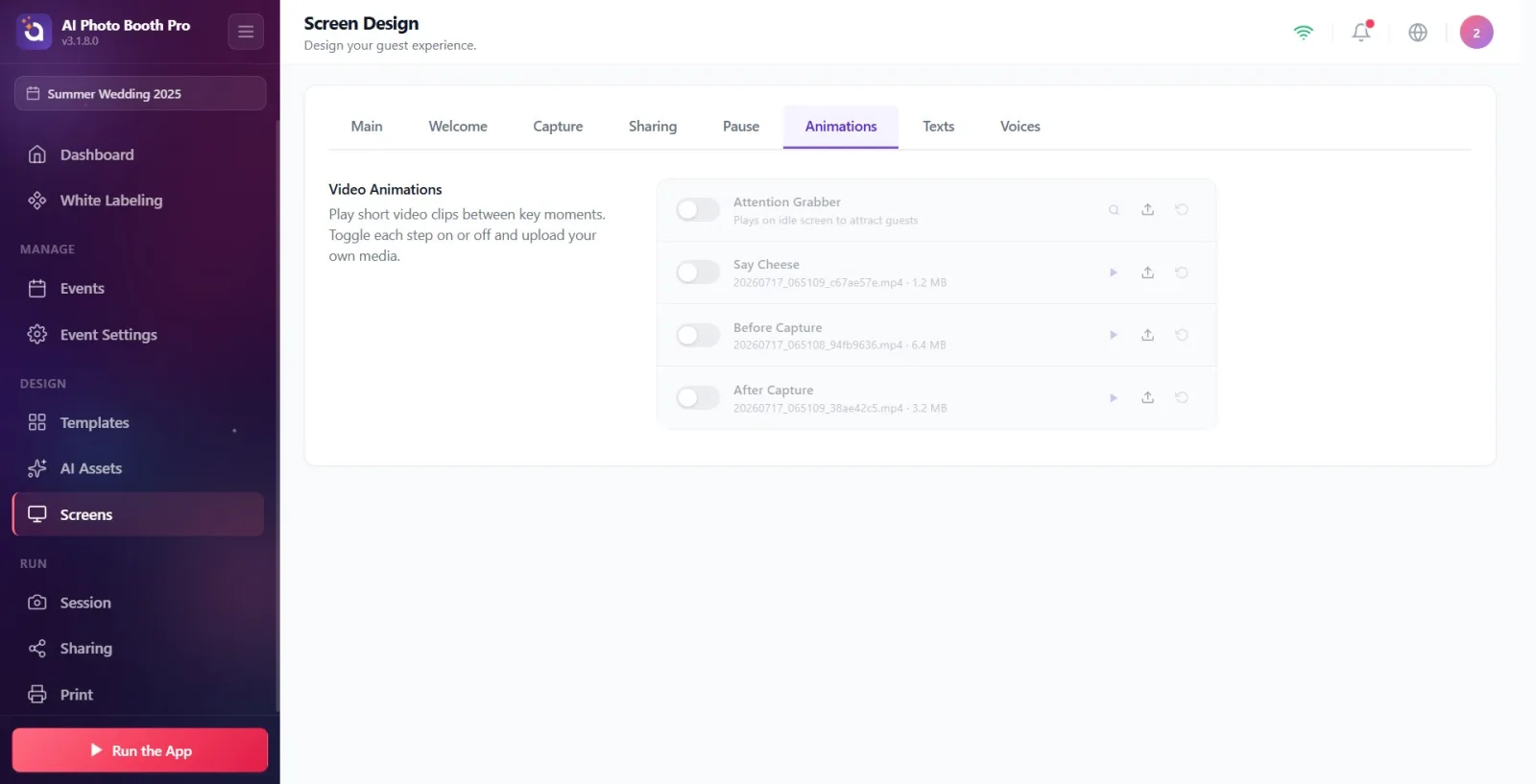
Cliquez sur le bouton de réinitialisation (icône de flèche tournante) à droite de la ligne. Cela rétablit la ligne par défaut : le média chargé est supprimé et l'interrupteur à bascule est désactivé. Si vous souhaitez simplement le désactiver temporairement, éteignez le commutateur sans supprimer le média ; Utilisez le bouton de réinitialisation pour effacer complètement le support.
🔎 Éléments à l'écran : bouton Réinitialiser (flèche tournante, Reset).
Étape 7 · Accroche-regard — écran de veille
Écrans → Animations
La première ligne est Accroche-regard. Description : Joue sur l'écran inactif pour attirer les invités. Utilisez cette ligne pour qu'une vidéo/image accrocheuse soit affichée sur un écran de veille lorsque personne n'utilise la cabine. Allumez votre commutateur et chargez le support (étapes 3 et 4).
🔎 Éléments à l'écran : ligne Accroche-regard ; interrupteur marche/arrêt + boutons de chargement/prévisualisation/réinitialisation.
Étape 8 · Souriez — juste avant la photo
Écrans → Animations
La deuxième ligne est Souriez. Description : Joue juste avant que la photo soit prise. Utilisez cette ligne pour un court clip/image qui prépare l'invité à une pose juste avant le moment de la prise de vue. Allumez votre commutateur et chargez le média.
🔎 Éléments à l'écran : ligne Souriez ; interrupteur marche/arrêt + boutons de chargement/prévisualisation/réinitialisation.
Étape 9 · Avant la capture — avant le compte à rebours
Écrans → Animations
La troisième ligne est Avant la capture. Description : Joue juste avant le début du compte à rebours. Utilisez cette ligne pour afficher un clip/une image de préparation avant le début du compte à rebours. Allumez votre commutateur et chargez le média.
🔎 Éléments à l'écran : ligne Avant la capture ; interrupteur marche/arrêt + boutons de chargement/prévisualisation/réinitialisation.
Étape 10 · Après la capture — après la capture
Écrans → Animations
La quatrième ligne est Après la capture. Description : Joue après que la photo est prise. Utilisez cette ligne pour qu'un clip de félicitations/remerciements apparaisse après la prise de la photo, avant de passer à l'écran des résultats/partage. Allumez votre commutateur et chargez le média.
🔎 Éléments à l'écran : ligne Après la capture ; interrupteur marche/arrêt + boutons de chargement/prévisualisation/réinitialisation.
Les lignes apparaissent à l'écran dans l'ordre suivant : Accroche-regard, Souriez, Avant la capture, Après la capture. L'ordre de lecture réel est chronologique : inactif Accroche-regard → avant le compte à rebours Avant la capture → juste avant la photo Souriez → après la capture Après la capture.
Même si le nom de la section est Animations vidéo, vous pouvez également télécharger une image statique au lieu d'une vidéo par ligne (les vidéos et images sont acceptées).
Les quatre moments sont indépendants les uns des autres ; Allumez uniquement ce que vous voulez et laissez le reste désactivé.
Les modifications sont enregistrées instantanément ; Il n'y a pas de bouton de sauvegarde séparé.
Pour une lecture fluide, conservez les fichiers courts et inférieurs à la limite de 50 Mo.
Avec le bouton d'aperçu, vous pouvez vérifier vos médias téléchargés sans quitter l'écran des paramètres ; La vidéo s'ouvre avec des commandes de lecture.
Faire des ajustements sans sélectionner d'activité : les bascules et les installations ne sont pas enregistrées lorsque l'activité n'est pas sélectionnée — la modification semblera avoir été effectuée, mais elle ne sera pas permanente.
Tentative de téléchargement d'un fichier de plus de 50 Mo : importation rejetée avec l'erreur « Fichier trop volumineux » ; Utilisez un fichier plus petit/plus court.
Penser que le média est supprimé lorsque vous éteignez l'interrupteur : l'éteindre ne fait que désactiver ce moment ; Utilisez le bouton de réinitialisation (flèche rotative) pour supprimer complètement le support.
Mélange des moments Souriez avec Avant la capture : Avant la capture joue avant le début du compte à rebours, Souriez joue juste avant la photo (à la fin du compte à rebours).
En attente de la lecture de l'animation dans l'écran des paramètres : ces médias sont lus dans le flux d'action en direct (stand) ; Il n'est visible que via le bouton d'aperçu sur la page des paramètres.
En attente que la fenêtre du navigateur/HTML sélectionne le fichier : le sélecteur de fichier natif s'ouvre — sélectionnez le fichier souhaité dans la fenêtre de fichier de l'appareil.
Sujets connexes
Écran de bienvenue Écran de pause Voix Écrans (conception d'écran)
