
Avant : Que sont les paramètres de session, comment utiliser l'onglet Général (Main) ?
L'onglet Paiements des paramètres de session vous permet de facturer les invités du booth pour les impressions et les téléchargements numériques via Stripe. Dans cet onglet, vous activez d'abord le paiement, connectez votre compte Stripe (et éventuellement un lecteur de carte Stripe Terminal), puis vous configurez les options de paiement telles que la devise, le prix, le nom du produit, le moment du paiement et le filigrane.
- Un événement doit être créé et sélectionné — les paramètres de paiement sont enregistrés au niveau de l'événement/de la session.
- Pour pouvoir réellement facturer les invités, un compte Stripe est nécessaire ; pour un paiement par carte en face à face, un lecteur de carte Stripe Terminal est également requis.
étape par étape
Étape 1 · Ouvrez l'onglet Paiements
Session → Paiements
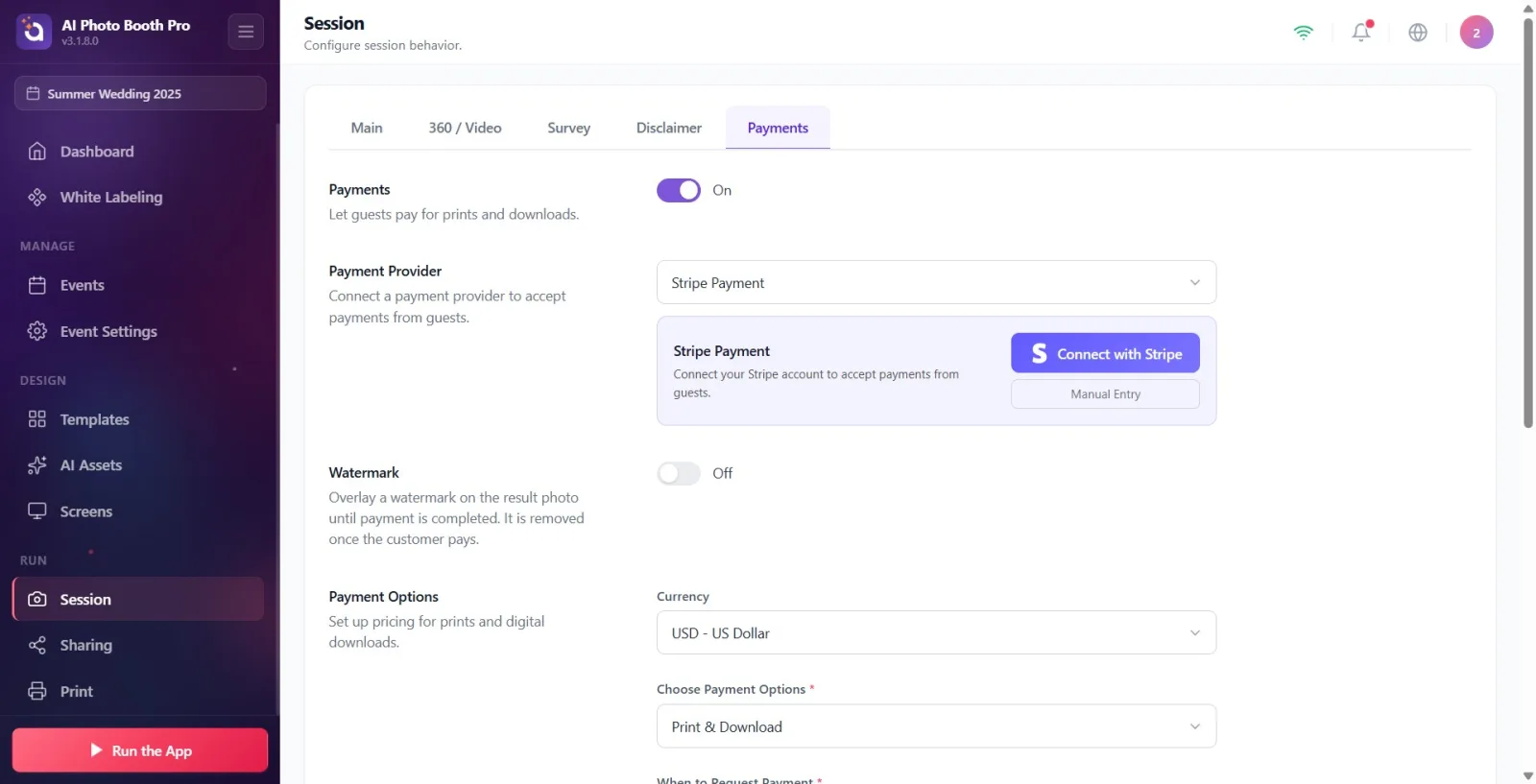
Dans les paramètres, accédez à la page Session. Dans la bande d'onglets en haut, touchez l'onglet Paiements tout à droite (la bande commence par plusieurs onglets dont Général ; les paramètres de paiement se trouvent dans l'onglet Paiements).
🔎 Éléments à l'écran : Bande d'onglets supérieure : Général ... Paiements.
Étape 2 · Activez la prise de paiement (commutateur Paiements)
Session → Paiements
Placez le commutateur sous le titre Paiements en position Activé. Description : « Permettez aux invités de payer pour les impressions et les téléchargements. » Lorsque le commutateur est « Désactivé », aucun réglage de paiement n'apparaît en dessous ; en le mettant sur « Activé », les sections fournisseur, filigrane et options de paiement apparaissent.
🔎 Éléments à l'écran : titre Paiements + description ; commutateur Activé/Désactivé (SwitchSettingComponent).
Étape 3 · Connectez le prestataire de paiement (Prestataire de paiement)
Session → Paiements
Dans la section Prestataire de paiement, le menu déroulant du prestataire a Paiement Stripe sélectionné (actuellement le seul prestataire est Stripe). Lorsque le compte n'est pas connecté, la carte Connectez votre compte Stripe pour recevoir les paiements des invités. apparaît. Pour connecter le compte, touchez le bouton violet Se connecter avec Stripe et terminez le flux d'autorisation Stripe (OAuth) qui s'ouvre ; pendant la connexion, le bouton affiche Connexion....
🔎 Éléments à l'écran : titre Prestataire de paiement ; menu déroulant du prestataire (Paiement Stripe) ; bouton violet Se connecter avec Stripe ; en dessous bouton Saisie manuelle.
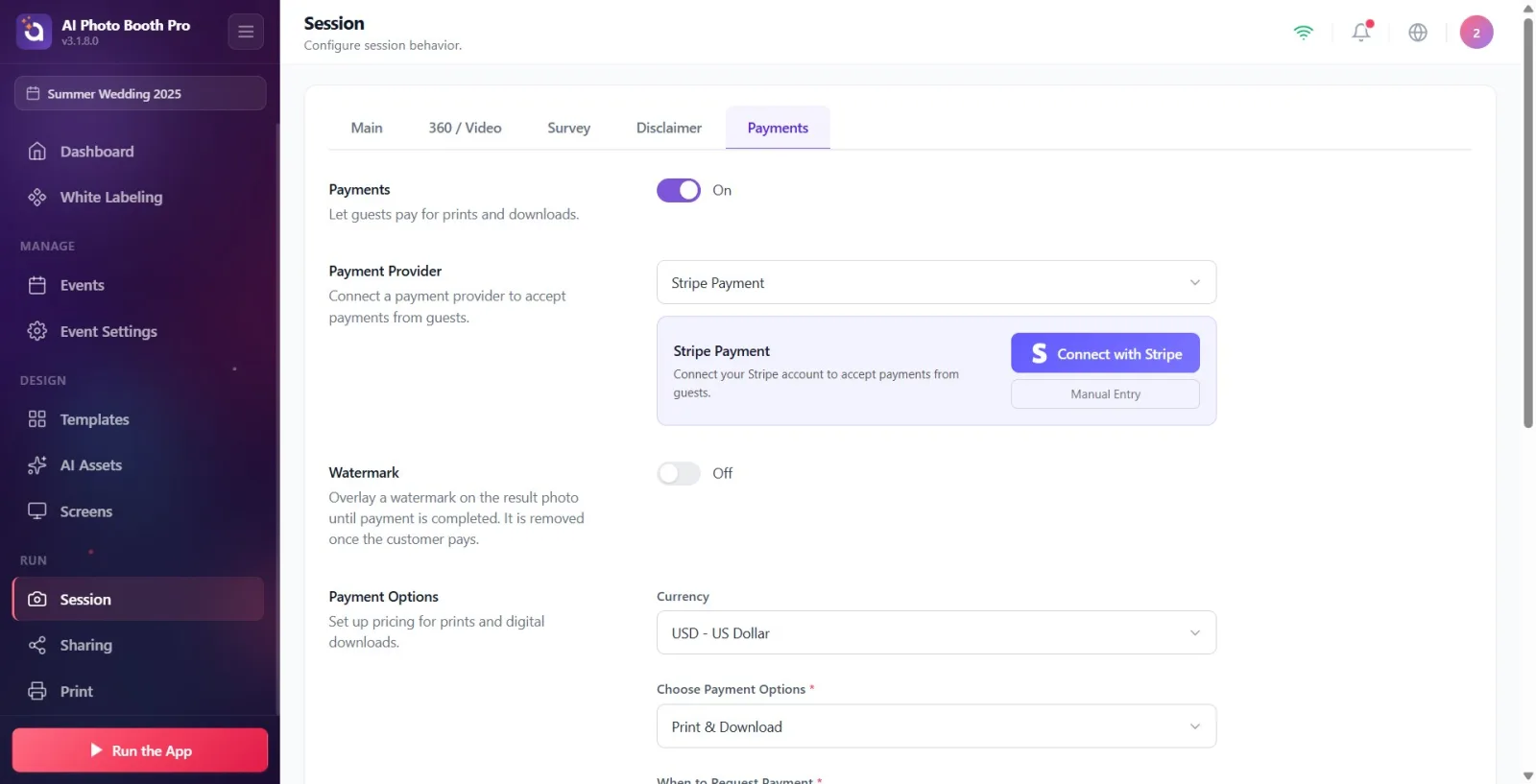
Étape 4 · Alternative : connectez le compte Stripe via Saisie manuelle
Session → Paiements → Connecter Compte Stripe
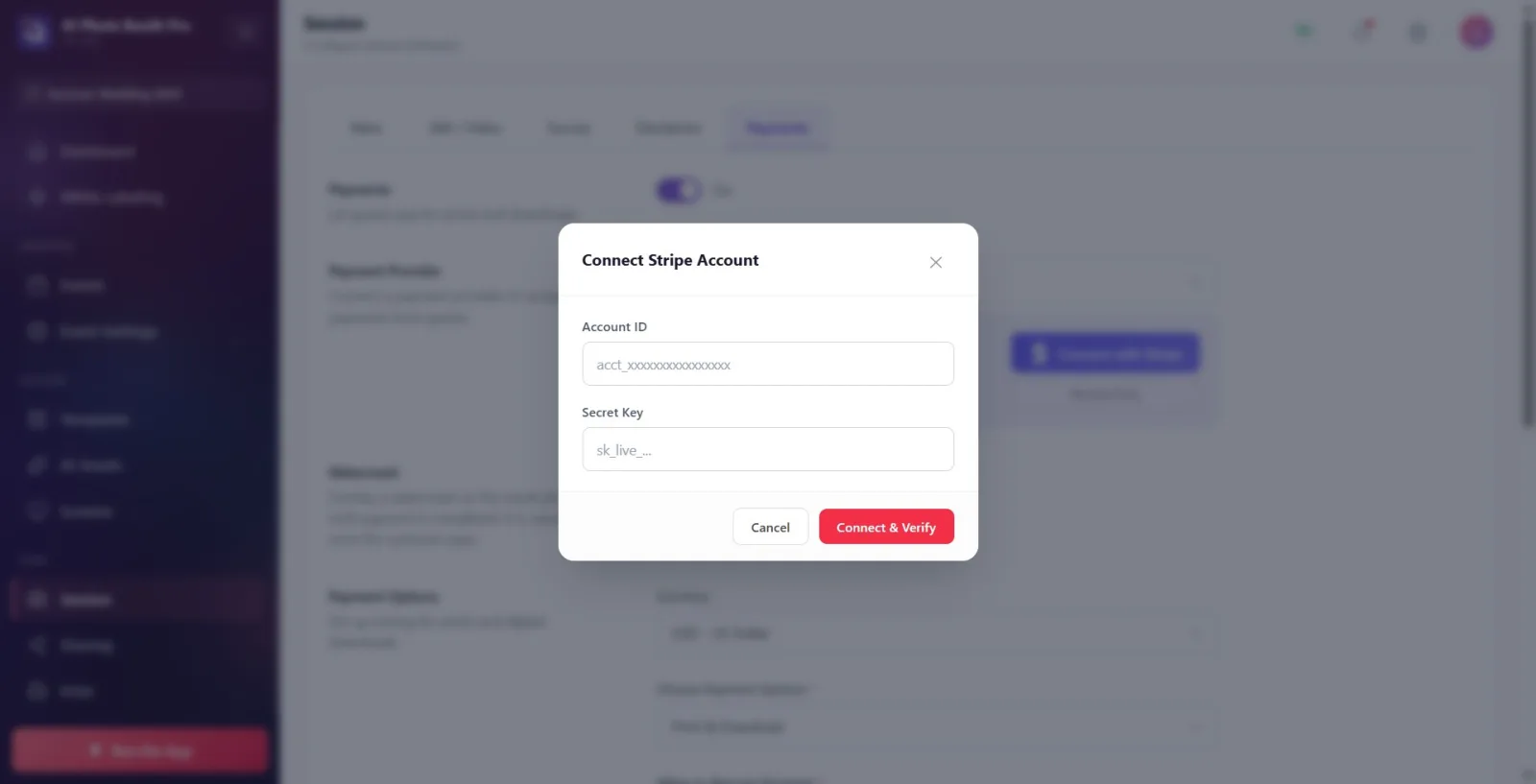
Si vous préférez saisir les clés manuellement plutôt que d'utiliser OAuth, touchez le bouton Saisie manuelle. Dans la fenêtre Connecter Compte Stripe qui s'ouvre, remplissez les champs ID du Compte (commence par acct_) et Clé Secrète (commence par sk_live_), puis touchez le bouton Connecter & Vérifier ; l'application vérifie les informations en interrogeant directement Stripe. Utilisez « Annuler » pour abandonner.
🔎 Éléments à l'écran : fenêtre modale Connecter Compte Stripe : case ID du Compte, case Clé Secrète (masquée/secrète), boutons Annuler et Connecter & Vérifier.
Étape 5 · Vérifiez le compte connecté ou déconnectez-le
Session → Paiements
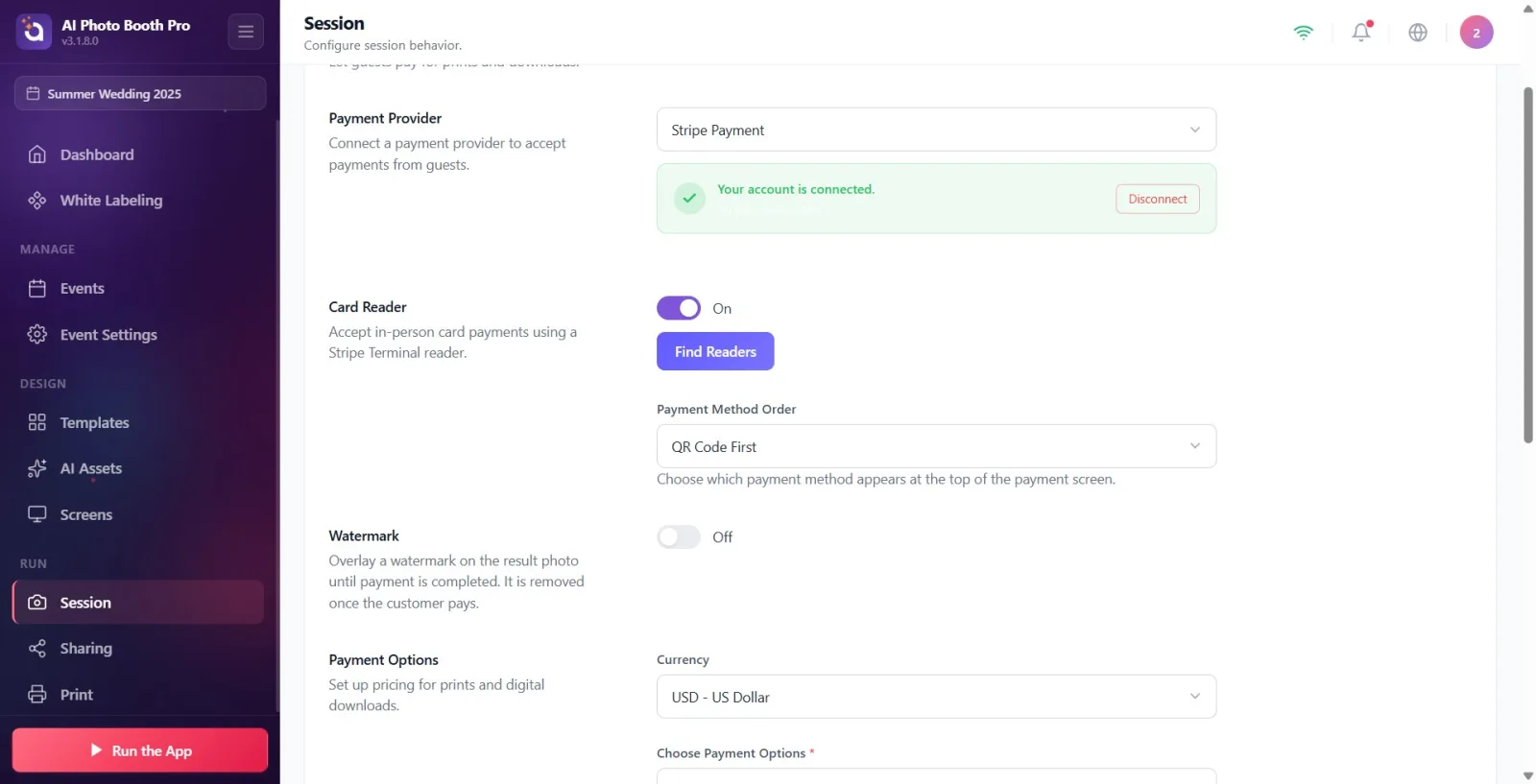
Si la connexion réussit, une carte verte avec coche apparaît indiquant Votre compte est connecté. et l'identifiant de compte masqué (« Stripe - acct_... »). Pour retirer le compte, touchez le bouton Déconnecter ; dans la fenêtre de confirmation qui apparaît (« Cette action supprimera la connexion. Vous pouvez vous reconnecter à tout moment. »), sélectionnez à nouveau Déconnecter ou Annuler.
🔎 Éléments à l'écran : carte verte Votre compte est connecté. avec coche + identifiant de compte masqué ; bouton Déconnecter ; fenêtre de confirmation (Déconnecter / Annuler).
Étape 6 · Ajoutez un lecteur de carte (Lecteur de carte, facultatif)
Session → Paiements
Pour accepter des paiements par carte en face à face, activez le commutateur de la section Lecteur de carte — cette section n'apparaît que lorsqu'un compte Stripe est connecté. Description : Recevez des paiements par carte en face à face avec un lecteur Stripe Terminal. Touchez ensuite le bouton Trouver des lecteurs ; les lecteurs de votre compte Stripe sont listés avec leur statut en ligne/hors ligne, touchez celui que vous voulez utiliser pour le sélectionner. Une fois sélectionné, le nom, le statut et l'identifiant du lecteur apparaissent sur la carte ; utilisez Changer de lecteur pour en changer.
🔎 Éléments à l'écran : titre Lecteur de carte + commutateur Activé/Désactivé ; bouton Trouver des lecteurs (pendant le chargement Recherche des lecteurs...) ; liste des lecteurs (badges en ligne/hors ligne) ; carte du lecteur sélectionné + bouton Changer de lecteur.
Étape 7 · Choisissez l'ordre des moyens de paiement (Ordre des moyens de paiement)
Session → Paiements
Lorsque le lecteur de carte est activé, le menu Ordre des moyens de paiement apparaît ; choisissez quelle méthode doit apparaître en premier sur l'écran de paiement du booth : Code QR en premier ou Lecteur de carte en premier. Description : « Choisissez quel moyen de paiement apparaît en haut de l'écran de paiement. »
🔎 Éléments à l'écran : menu déroulant Ordre des moyens de paiement : Code QR en premier / Lecteur de carte en premier.
Étape 8 · Ajoutez un filigrane (Filigranee, facultatif)
Session → Paiements
Pour protéger la photo de résultat avant que l'invité ne paie, activez le commutateur Filigranee. Description : « Superposez un filigrane sur la photo de résultat jusqu'à ce que le paiement soit terminé. Il est retiré dès que le client paie. » Lorsqu'il est activé, un sélecteur de fichier « Image du filigrane » apparaît ; téléchargez un PNG transparent (« Téléchargez un PNG transparent à utiliser comme filigrane. »). Cette section apparaît dès que « Paiements » est activé, même si Stripe n'est pas connecté.
🔎 Éléments à l'écran : titre Filigranee + commutateur Activé/Désactivé ; sélecteur de fichier Image du filigrane (avec bouton de restauration).
Étape 9 · Choisissez la devise (Devise)
Session → Paiements
Dans la section Options de paiement, choisissez la devise des prix dans le menu Devise (par défaut USD). Le symbole de la devise choisie apparaît automatiquement devant les cases de prix — définissez donc la devise avant de saisir les prix.
🔎 Éléments à l'écran : titre Options de paiement ; menu déroulant Devise (code de devise + nom).
Étape 10 · Choisissez ce qui est payant (Choisissez les options de paiement)
Session → Paiements
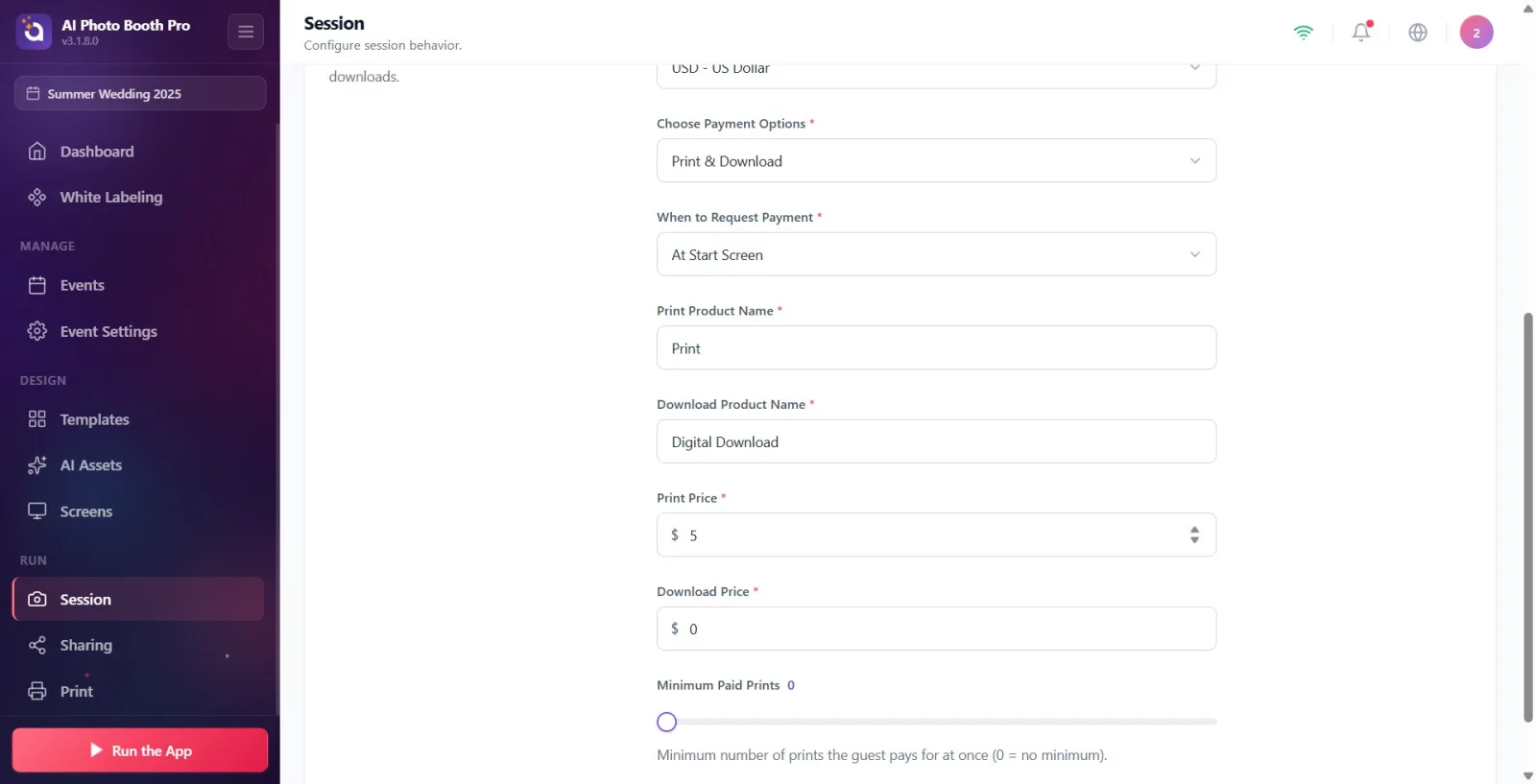
Dans le menu Choisissez les options de paiement (obligatoire, marqué *), définissez ce pour quoi l'invité paiera : Impression & Téléchargement, Impression uniquement ou Téléchargement uniquement. Description de la section : Définissez les tarifs pour les impressions et les téléchargements numériques.
🔎 Éléments à l'écran : menu déroulant Choisissez les options de paiement (obligatoire *) : Impression & Téléchargement / Impression uniquement / Téléchargement uniquement.
Étape 11 · Choisissez quand le paiement est demandé (Quand demander le paiement)
Session → Paiements
Dans le menu Quand demander le paiement (obligatoire), choisissez le moment : À l'écran de démarrage (avant le début de la session), Après la capture (après la prise de la photo) ou Après le partage. Si Après le partage est sélectionné, le flux de paiement ne bloque pas ; le paiement est demandé lorsque l'invité appuie sur le bouton Impression/QR sur l'écran de partage.
🔎 Éléments à l'écran : menu déroulant Quand demander le paiement (obligatoire *) : À l'écran de démarrage / Après la capture / Après le partage.
Étape 12 · Saisissez les noms de produit (Imprimer Pro Nom du conduit / Télécharger Product Nom)
Session → Paiements
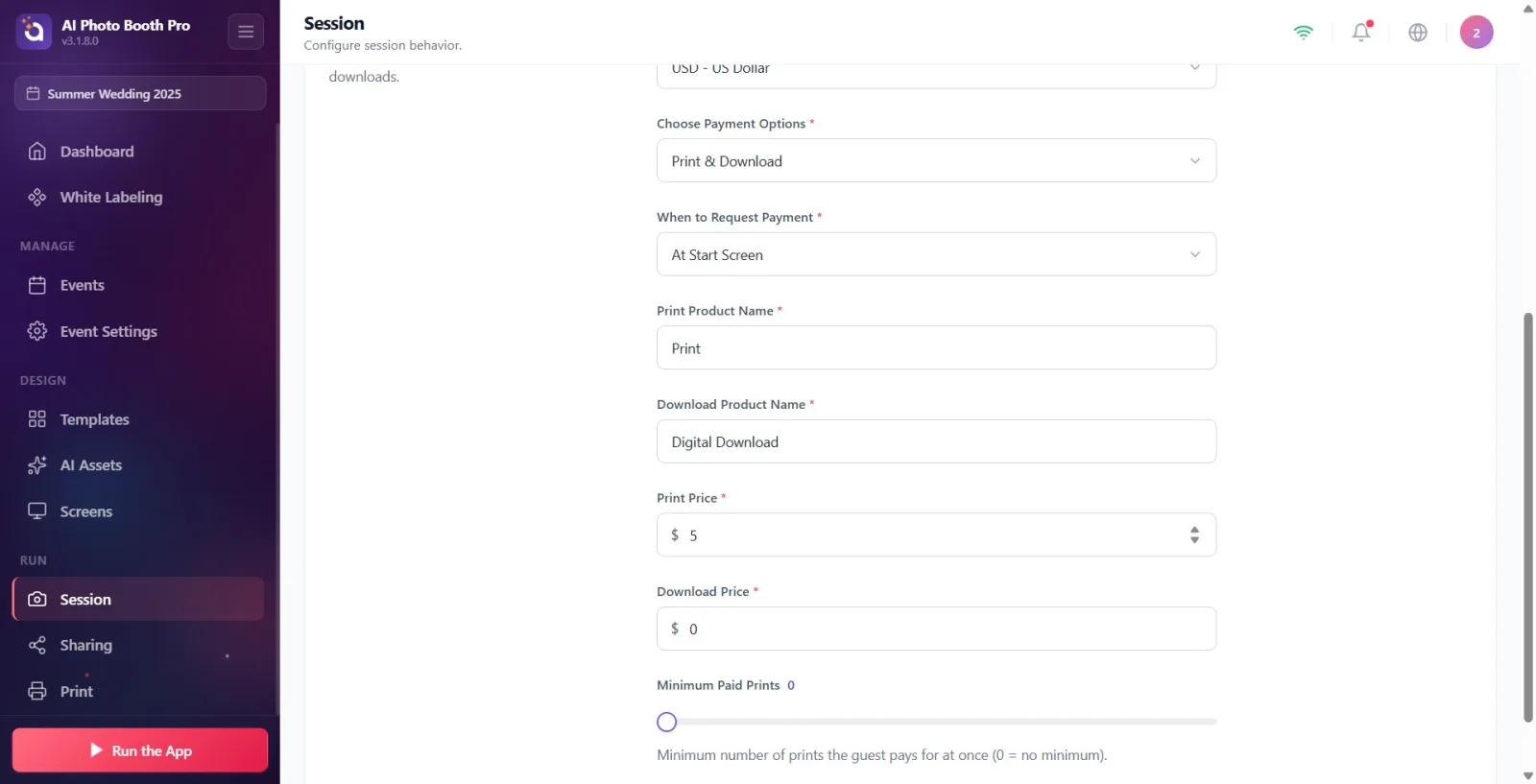
Saisissez les noms de produit qui seront visibles pour l'invité : Imprimer Pro Nom du conduit est le nom du produit d'impression (par défaut Print), Télécharger Product Nom est le nom du produit de téléchargement numérique (par défaut Download). Les deux sont des champs obligatoires (*).
🔎 Éléments à l'écran : cases de texte Imprimer Pro Nom du conduit et Télécharger Product Nom (obligatoires *).
Étape 13 · Définissez les prix (Prix d'impression / Télécharger Prix)
Session → Paiements
Saisissez les montants dans les cases Prix d'impression et Télécharger Prix (par défaut 5). Le symbole de la devise choisie apparaît devant les cases et vous pouvez saisir une valeur décimale par pas de 0,01. Les deux sont des champs obligatoires (*).
🔎 Éléments à l'écran : cases numériques Prix d'impression et Télécharger Prix (symbole de devise devant ; obligatoires *).
Étape 14 · Réglez le nombre minimum d'impressions payantes (Impressions payées minimum)
Session → Paiements
Réglez le curseur Impressions payées minimum entre 0 et 5. Description : « Nombre minimum d'impressions que l'invité paie en une seule fois (0 = pas de minimum). » Si laissé à 0, aucune limite minimale n'est appliquée ; la valeur choisie apparaît à côté du curseur.
🔎 Éléments à l'écran : curseur Impressions payées minimum (0–5), affiche la valeur sélectionnée à côté (FilledRangeSlider).
Lorsque le commutateur principal Paiements est Désactivé, tous les réglages de paiement ci-dessous sont masqués ; si rien n'apparaît, activez d'abord ce commutateur.
Actuellement, le seul prestataire de paiement est Stripe ; il n'y a pas d'autre option dans le menu du prestataire. Il existe deux façons de se connecter : Se connecter avec Stripe (OAuth) ou Saisie manuelle.
La section Lecteur de carte et Trouver des lecteurs ne fonctionnent que lorsqu'un compte Stripe est connecté ; connectez d'abord le compte (de préférence via Se connecter avec Stripe) pour pouvoir trouver des lecteurs.
Le symbole devant les cases de prix change selon le choix de Devise ; choisissez donc d'abord la devise, puis saisissez les valeurs Prix d'impression / Télécharger Prix.
Valeurs par défaut : Devise USD, Prix d'impression et de téléchargement 5, noms de produit Print/Download, moment À l'écran de démarrage, Impressions payées minimum 0.
Pour le filigrane, utilisez toujours un PNG transparent (avec canal alpha) ; le filigrane se retire automatiquement une fois que l'invité a terminé le paiement.
La Clé Secrète saisie dans Saisie manuelle (sk_live_...) est sensible — conservez-la en sécurité ; l'application fait vérifier ces informations directement par Stripe.
Chercher des réglages sans avoir activé le commutateur principal Paiements : lorsqu'il est désactivé, les sections fournisseur, filigrane et options de paiement n'apparaissent jamais.
Saisir uniquement le prix sans connecter le compte Stripe : même si les options de paiement et les prix semblent modifiables, l'invité ne peut pas réellement payer tant que le compte n'est pas connecté.
Ne pas trouver la section Lecteur de carte : cette section n'apparaît que lorsque Stripe est connecté ; connectez d'abord le compte.
Activer le lecteur de carte sans oublier de sélectionner un lecteur : il faut lister avec Trouver des lecteurs puis toucher un lecteur dans la liste.
Laisser les champs obligatoires (*) vides : Choisissez les options de paiement, Quand demander le paiement, les noms de produit et les prix sont obligatoires.
Saisir une clé/un compte incorrect dans Saisie manuelle : vous obtiendrez l'erreur Clé Secrète Invalide, Compte introuvable. ou « la Clé Secrète n'appartient pas à cet ID de Compte ».
Choisir un type de paiement incompatible avec le matériel du booth : évitez par exemple de sélectionner « Impression uniquement » sur un booth sans imprimante.
Sujets connexes
Paramètres de session Paramètres de partage Paramètres d'impression
