
Avant : Comment créer un événement ?
Les effets vidéo AI (mouvement) transforment la photo d'un invité en une courte vidéo AI. Ce document décrit les étapes pour ajouter, nommer, trier, mettre en favoris et supprimer des effets vidéo IA prêts à l'emploi avec Parcourir la bibliothèque de l'événement ; La création d'un nouvel effet à partir de zéro se fait dans un document séparé.
- Un événement doit être créé et sélectionné — Les onglets AI Assets fonctionnent toujours sur l'événement sélectionné (actif)
- Le plan comptable doit prendre en charge les entités AI — si le graphique est insuffisant, la bande de verrouillage Pro AI ou supérieur requis apparaîtra sur la page et seul le bouton Mettre à niveau Pro AIa apparaîtra
- Doit disposer d'une connexion Internet : la bibliothèque provient du serveur, les vidéos de couverture et les données d'effets sont téléchargées depuis le cloud.
étape par étape
Étape 1 · Sur la page AI Assets, passez à l'onglet AI Vidéo
Actifs IA → AI Vidéo
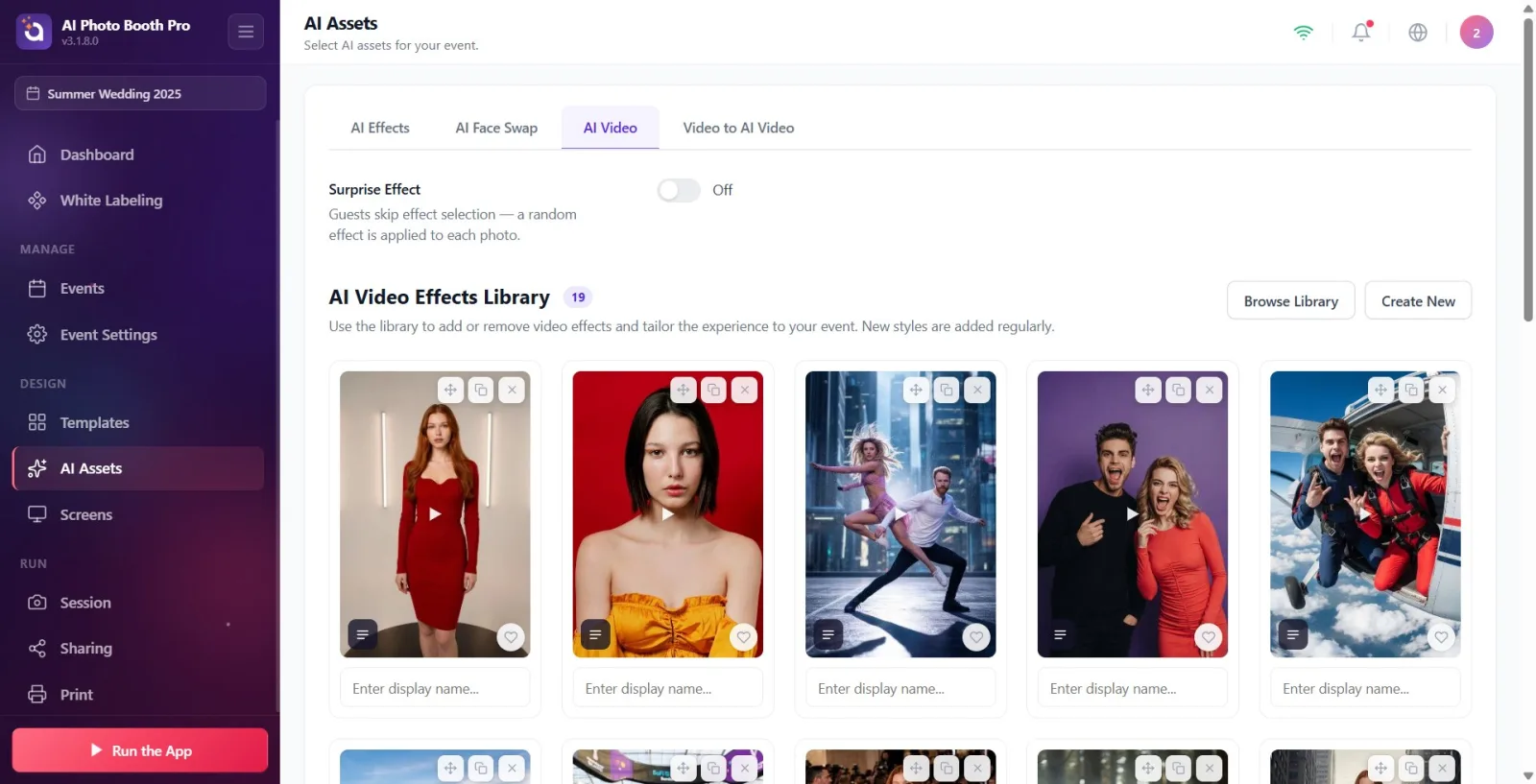
Ouvrez la page Actifs IA dans les paramètres (rubrique supérieure Actifs IA, rubrique inférieure Sélectionnez des ressources IA pour votre événement.). Il y a trois onglets en haut de la page : Effets IA, IA Face Swaps et AI Vidéo. Cliquez sur l'onglet AI Vidéo. (Si le lockband Pro AI ou supérieur requis apparaît sur la page, votre forfait ne prend pas en charge les entités IA ; vous devrez effectuer une mise à niveau avec la mise à niveau Pro AIa pour continuer.)
🔎 Éléments à l'écran : Bande d'onglets supérieure : Effets IA / IA Face Swaps / AI Vidéo ; Bande Pro AI ou supérieur requis + Pro AIa Bouton de mise à niveau si le plan est inadéquat.
Étape 2 · Reconnaître la partition Bibliothèque AI Video
Actifs IA → AI Vidéo
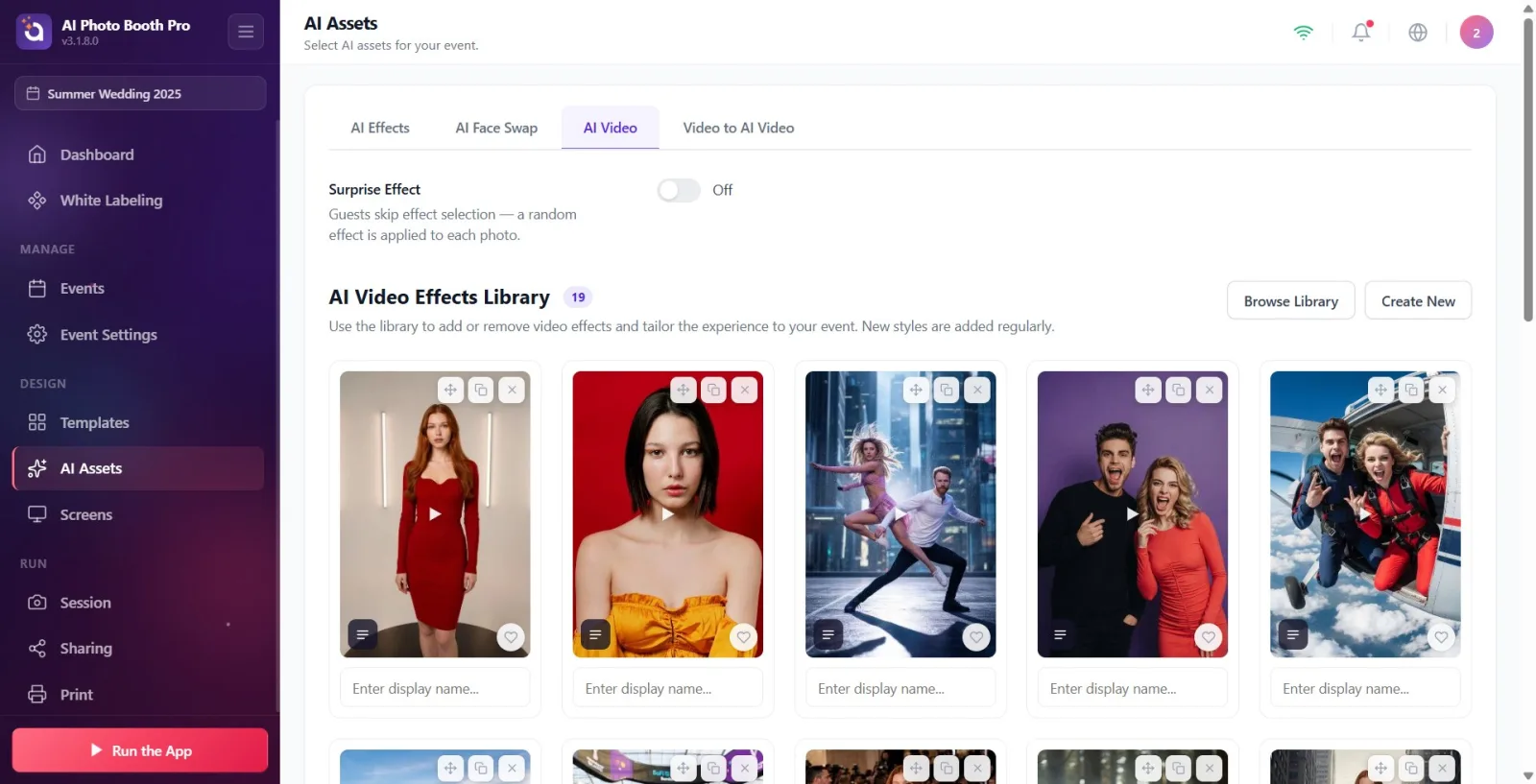
Recherchez le titre Bibliothèque AI Video dans l'onglet AI Vidéo ; à côté du titre se trouve un badge de compteur indiquant le nombre de vidéos attachées à l'événement, avec la description « Ajoutez ou supprimez des effets à l'aide de la bibliothèque et personnalisez l'expérience de votre événement... » en dessous. Il y a deux boutons en haut à droite : Parcourir la bibliothèque pour ajouter un effet prêt à l'emploi, Créer nouveau pour le générer à partir de zéro. Ce document décrit le chemin Parcourir la bibliothèque. La grille en bas de la section affiche les vidéos actuellement ajoutées à l'événement (vide s'il n'y en a pas encore).
🔎 Éléments à l'écran : titre Bibliothèque AI Video + badge compteur ; Boutons Parcourir la bibliothèque et Créer nouveau en haut à droite ; grille de vidéos jointe en bas.
Étape 3 · Ouvrez la fenêtre de la bibliothèque avec Parcourir la bibliothèque
Actifs IA → AI Vidéo
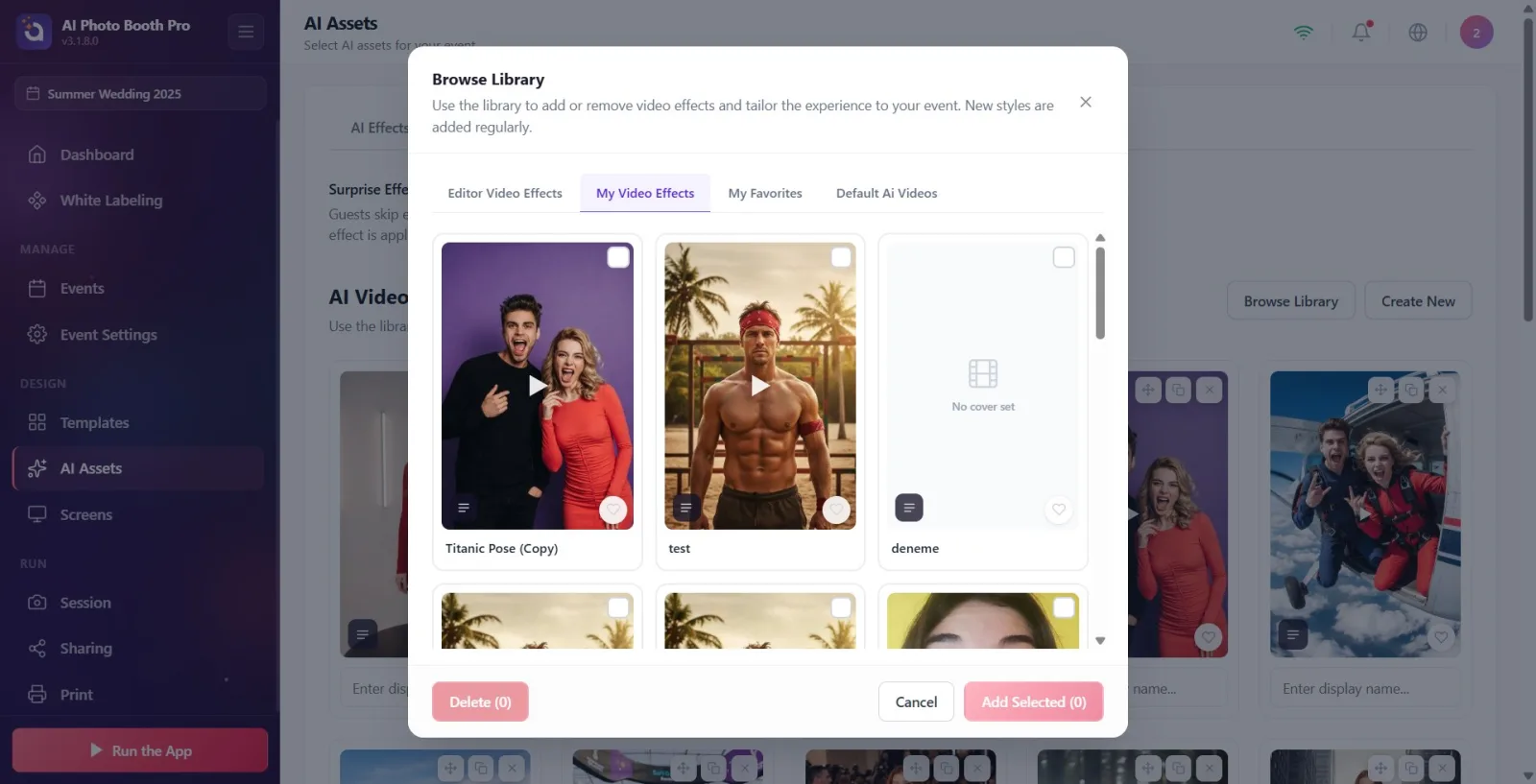
Cliquez sur le bouton Parcourir la bibliothèque en haut à droite. La fenêtre de la bibliothèque (modale) avec le titre Parcourir la bibliothèque s'ouvre. Lorsque la fenêtre s'ouvre pour la première fois, elle démarre dans l'onglet Mes effets vidéo ; pour les effets prédéfinis, vous devez changer d'onglet (étape suivante).
🔎 Éléments à l'écran : bouton Parcourir la bibliothèque ; Le titre modal ouvert est Parcourir la bibliothèque, le sous-titre est la description de la bibliothèque.
Étape 4 · Sélectionnez l'onglet avec les vidéos prêtes à l'emploi
Actifs IA → AI Vidéo → Parcourir la bibliothèque (fenêtre)
Dans la bande d'onglets en haut de la fenêtre, sélectionnez l'onglet qui répertorie les effets de stock : Toutes les vidéos Ai pour toutes les vidéos de stock fournies par le système, Vidéos Ai par défaut pour les valeurs par défaut fournies avec l'application. Les deux autres onglets sont destinés à votre propre contenu : Mes effets vidéo (vidéos que vous avez créées) et Mes favoris (vos favoris).
🔎 Éléments à l'écran : Onglets : Toutes les vidéos Ai / Mes effets vidéo / Mes favoris / Vidéos Ai par défaut.
Étape 5 · Prévisualiser les vidéos de couverture
Actifs IA → AI Vidéo → Parcourir la bibliothèque (fenêtre)
Chaque carte a une image de couverture et une icône de jeu au milieu. Pour prévisualiser la couverture, passez la souris sur la carte sur le bureau, appuyez une fois sur la carte sur l'écran tactile - la courte vidéo de couverture est lue à l'intérieur de la carte (avec le son au toucher). Les vidéos de performance ne sont pas préchargées, elles démarrent simplement lors de l'interaction. Dans les vidéos sans couverture, Pas de couverture définie est écrit à la place de l'image.
🔎 Éléments à l'écran : Couverture de la carte + icône de lecture ; Étiquette Pas de couverture définie sur les cartes non plafonnées ; coeur (Favoris) sur la carte et icône Promptu View' si disponible.
Étape 6 · Sélectionnez les vidéos que vous souhaitez ajouter
Actifs IA → AI Vidéo → Parcourir la bibliothèque (fenêtre)
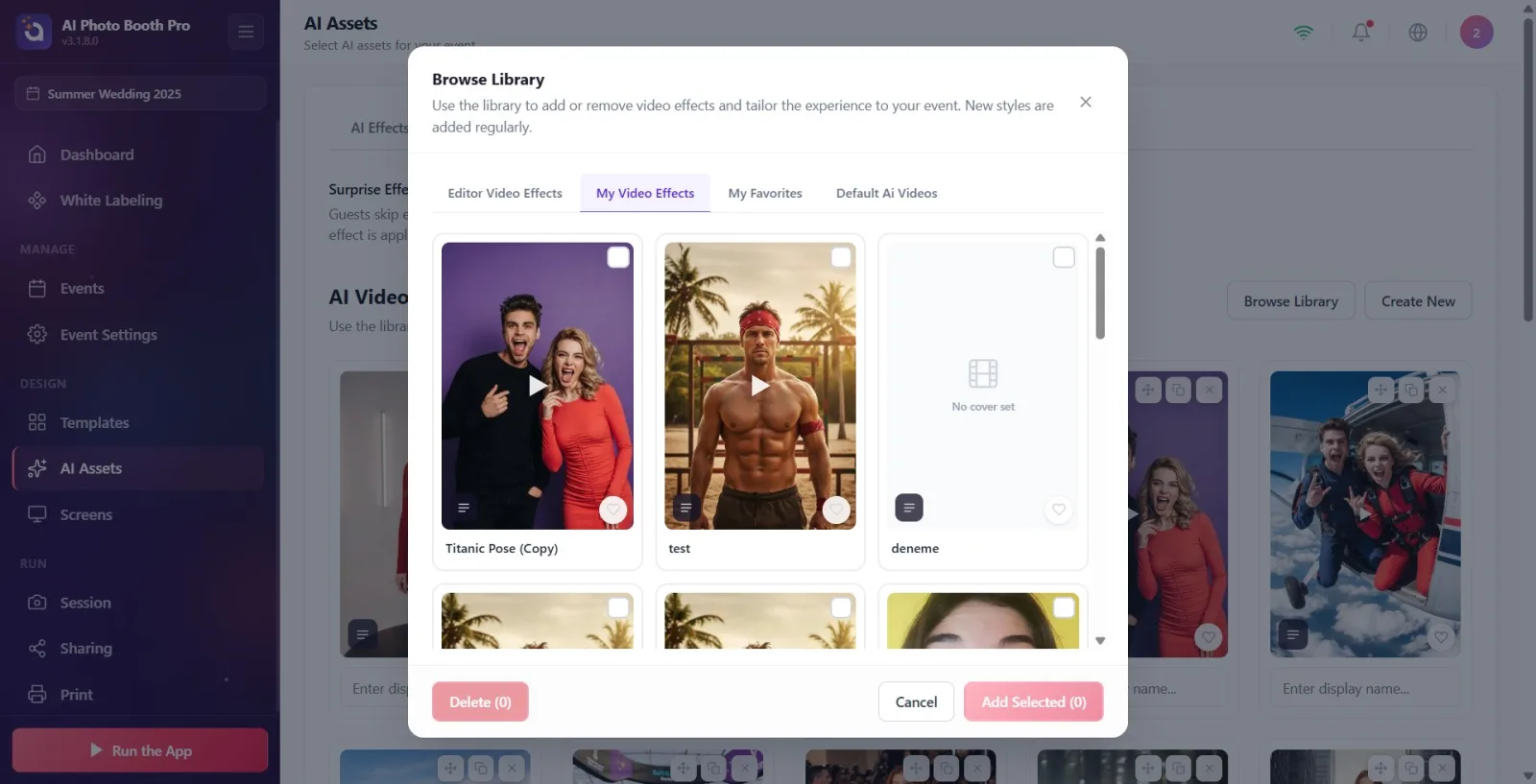
Cliquez sur chaque carte que vous souhaitez ajouter ; Une coche (coche) apparaît sur la carte sélectionnée. Vous pouvez sélectionner plusieurs vidéos. Les vidéos déjà ajoutées à l'événement porteront le badge Added dans le coin de la carte et ne pourront pas être resélectionnées (vous n'avez pas besoin d'ajouter deux fois la même vidéo). Le numéro sur le bouton Ajouter la sélection dans le coin inférieur indique le nombre de cartes actuellement sélectionnées.
🔎 Éléments à l'écran : indicateur de coche sur les cartes sélectionnées ; Badge Added sur les cartes attachées à l'événement ; pied de page compteur « Ajouter la sélection (N) ».
Étape 7 · Ajouter à l'activité avec Ajouter la sélection
Actifs IA → AI Vidéo → Parcourir la bibliothèque (fenêtre)
Cliquez sur le bouton Ajouter la sélection (à côté du numéro sélectionné) en bas à droite. Les vidéos sélectionnées sont ajoutées à l'événement et la fenêtre se ferme. Si vous n'avez effectué aucune sélection, ce bouton est grisé/inactif. Si vous souhaitez annuler, appuyez sur le bouton Annuler ou fermez la fenêtre (X en haut à droite).
🔎 Éléments à l'écran : bouton « Ajouter la sélection (N) » (grisé sans sélection) ; Bouton Annuler ; fermeture (X) en haut à droite.
Étape 8 · Voir les vidéos ajoutées dans la galerie (importer)
Actifs IA → AI Vidéo
Lorsque la fenêtre se ferme, les vidéos que vous avez ajoutées apparaissent sous forme de cartes dans la grille Bibliothèque AI Video et le compteur dans l'en-tête est mis à jour. Au fur et à mesure que les données vidéo sont téléchargées depuis le cloud, le compteur passe au format « X/Y » et des cartes squelettes grises apparaissent avec le texte Importation... à côté ; Une fois le téléchargement terminé, les cartes sont remplacées par leur véritable couverture. Attendez que l'importation soit terminée. Ce n'est qu'à ce moment-là que la vidéo sera prête à être utilisée dans la cabine.
🔎 Éléments à l'écran : cartes vidéo jointes ; badge de compteur sur l'en-tête ; Compteur 'X/Y' + Importation... + cartes squelette grises à l'import.
Étape 9 · Donnez un nom d'affichage à la vidéo
Actifs IA → AI Vidéo
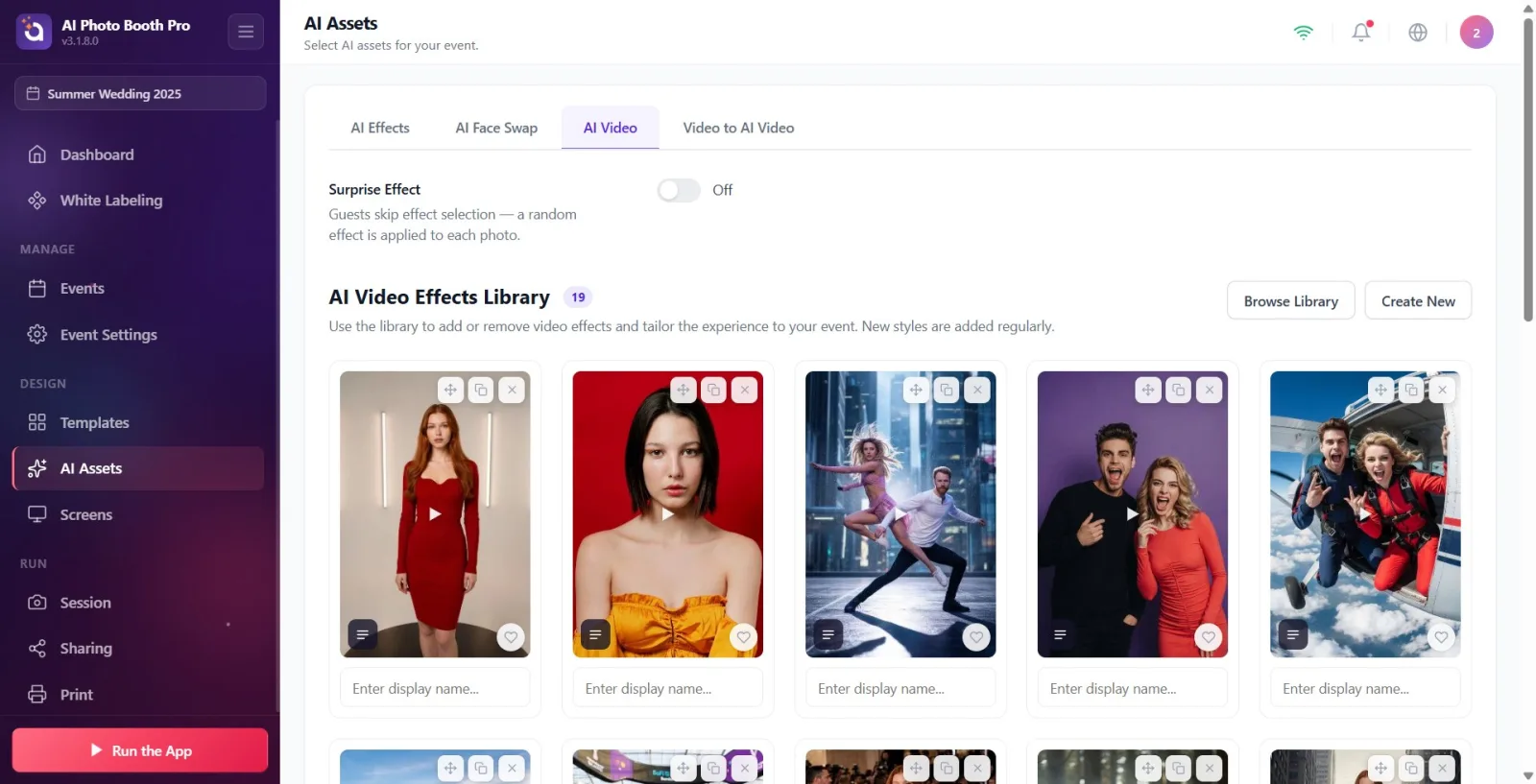
Appuyez sur la zone de texte sous chaque carte et saisissez un nom pour la vidéo (espace réservé Saisir le nom affiché...). Ce nom est le nom d'affichage spécifique à l'événement et est indépendant du nom réel de l'effet dans la bibliothèque ; Il s'enregistre automatiquement lorsque vous le sortez de la boîte.
🔎 Éléments à l'écran : Zone de nom sous la carte (espace réservé Saisir le nom affiché...).
Étape 10 · Trier les vidéos (glisser-déposer)
Actifs IA → AI Vidéo
Vous pouvez modifier l'ordre d'affichage en faisant glisser les cartes. Utilisez la poignée de déplacement (Glisser pour réorganiser allusion) sur la carte ; appuyez et maintenez la carte pendant environ une demi-seconde pour commencer à la faire glisser sur l'écran tactile (un appui court fait défiler la page). La commande est mise à jour et enregistrée là où vous l'avez laissée.
🔎 Éléments à l'écran : faites glisser la poignée sur la carte (indice : Glisser pour réorganiser).
Étape 11 · Marquer comme favori et afficher l'invite (facultatif)
Actifs IA → AI Vidéo
Ajoutez la vidéo aux favoris en appuyant sur l'icône en forme de cœur (indice Favori) dans le coin de la carte ; les favoris sont collectés dans l'onglet Mes favoris de la fenêtre de la bibliothèque. Si la vidéo a une description (invite), vous pouvez lire le texte dans une fenêtre séparée (titre « Invite », bouton « Fermer ») en appuyant sur l'icône de liste (« ViewPromptu ») en bas à gauche de la carte.
🔎 Éléments à l'écran : Icône Coeur (Favori) ; Promptu Icône Vue'; La fenêtre d'invite s'ouvre (titre « Invite » + « Fermer »).
Étape 12 · Si vous souhaitez éditer la vidéo prête : créez une copie
Actifs IA → AI Vidéo
Vous ne pouvez pas modifier directement une vidéo prête (par défaut/système) ; Sur ces cartes, le bouton Dupliquer apparaît à la place de Modifier et crée une copie modifiable lorsque vous cliquez dessus. Seules les vidéos que vous créez seront modifiées sur place avec Modifier. (Détails dans le document « Création vidéo AI ».)
🔎 Éléments à l'écran : Actions de la carte : Dupliquer dans les vidéos d'archives, Modifier dans ses propres vidéos ; également Supprimer sur chaque carte.
Étape 13 · Supprimer la vidéo de l'événement
Actifs IA → AI Vidéo
Pour supprimer une vidéo de l'événement, appuyez sur le bouton en croix (Supprimer) de la carte. Dans la fenêtre de confirmation qui s'ouvre, le titre est « Supprimer «
🔎 Éléments à l'écran : bouton Supprimer (X) sur la carte ; fenêtre de confirmation : titre 'Supprimer "{name}"?", message Vous pourrez le rajouter depuis votre bibliothèque plus tard., boutons Supprimer / Annuler.
Étape 14 · Définir l'effet surprise (facultatif)
Actifs IA → AI Vidéo
En haut de l'onglet AI Vidéo se trouve la clé Effet de surprise. Si vous l'ouvrez, les invités ne pourront pas choisir les effets dans la cabine ; une vidéo aléatoire parmi les vidéos attachées à l'événement est appliquée à chaque photo (description : « Les invités ignorent la sélection des effets — un effet aléatoire est appliqué à chaque photo. »). Le texte à côté de l'interrupteur indique l'état « On » / « Off ».
🔎 Éléments à l'écran : Effet de surprise titre + description ; interrupteur marche/arrêt (Activé / Désactivé).
La fenêtre de la bibliothèque s'ouvre dans l'onglet Mes effets vidéo ; Passez à l'onglet Toutes les vidéos Ai ou Vidéos Ai par défaut pour des effets prêts à l'emploi.
Vous pouvez sélectionner plusieurs vidéos à la fois et les ajouter en masse avec Ajouter la sélection — le numéro apparaît au-dessus du bouton.
Aperçu de la couverture : lors du survol du bureau, une simple pression sur le toucher (avec son) lit la vidéo de couverture ; Les vidéos sont téléchargées uniquement à des fins d'interaction pour les performances.
Supprimer supprime simplement la vidéo de l'événement (reste dans la bibliothèque) ; Vous le rajoutez avec Parcourir la bibliothèque quand vous le souhaitez.
Une vidéo jointe à l'événement est marquée du badge Added dans la fenêtre de la bibliothèque et ne peut pas être à nouveau sélectionnée.
Il est normal qu'il y ait une courte attente pour Importation... après l'ajout (les données vidéo sont téléchargées depuis le cloud) ; Pendant ce temps, les cartes apparaissent comme des squelettes.
La zone de nom au bas de la carte détermine uniquement le nom d'affichage spécifique à l'événement ; Cela ne change pas le nom réel de l'effet dans la bibliothèque.
Ne pas pouvoir trouver d'effets prêts à l'emploi car la fenêtre est ouverte dans l'onglet Mes effets vidéo : les vidéos prêtes à l'emploi sont dans les onglets Toutes les vidéos Ai et Vidéos Ai par défaut.
Essayer d'appuyer sur Ajouter la sélection sans sélectionner de carte : lorsqu'il n'y a pas de sélection, le bouton est grisé/inactif — vous devez d'abord cliquer sur les cartes et la coche apparaît.
Mélanger Supprimer sur la carte avec Supprimer sur l'onglet Mes effets vidéo : Supprimer supprime simplement la vidéo de l'événement ; Le bouton Supprimer de l'onglet Mes effets vidéo de la fenêtre bibliothèque supprime définitivement la vidéo de la bibliothèque (cela ne fonctionne que sur ses propres vidéos, il est irréversible).
Essayer d'éditer directement une vidéo prête/par défaut : ces cartes n'ont pas Modifier ; Vous devez créer une copie avec Dupliquer et modifier la copie.
En pensant que la vidéo est prête dans la cabine avant la fin de Importation... : attendez que le compteur 'X/Y' et les cartes squelettes disparaissent.
Essayer d'utiliser l'onglet lorsque l'événement n'est pas sélectionné : la bibliothèque de vidéos AI fonctionne sur l'événement sélectionné – créez/sélectionnez d'abord un événement.
Essayer de faire glisser immédiatement la carte sur l'écran tactile et faire défiler la page : il est nécessaire d'appuyer et de maintenir la carte pendant environ une demi-seconde pour commencer à glisser.
Sujets connexes
Création vidéo IA Ajout d'un effet d'IA boursier Ajouter un échange de visage AI prêt
