
Avant : Comment se connecter à l'application ?
Un événement (Event) se crée à l'aide de l'assistant pas à pas Créer un nouvel événement de la page Gestion d'événements : saisissez un nom/une description, choisissez de partir de zéro ou de copier un événement existant, (le cas échéant) sélectionnez l'événement source, définissez le format du modèle (vertical/horizontal/les deux) et les types d'événement. Une fois la création terminée, le nouvel événement devient automatiquement l'événement Actuel (actif) et vous êtes redirigé directement vers l'assistant de Configuration Guidée (Guided Setup). Depuis la même page, un ancien événement peut être réactivé (archive) ou importé depuis le cloud.
- Vous devez être connecté à l'application (session ouverte) — la création d'un événement dépend des informations de compte/licence.
- Vous devez être dans l'interface des paramètres (et non en mode kiosque/booth).
- Si vous comptez commencer avec Copier un événement précédent, vous devez disposer d'au moins un événement existant à copier.
Pas à pas
Étape 1 · Ouvrez la page Gestion d'événements
Paramètres → Gestion d'événements
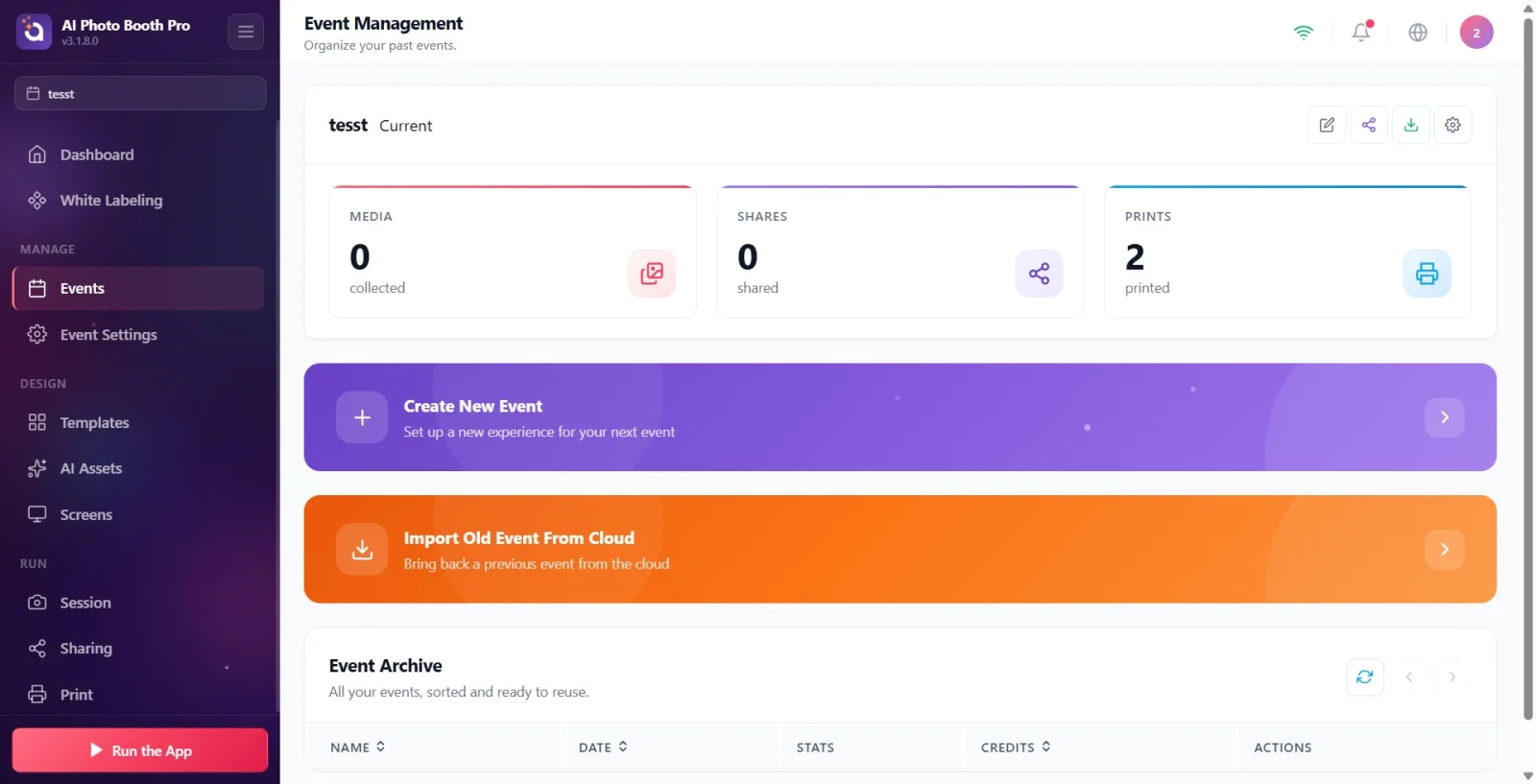
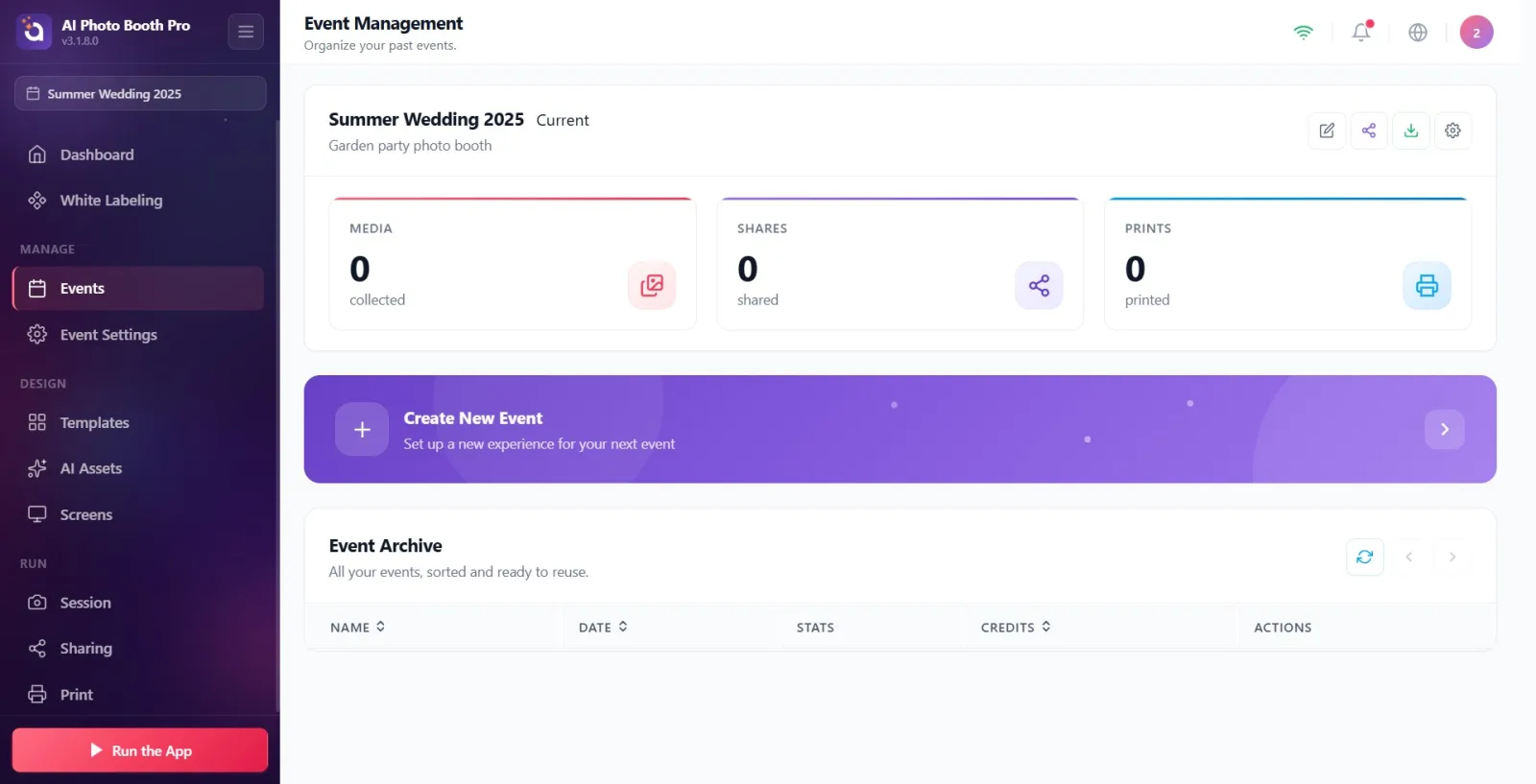
Ouvrez la section Gestion d'événements depuis le menu de gauche. (Alternative : vous pouvez aussi accéder à cette page via le bouton Événement du tableau de bord.) Sur la page se trouvent — le cas échéant — la carte de l'événement actuel/actif en haut, le bandeau violet Créer un nouvel événement au centre et les Archives des événements en bas. Si vous n'avez aucun événement, un écran d'état vide Aucun événement pour le moment s'affiche à la place.
🔎 Éléments à l'écran : menu de gauche Gestion d'événements ; sur la page, le bandeau Créer un nouvel événement, le tableau Archives des événements ; en état vide, le titre Aucun événement pour le moment et le bouton Créer le Premier Événement.
Étape 2 · Lancez l'assistant de création
Gestion d'événements → Créer un nouvel événement
Cliquez sur le bandeau violet Créer un nouvel événement. Si vous n'avez aucun événement, appuyez plutôt sur le bouton Créer le Premier Événement de l'écran d'état vide. (Le bouton Créer un événement du tableau de bord ouvre également cette page et lance directement l'assistant.) Une fenêtre d'assistant intitulée Créer un nouvel événement s'ouvre ; sous le titre figure le nom de l'étape en cours. L'assistant comporte 4 étapes principales ; si vous choisissez Copier un événement précédent, une étape supplémentaire s'intercale.
🔎 Éléments à l'écran : le bandeau Créer un nouvel événement / en état vide, le bouton Créer le Premier Événement ; dans le tableau de bord, Créer un événement ; le titre de la fenêtre qui s'ouvre Créer un nouvel événement + le sous-titre de l'étape.
Étape 3 · Étape 1 — Saisissez les détails de l'événement
Créer un nouvel événement → Saisissez les détails de l'événement
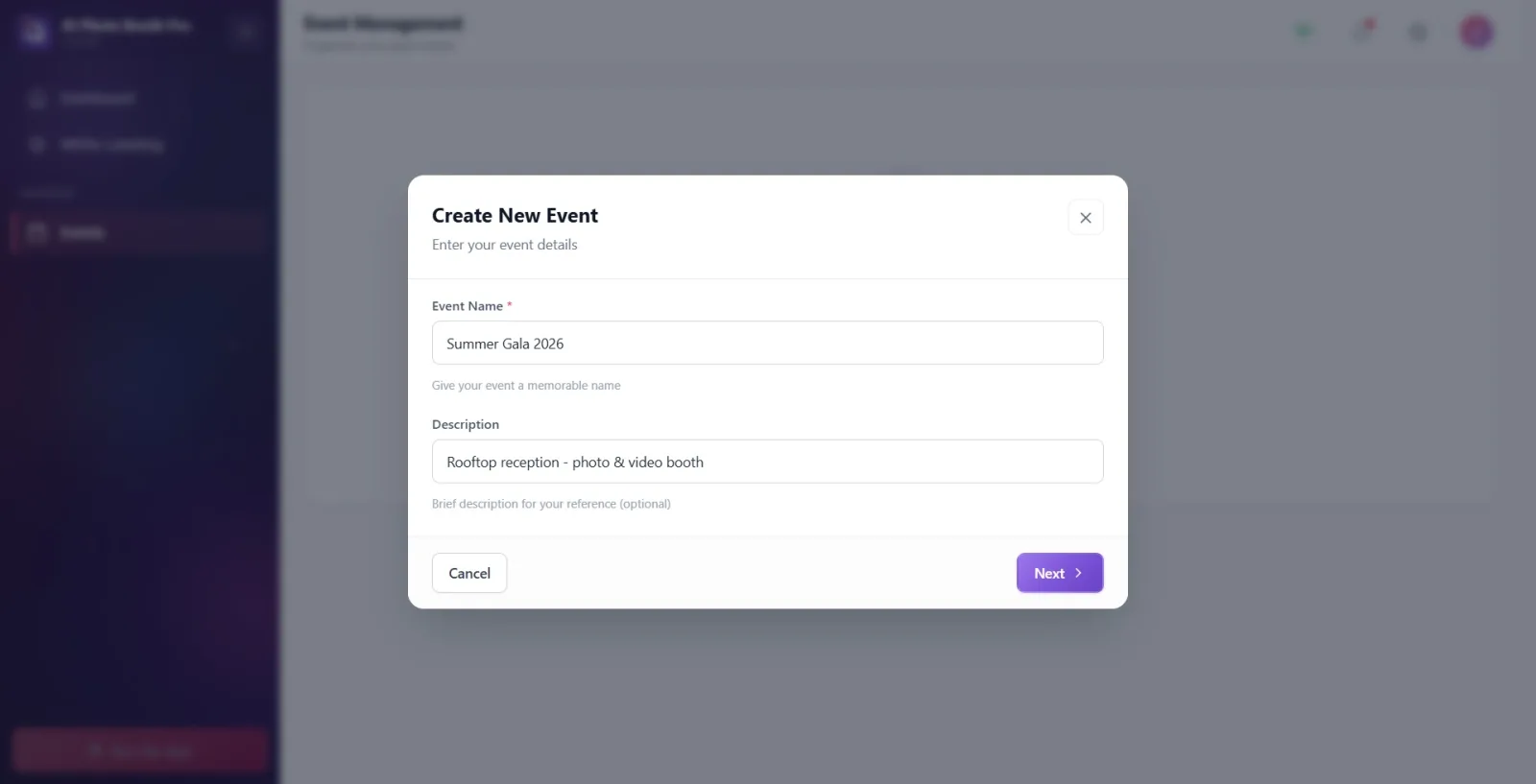
Saisissez un nom dans le champ Nom de l'événement — ce champ est obligatoire (une étoile rouge * l'accompagne ; texte indicatif ex. Mariage d'été 2025). Si vous le souhaitez, ajoutez une courte note/devise dans le champ Description (facultatif). Tant que le nom est vide, le bouton Suivant en bas à droite reste inactif ; il s'active dès que vous saisissez un nom. Appuyez sur Suivant.
🔎 Éléments à l'écran : le champ Nom de l'événement (obligatoire) + le texte d'aide Donnez un nom mémorable à votre événement ; le champ Description + le texte d'aide Brève description pour votre référence (facultatif) ; barre inférieure : à gauche Annuler, à droite Suivant.
Étape 4 · Étape 2 — Choisissez comment démarrer
Créer un nouvel événement → Comment souhaitez-vous démarrer ?
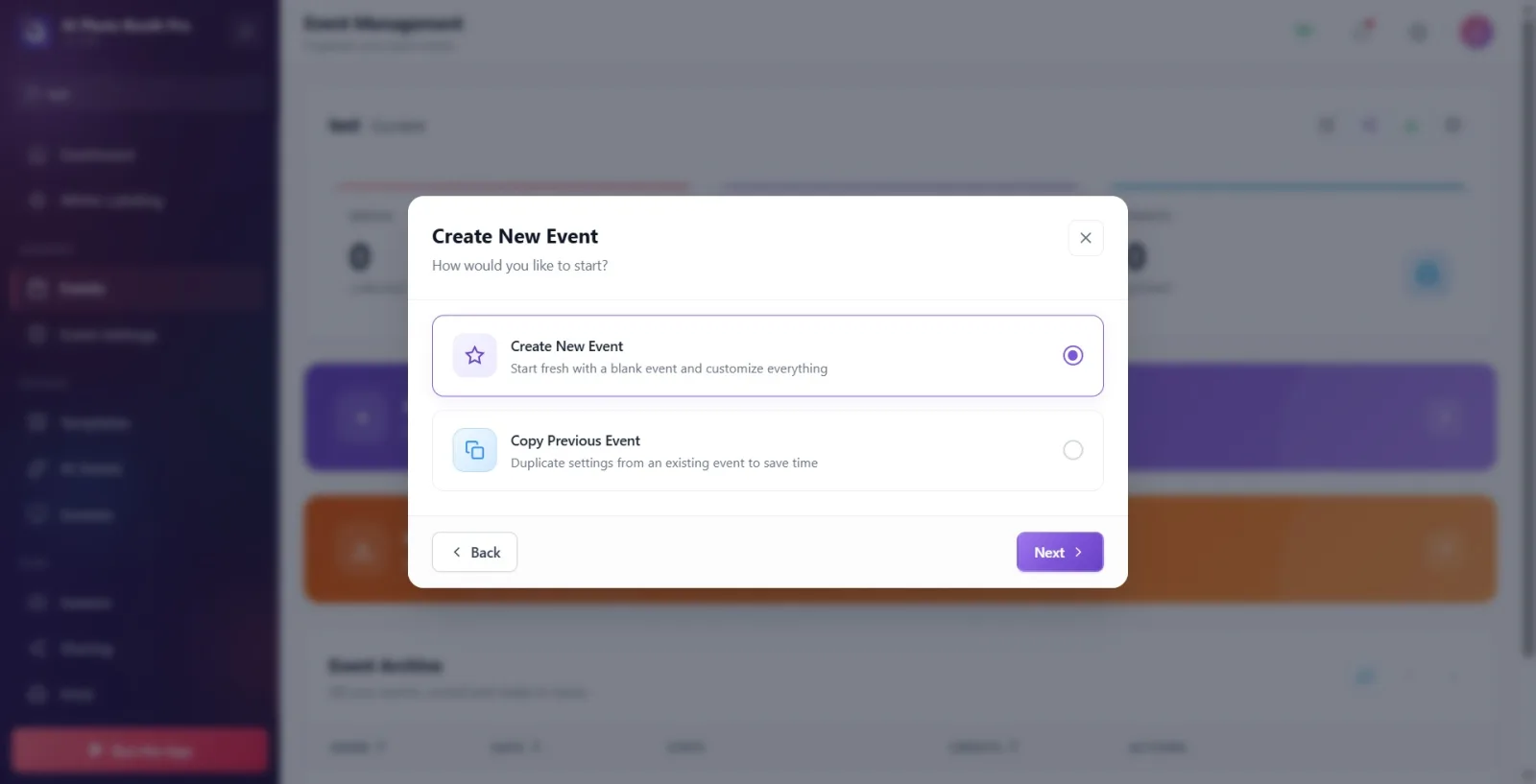
Choisissez l'une des deux cartes : Créer un nouvel événement (partez de zéro avec un événement vierge, Commencez avec un événement vierge et personnalisez tout) ou Copier un événement précédent (copiez les paramètres d'un événement existant). Par défaut, Créer un nouvel événement est sélectionné. Appuyez sur Suivant. Remarque : si vous choisissez Copier un événement précédent, l'écran suivant vous invite à sélectionner l'événement à copier ; avec Créer un nouvel événement, cette étape intermédiaire est ignorée et vous passez directement à l'étape du format.
🔎 Éléments à l'écran : deux cartes radio : Créer un nouvel événement et Copier un événement précédent ; dans la barre inférieure Retour / Suivant.
Étape 5 · Étape 2b — Sélectionnez l'événement à copier (uniquement en mode copie)
Créer un nouvel événement → Sélectionnez un événement à copier
Cette étape n'apparaît QUE si vous avez choisi Copier un événement précédent à l'étape précédente. L'encadré d'information en haut indique que tous les paramètres, modèles et configurations de l'événement sélectionné seront copiés dans le nouvel événement (et pourront être modifiés par la suite). Dans la liste déroulante Sélectionner un événement (le menu affichant Choisir parmi vos événements), sélectionnez l'événement que vous souhaitez copier, puis appuyez sur Suivant. Tant qu'aucun événement n'est sélectionné, Suivant reste inactif.
🔎 Éléments à l'écran : l'encadré d'information ('Tous les paramètres, modèles et configurations de l'événement sélectionné seront copiés dans votre nouvel événement...') ; l'étiquette 'Sélectionner un événement' + la liste déroulante (texte indicatif 'Choisir parmi vos événements') ; le texte d'aide 'Sélectionnez l'un de vos événements existants'.
Étape 6 · Étape 3 — Choisissez le format du modèle
Créer un nouvel événement → Choisissez le format du modèle
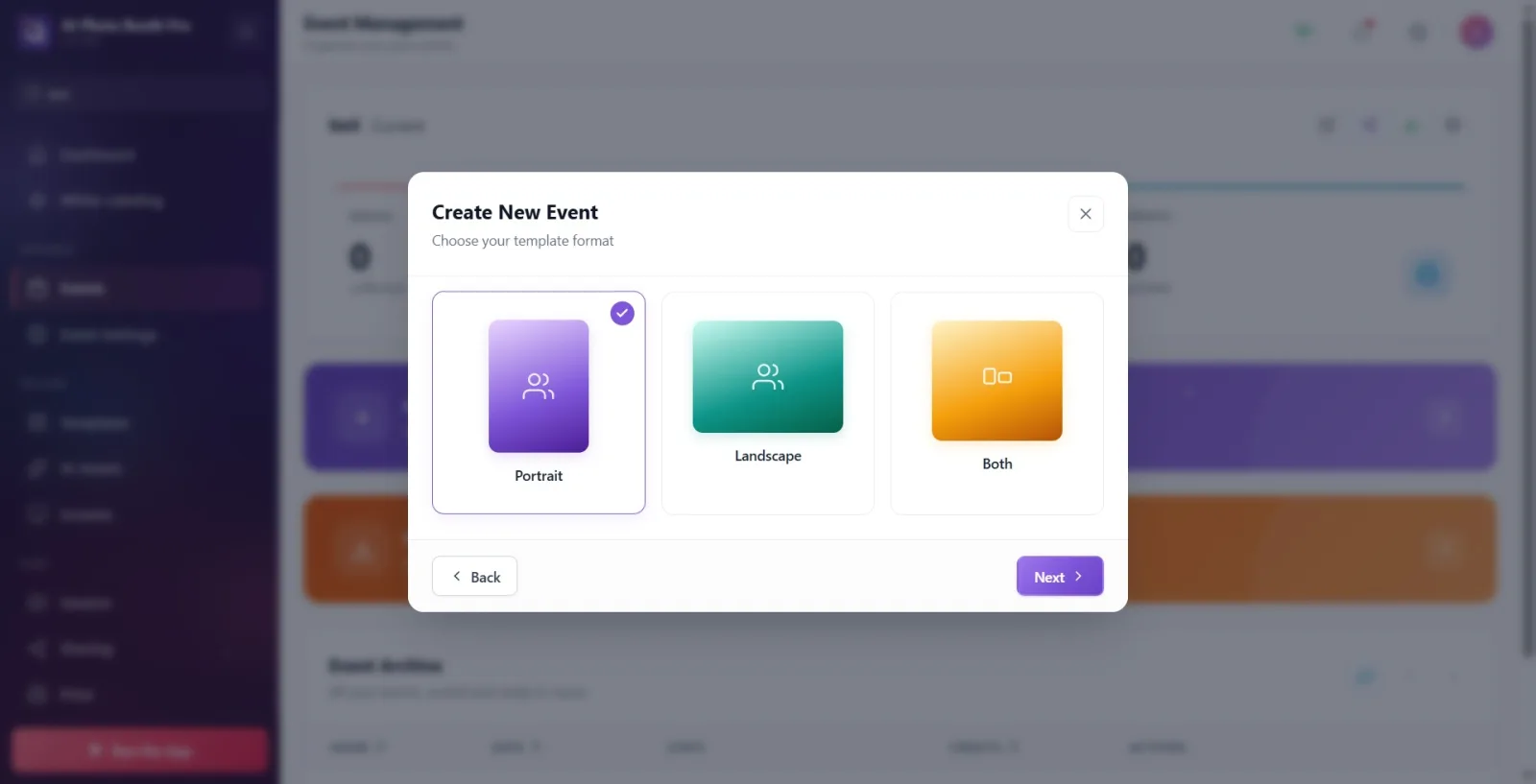
Définissez l'orientation de sortie : Portrait (vertical), Landscape (horizontal) ou Both (les deux). La valeur par défaut est Portrait. Cliquez sur la carte de votre choix (une coche apparaît sur celle qui est sélectionnée) et appuyez sur Suivant. Remarque : les libellés de ces cartes s'affichent en anglais, même dans l'interface française.
🔎 Éléments à l'écran : trois cartes de format : Portrait / Landscape / Both (libellés en anglais, chaque carte comporte une zone de coche de sélection).
Étape 7 · Étape 4 — Choisissez les types d'événement
Créer un nouvel événement → Sélectionnez le type d'événement
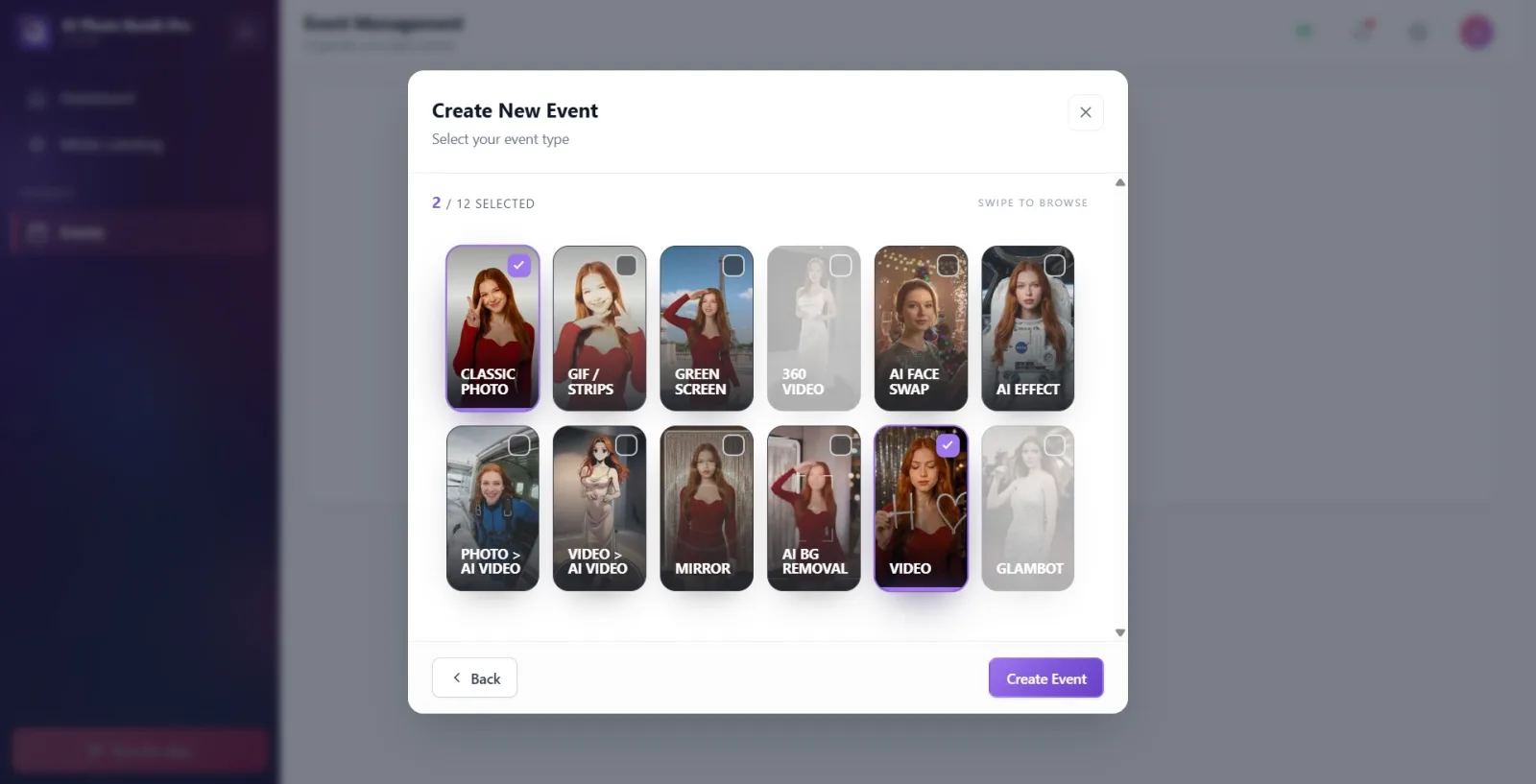
Sélectionnez la ou les expérience(s) que le booth proposera ; au moins un type doit être sélectionné. Les cartes ne sont plus une grille mais une liste à défilement vertical — chaque carte affiche une vidéo d'aperçu silencieuse et en boucle automatique montrant comment ce type fonctionne (faites défiler la liste vers le bas à la souris ou au doigt). Il y a désormais 12 types au total : Classic Photo, GIF / Strips, Green Screen, 360 Video, AI Face Swap, AI Effect, Photo > AI Video (anciennement « AI Video » — renommé pour ne pas être confondu avec Video to AI Video), Video > AI Video (nouveau — transformation IA dont l'entrée est une vidéo, voir Document 52), AI BG Removal, Video, Glambot, Mirror (nouveau — se comporte exactement comme Classic Photo, seuls le libellé et la vignette diffèrent). Dans la barre d'outils du haut apparaissent le nombre de types sélectionnés (« N / 12 sélectionnés ») et l'indication de défilement « Balayez pour parcourir » — ces deux textes sont traduits en français. Les types classiques peuvent être sélectionnés ensemble, en multiple ; en revanche 360 Video et Glambot fonctionnent seuls : en sélectionner un désactive tous les autres types (impossible de monter un stand hybride au sein d'un même événement). Une fois votre choix fait — à cette dernière étape — appuyez sur le bouton Créer un événement en bas à droite. Tant qu'aucun type n'est sélectionné, ce bouton reste inactif.
🔎 Éléments à l'écran : en haut, le compteur (« N / 12 sélectionnés ») + l'indication « Balayez pour parcourir » ; en dessous, une liste à défilement vertical de 12 cartes vidéo (Classic Photo, GIF / Strips, Green Screen, 360 Video, AI Face Swap, AI Effect, Photo > AI Video, Video > AI Video, AI BG Removal, Video, Glambot, Mirror — tous les libellés en anglais, avec aperçu vidéo) ; icône de validation sur les cartes sélectionnées ; cartes inactives estompées ; à la dernière étape, en bas à droite, Créer un événement.
Étape 8 · Créez l'événement et patientez
Créer un nouvel événement → création
Lorsque vous appuyez sur Créer un événement, l'animation de chargement Création de votre événement... tourne dans la fenêtre et, en dessous, s'affiche Vous pouvez personnaliser chaque détail après la configuration. En dessous apparaît désormais aussi, avec un petit point violet, une ligne de statut en temps réel : d'abord « Création de votre événement et de vos modèles… », puis « Application des paramètres et médias par défaut… » — ces deux textes sont traduits en français. Patientez jusqu'à la fin de l'opération ; ne fermez pas la fenêtre pendant ce temps.
🔎 Éléments à l'écran : écran de chargement : anneau rotatif (spinner) + le titre Création de votre événement... + le sous-texte Vous pouvez personnaliser chaque détail après la configuration + en dessous, une ligne de statut changeante marquée d'un point violet (en français).
Étape 9 · Redirection vers la Configuration Guidée (Guided Setup) et activation de l'événement
Guided Setup (/eventsetup)
Une fois la création réussie, la fenêtre se ferme et vous êtes automatiquement redirigé vers l'assistant de Configuration Guidée (Guided Setup, /eventsetup) — auparavant, vous étiez envoyé directement vers la caméra ; désormais, un court assistant s'ouvre et suit l'ordre couleurs → session → partage → (le cas échéant) vidéo → caméra → lancement. À partir de ce moment, le nouvel événement est l'événement Actuel (actif) : si vous retournez sur la page Gestion d'événements, il apparaît sur la carte de l'événement actuel en haut avec le badge Actuel et les compteurs Médias / Actions / Impressions. Le bouton Lancer l'application du menu de gauche devient lui aussi actif. Pour le déroulé pas à pas de la Configuration Guidée, consultez le Document 51 ; si vous préférez, vous pouvez l'ignorer via Ignorer le reste dans l'assistant et retourner directement à la Gestion d'événements.
🔎 Éléments à l'écran : l'écran de Configuration Guidée qui s'ouvre à la fin de la création (voir Document 51, SS-GS-01) ; dans Gestion d'événements, la carte de l'événement actuel : le badge « Actuel » + les métriques « Médias »/« Actions »/« Impressions » ; dans le menu de gauche, « Lancer l'application ».
Document associé : rehberli-kurulum
Étape 10 · (Ultérieurement) Changez d'événement actif / réutilisez depuis l'archive
Gestion d'événements → Archives des événements
Pour réactiver un événement que vous avez déjà créé, cliquez sur la ligne correspondante dans le tableau Archives des événements ou appuyez sur le bouton Réutiliser de la ligne — cet événement devient immédiatement l'événement Actuel. La même ligne propose aussi les actions Dupliquer (créer une copie identique), Modifier (mettre à jour le nom/la description) et Supprimer. Supprimer supprime uniquement de cet appareil ; la copie dans le cloud est conservée.
🔎 Éléments à l'écran : le tableau Archives des événements (colonnes : Nom, Date, Statistiques, Crédits, Actions) ; boutons de ligne Réutiliser / Dupliquer / Modifier / Supprimer ; en haut, les flèches de pagination Précédent / Suivant.
Étape 11 · (Alternative) Importez un événement prêt depuis le cloud
Gestion d'événements → Synchroniser les événements cloud
Pour amener sur cet appareil un événement créé sur un autre appareil, appuyez sur l'icône de synchronisation (boucle) dans l'en-tête Archives des événements et ouvrez la fenêtre Synchroniser les événements cloud. (Si vous n'avez aucun événement, le bouton Importer du Cloud de l'écran d'état vide ouvre également la même fenêtre.) Dans la liste, appuyez sur le bouton Importation sur la ligne de l'événement que vous souhaitez récupérer ; pendant le téléchargement, Importation... s'affiche, puis à la fin l'événement est marqué comme Importé et ajouté à l'archive.
🔎 Éléments à l'écran : la fenêtre Synchroniser les événements cloud (colonnes Nom/Date/Actions) ; le bouton de ligne Importation → Importation... → Importé ; en état vide, le bouton Importer du Cloud.
Le déroulé de l'assistant varie selon le choix : si vous choisissez Créer un nouvel événement, l'ordre est Nom → Démarrage → Format → Type (4 étapes) ; si vous choisissez Copier un événement précédent, l'étape Sélectionnez un événement à copier s'intercale.
Le seul champ obligatoire est le nom de l'événement ; tant qu'aucun nom n'est saisi, le bouton Suivant reste inactif. Valeurs par défaut : démarrage Créer un nouvel événement, format Portrait.
Les libellés des cartes de type d'événement et de format s'affichent en anglais, même dans l'interface française (par ex. Portrait, Classic Photo, AI Face Swap) — ce sont des textes d'interface codés en dur, ce n'est pas une traduction manquante. En revanche, le compteur de l'étape de sélection des types (« N / 12 sélectionnés »), l'indication « Balayez pour parcourir » et les textes de progression pendant la création sont désormais traduits en français.
Les types 360 Vidéo et GlamBot s'utilisent seuls ; lorsque l'un est sélectionné, les types de booth classiques (et inversement) deviennent inactifs. Au sein d'un même événement, ces deux-là ne peuvent pas être sélectionnés avec d'autres types.
Dès la fin de la création, vous arrivez automatiquement à l'assistant de Configuration Guidée (Guided Setup) — vous pouvez l'ignorer via Ignorer le reste et passer directement à la configuration de la caméra (Document 13).
Dès qu'un nouvel événement est créé, le bouton Lancer l'application du menu de gauche s'active ; le kiosque ne peut être lancé que s'il existe un événement sélectionné (actuel).
Si vous appuyez sur Supprimer pour un événement, il est supprimé uniquement de cet appareil ; la copie dans le cloud subsiste et peut être récupérée via Synchroniser les événements cloud.
L'événement actif n'est pas listé séparément dans le tableau des archives ; il est affiché sur la carte de l'événement actuel en haut. Pour passer à un autre événement, il suffit d'utiliser Réutiliser depuis l'archive.
Essayer d'appuyer sur Suivant sans avoir saisi le nom de l'événement : tant que le nom est vide, le bouton est inactif ; il faut d'abord saisir un nom.
Essayer d'appuyer sur Créer un événement à la dernière étape sans avoir sélectionné de type d'événement : au moins un type doit être sélectionné, sinon le bouton reste inactif.
Essayer de sélectionner 360 Vidéo ou GlamBot avec d'autres types et croire que les cartes ne sont pas cliquables : ces types fonctionnent seuls et désactivent volontairement les autres.
Croire que l'affichage en anglais des cartes de format et de type est une erreur : ces libellés ne sont volontairement pas localisés.
Essayer de fermer la fenêtre pendant que l'animation Création de votre événement... tourne durant la création : il faut attendre la fin de l'opération.
Penser qu'il y a un problème lorsqu'on est redirigé vers l'assistant de Configuration Guidée (Guided Setup) après avoir créé l'événement : c'est le comportement attendu, cela fait partie du parcours (Document 51).
Recréer un événement créé sur un autre appareil parce qu'on ne le voit pas dans l'archive de cet appareil : il faut d'abord l'importer via Synchroniser les événements cloud.
Sujets connexes
Configuration Guidée (Guided Setup) Modèles Paramètres de l'événement (Event Settings) → Camera Paramètres de l'événement → Main Archives des événements / Importation depuis le cloud
