
Avant : Qu'est-ce que le White-Label (Marque Blanche), comment l'utiliser ?
Ce guide explique comment personnaliser la marque du microsite web (onglet Microsite) où les invités scannent le QR code pour accéder à leur galerie de photos : thèmes prédéfinis ou couleurs individuelles, textes Titre/Texte protégé par le droit d'auteur/Informations de l'entreprise, logo personnalisé et arrière-plan supplémentaire (image/vidéo). Toutes les modifications apparaissent instantanément dans le Aperçu de l'écran en haut ; les paramètres sont conservés au niveau du compte (ils s'appliquent aux microsites de tous vos événements) et la Marque Blanche n'est disponible que dans le plan « Ultimate ».
- L'abonnement actif doit être au plan « Ultimate » (Ultimate AI) — sinon, à la place de l'onglet Microsite, la bannière de verrouillage Réservé au plan Ultimate apparaît.
- Vous devez être connecté au compte (les données de marque sont enregistrées non pas dans ISettingsService mais au niveau du compte/WhiteLabel).
- Un événement doit être sélectionné pour ouvrir le site réel avec Aperçu du microsite et pour que le Titre vide se replie sur le nom de l'événement.
- Les fichiers de logo (image) et/ou d'arrière-plan supplémentaire (image ou vidéo, 50 Mo max.) à téléverser doivent être prêts sur l'appareil.
Étape par étape
Étape 1 · Ouvrez l'onglet Microsite sur la page Marque Blanche
Paramètres → Marque Blanche → Microsite
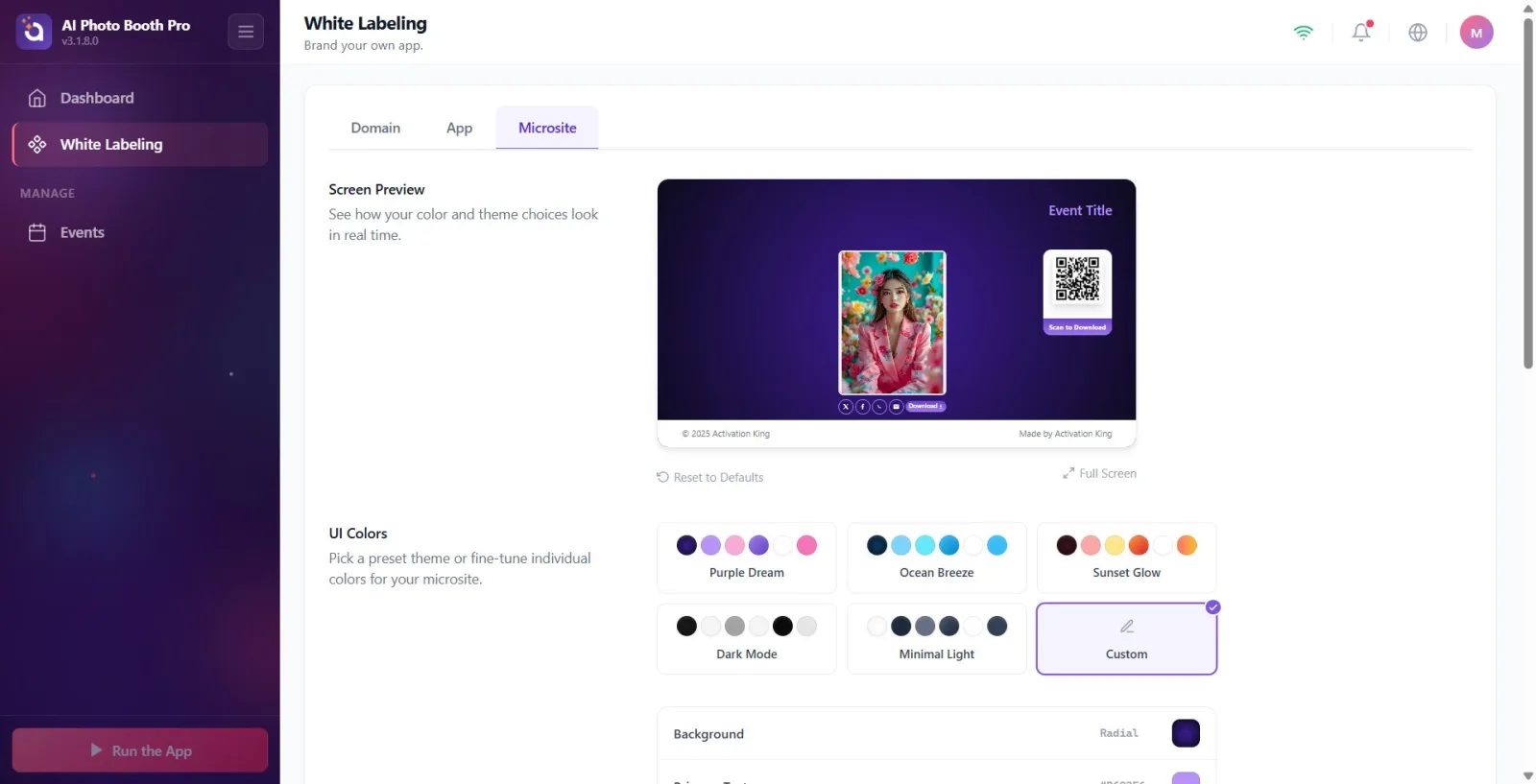
Ouvrez la page Marque Blanche depuis le menu de gauche. Parmi les trois onglets en haut (Domaine, Application, Microsite), cliquez sur l'onglet Microsite. Cet onglet contient la personnalisation de marque du microsite web où les invités scannent le QR code pour accéder à la galerie. Remarque : la Marque Blanche n'est disponible que dans le plan « Ultimate » ; si votre plan n'est pas adapté, à la place du contenu de l'onglet apparaissent la bannière de verrouillage Réservé au plan Ultimate et le bouton « Passer à Ultimate AI ».
🔎 Éléments à l'écran : Bande d'onglets : Domaine / Application / Microsite. En cas de verrouillage de plan, bannière Réservé au plan Ultimate + bouton « Passer à Ultimate AI ».
Étape 2 · Découvrez l'aperçu en direct avec Aperçu de l'écran
Marque Blanche → Microsite (haut de page)
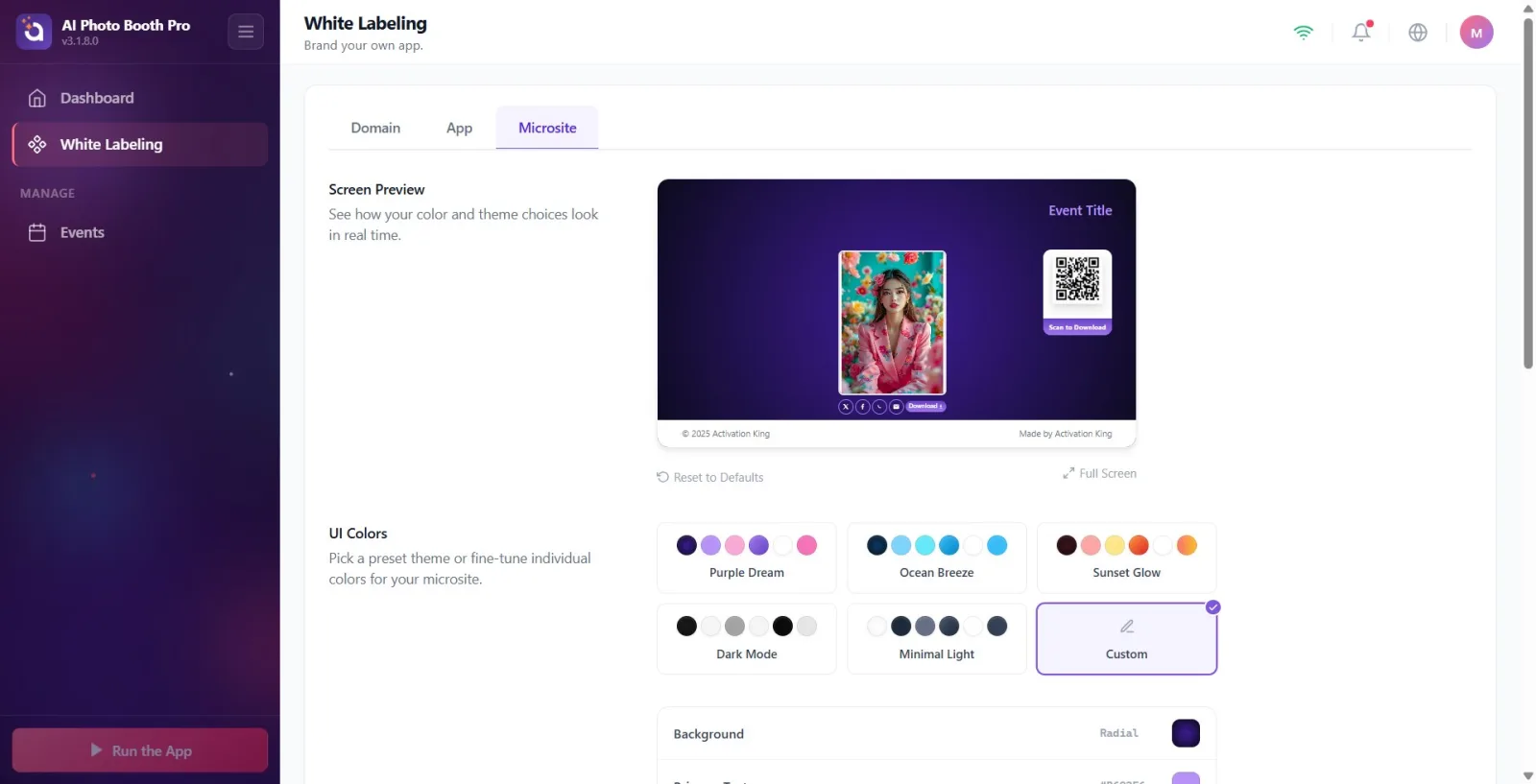
En haut de la page se trouve une maquette en direct intitulée Aperçu de l'écran (Voyez en temps réel l'apparence de vos choix de couleurs et de thème.). Chaque modification de couleur/texte/logo que vous effectuez apparaît instantanément ici : logo + titre en haut, photo d'exemple et boutons de téléchargement/partage au centre, case QR à droite, ligne de copyright et d'entreprise en bas. Il s'agit d'une imitation intégrée à l'application — elle n'ouvre pas le site réel (pour ouvrir le site réel, utilisez Aperçu du microsite à l'étape 10).
🔎 Éléments à l'écran : carte Aperçu de l'écran (logo, titre, photo d'exemple, boutons d'action/partage, QR, pied de page). En haut à droite de la carte, lien Réinitialiser aux paramètres par défaut et bouton Plein Écran.
Étape 3 · Couleurs de l'interface utilisateur — choisissez un thème prédéfini
Marque Blanche → Microsite → Couleurs de l'interface utilisateur
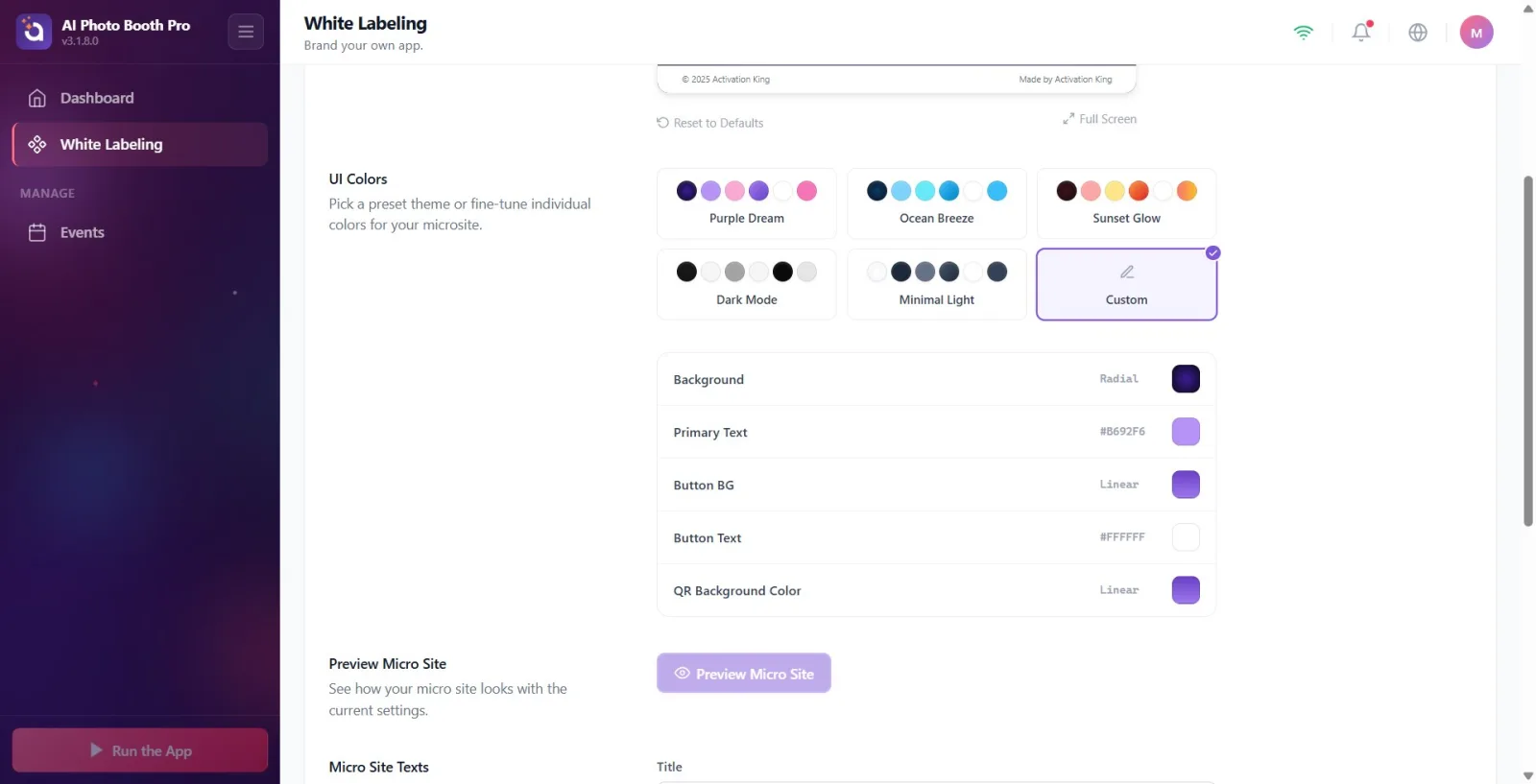
Dans la section Couleurs de l'interface utilisateur (« Choisissez un thème pour votre microsite ou réglez les couleurs individuellement. »), cliquez sur l'une des cartes de thèmes prédéfinis : « Rêve Violet », « Brise océane », « Lueur du Coucher », « Mode sombre » ou « Clair Minimal ». Le thème choisi règle toutes les couleurs (arrière-plan, texte, bouton, QR) en un clic et se répercute instantanément dans l'aperçu. Si vous commencez à modifier les couleurs manuellement, la sélection revient automatiquement à Personnalisé.
🔎 Éléments à l'écran : Cartes de thème : Rêve Violet, Brise océane, Lueur du Coucher, Mode sombre, Clair Minimal, Personnalisé.
Étape 4 · Réglez les couleurs individuellement (lignes de couleur + sélecteur)
Marque Blanche → Microsite → Couleurs de l'interface utilisateur
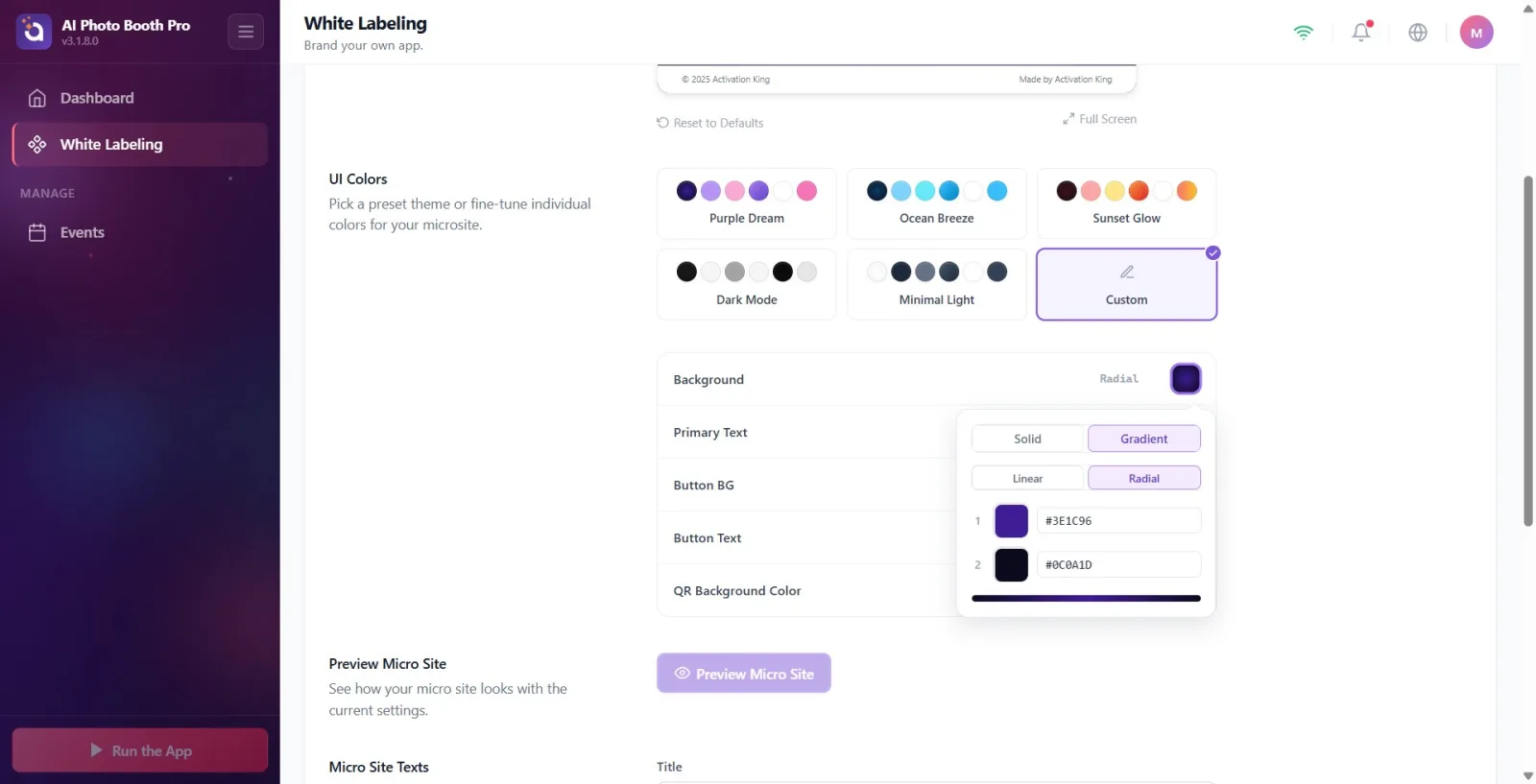
Parmi les lignes de couleur sous le thème, cliquez sur la case de couleur (swatch) à droite de celle que vous souhaitez modifier. Dans le sélecteur de couleur qui s'ouvre, il y a en haut un choix Uni / Dégradé ; pour Dégradé, un type Linéaire / Radial apparaît également, avec les arrêts de couleur « 1 » et « 2 », et pour Linéaire, un menu Angle. Les 5 lignes modifiables sont : Couleur d'arrière-plan, Texte principal, Arrière-plan du bouton, Texte du bouton, Couleur de fond du QR. Les modifications s'appliquent avec un délai (debounce) d'environ 0,5 s.
🔎 Éléments à l'écran : Lignes de couleur (libellé + valeur hexadécimale + case de couleur cliquable) ; sélecteur de couleur ouvert (ColorSettingPicker) : Uni/Dégradé, Linéaire/Radial, arrêts de couleur « 1 »/« 2 », menu Angle.
Étape 5 · Textes du microsite — saisissez le Titre
Marque Blanche → Microsite → Textes du microsite
Dans la section Textes du microsite (Saisissez un texte court et clair pour chaque champ de la page de partage.), écrivez dans le champ Titre le titre qui apparaîtra en haut (header) du microsite. Si vous le laissez vide, le microsite affiche automatiquement le nom de l'événement sélectionné — le texte d'exemple de la case est aussi le nom de l'événement actuel (« Event Name » si aucun événement). L'enregistrement automatique se fait environ 0,5 s après la saisie.
🔎 Éléments à l'écran : zone de texte Titre (texte d'exemple = nom de l'événement actuel).
Étape 6 · Saisissez le Texte protégé par le droit d'auteur
Marque Blanche → Microsite → Textes du microsite
Écrivez dans le champ Texte protégé par le droit d'auteur le texte de copyright qui apparaîtra dans le pied de page (footer) du microsite. Exemple de texte d'exemple : © 2025 Votre Entreprise. Tous droits réservés.. S'il est laissé vide, un texte par défaut apparaît sur le site. Ce champ est également enregistré automatiquement environ 0,5 s après la saisie.
🔎 Éléments à l'écran : zone de texte Texte protégé par le droit d'auteur (texte d'exemple : © 2025 Votre Entreprise. Tous droits réservés.).
Étape 7 · Saisissez le Informations de l'entreprise
Marque Blanche → Microsite → Textes du microsite
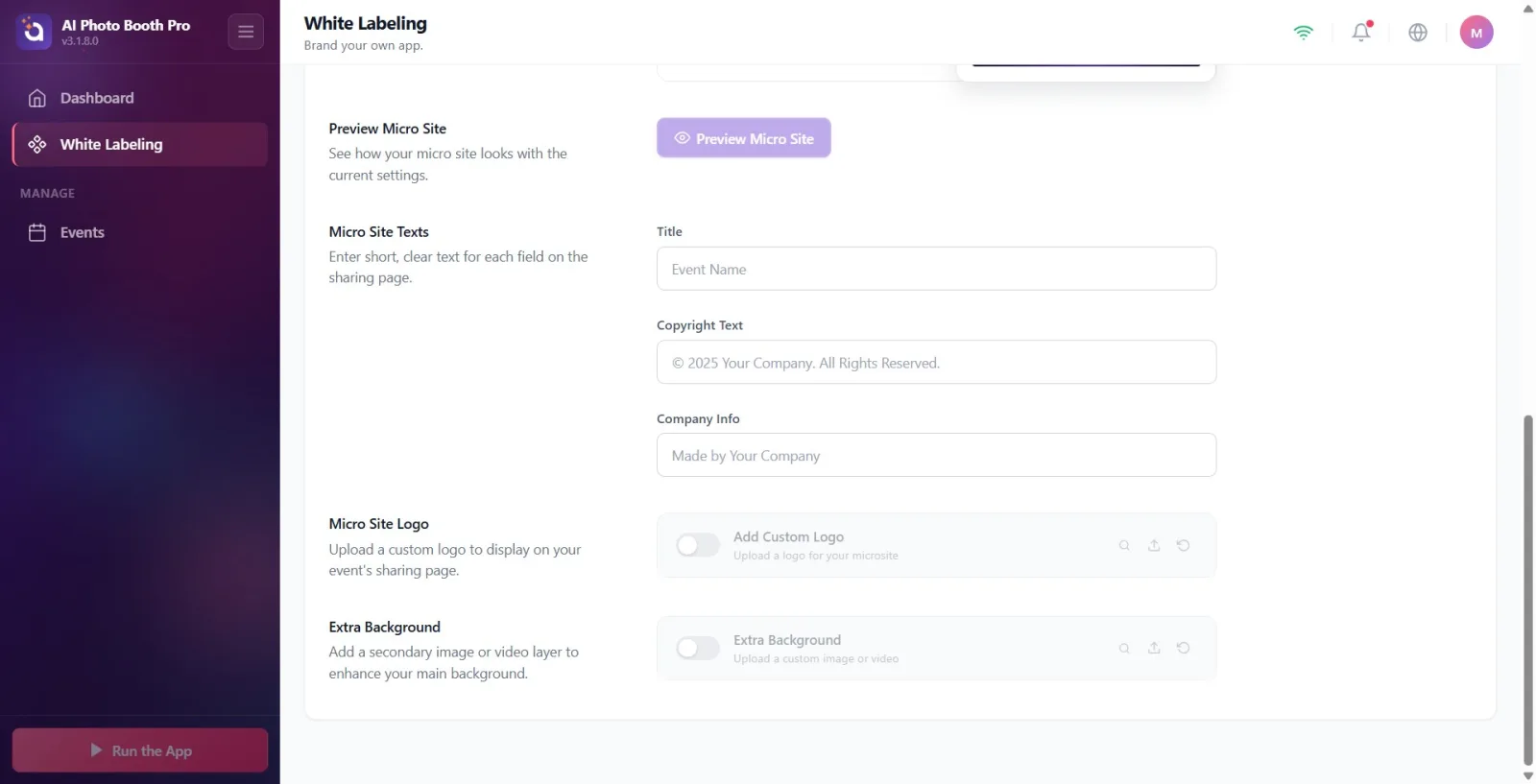
Écrivez dans le champ Informations de l'entreprise la ligne entreprise/marque qui apparaîtra dans le pied de page (footer) du microsite. Texte d'exemple : Créé par votre entreprise. Dans le pied de page de l'aperçu, cette ligne est affichée avec le « Texte protégé par le droit d'auteur ».
🔎 Éléments à l'écran : zone de texte Informations de l'entreprise (texte d'exemple : Créé par votre entreprise).
Étape 8 · Téléversez le Logo du microsite
Marque Blanche → Microsite → Logo du microsite
Dans la section Logo du microsite (« Téléversez un logo personnalisé qui sera affiché sur la page de partage de votre événement. »), cliquez sur le bouton de téléversement (upload) de la ligne ; sélectionnez une image dans le sélecteur de fichier natif qui s'ouvre. L'interrupteur (toggle) à gauche permet d'activer/désactiver le logo, le bouton flèche circulaire de le réinitialiser à sa valeur par défaut, et le bouton loupe d'en avoir un aperçu. Le logo téléversé apparaît dans le coin supérieur de l'aperçu. Taille de fichier maximale 50 Mo, seules les images sont acceptées.
🔎 Éléments à l'écran : ligne Logo du microsite / Ajouter un logo personnalisé ; interrupteur marche/arrêt + boutons aperçu (loupe), téléversement (upload) et réinitialisation (flèche circulaire). Les infobulles des boutons Upload / Preview / Reset apparaissent en anglais.
Étape 9 · Ajoutez un Informations supplémentaires (image ou vidéo)
Marque Blanche → Microsite → Arrière-plan supplémentaire
Dans la section Informations supplémentaires (« Ajoutez une couche d'image ou de vidéo secondaire pour enrichir votre arrière-plan principal. »), sélectionnez une image OU une vidéo avec le bouton de téléversement (« Téléversez une image ou une vidéo personnalisée »). Le type de fichier est détecté automatiquement à partir de l'extension. Activez/désactivez avec l'interrupteur, réinitialisez à la valeur par défaut avec la flèche circulaire. 50 Mo max.
🔎 Éléments à l'écran : ligne Informations supplémentaires ; interrupteur marche/arrêt + boutons téléversement/aperçu/réinitialisation ; accepte à la fois image et vidéo.
Étape 10 · Ouvrez le site réel dans le navigateur avec Aperçu du microsite
Marque Blanche → Microsite → Aperçu du microsite
Cliquez sur le bouton Aperçu du microsite (Voyez à quoi ressemble votre microsite avec les paramètres actuels.). Cela ouvre la session d'exemple de l'événement sélectionné dans le navigateur système, à l'adresse réelle du microsite (activationshare.com). Un événement doit d'abord être sélectionné ; sinon le bouton apparaît estompé/semi-transparent et un clic déclenche l'avertissement « Sélectionnez d'abord un événement pour l'aperçu. »
🔎 Éléments à l'écran : bouton Aperçu du microsite (icône d'œil) ; apparaît semi-transparent/inactif sans événement, mais donne un avertissement toast au clic.
Étape 11 · Aperçu en Plein Écran et Réinitialiser aux paramètres par défaut
Marque Blanche → Microsite (Aperçu de l'écran)
Utilisez le bouton Plein Écran en haut à droite de la carte d'aperçu pour afficher la maquette en grand (pour fermer, cliquez sur le X dans le coin ou en dehors). Pour recommencer depuis le début, cliquez sur le lien Réinitialiser aux paramètres par défaut — ATTENTION : cette seule opération ramène les couleurs au thème Rêve Violet, efface les trois textes (Titre, Texte protégé par le droit d'auteur, Informations de l'entreprise) et désactive à la fois les interrupteurs du logo et de l'arrière-plan supplémentaire.
🔎 Éléments à l'écran : bouton Plein Écran + fermeture plein écran (X) ; lien Réinitialiser aux paramètres par défaut.
Le démarrage le plus rapide : choisissez d'abord un thème prédéfini (Rêve Violet, Brise océane, Lueur du Coucher, Mode sombre, Clair Minimal), puis affinez avec les lignes de couleur individuelles.
Si vous laissez le champ Titre vide, le microsite affiche automatiquement le nom de l'événement sélectionné — ainsi, la même marque peut être utilisée sur plusieurs événements.
Dans le sélecteur de couleur, seuls deux arrêts de couleur (« 1 » et « 2 ») sont modifiables ; Angle n'apparaît que pour le dégradé Linéaire, pas pour Radial.
Le Couleur de fond du QR prend automatiquement la même couleur que l'arrière-plan du bouton lorsque vous choisissez un thème ; vous pouvez le modifier séparément par la suite si vous le souhaitez.
Seules 5 lignes de couleur sont affichées ; les couleurs Texte secondaire et Compte à rebours sont volontairement masquées car elles ne sont pas utilisées sur le microsite.
Les modifications de couleur et de texte ne sont pas enregistrées instantanément mais avec un délai (debounce) d'environ 0,5 s — si elles n'apparaissent pas immédiatement, attendez un instant.
Cette personnalisation de marque est au niveau du compte : les modifications s'appliquent aux microsites de tous vos événements, pas seulement à l'événement en cours.
Le Aperçu de l'écran en haut répercute les modifications instantanément ; utilisez Plein Écran pour le voir en plus grand.
Confondre Aperçu de l'écran (imitation intégrée à l'application) avec Aperçu du microsite (ouvre le site réel dans le navigateur) — les deux sont différents.
Appuyer sur Aperçu du microsite sans sélectionner d'événement : le bouton apparaît estompé et l'avertissement « Sélectionnez d'abord un événement pour l'aperçu. » apparaît, rien ne s'ouvre.
Chercher une image/photo d'arrière-plan dans une ligne de couleur : les lignes de couleur ne sont que des couleurs unies ou des dégradés ; pour une image, utilisez la section Logo du microsite ou Informations supplémentaires.
Penser que désactiver l'interrupteur du logo/arrière-plan supprime le fichier — la désactivation ne fait que le masquer, le fichier reste ; il revient en le réactivant.
Sous-estimer Réinitialiser aux paramètres par défaut : en un clic, il ramène les couleurs à Rêve Violet, efface les trois textes et désactive les interrupteurs du logo + de l'arrière-plan supplémentaire.
Penser que la personnalisation de marque est propre à l'événement : les paramètres sont stockés au niveau du compte et se répercutent sur tous les microsites.
Essayer de téléverser un fichier de logo/arrière-plan dépassant 50 Mo — si la limite de taille est dépassée, le fichier est rejeté/une erreur apparaît.
Sujets connexes
Domaine Application ActivationShare
