
Guide symptôme-cause-solution pour les problèmes de non-connexion de caméra, d'absence d'aperçu, d'erreurs pendant la prise de vue sur le kiosque photobooth, et pour les problèmes spécifiques DSLR/GoPro/caméra virtuelle (OBS). Tous les textes d'erreur sont issus du fichier source turc réel de l'application (SettingsResource.tr.resx).
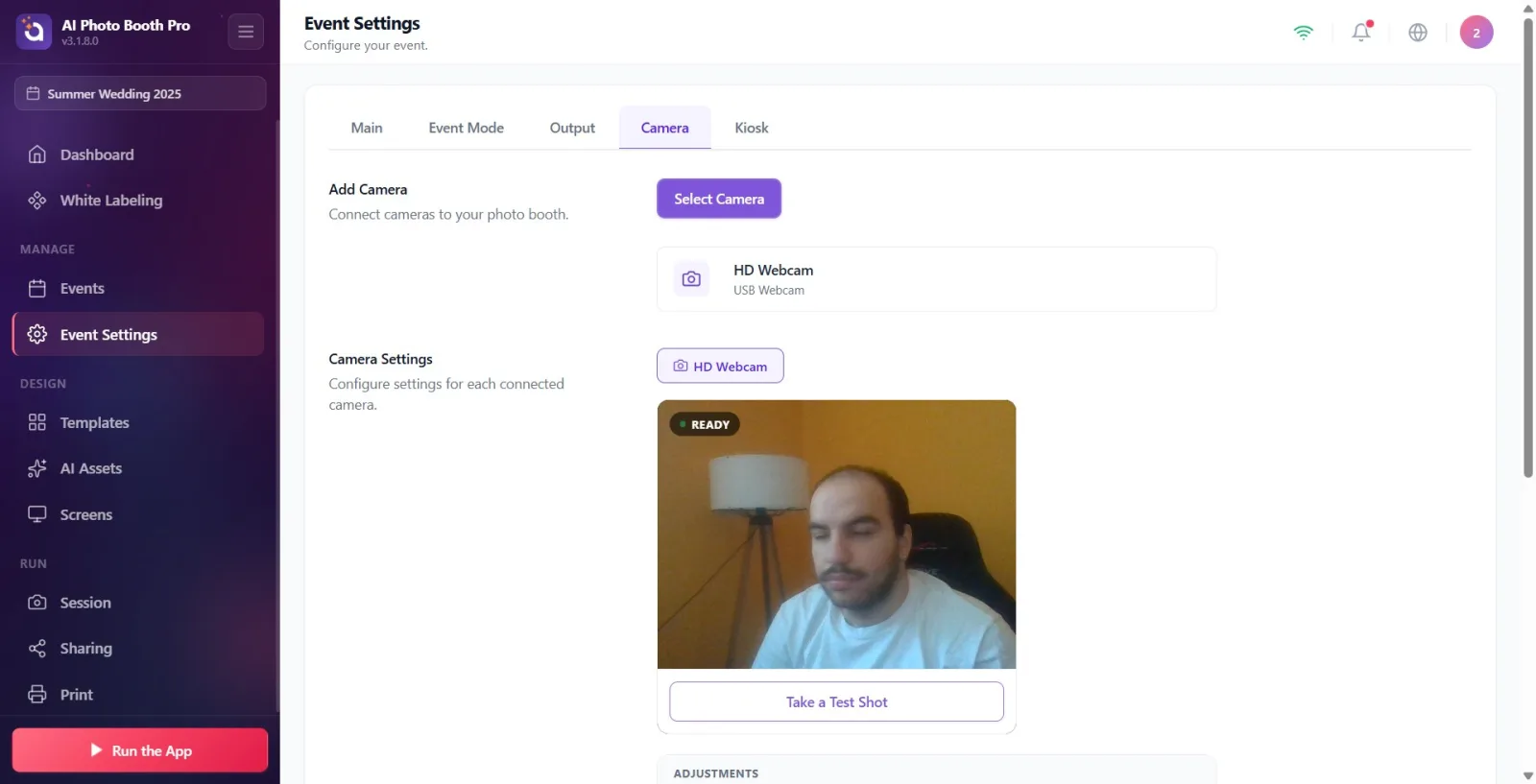
- Le dépannage se fait la plupart du temps dans Paramètres → Paramètres d'événement → l'onglet Appareil photo (l'aperçu en direct + la fenêtre Sélectionner l'appareil photo se trouvent ici)
- La caméra que vous souhaitez utiliser doit être physiquement connectée : USB pour webcam/DSLR, Bluetooth pour GoPro (Windows uniquement), et pour la caméra virtuelle (OBS) l'application source doit être ouverte et en train de diffuser
- GoPro et Caméras Virtuelles n'apparaissent que sous Windows ; les problèmes d' « autorisation caméra » n'apparaissent que sur Android/iOS ; le support DSLR (Canon/Nikon) se fait via USB sous Windows
Étape par étape
Symptôme : la caméra affiche « Hors ligne », l'aperçu n'arrive pas et « Recherche de caméra... » tourne en boucle
Paramètres → Paramètres d'événement → « Camera » (carte de caméra connectée)
Cause : la caméra sélectionnée a physiquement perdu la connexion (câble USB débranché, GoPro éteinte/éloignée, DSLR en veille). L'application applique une politique de « caméra fixe » (sticky) — elle ne bascule PAS automatiquement vers une autre caméra, reste fidèle à l'appareil choisi par l'opérateur et exécute un observateur de reconnexion (reconnect watcher) en arrière-plan. L'observateur tente de rouvrir le même appareil à intervalles croissants (500 ms → 1 s → 2 s → 4 s → 8 s, 10 s maximum) ; si la cible est une GoPro, il effectue également un balayage Bluetooth à chaque tour. Solution : (1) Vérifiez le câble USB et le port, débranchez et rebranchez si nécessaire. (2) S'il s'agit d'une GoPro, allumez la caméra et rapprochez-la du kiosque. (3) Lorsque l'appareil revient, l'aperçu reprend de lui-même — aucune action manuelle n'est requise. (4) Si vous souhaitez abandonner cette caméra et passer à une autre, sélectionnez une autre caméra dans la fenêtre Sélectionner l'appareil photo (cela annule l'observateur en attente).
🔎 Éléments à l'écran : sur la carte de caméra connectée, point orange + Hors ligne ; icône tournante (spinner) + Recherche de caméra...
Symptôme : « Une autre application utilise la caméra. Fermez-la pour continuer. »
Paramètres → Paramètres d'événement → « Camera » (toast/avertissement)
Cause : une autre application (Zoom, Microsoft Teams, l'application Caméra Windows, Skype, etc.) retient la webcam en mode « exclusif » ; Windows n'attribue la caméra qu'à une seule application à la fois (statut MediaFrameReader ExclusiveControlNotAvailable). Cette erreur signifie réellement qu'une « autre application l'utilise ». Solution : (1) Fermez complètement l'autre application utilisant la caméra (elle peut fonctionner en arrière-plan — vérifiez la barre des tâches/la zone de notification). (2) Ouvrez la fenêtre Sélectionner l'appareil photo et appuyez sur Actualiser, ou sélectionnez à nouveau la caméra. Remarque : si la webcam donne cette erreur pendant une session de prise de vue active, l'application bascule vers la caméra suivante de la liste ajoutée, et à défaut vers l'Édition sur ordinateur, pour maintenir le booth opérationnel.
🔎 Éléments à l'écran : titre d'avertissement Caméra utilisée ; message « Une autre application utilise la caméra. Fermez-la pour continuer. »
Symptôme : « Caméra indisponible. Assurez-vous qu'elle est connectée et non débranchée. »
Paramètres → Paramètres d'événement → « Camera » (toast/avertissement)
Cause : l'appareil est inaccessible — il a été physiquement débranché/retiré, ou il y a un problème de pilote/port (statut MediaFrameReader DeviceNotAvailable ou UnknownFailure). Ce n'est PAS « une autre application qui l'utilise » ; un message différent est délibérément affiché. Solution : (1) Vérifiez le câble USB et le port ; essayez un autre port USB (de préférence un port arrière/carte mère si possible). (2) Débranchez puis rebranchez après quelques secondes. (3) Connectez directement plutôt que via un hub USB. (4) Rafraîchissez la liste avec Sélectionner l'appareil photo → Actualiser. Si le problème persiste, essayez de changer de câble/caméra.
🔎 Éléments à l'écran : message « Caméra indisponible. Assurez-vous qu'elle est connectée et non débranchée. »
Symptôme : une caméra virtuelle (OBS/ManyCam/XSplit) est sélectionnée mais l'image n'arrive pas — « Caméra virtuelle installée mais ne diffuse pas. »
Paramètres → Paramètres d'événement → « Camera » (Caméras Virtuelles)
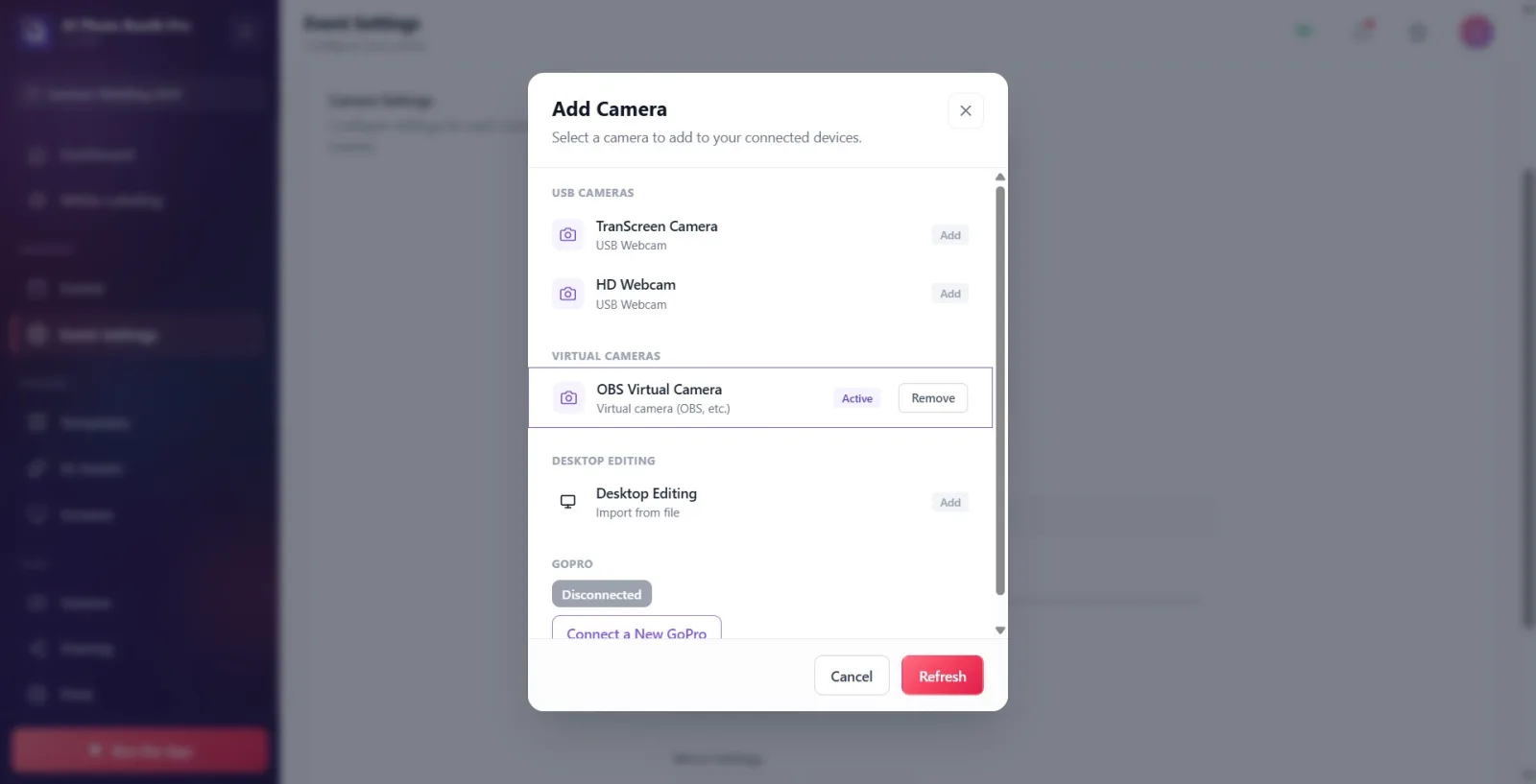
Cause : le pilote de caméra virtuelle étant enregistré sous Windows, il apparaît dans la liste « Caméras Virtuelles », mais l'application source NE DIFFUSE PAS (par ex. « Start Virtual Camera » désactivé dans OBS). L'application ne peut pas ouvrir l'appareil (OpenCV/DirectShow ne produit pas de flux) et signale ce cas particulier par un message distinct. Solution : (1) Ouvrez l'application source (OBS/ManyCam/XSplit). (2) Appuyez sur le bouton « Start Virtual Camera » (Démarrer la caméra virtuelle) en bas à droite dans OBS ; dans ManyCam/XSplit, activez la sortie caméra virtuelle. (3) Assurez-vous qu'une scène/source est sélectionnée et que l'image apparaît dans l'aperçu. (4) Dans l'application, Sélectionner l'appareil photo → sélectionnez à nouveau la caméra virtuelle. Remarque : la caméra virtuelle continue d'apparaître dans la liste Windows même lorsque l'application source est fermée — il faut donc vérifier non pas « si elle est connectée » mais « si elle diffuse ».
🔎 Éléments à l'écran : groupe Caméras Virtuelles (détail Caméra virtuelle (OBS, etc.)) ; message « Caméra virtuelle installée mais ne diffuse pas. Ouvrez l'application source (par ex. OBS) et démarrez la caméra virtuelle (« Start Virtual Camera »), puis réessayez. »
Symptôme : la caméra ne s'ouvre jamais et « Autorisation caméra refusée. Passage en mode Desktop Editing. » (Android/iOS)
Paramètres d'événement → « Camera » (mobile)
Cause : sur la plateforme mobile (Android/iOS), l'autorisation caméra n'a pas été accordée/a été refusée à l'application. L'autorisation étant un blocage strict, l'application bascule automatiquement en mode Édition sur ordinateur (importation depuis un fichier) pour éviter que le booth ne se fige, et la caméra réelle ne s'ouvre pas. Solution : (1) Paramètres de l'appareil → Applications → (nom de l'application) → Autorisations → activez Caméra. (2) Fermez complètement l'application et redémarrez-la. (3) Rouvrez l'Événement/Paramètres d'événement ; si l'autorisation a été accordée, elle revient en mode normal. Remarque : ce message n'est pas attendu sous Windows ; sous Windows, référez-vous plutôt aux scénarios caméra utilisée / « indisponible ».
🔎 Éléments à l'écran : message Autorisation de la caméra refusée. Passage en mode d'édition de bureau. ; la caméra connectée apparaît comme Édition sur ordinateur (Importer depuis un fichier)
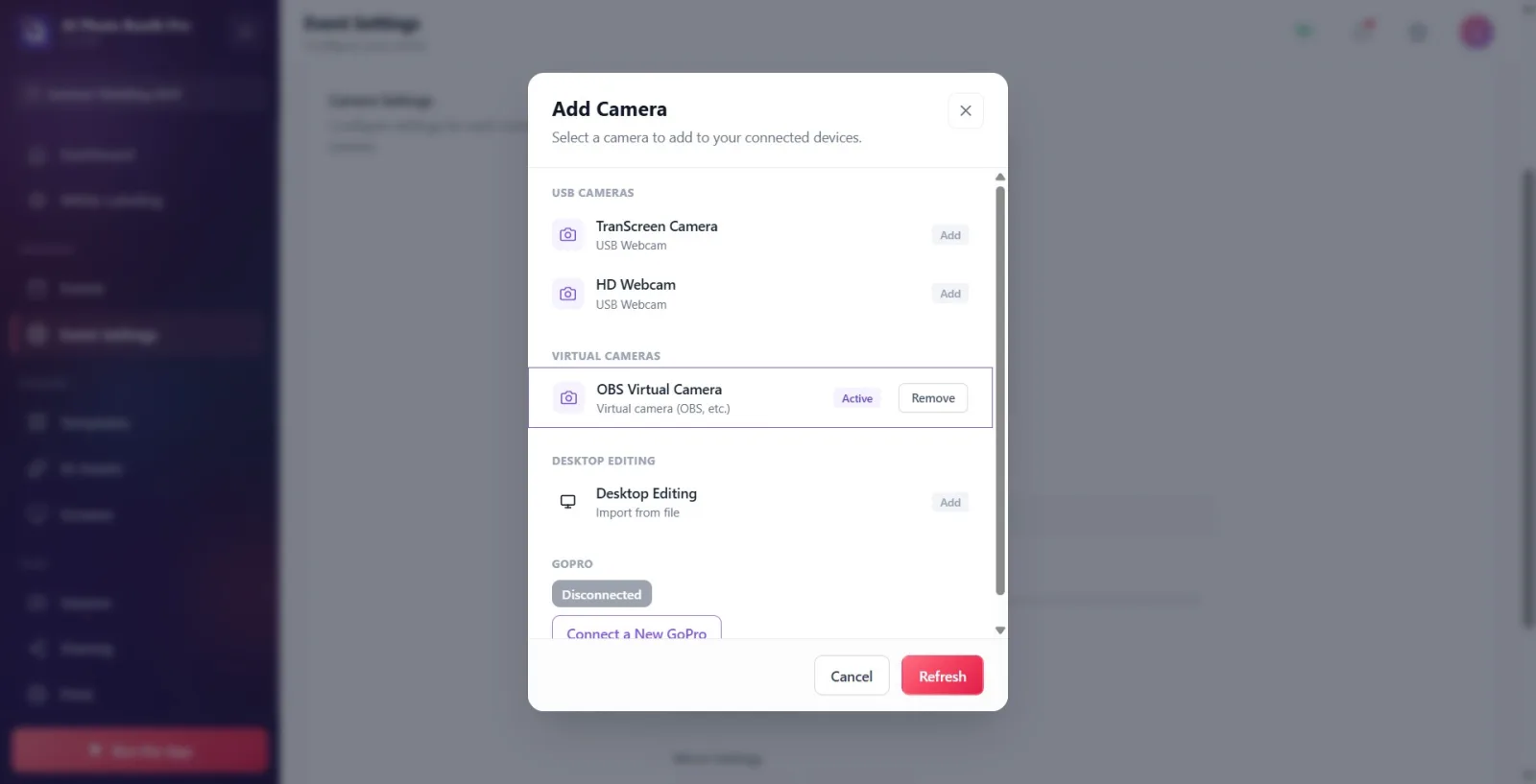
Symptôme : la caméra n'apparaît jamais dans la fenêtre « Sélectionner l'appareil photo » / l'appareil nouvellement branché n'apparaît pas dans la liste
Paramètres → Paramètres d'événement → « Camera » (fenêtre Ajouter une caméra)
Cause : l'appareil n'est pas encore énuméré (USB nouvellement branché, pilote en cours de chargement), l'application source de la caméra virtuelle est fermée, ou la liste provient d'un cache de courte durée. Solution : (1) Appuyez sur le bouton Actualiser en bas de la fenêtre Sélectionner l'appareil photo — les caméras sont à nouveau analysées. (2) Si elle n'apparaît toujours pas, débranchez puis rebranchez l'appareil, puis Actualiser à nouveau. (3) Pour une caméra virtuelle, démarrez d'abord la diffusion dans l'application source (OBS Start Virtual Camera). (4) Pour un DSLR, gardez la caméra allumée en mode « connexion PC/PTP » ; pour une GoPro, effectuez un balayage Bluetooth avec Connecter une nouvelle GoPro. L'astuce officielle dans l'application est identique : « Si elle n'apparaît pas, essayez de débrancher puis rebrancher. »
🔎 Éléments à l'écran : fenêtre Ajouter une caméra ; boutons Actualiser et Annuler dans la barre inférieure ; titres de groupe Caméras intégrées / Caméras USB / Caméras Virtuelles / Édition sur ordinateur / GoPro
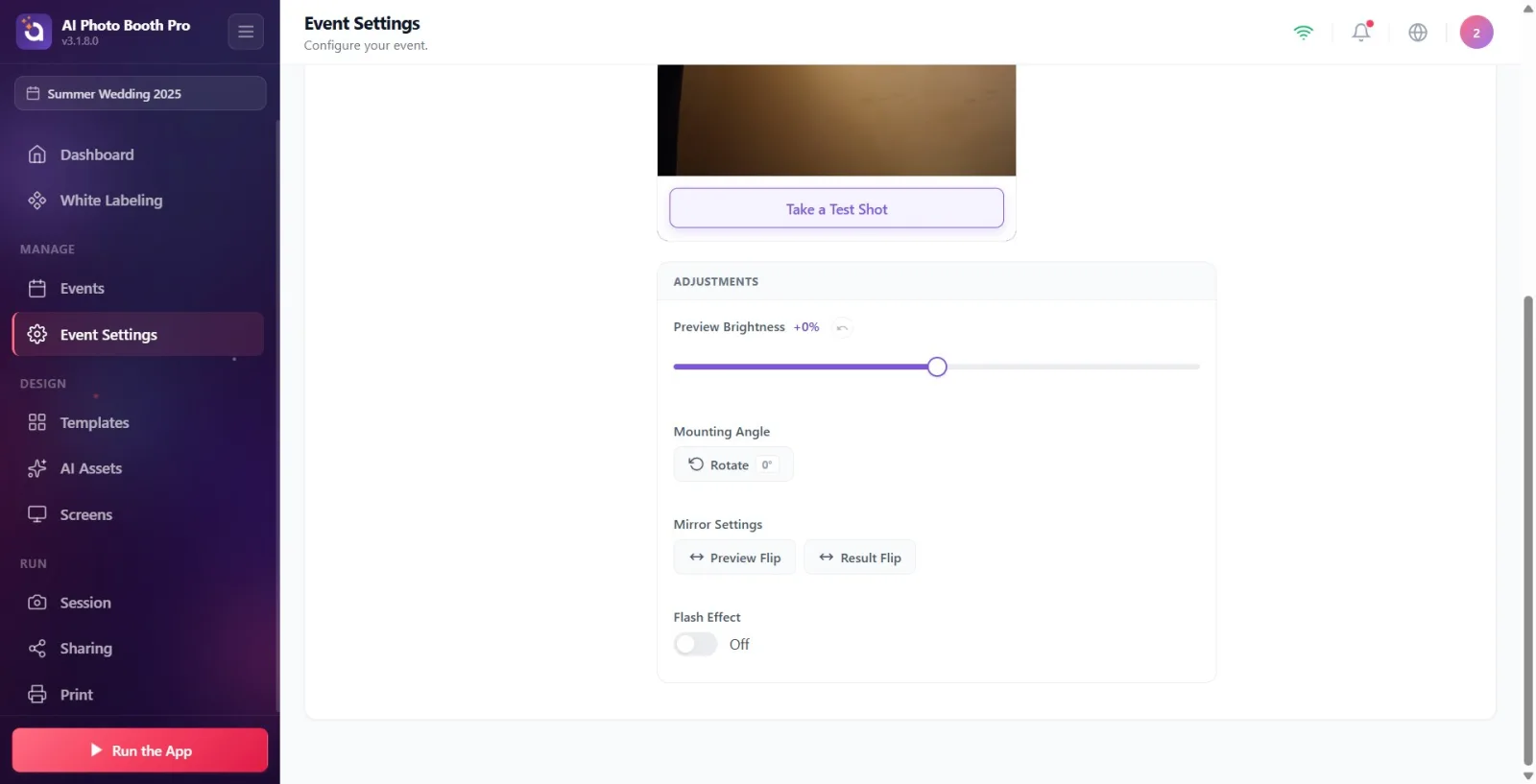
Symptôme : on appuie sur « Prendre une photo test » mais rien ne se passe / la carte affiche « Aucune caméra sélectionnée »
Paramètres → Paramètres d'événement → « Camera » (Paramètres de caméra)
Cause : il n'y a pas de caméra active (sélectionnée + ouverte) — aucune caméra n'a encore été ajoutée, ou la caméra sélectionnée est hors ligne. La prise de vue test ne fonctionne que lorsqu'une caméra active existe ; sans caméra active, le bouton ne fait silencieusement rien. Solution : (1) Appuyez sur Sélectionner l'appareil photo depuis la section Ajouter une caméra. (2) CLIQUEZ sur une caméra dans la liste — le clic l'ajoute ET l'active à la fois (une caméra avec seulement le badge Ajouté n'est pas active, elle n'apparaît pas dans l'aperçu). (3) Lorsque le nom de la caméra apparaît sur la carte connectée et que le badge Prêt apparaît dans l'aperçu, Prendre une photo test fonctionne. Lorsqu'une caméra active est réellement requise, l'application affiche l'avertissement suivant : « Aucune caméra active. Veuillez sélectionner une caméra avant de faire une prise de vue test. »
🔎 Éléments à l'écran : en état vide, Aucune caméra sélectionnée sur la carte ; bouton Prendre une photo test ; en état prêt, badge vert Prêt dans l'aperçu ; avertissement correspondant « Aucune caméra active. Veuillez sélectionner une caméra avant de faire une prise de vue test. »
Symptôme : la caméra a perdu la connexion pendant la prise de vue (session) — fenêtre modale « Connexion caméra perdue. Vérifiez le câble USB et la caméra. »
Écran de capture/session (booth)
Cause : la caméra a physiquement perdu la connexion en pleine prise de vue active (câble débranché, DSLR éteint, WiFi de la GoPro coupé). Pour éviter qu'un appel natif sous-jacent non annulable ne bloque indéfiniment, l'application exécute une protection anti-coupure : dès qu'un signal de coupure arrive (ou au plus tard après une limite stricte de 70 secondes), elle arrête la prise de vue, affiche la fenêtre modale de coupure à l'utilisateur et nettoie la session. Solution : (1) Vérifiez le câble USB et la caméra, rebranchez si nécessaire. (2) Sur un DSLR, vérifiez l'état de la batterie/carte. (3) Gardez la GoPro allumée et à proximité. (4) Appuyez sur la confirmation dans la fenêtre modale (la session est nettoyée) et relancez la prise de vue une fois la caméra revenue.
🔎 Éléments à l'écran : titre d'erreur Erreur de caméra ; message « Connexion caméra perdue. Vérifiez le câble USB et la caméra. » ; texte d'erreur générique de prise de vue « Une erreur s'est produite pendant la prise de vue. Veuillez réessayer ou sélectionner une autre caméra. »
Symptôme : la prise de vue DSLR échoue — « Caméra occupée ou en préparation. » ou « La photo n'a pas pu être prise à temps. »
Écran de capture / onglet Caméra (DSLR)
Cause : le boîtier DSLR n'a pas pu traiter la demande de prise de vue — il est occupé (prises de vue en rafale, miroir relevé/nettoyage du capteur, réglage du boîtier en cours d'application) ou la photo n'a pas pu être transférée à temps (carte SD lente, tampon plein, résolution élevée/RAW). Ces messages proviennent des codes d'erreur MTP Canon/Nikon (par ex. 81/8D03/2019 = occupé). Solution : (1) Attendez quelques secondes et réessayez — « occupé » est généralement temporaire. (2) Si une opération comme le verrouillage du miroir/nettoyage du capteur/exposition longue est en cours sur le boîtier, attendez qu'elle se termine. (3) Si le transfert est lent, réduisez la résolution (Small) ou choisissez JPEG au lieu de RAW (voir l'avertissement de haute résolution ci-dessous). (4) Remplacez la carte SD par une carte plus rapide.
🔎 Éléments à l'écran : « Caméra occupée ou en préparation. Attendez quelques secondes et réessayez. » ; « La photo n'a pas pu être prise à temps. Veuillez réessayer. Si le problème persiste, vérifiez la connexion de la caméra. »
Symptôme : le DSLR n'arrive pas à faire la mise au point / image vide — « La caméra n'a pas pu faire la mise au point. » ou « La caméra n'a pas pu prendre de photo. Retirez le capuchon de l'objectif... »
Écran de capture / onglet Caméra (DSLR)
Cause : la mise au point automatique n'a pas pu se verrouiller (faible luminosité, surface plate/sans contraste, sujet trop proche), ou le boîtier a accepté la prise de vue mais n'a pas produit de nouvelle image (capuchon d'objectif en place, objectif obstrué, mise au point non maintenue). Solution : (1) Reculez un peu et réessayez ; augmentez la lumière si l'environnement est sombre. (2) Retirez le capuchon d'objectif (lens cover) et tout obstacle devant. (3) Si le problème persiste, passez l'objectif en position MF (mise au point manuelle). (4) Ajustez la distance de mise au point (éloignez-vous si le sujet est trop proche).
🔎 Éléments à l'écran : « La caméra n'a pas pu faire la mise au point. Veuillez reculer un peu et réessayer ; augmentez la lumière si l'environnement est sombre. Si le problème persiste, passez l'objectif en position MF (mise au point manuelle). » ; « La caméra n'a pas pu prendre de photo. Retirez le capuchon d'objectif, enlevez tout ce qui obstrue l'objectif et assurez-vous qu'elle peut faire la mise au point, puis réessayez. » ; « Capuchon d'objectif fermé. Ouvrez le capuchon et réessayez. »
Symptôme : erreur de carte mémoire DSLR — pas de carte / pleine / protégée en écriture
Écran de capture / onglet Caméra (DSLR)
Cause : il n'y a pas de carte mémoire dans le boîtier DSLR, la carte est pleine, ou la carte est protégée en écriture/défectueuse (correspondance de code Canon/Nikon : NoCard/StoreNotAvailable, StoreFull, CardProtect/DiskError). La plupart des DSLR refusent également le déclenchement sans carte. Solution : (1) « Pas de carte » → insérez une carte SD/CF fonctionnelle dans le boîtier. (2) Remplir → libérez de l'espace sur la carte ou remplacez-la par une carte vide. (3) « Protégée en écriture » → placez le taquet de verrouillage physique sur le côté de la carte en position ouverte ; si elle est défectueuse, remplacez la carte. (4) Vous devrez peut-être éteindre puis rallumer la caméra après avoir changé la carte.
🔎 Éléments à l'écran : Il n'y a pas de carte mémoire dans l'appareil photo. Insérez une carte et réessayez. ; « La carte mémoire de la caméra est pleine ou ne peut pas être écrite. Libérez de l'espace sur la carte ou remplacez-la. » ; « La carte mémoire est protégée en écriture ou défectueuse. Déverrouillez-la ou remplacez la carte. »
Symptôme : batterie DSLR faible / prise de vue refusée — « Batterie de la caméra très faible. »
Écran de capture / onglet Caméra (DSLR — Paramètres Avancés)
Cause : le niveau de batterie du DSLR est critique ; l'erreur « Batterie de la caméra très faible » apparaît pendant la prise de vue. Dans le titre Paramètres Avancés de l'onglet Caméra, le badge de pourcentage de batterie clignote en rouge et avertit lorsqu'il est bas. Solution : (1) Chargez la batterie ou remplacez-la par une pleine. (2) Si possible, branchez la caméra sur un adaptateur secteur (AC adapter / dummy battery) — recommandé pour les événements longs. (3) Après avoir remplacé la batterie, rafraîchissez l'état de réglage/batterie avec Lire l'état.
🔎 Éléments à l'écran : erreur de prise de vue « Batterie de la caméra très faible. Chargez-la ou branchez-la sur un adaptateur secteur. » ; dans le titre Paramètres Avancés, badge de batterie + avertissement « Batterie de la caméra faible (%{0}) — chargez ou remplacez avant la prise de vue »
Symptôme : avertissement de haute résolution/RAW sur DSLR et arrivée très lente des photos
Paramètres → Paramètres d'événement → « Camera » (Paramètres de caméra · DSLR)
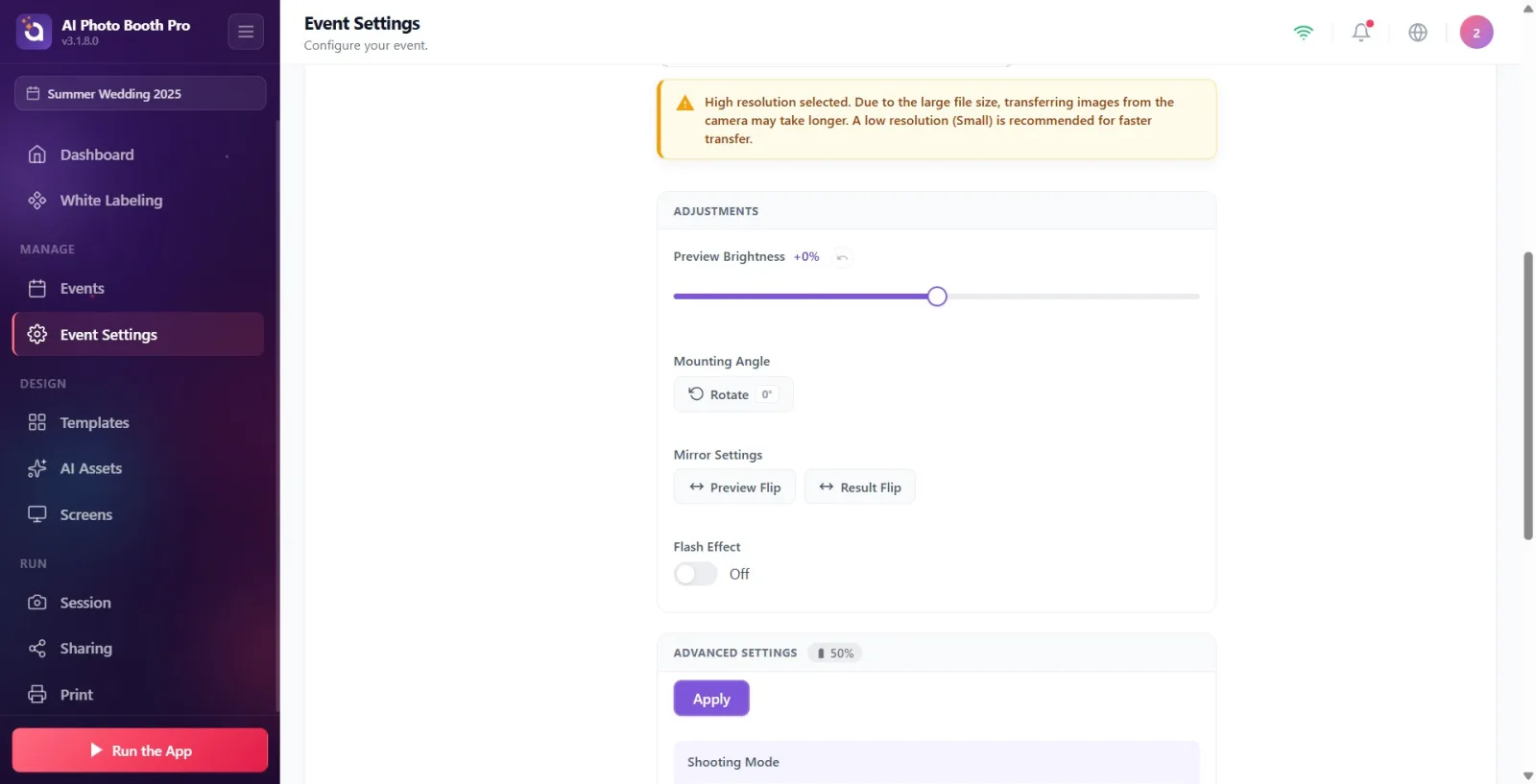
Cause : une haute résolution ou un format RAW est sélectionné sur le DSLR ; le transfert de fichiers volumineux depuis la caméra prend longtemps, ce qui crée une attente entre le compte à rebours/la prise de vue. Une carte d'avertissement jaune permanente apparaît au-dessus du panneau des réglages. Solution : (1) Réduisez la Qualité d'image/résolution depuis Paramètres Avancés (Small recommandé) — puis appuyez sur Appliquer. (2) Choisissez JPEG au lieu de RAW. (3) N'oubliez pas d'écrire la modification sur la caméra avec Appliquer (sinon elle reste en brouillon). La carte d'avertissement reste visible jusqu'à ce qu'une résolution basse/JPEG soit sélectionnée.
🔎 Éléments à l'écran : carte d'avertissement jaune : « Haute résolution sélectionnée. En raison de la taille importante des fichiers, le transfert des images depuis la caméra peut prendre plus de temps. Une résolution plus basse (Small) est recommandée pour un transfert plus rapide. » ; « Format RAW sélectionné. ... Le format JPEG est recommandé pour un transfert plus rapide. »
Symptôme : la molette/ISO/mode du boîtier DSLR est tournée mais la valeur à l'écran ne se met pas à jour (Nikon grand public)
Paramètres → Paramètres d'événement → « Camera » (Paramètres Avancés)
Cause : certains boîtiers DSLR grand public (par ex. des modèles d'entrée de gamme comme le Nikon D3500) ne signalent pas à l'application le changement de molette/mode sur le boîtier sous forme d'événement (n'émettent pas de MTP DevicePropChanged). C'est pourquoi les menus déroulants à l'écran affichent l'ancienne valeur lorsque vous tournez la molette sur le boîtier. Solution : (1) Appuyez sur le bouton Lire l'état dans la barre d'outils Paramètres Avancés — les valeurs sont rafraîchies depuis la caméra. (2) Pour une synchronisation continue, activez l'interrupteur Lecture auto — il rafraîchit automatiquement toutes les quelques secondes. Remarque : les boîtiers professionnels (Nikon D5/D850/Z9, etc.) émettant cet événement, ils ne nécessitent généralement pas de rafraîchissement manuel.
🔎 Éléments à l'écran : barre d'outils Paramètres Avancés : bouton Lire l'état ; interrupteur Lecture auto ; pendant la lecture, calque Lecture de l'état... dans l'aperçu
Symptôme : le bouton « Définir les paramètres avec l'AI » est inactif ou « Crédit insuffisant pour l'analyse par intelligence artificielle »
Paramètres → Paramètres d'événement → « Camera » (Paramètres de caméra · DSLR)
Cause : le bouton de suggestion de réglages par IA ne s'active que (a) lorsqu'un DSLR pris en charge est actif et (b) qu'une photo test vient d'être prise ; de plus, chaque appel coûte 2 crédits. Si le crédit est insuffisant, l'analyse ne démarre pas et l'écran d'achat de crédit s'ouvre. Solution : (1) Prenez d'abord une image dans l'aperçu avec Prendre une photo test — le bouton apparaît sous Reprendre. (2) Si votre crédit est insuffisant, obtenez du crédit depuis le paywall de crédit qui s'ouvre. (3) Les suggestions de l'IA ne sont pas appliquées automatiquement ; elles apparaissent en brouillon dans les menus, examinez-les et écrivez-les sur la caméra avec Appliquer.
🔎 Éléments à l'écran : bouton Définir les paramètres avec l'AI + étiquette « (2 Crédits) » ; pendant l'analyse Analyse des paramètres… ; si le crédit est insuffisant, avertissement « Crédit insuffisant pour l'analyse par intelligence artificielle (2 crédits requis) »
Symptôme : la GoPro ne se connecte pas (Windows uniquement) — « La connexion BLE n'a pas pu être établie. » / « La connexion WiFi n'a pas pu être établie. » / « La GoPro ne répond pas »
Paramètres → Paramètres d'événement → « Camera » (Ajouter une caméra · GoPro)
Cause : la connexion GoPro se fait en deux étapes — d'abord l'appairage Bluetooth (BLE), puis la connexion au point d'accès WiFi de la GoPro. Si l'une des étapes échoue (GoPro éteinte/éloignée, Bluetooth désactivé, point d'accès n'a pas pu s'ouvrir, la caméra ne répond pas), la connexion ne peut pas être établie. L'étiquette d'état colorée dans la section GoPro et le journal en direct en dessous indiquent à quelle étape la connexion est bloquée. Solution : (1) Allumez la GoPro et rapprochez-la du kiosque. (2) Activez le Bluetooth de l'ordinateur. (3) Démarrez un nouveau balayage avec « Connecter une nouvelle GoPro » ; si la connexion a été perdue, appuyez sur « Se reconnecter ». (4) Suivez le journal ( « Appairage Bluetooth en cours... », « Connexion au WiFi de la GoPro en cours... », GoPro ne répond pas, etc.) — il indique à quelle étape ça bloque. (5) En cas d'échec persistant, éteignez et rallumez la GoPro, réinitialisez l'appairage WiFi précédent. Remarque : la GoPro n'est prise en charge que sous Windows ; sur les autres plateformes, la section GoPro n'apparaît pas.
🔎 Éléments à l'écran : groupe GoPro (détail GoPro · Bluetooth) ; étiquette d'état initiale Déconnecté ; boutons Connecter une nouvelle GoPro et Se reconnecter conditionnel ; lignes de journal en direct ; textes d'erreur La connexion BLE n'a pas pu être établie., La connexion WiFi n'a pas pu être établie., Le point d'accès n'a pas pu être ouvert, GoPro ne répond pas, Échec de la connexion
Symptôme : prise de vue effectuée avec la GoPro mais la photo/vidéo n'arrive pas au kiosque — « La photo n'a pas pu être téléchargée. La prise de vue est sur la carte mémoire de la GoPro — nouvelle tentative automatique en cours. »
Écran de capture / GoPro (Windows)
Cause : le déclencheur de la GoPro a fonctionné et la prise de vue a été enregistrée sur la carte mémoire de la GoPro, mais le transfert du fichier vers le kiosque via WiFi a été interrompu (WiFi faible/coupé, GoPro éloignée). Solution : (1) La caméra réessaie automatiquement — attendez un court instant (En attente...). (2) Pour réessayer immédiatement, appuyez sur Réessayer maintenant. (3) Gardez la GoPro proche du kiosque et allumée ; évitez qu'un mur/obstacle métallique s'interpose. (4) Si vous souhaitez passer cette prise, utilisez Ignorer cette prise. Remarque : la prise de vue étant en sécurité sur la carte GoPro, elle se transfère généralement automatiquement une fois la connexion rétablie.
🔎 Éléments à l'écran : titre Problème de connexion GoPro ; message « La photo n'a pas pu être téléchargée. La prise de vue est sur la carte mémoire de la GoPro — nouvelle tentative automatique en cours. » (pour la vidéo « La vidéo n'a pas pu être téléchargée... ») ; boutons « Réessayer maintenant », « Ignorer cette prise », « Se reconnecter » ; En attente...
L'aperçu et la prise de vue active se comportent différemment : si la caméra sélectionnée perd la connexion dans Paramètres/aperçu, l'application ne BASCULE PAS vers une autre caméra (fixe/sticky) et attend son retour avec Hors ligne + Recherche de caméra... ; si la webcam/DSLR échoue en pleine session active, elle bascule vers la caméra suivante de la liste ajoutée, et à défaut vers l'Édition sur ordinateur.
Ne confondez pas les deux messages « indisponible » différents : « Une autre application utilise la caméra » = un autre programme retient la webcam (fermez ce programme) ; « Caméra indisponible » = l'appareil a perdu la connexion/est inaccessible (vérifiez le câble/port).
Distinction critique dans les problèmes de caméra virtuelle (OBS) : même si l'appareil semble « connecté », si la diffusion n'a pas été démarrée dans l'application source, l'image n'arrive pas — commencez par « Start Virtual Camera » dans OBS.
Si l'appareil n'est pas dans la liste, le premier réflexe : Sélectionner l'appareil photo → Actualiser ; puis débranchez-rebranchez ; puis Actualiser à nouveau.
Sur DSLR, la haute résolution/RAW ralentit le transfert ; pour un flux rapide, réglez la Qualité d'image sur Small/JPEG et appuyez sur « Appliquer ».
Sur certains boîtiers DSLR comme les Nikon grand public, le changement physique de molette ne se répercute pas instantanément à l'écran — rafraîchissez avec Lire l'état ou activez Lecture auto.
La GoPro n'est prise en charge que sous Windows ; si la connexion se bloque, le journal en direct dans la section GoPro indique à quelle étape (BLE/WiFi) se situe le problème.
Sur les événements longs, brancher le DSLR sur un adaptateur secteur évite les interruptions « Batterie de la caméra très faible ».
Réessayer sans fermer l'autre application qui retient la webcam (Zoom/Teams/Caméra Windows) — le message « Une autre application utilise la caméra » ne disparaît pas.
Sélectionner OBS/une caméra virtuelle et oublier Start Virtual Camera dans l'application source — l'avertissement « Caméra virtuelle installée mais ne diffuse pas » apparaît.
Paniquer en état Hors ligne/Recherche de caméra... et sélectionner une autre caméra — selon la politique fixe, l'aperçu reprend de lui-même une fois le câble/la GoPro revenu ; ce qu'il faut vraiment faire est de corriger la connexion physique.
Laisser la caméra en état Ajouté sans l'activer — une caméra avec le badge Ajouté n'apparaît pas dans l'aperçu ; cliquez sur la ligne pour l'activer.
Modifier la Qualité d'image/résolution sur DSLR et oublier d'appuyer sur « Appliquer » — la modification reste en brouillon, le problème de transfert lent persiste.
Refuser l'autorisation caméra sur mobile puis s'étonner que la caméra ne s'ouvre pas — l'application bascule vers l'Édition sur ordinateur ; l'autorisation doit être accordée depuis les paramètres système.
Ne pas vérifier le verrou physique de protection en écriture de la carte en cas d'erreur de carte DSLR (« pas de carte/pleine/protégée »).
Chercher « Définir les paramètres avec l'AI » sans avoir pris de photo test — le bouton ne s'active qu'après une prise de vue test et coûte 2 crédits.
Sujets connexes
Paramètres d'événement → Caméra Configuration de la caméra et de l'OBS Paramètres de session Paramètres d'événement → Kiosque
Paramètres d'événement — Comment utiliser l'onglet « Caméra » ?
